
Analiza traseelor cu Heatline
Citiți altitudinea, panta și viteza de-a lungul unui traseu sau piste, comparați scalele de culori, inspectați punctele individuale și exportați analiza.
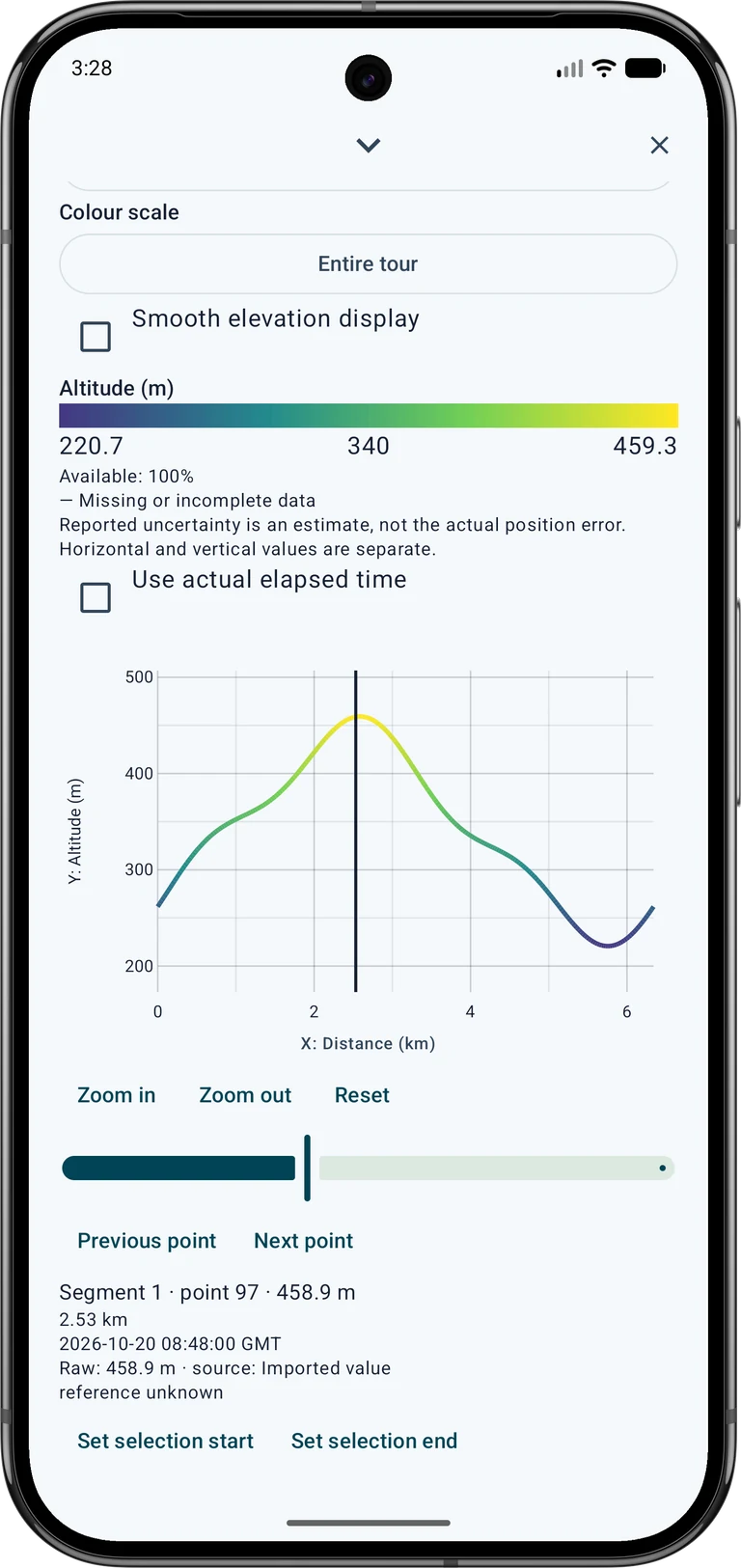
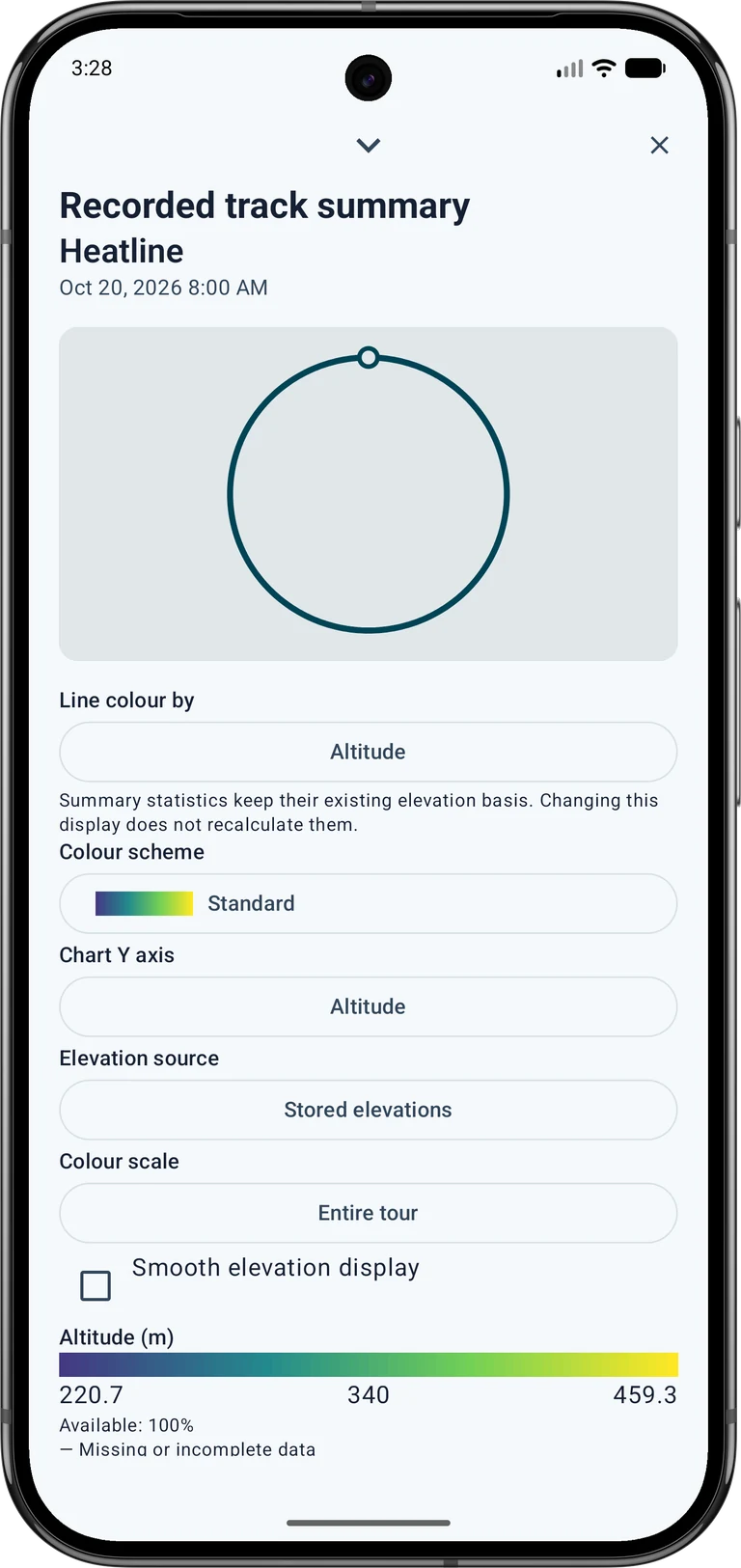
Capturile de ecran arată interfața aplicației în limba engleză cu date de exemplu sintetice. Exemplul nu este un traseu sugerat de mers pe jos sau un studiu de teren. Atingeți o imagine pentru a o mări.
1. Deschideți o rută sau o pistă
Deschideți lista de obiecte și țineți apăsat un traseu sau o pistă salvată. Extindeți detaliile și deschideți rezumatul. Pentru o pistă înregistrată, rezumatul conține controalele de analiză; alte obiecte de linie oferă Analiza liniei. Derulați în jos dacă comenzile sunt sub previzualizare.
Începeți cu o înregistrare sau un import care conține măsurătorile pe care doriți să le inspectați. Altitudinea necesită valori de înălțime; viteza și timpul scurs necesită date adecvate de timp sau viteză. O linie planificată fără marcaje temporale nu poate descrie viteza reală de mers.
2. Alege ce înseamnă culorile
Sub Culoarea liniei după, alegeți cota, gradient, viteză, incertitudine orizontală sau incertitudine verticală. Procentul de disponibilitate arată cât de mult din linie are valori utilizabile. Secțiunile gri înseamnă date lipsă sau incomplete.
Setați Axa Y a graficului separat. De exemplu, păstrați cota pe diagramă în timp ce colorați linia după viteză. Incertitudinea raportată este o estimare a receptorului, nu distanța măsurată de la poziția ta adevărată. Incertitudinea orizontală și verticală sunt cantități diferite.
3. Citiți și comparați scara
Pentru Scală de culori, utilizați Fixă pentru a compara tururi cu aceleași limite. Întregul traseu adaptează limitele la obiectul complet. Interval personalizat vă permite să introduceți propriile limite inferioare și superioare. Citiți întotdeauna unitatea și numerele din legendă înainte de a compara culorile.
Mărirea nu redimensionează culorile la secțiunea vizibilă. Valorile din afara intervalului ales folosesc culoarea finală; numerele lor originale rămân în detaliile punctuale. O culoare strălucitoare în sine nu este un avertisment sau o declarație despre siguranța rutei.
4. Inspectați punctele și selectați o secțiune
Atingeți diagrama pentru a selecta un punct original. Citiți valoarea, distanța, marca temporală și sursa sub grafic. Utilizați comenzile punctului anterior și următor pentru o selecție precisă și măriți sau deplasați pentru a inspecta o secțiune mai scurtă.
Alegeți Setează începutul selecției la primul punct, apoi selectați ultimul punct și alegeți Setează sfârșitul selecției. Șterge selecția tronsonului restabilește întreaga gamă. Utilizați Vezi pe hartă pentru a localiza selecția. Axa temporală este utilă numai atunci când sunt disponibile marcaje temporale valide.
5. Verificați sursa de altitudine
Sub Sursa altitudinii, alegeți Altitudini salvate sau selectați în mod deliberat Date locale de teren. Fișierele locale de teren trebuie să acopere traseul. Rezoluția lor, referința la înălțime și dacă descriu terenul sau suprafața afectează interpretarea; este posibil ca datele grosiere să nu suporte un gradient util.
Panta se calculează pe un interval spațial, nu din fiecare mic salt de altitudine. Netezirea schimbă afișarea; măsurătorile originale rămân intacte. Schimbarea acestei afișări nu recalculează statisticile existente din rezumat.
6. Salvați sau partajați rezultatul
Utilizați Salvează CSV-ul analizei pentru un export de analiză numerică. Un proiect nativ MapTools își păstrează setările de analiză acceptate; GPX este un format de schimb și nu păstrează stilul Heatline. Salvați și o copie a proiectului când doriți să continuați aceeași analiză mai târziu.
Exportul PNG poate afișa harta, diagrama sau ambele, inclusiv secțiunea selectată, culorile și legenda. Examinați previzualizarea, fundalul, decuparea, rotația și creditele sursă înainte de a salva sau de a partaja. Fundalurile hărților Google sunt excluse din acest export. Hărțile și terenul extern pot necesita o licență, înregistrare sau plată; permisiunea de a le vizualiza nu permite automat redistribuirea. Consultați Free / Pro pentru disponibilitatea caracteristicilor.