
Faceți backup și restaurați MapTools
Alegeți backup-ul potrivit, includeți fișierele și atașamentele necesare, salvați-l în afara aplicației și verificați restaurarea înainte de a schimba dispozitivele.
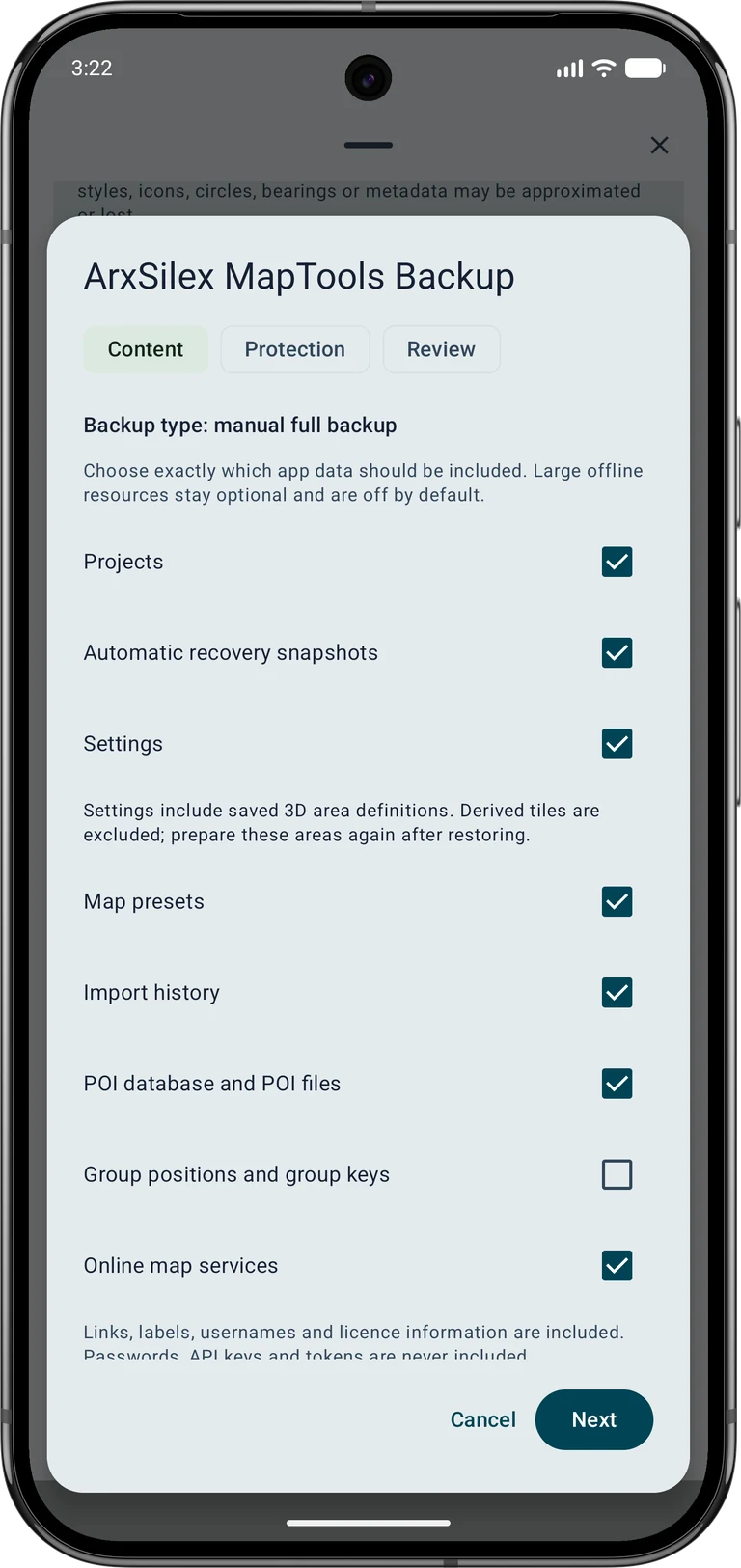
Capturile de ecran arată interfața aplicației în limba engleză. Dimensiunile conținutului sunt exemple și depind de datele salvate. Atingeți o imagine pentru a o mări.
1. Alegeți tipul potrivit de backup
O copie de rezervă a aplicației colectează datele și resursele aplicației selectate. Un export de proiect nativ este util pentru un proiect individual sau obiecte selectate. GPX, KML, GeoJSON, CSV și PDF servesc fluxuri de lucru de schimb sau de raportare și nu păstrează fiecare proprietate sau atașament MapTools.
Instantaneele de recuperare automată protejează activitatea de proiect în curs la nivel local. Nu sunt o copie independentă dacă dispozitivul este pierdut, resetat sau deteriorat. Înainte de a schimba dispozitivele sau de a șterge originale, păstrați o copie de rezervă manuală în altă locație și verificați dacă o puteți deschide.
2. Selectați conținutul copiei de rezervă a aplicației
Date → Centrul de date → Copie de rezervă și restaurare → Creează o copie de siguranță a aplicației
Deschideți meniul Date, apoi Data Center. În Copie de rezervă și restaurare, alegeți Creează o copie de siguranță a aplicației. În pasul de conținut, selectați categoriile de care aveți nevoie, cum ar fi proiecte, setări, presetări ale hărților, instantanee de recuperare și date POI.
Derulați prin selecția completă. Hărțile offline, straturile, terenul și stilurile de hărți sunt opțiuni separate; selectarea unei presetări de hartă nu include automat fișierele sale sursă. Resursele mari pot face arhiva mult mai mare. Verificați categoriile selectate față de ceea ce veți avea nevoie offline pe dispozitivul de destinație.
3. Protejați și salvați arhiva
În pasul de protecție, decideți dacă criptați copia de rezervă. Dacă activați criptarea, introduceți și confirmați parola și păstrați-o separat de arhivă. Fără acea parolă, copia de rezervă criptată nu poate fi restaurată.
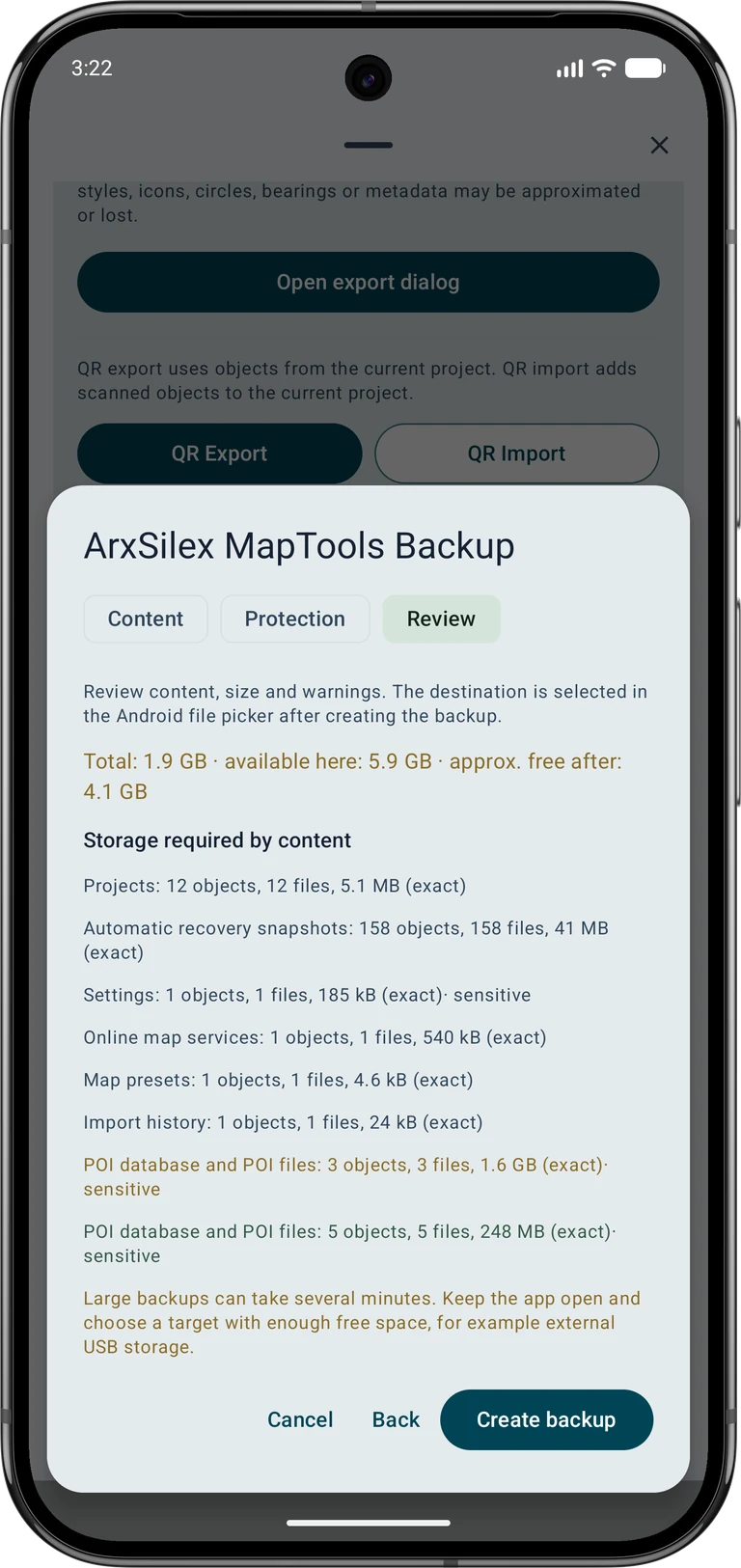
În pasul de revizuire, inspectați conținutul, dimensiunea totală, spațiul disponibil și avertismentele. Apoi creați copia de rezervă și alegeți destinația în selectorul de fișiere al lui Android. Păstrați aplicația deschisă pentru arhive mari. Păstrați o copie departe de telefon, de exemplu, pe computer sau pe o unitate externă.
4. Păstrați fotografiile și sunetul proiectului
Pentru un export de proiect, deschideți dialogul de export și alegeți formatul nativ ASMAPS. Selectați toate obiectele necesare, inclusiv marcajele foto și audio separate și includeți în mod explicit atașamentele de obiecte. Exportarea unui traseu nu include automat un marcator foto separat.
Examinați numărul și dimensiunile atașamentelor incluse și excluse. Un atașament selectat al cărui fișier original lipsește provoacă o eroare de export; găsiți originalul sau ajustați selecția. După un import de probă, deschideți fotografii reprezentative și fișiere audio, în loc să verificați doar numărul de obiecte.
5. Examinați restaurarea înainte de a o aplica
Date → Centrul de date → Copie de rezervă și restaurare → Restaurează o copie de siguranță a aplicației
Datele proiectului sunt importate într-un proiect separat. Setările și resursele cartografice din copia de rezervă pot afecta întreaga aplicație.
În Copie de rezervă și restaurare, alegeți Restaurează o copie de siguranță a aplicației și selectați arhiva. Introduceți parola, dacă este necesar. Citiți rezumatul și avertismentele. Alegeți Importă ca proiect nou, Importă conținutul selectat sau Înlocuiește proiectul curent în mod deliberat; faceți mai întâi o copie de rezervă a destinației dacă puteți înlocui conținutul existent.
Rezolvați orice conflict raportat și inspectați revizuirea finală înainte de a confirma. Importarea ca proiect nou nu înseamnă că orice altă categorie de conținut este izolată automat. Verificați și domeniul setărilor și resurselor. Dacă o arhivă nu este acceptată sau o resursă selectată lipsește, păstrați fișierul sursă și rezolvați avertismentul în loc să ștergeți datele existente.
6. Verificați datele restaurate
Deschideți proiectul restaurat și verificați obiectele reprezentative, coordonatele, fotografiile și sunetul. Verificați offline hărțile, straturile, terenul și stilurile necesare. Definițiile zonelor 3D salvate pot fi incluse cu setări; plăcile derivate sunt excluse și zonele trebuie pregătite din nou.
Înregistrările GNSS și fișierele RINEX au nevoie de propriile exporturi; profilurile receptorului rămân locale. Parolele pentru serviciul de hărți online, cheile API și jetoanele sunt excluse din backup. Încrederea suplimentară în certificat și permisiunea locală HTTPS trebuie configurate în mod deliberat pe dispozitivul de destinație. Verificați aceste conexiuni înainte de a vă baza pe ele pe teren. Păstrați backup-ul original până când fluxul de lucru restaurat funcționează conform așteptărilor. Consultați Free / Pro pentru limitele de proiect și de rezervă.