
Start și direcție
Poți merge de la start la final sau invers. Pentru traseele circulare nu există recomandare automată; direcția o alegi tu.
Practică
Utilizați împreună ruta, traseul, profilul de altitudine, terenul și exportul raportului.
Fluxul de lucru
Utilizați acești pași pentru a combina hărți, date și instrumente pentru sarcină.
Înregistrare track
Înregistrarea track-ului salvează marcaje temporale, durata turei, pauze ca segmente de track, poziții de pauză și precizie GPS. Punctele de track afișează timpii existenți, pauzele și datele de calitate în fișa de informații, iar bara compactă de tracking menține starea înregistrării vizibilă fără să acopere inutil harta, meniul sau navigarea.
Actualizare
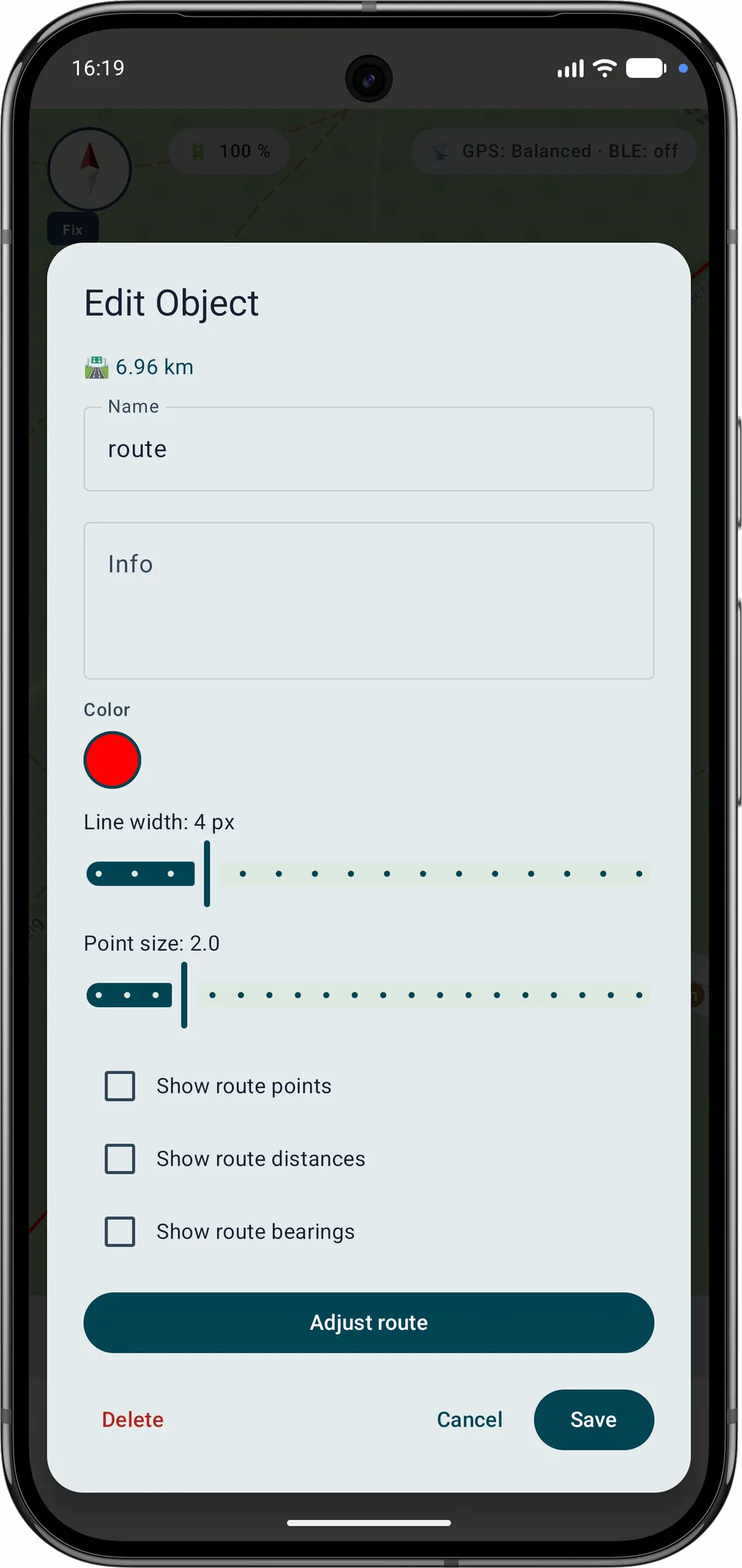
Punctele și segmentele de rută pot fi rafinate ulterior. Orientarea, distanțele și unghiurile de direcție ajută la corectarea precisă a liniei planificate pe hartă.
Urmează traseul
Când urmezi un traseu alegi în mod conștient traseul, direcția și modul de ghidare. Aplicația nu modifică traseul salvat, ci folosește geometria existentă.
Poți merge de la start la final sau invers. Pentru traseele circulare nu există recomandare automată; direcția o alegi tu.
Când urmărirea traseului pornește cu o poziție GPS activă, aplicația setează progresul la cel mai apropiat punct al traseului, în loc să te trimită înapoi la start. În timpul ghidării poți afișa punctele traseului și poți alege unul ca punct următor.
Aplicația derivă schimbările relevante de direcție din linia traseului și afișează doar următoarea indicație importantă cu săgeată, distanță și timp estimat opțional.
În modul liniștit, aplicația arată doar dacă ești pe traseu. Dacă ieși clar din coridor, poate avertiza prin sunet, vibrație sau alertă silențioasă.
Urmărirea traseului poate fi pusă pe pauză, întreruptă pentru azi și continuată mai târziu. Sesiunile active sunt salvate local, dar nu se exportă cu proiectele.
Analiză
La crearea unei rute sau zone, primul punct confirmat este vizibil imediat.
Urcarea și coborârea live și finale folosesc același filtru bazat pe distanță și segmente. Altitudinile nesigure și golurile nerezolvate nu creează diferențe artificiale; valoarea live variabilă este marcată cu ≈.
Planificarea traseului
În instrumentul pentru trasee poți atinge în continuare direct harta. Deschide reticulul, deplasează harta sub centrul fix și apasă Plus pentru a adăuga puncte succesive. Coordonatele și distanța față de punctul anterior rămân vizibile. Modul ales, Liber sau Urmează drumurile, rămâne activ. X sau Înapoi închide doar reticulul și păstrează traseul început. Funcționează la fel în Google Maps și VTM.
Cum este realizată prognoza luminii
Planificarea traseului
În Ajustează traseul, editarea rămâne precisă după mărirea, deplasarea sau rotirea hărții, iar traseul poate fi continuat la ambele capete.
Extinde la început este în stânga, iar Extinde la sfârșit în dreapta. Pot fi adăugate succesiv mai multe puncte; începutul și destinația salvate sunt actualizate corect.
Acest mod necesită o hartă vectorială Mapsforge locală, compatibilă și activă, cu date de drum utilizabile. Fără un drum potrivit, segmentul poate fi salvat doar ca legătură directă sau liberă.
Un segment liber salvat poate fi marcat pentru a căuta din nou drumul la salvare. Celelalte segmente desenate liber în mod intenționat rămân neschimbate.
Candidații interni echivalenți geometric nu generează avertismente de ambiguitate. Incert este rezervat traseelor cu adevărat concurente; segmentele fără corespondent sunt marcate ca legături directe.
Planificare și navigare
Căutarea locală, previzualizarea și prognoza luminii folosesc același traseu randat.
Două puncte selectate pot fi la cel mult 3 km în linie dreaptă. Este o limită de validare, nu o garanție a unui drum continuu în datele Mapsforge active. Numai după eșecul căutării stricte poate fi unit un gol de până la 25 m între capete deschise compatibile cu aceeași referință de drum sau traseu de drumeție; segmentul este marcat Nesigur.
Previzualizare pe hartă adaptează centrul și nivelul de zoom la limitele întregii rute fără a pierde setările. În timpul navigării, marcaje temporare indică începutul crepusculului civil și al nopții. Se actualizează aproximativ la 15 minute sau după o distanță potrivită ritmului și dispar la final. 0 min înseamnă avertizare la tranziție.
Salvare sigură
După o editare obișnuită sau recalcularea între A și B, alegi explicit ce se salvează.
Ruta existentă primește traseul editat. ID-ul, colecția și referințele se păstrează. Scrierea este atomică și apoi verificată.
Dialogul pentru nume creează o rută independentă cu ID nou. Varianta este așezată lângă sursă, iar ruta originală rămâne complet neschimbată.
Salvarea este dezactivată în timpul recalculării. Dacă scrierea eșuează sau aplicația este întreruptă, schița rămâne și o stare incompletă nu înlocuiește originalul.
Organizarea rutelor
Rutele planificate în MapTools pot fi împărțite în etape, unite controlat sau recalculate doar pe o anumită secțiune. Originalele rămân intacte, lucrul intermediar este salvat, iar deciziile care schimbă traseul trebuie confirmate.
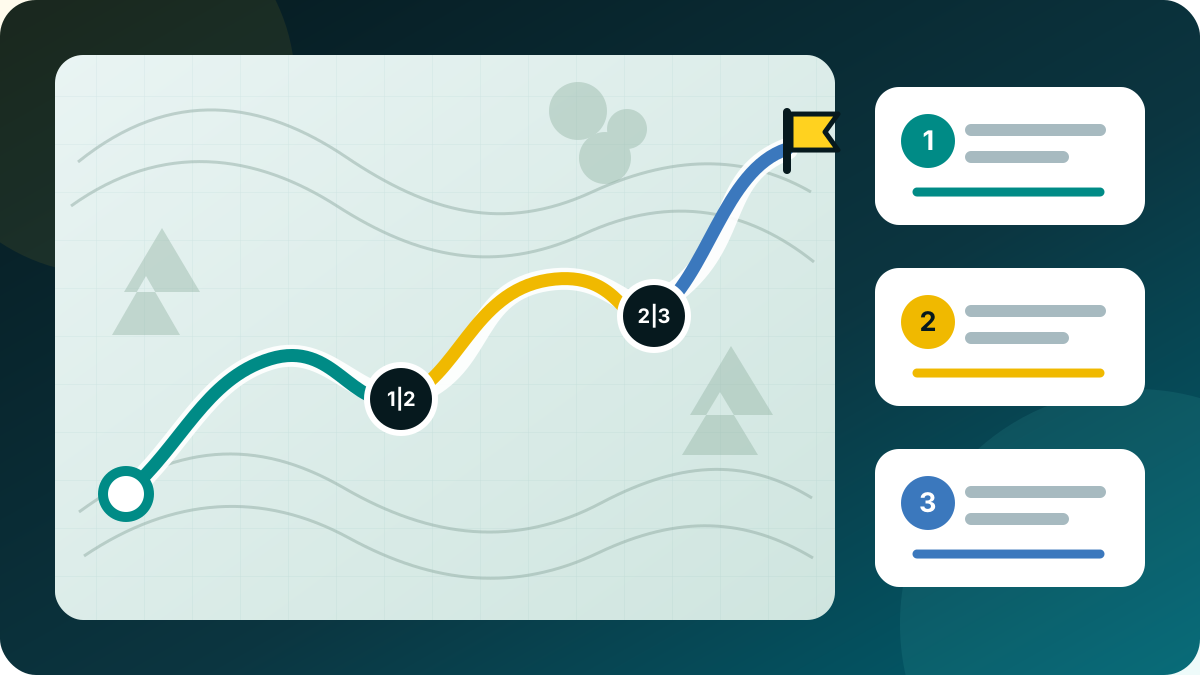
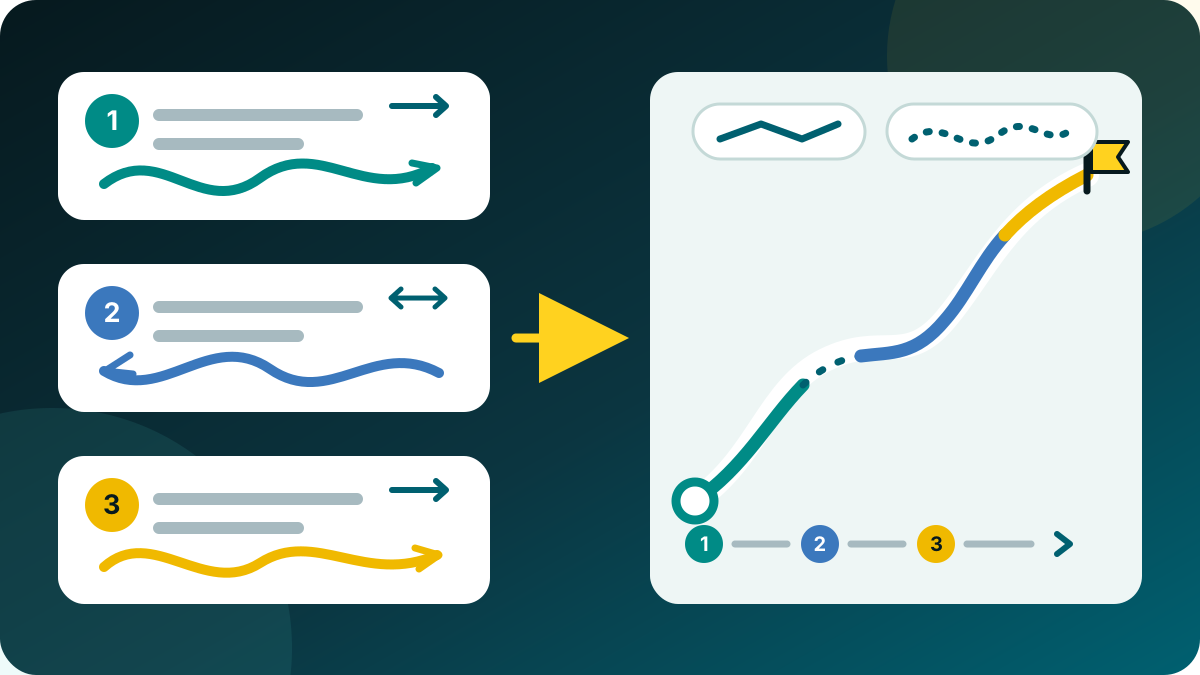
În Ajustează ruta, marchează mai multe puncte de control drept puncte de împărțire și modifică numele propuse. Toate etapele sunt salvate împreună, iar ruta sursă rămâne neschimbată.
Selectează cel puțin două rute planificate în browserul de obiecte și deschide Unește rutele. Mută părțile propuse în sus sau în jos și inversează explicit orice parte când este necesar.
Alege Direct sau Urmează drumul pentru fiecare gol. A doua opțiune folosește o hartă vectorială Mapsforge locală activă. Dacă găsirea drumului eșuează, MapTools nu trece discret la o linie dreaptă; alternativa trebuie confirmată separat.
Marchează două puncte ca A și B, apoi recalculează numai partea dintre ele sau conecteaz-o direct după confirmare. Un punct preferat suplimentar poate ghida ocolirea fără a schimba restul.
Meniul Oprire separă o pauză scurtă, Întrerupe pentru mai târziu și oprirea definitivă. Progresul și punctul exact de continuare sunt salvate înainte de închiderea serviciului de navigare. GPS pornește din nou doar după Continuă. Salvarea restului ca rută nouă rămâne o acțiune separată.
Editările sunt scrise ca schiță recuperabilă cu starea Se salvează, Salvat sau Eroare. După o închidere în fundal ori descărcarea bateriei se restabilește ultima stare verificată; o scriere eșuată nu suprascrie originalul. Rezultatele rămân rute standard transferabile prin proiecte, GPX, KML și GeoJSON.
Un track înregistrat nu este reconstruit ca o rută planificată. Folosește ca rută nouă creează o copie editabilă; modul Elimină puncte continuă să salveze doar o copie curățată a trackului.
Calitatea înregistrării
În timpul înregistrării, MapTools folosește GNSS-ul intern pentru traseu. Pozițiile de rețea, pasive sau cunoscute anterior pot ajuta în continuare poziția hărții, dar nu sunt amestecate pe ascuns în traseu.
Secvențele suspecte sunt verificate scurt fără a înlocui ultimul punct de încredere. Revenirea continuă traseul de acolo; o zonă nouă confirmată sau o întrerupere lungă a recepției începe un segment nou. Distanța, altitudinea și exporturile nu creează o legătură artificială. Pozițiile brute respinse nu sunt salvate; în detalii apar numai contoare compacte. Aceasta reduce salturile obișnuite, dar nu garantează detectarea fiecărei erori GNSS.
Înregistrare traseu
În panou este activ un mod: Automat, Precizie ridicată, Navigare, Echilibrat, Economisire sau Personalizat.
Automat: pornire scurtă precisă, normal Echilibrat, Navigare la ghidare sau mișcare rapidă, Economisire la Eco ori baterie până la 20 %; revenire la 25 %. Frigul doar avertizează.
Personalizat: timp (1, 2, 3, 5, 10, 15, 30 s; 1, 2, 5, 10 min) sau distanță (3, 5, 10, 20, 50, 100 m). Protecția calității și staționării rămâne. Modificările se aplică de la următorul fix utilizabil; serviciul și jurnalul păstrează alegerea în fundal și după repornire.
| Profil | Timp | Mișcare | Precizie |
|---|---|---|---|
| Precizie ridicată | 1 s | 3 m | până la 10 m |
| Navigare | 2 s | 3 m | până la 20 m |
| Echilibrat | 5 s | 5 m | până la 25 m |
| Economisire | 15 s | 10 m | până la 40 m |
Reguli MapTools, nu timpi GNSS garantați. Economisire nu este un provider Android low-power.
Analiză și distribuire
Creați o hartă lizibilă a rutelor planificate și a traseelor înregistrate, cu indicatorii potriviți. Salvați-o ca PNG și folosiți-o fără altă aplicație.
Timpul total, timpul fără pauze și pauzele explicite ale utilizatorului rămân separate. Viteza medie și ritmul indică baza de timp; golurile tehnice GPS nu sunt pauze. Viteza maximă netezită elimină salturile izolate de poziție.
Rezumatele cu hartă și indicatori, precum și profilurile de altitudine disponibile pentru rute sunt în Free. Profilul traseelor înregistrate și exportul PNG aparțin Pro. Fundal: OSM cu atribuire sau fără hartă; Google și sursele cu drepturi neclare nu se exportă. PDF-urile separate ale profilului de altitudine rămân disponibile.
Rutele arată distanța, durata totală și în mișcare estimată, viteza planificată, pauzele și profilul. Modelul de timp este explicat: adaptare la pantă în modelul de drumeție, altfel viteză constantă. Traseele arată timpi de înregistrare verificabili; timpii sau pauzele lipsă nu devin zero. Încheierea navigării nu înlocuiește înregistrarea traseului.
Alegeți traseul complet, capete scurtate sau doar date. Distanța de scurtare este reglabilă; linia, indicatorii și profilul privesc același segment rămas. Un traseu prea scurt nu revine automat la geometria completă. La scurtare, conținutul suplimentar al slotului este dezactivat; originalul rămâne intact. Scurtarea nu garantează anonimatul.
Hartă la stânga cu date la dreapta, hartă sus cu date dedesubt sau două PNG-uri separate pentru hartă și date: fără bloc de titlu. Linia fină a traseului și profilul cu axe etichetate, grilă principală și secundară păstrează lizibilitatea. Indicatorii sunt în afara hărții. Fiecare imagine a perechii poate fi exportată separat.
Deplasați, măriți și rotiți harta într-un cadru fix; alegeți nordul în sus sau încadrarea traseului. Etichetele raster se rotesc odată cu harta. Alegeți indicatori, ritm, dată, profil, culoare, grosimea liniei și stil deschis/cald; ultimele setări se păstrează. Web: 2000 px, mare: 3000 px; calitatea hărții depinde de sursă. Alegeți destinația de salvare sau un folder pentru pereche. Conținutul acceptat al slotului este opțional; elementele omise sunt numite.
Corectarea traseului
Înregistrările salvate pot fi curățate precis fără a fi transformate într-o rută planificată.
În Curăță traseul înregistrat → Elimină puncte, selectează un punct brut interior sau o secțiune continuă direct în vizualizarea traseului, cu glisorul de interval ori din lista completă de puncte. Previzualizarea arată traseul eliminat și noua legătură directă.
Pozițiile de rețea, pasive și combinate, precum și salturile mari izolate dus-întors sunt oferite drept candidate. MapTools nu le elimină niciodată automat; decizia aparține utilizatorului.
Curățarea este salvată numai ca o copie nouă corectată. Originalul, marcajele de timp, evenimentele de înregistrare, limitele activității, întreruperile reale dintre segmente și fișierele media sunt păstrate. Sunt acceptate și traseele vechi fără marcaje de început și sfârșit; editorul general de geometrie rămâne destinat rutelor planificate.
Ghid pas cu pas
Deschideți o rută existentă, adăugați un punct de control preferat, marcați limitele ca A și B și înlocuiți doar secțiunea dintre ele. Restul rutei rămâne neschimbat.
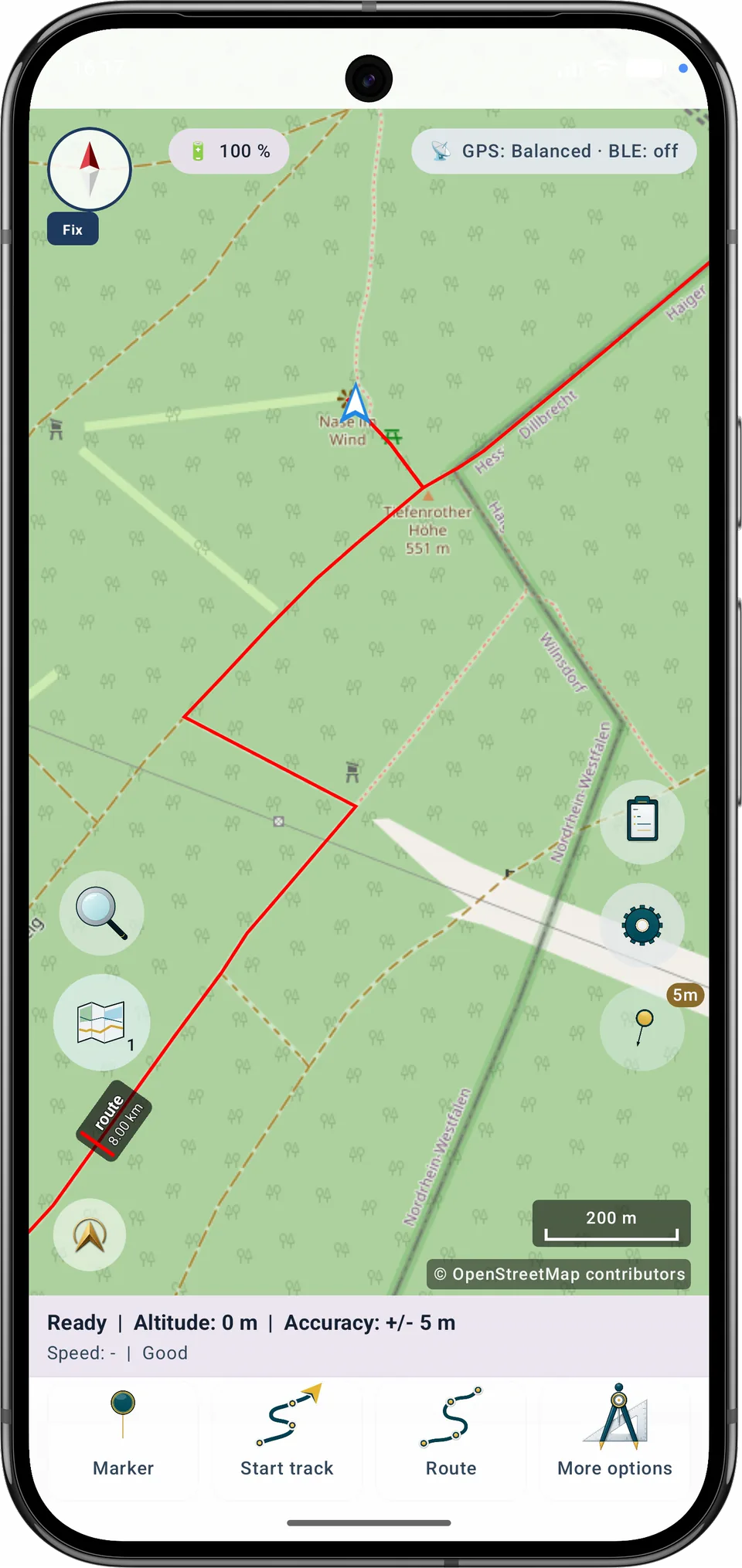
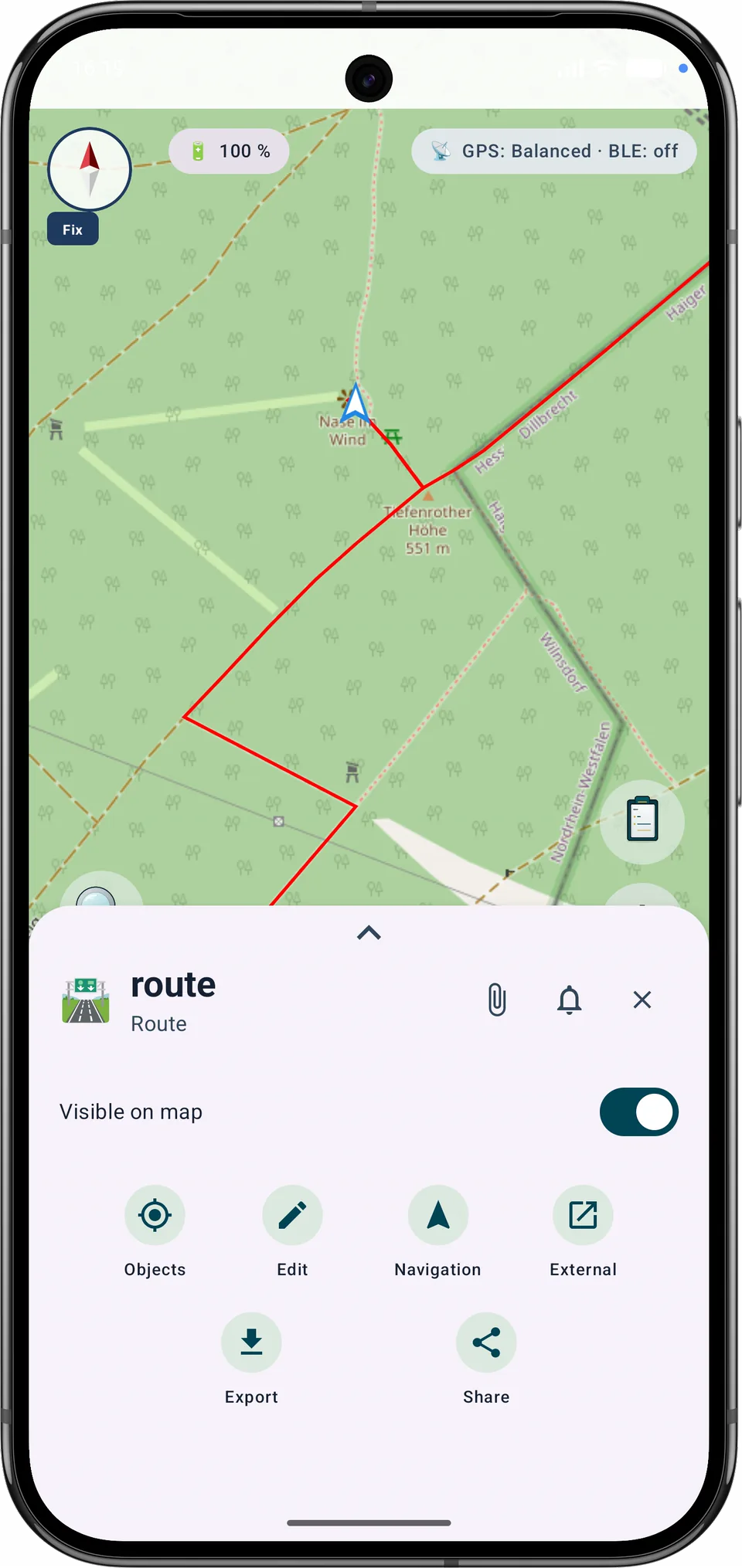
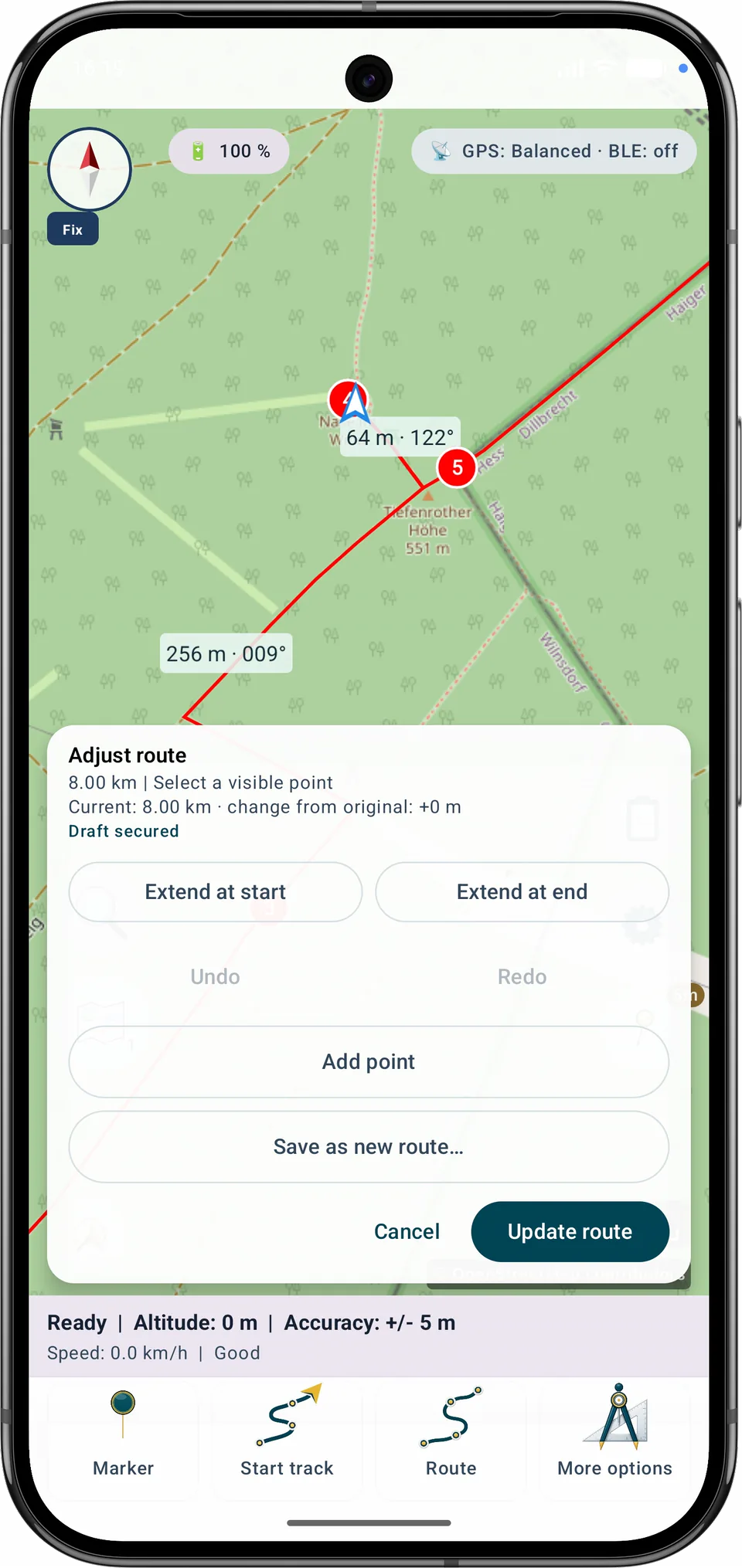
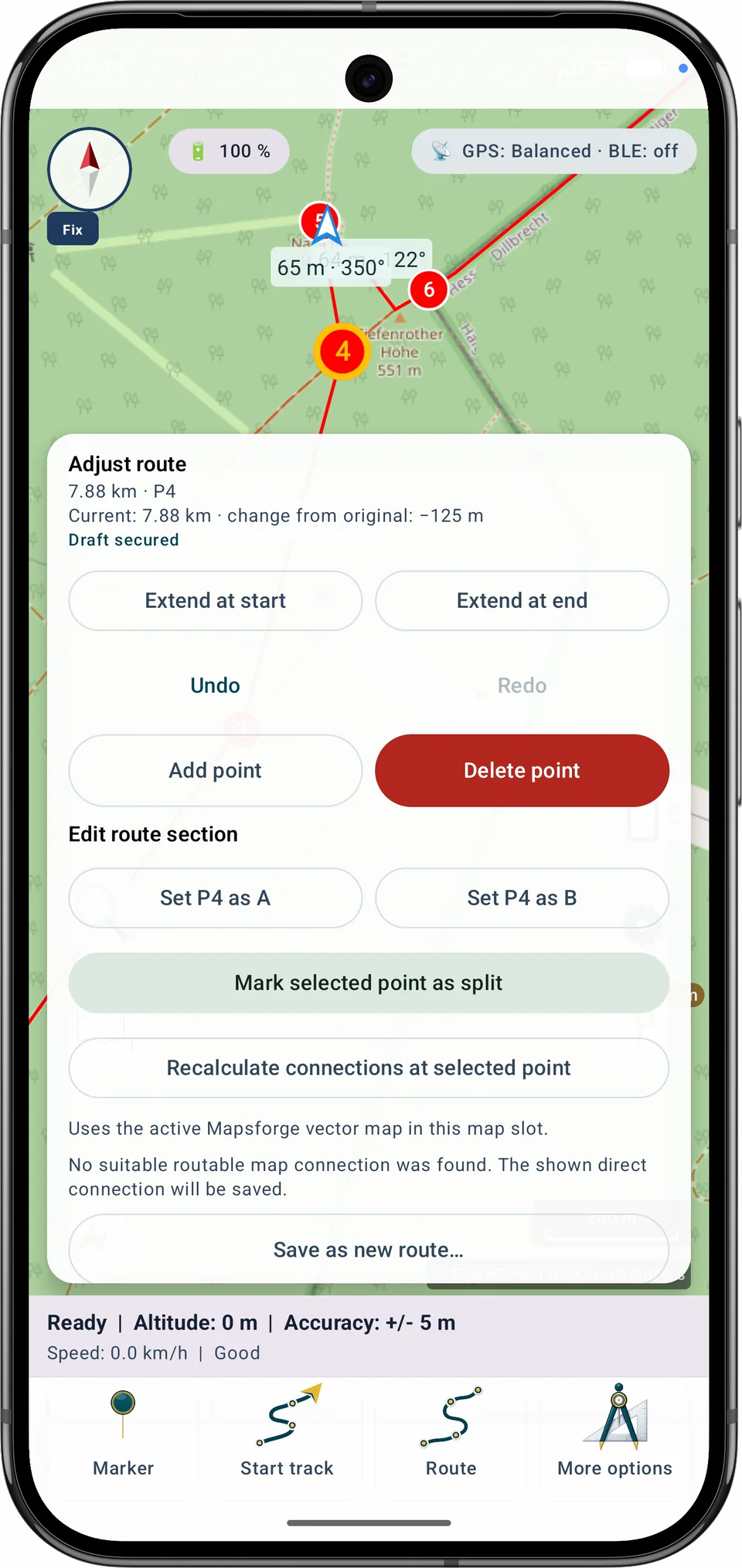
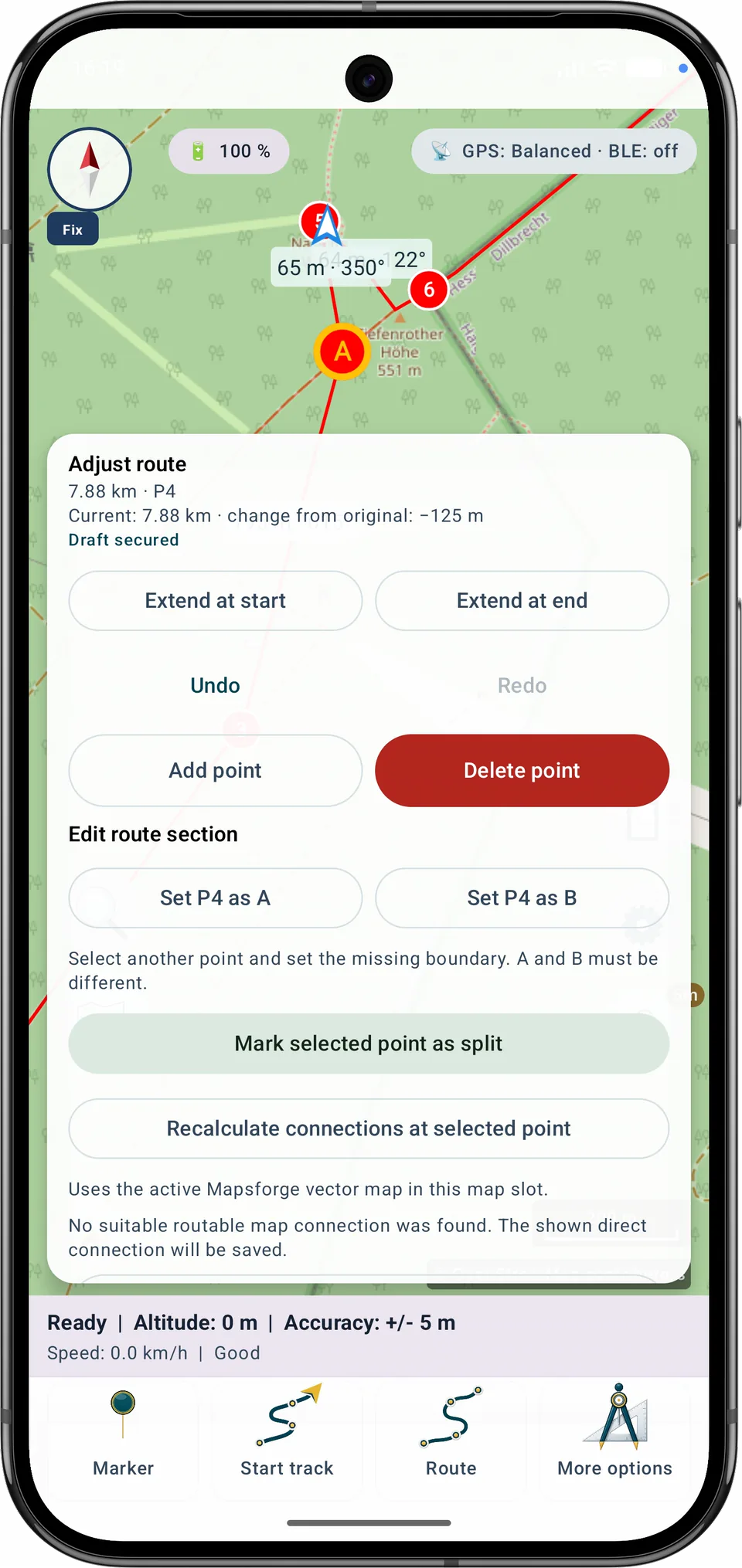
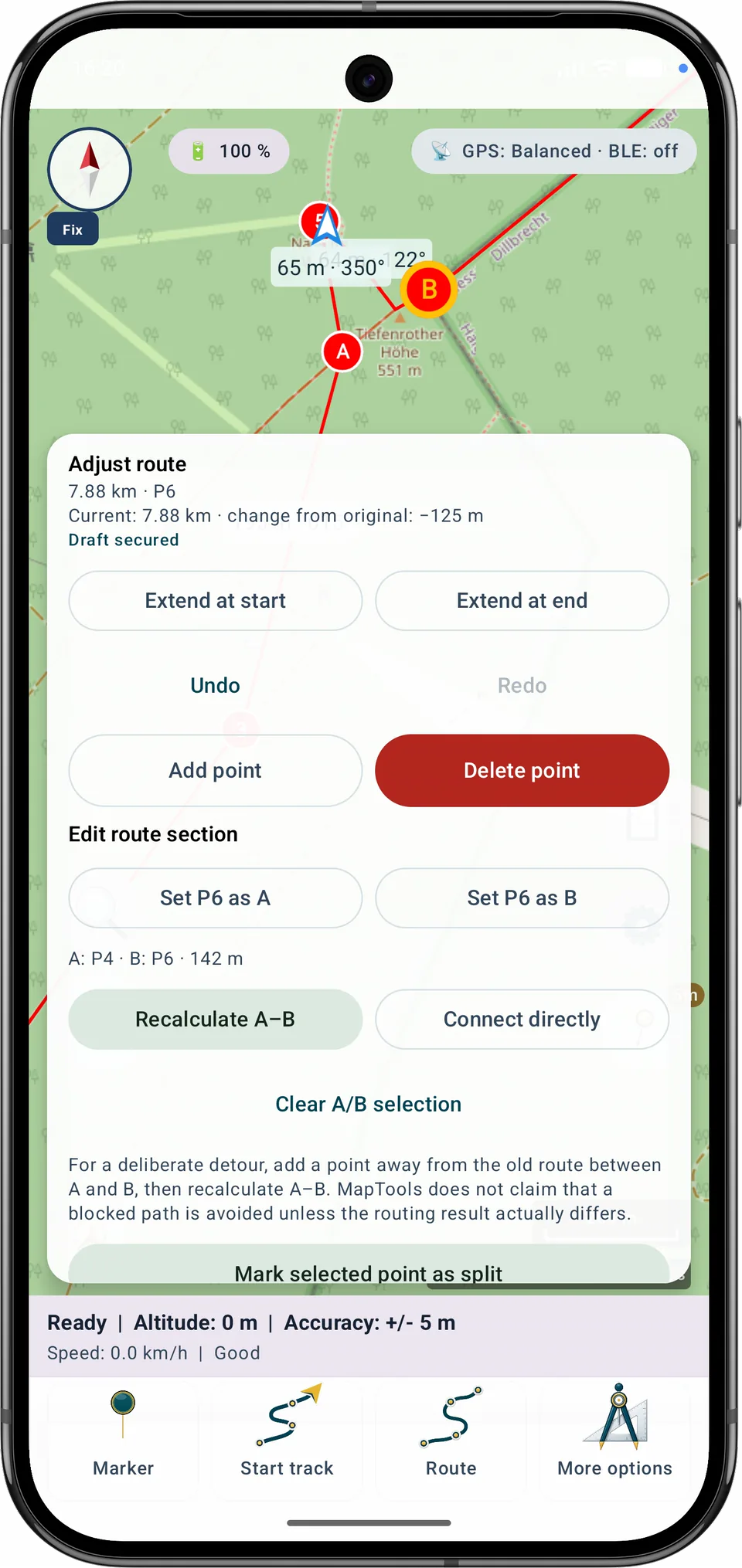
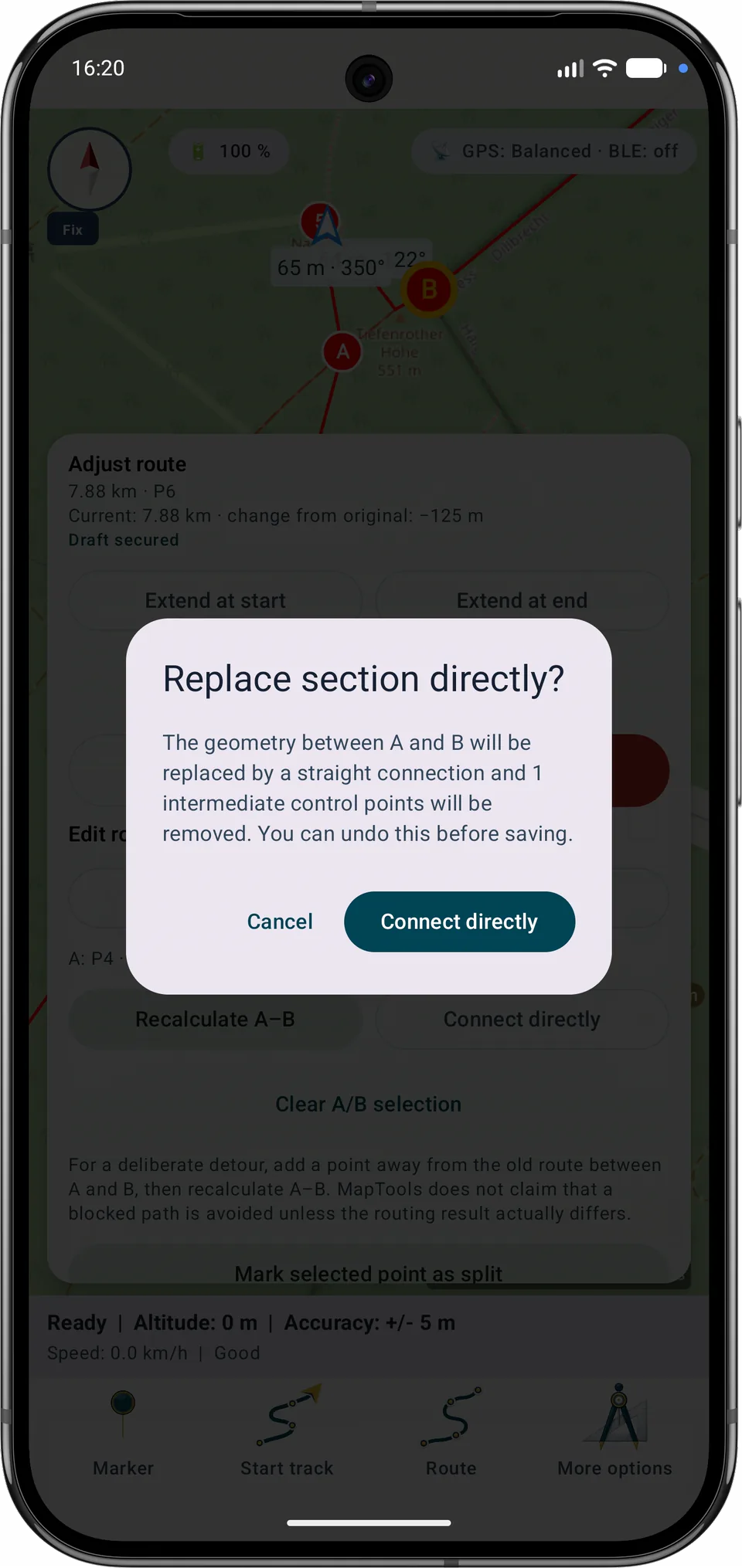
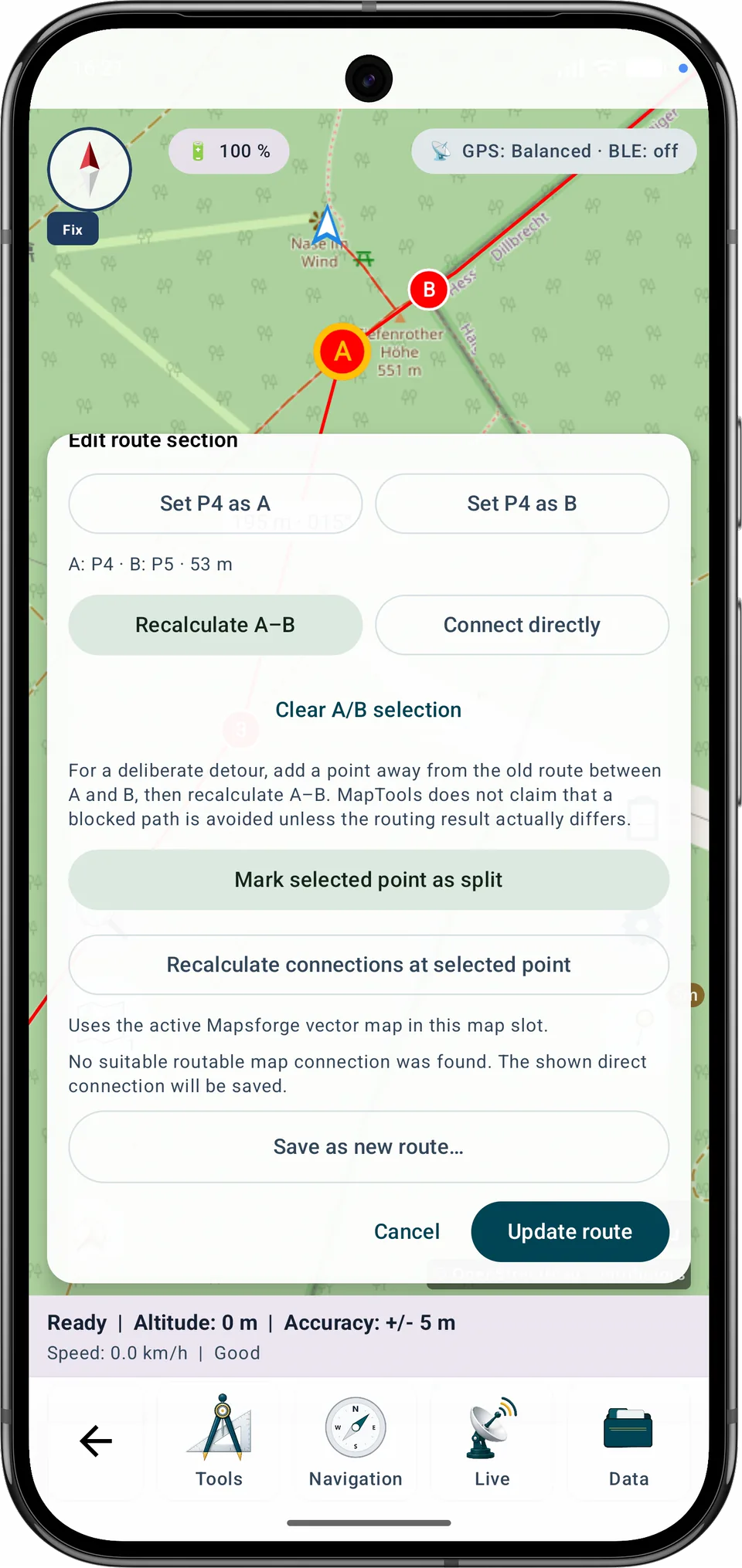
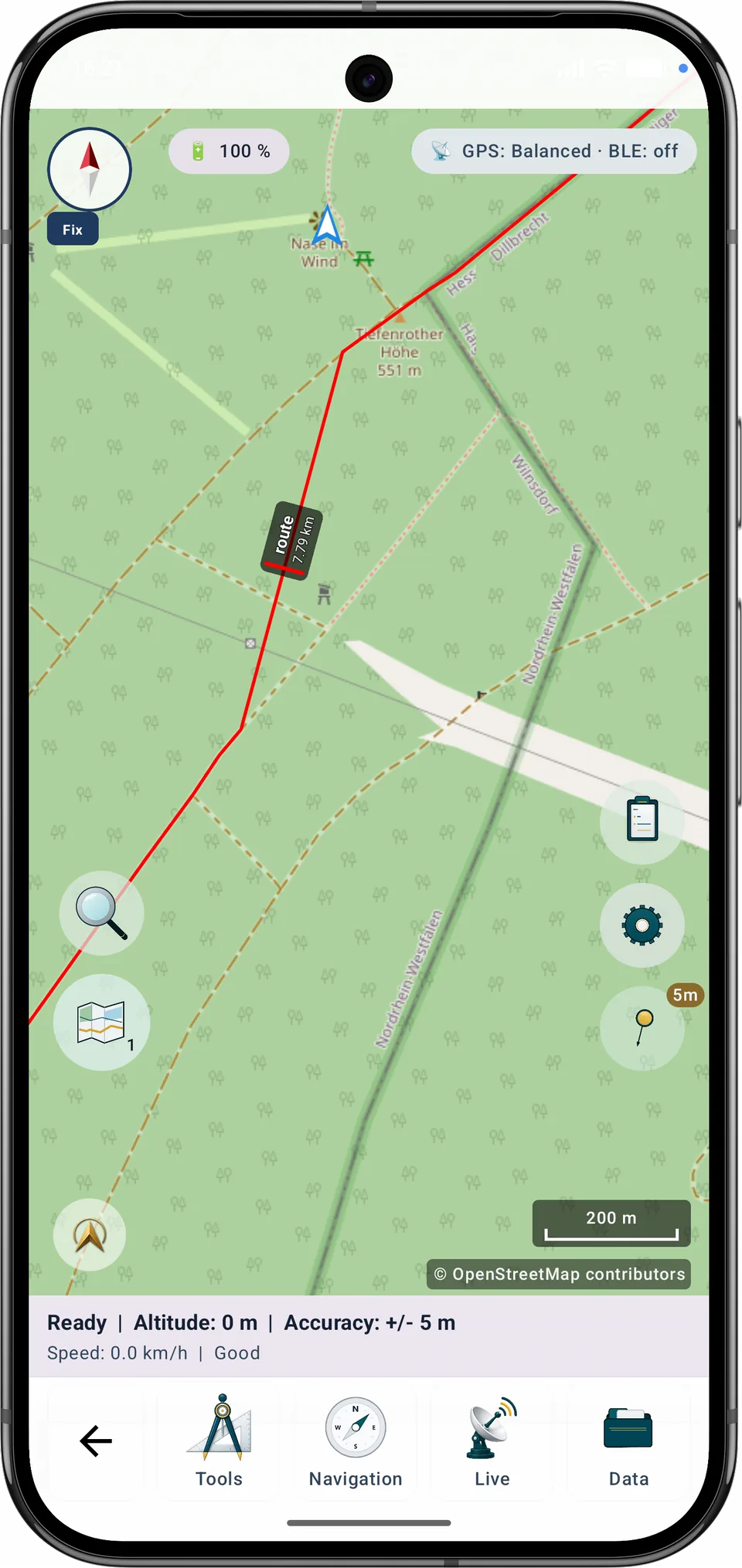
Recalculează A–B folosește harta vectorială Mapsforge locală, compatibilă și activă. Dacă nu găsește un drum potrivit, MapTools nu înlocuiește în tăcere secțiunea cu o linie directă.
Ghid pas cu pas
Marcați unul sau mai multe puncte de control numerotate drept puncte de împărțire, verificați numele și intervalele de puncte propuse, apoi salvați etapele. Traseul original rămâne neschimbat.
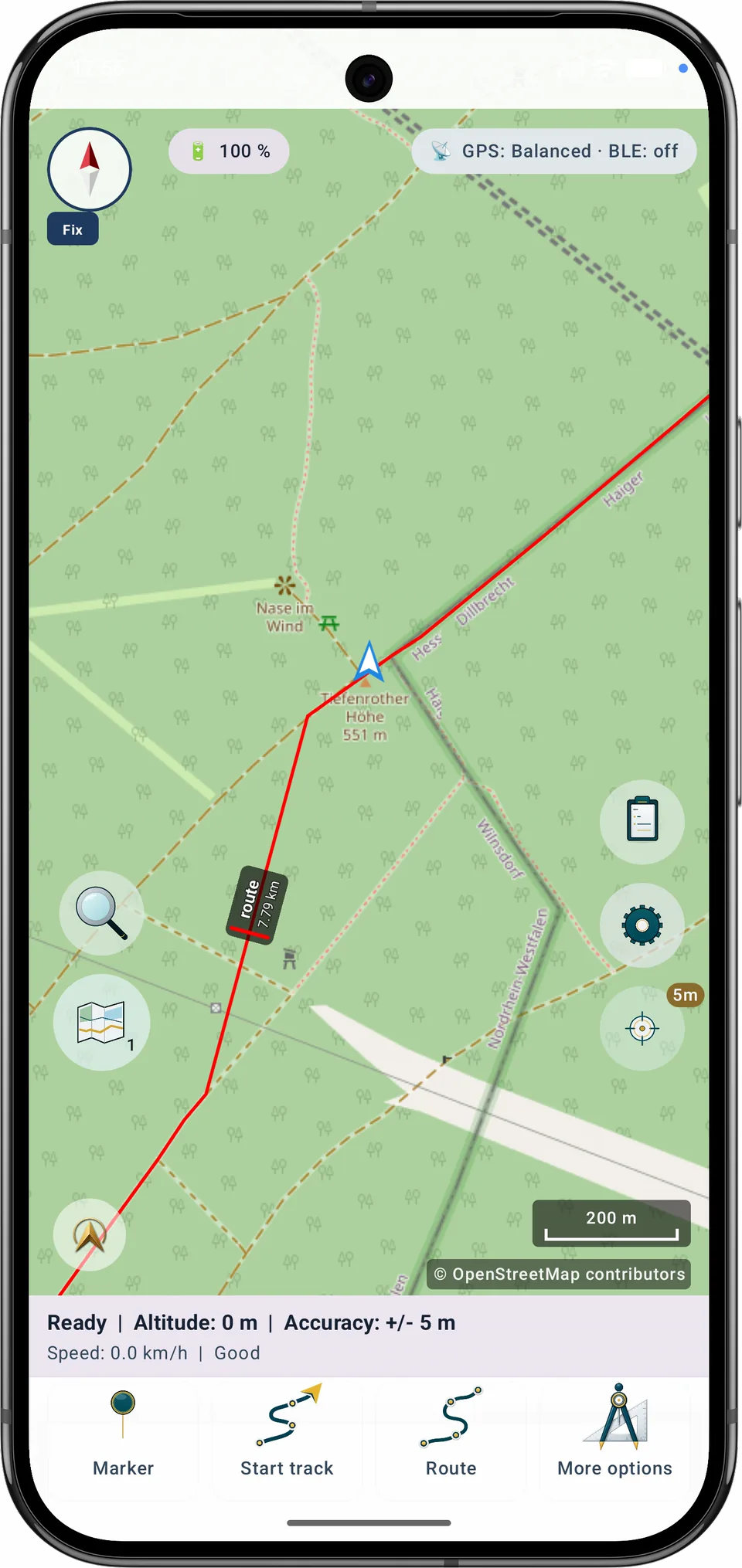
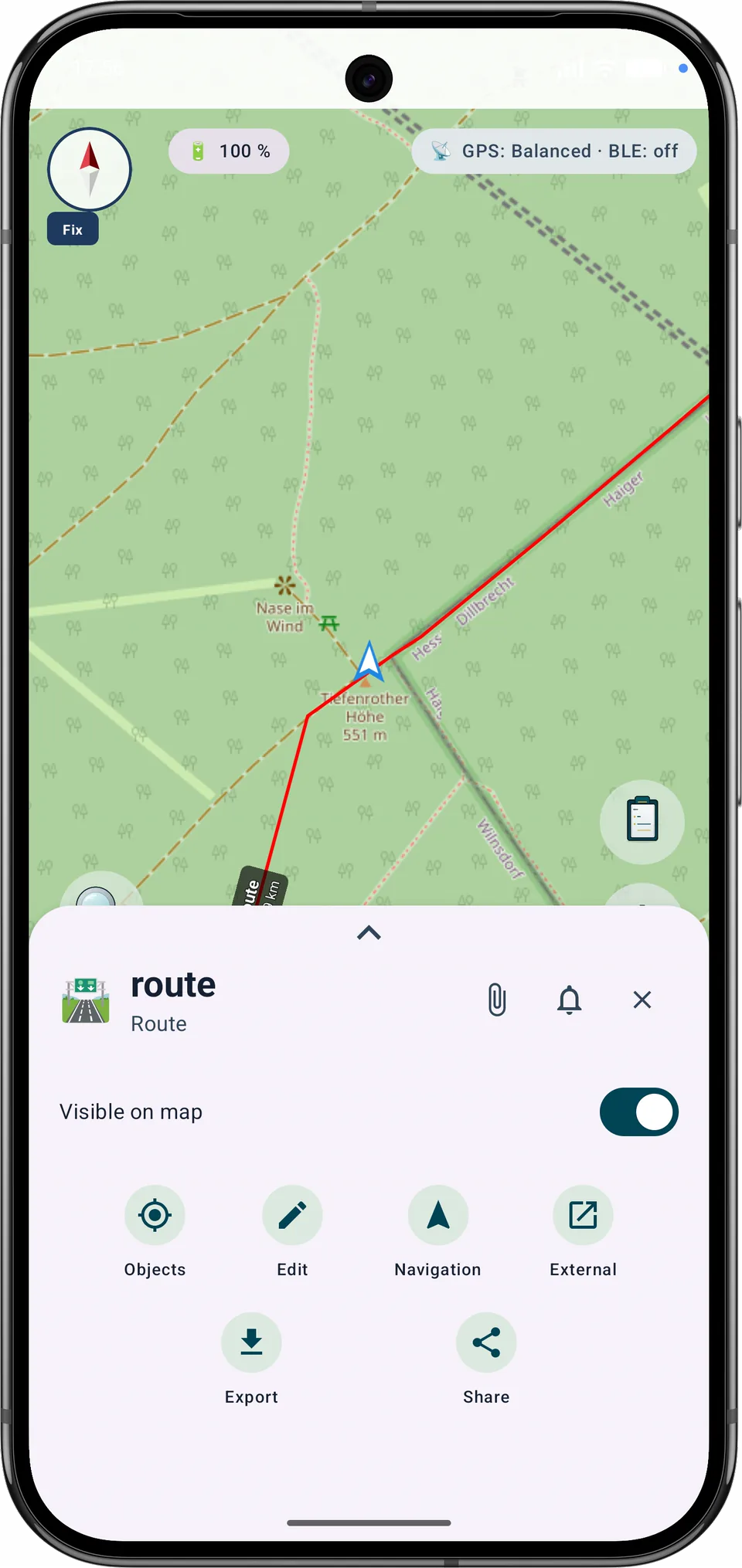
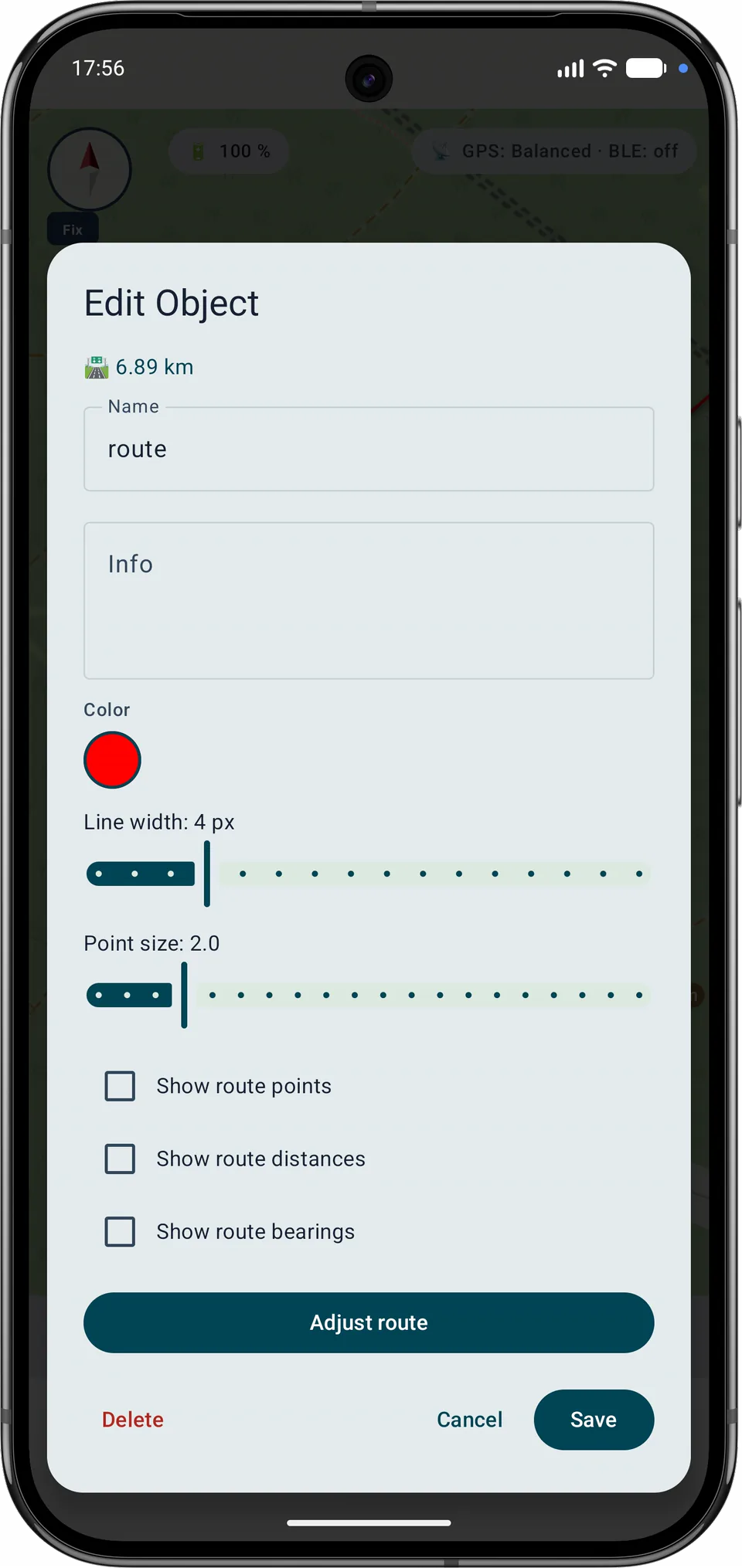
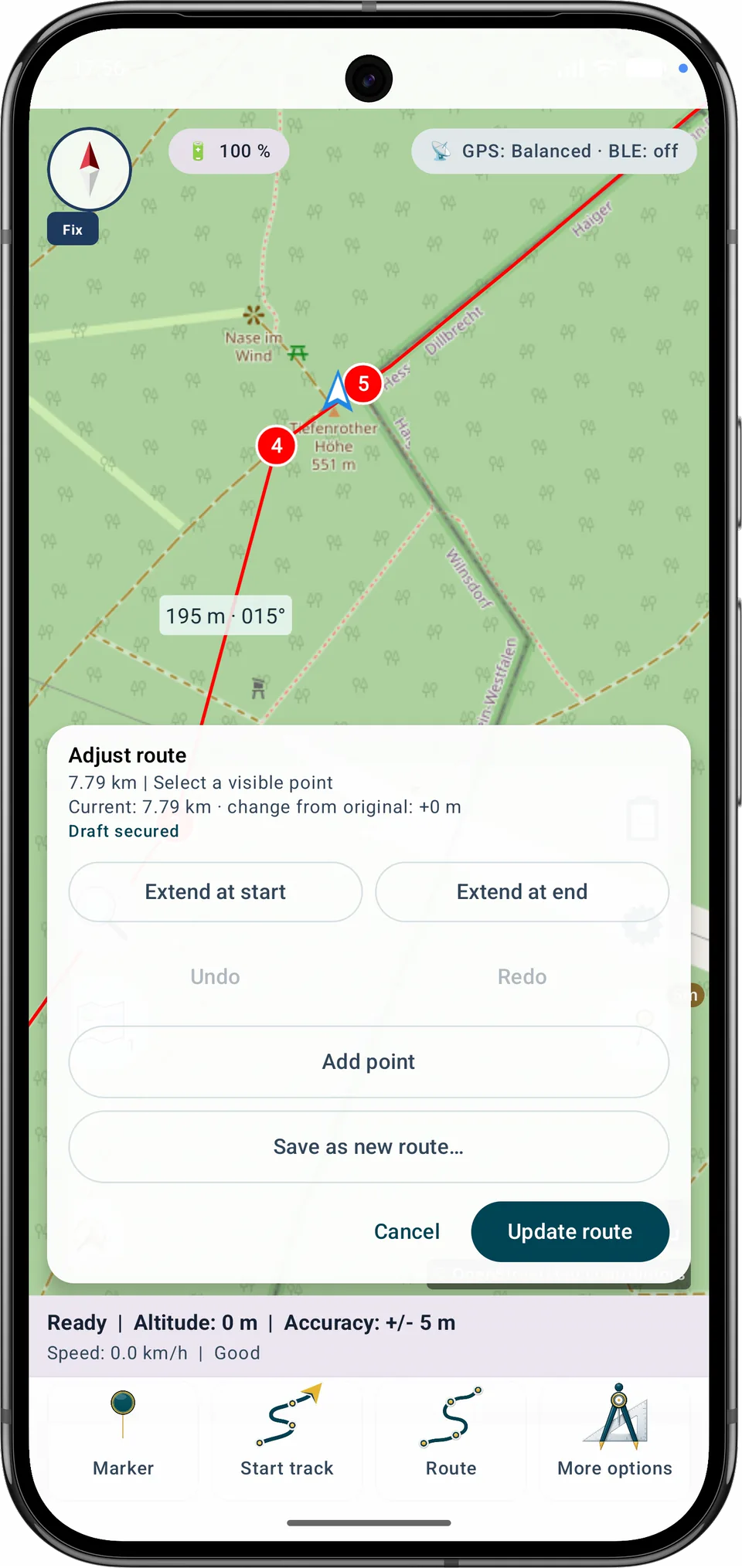
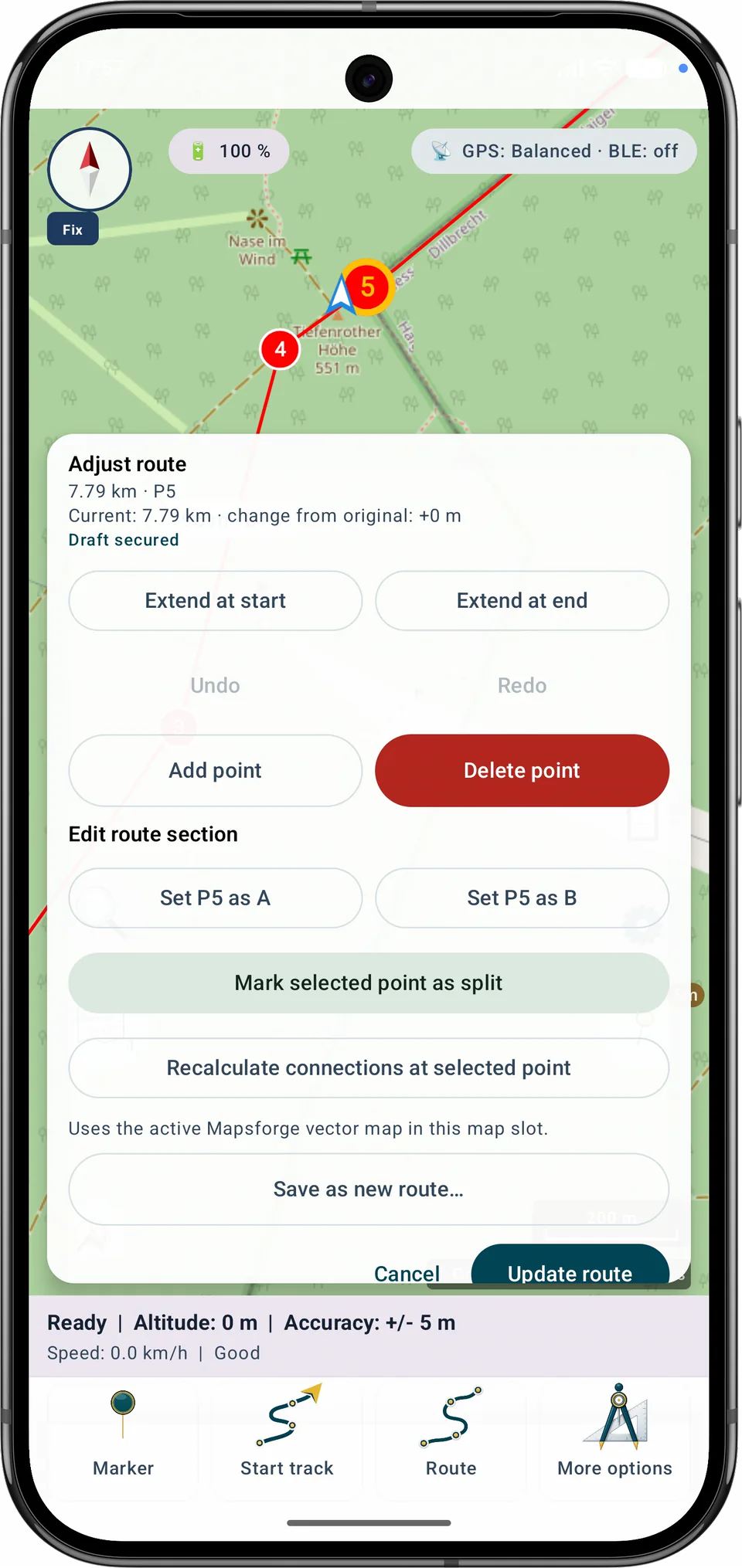
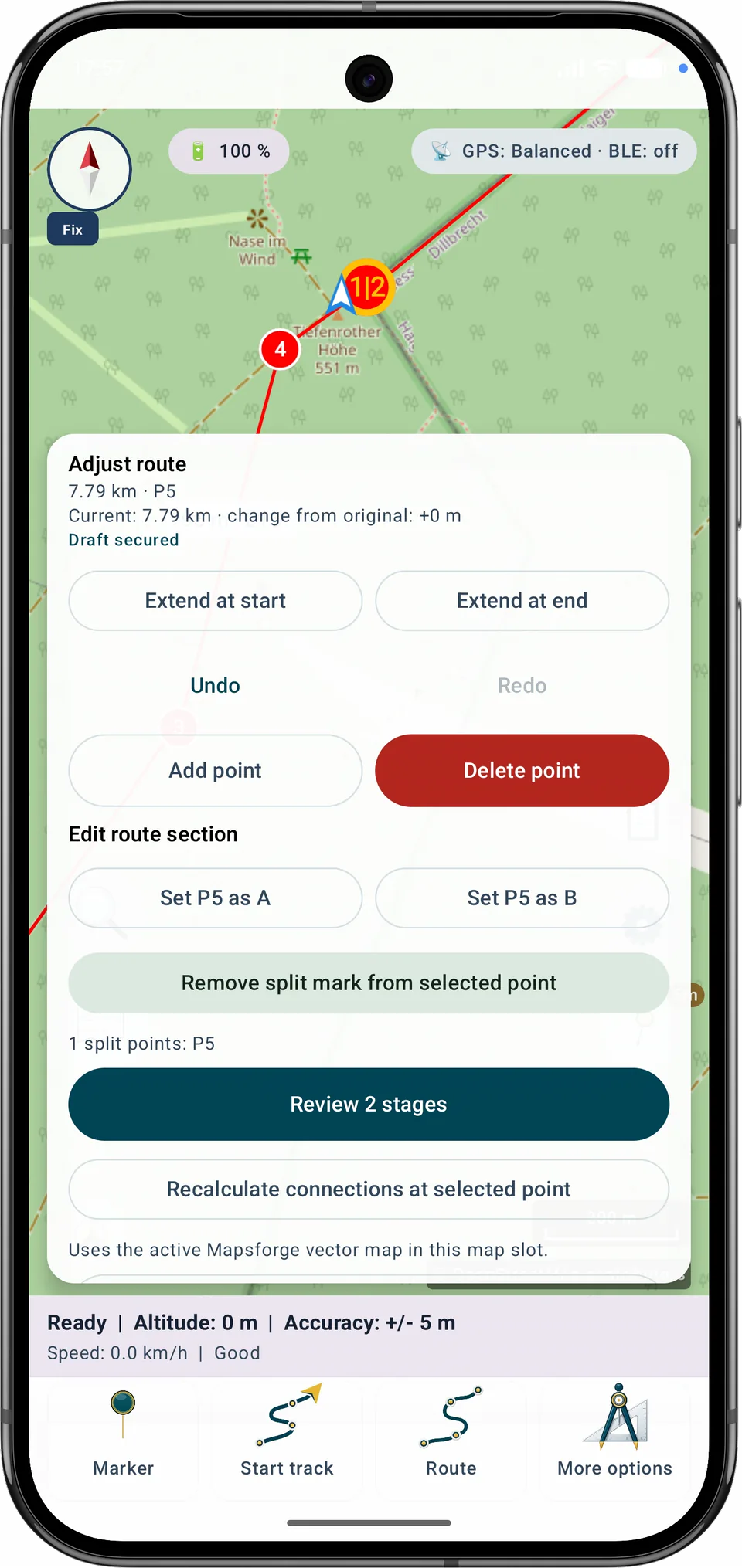
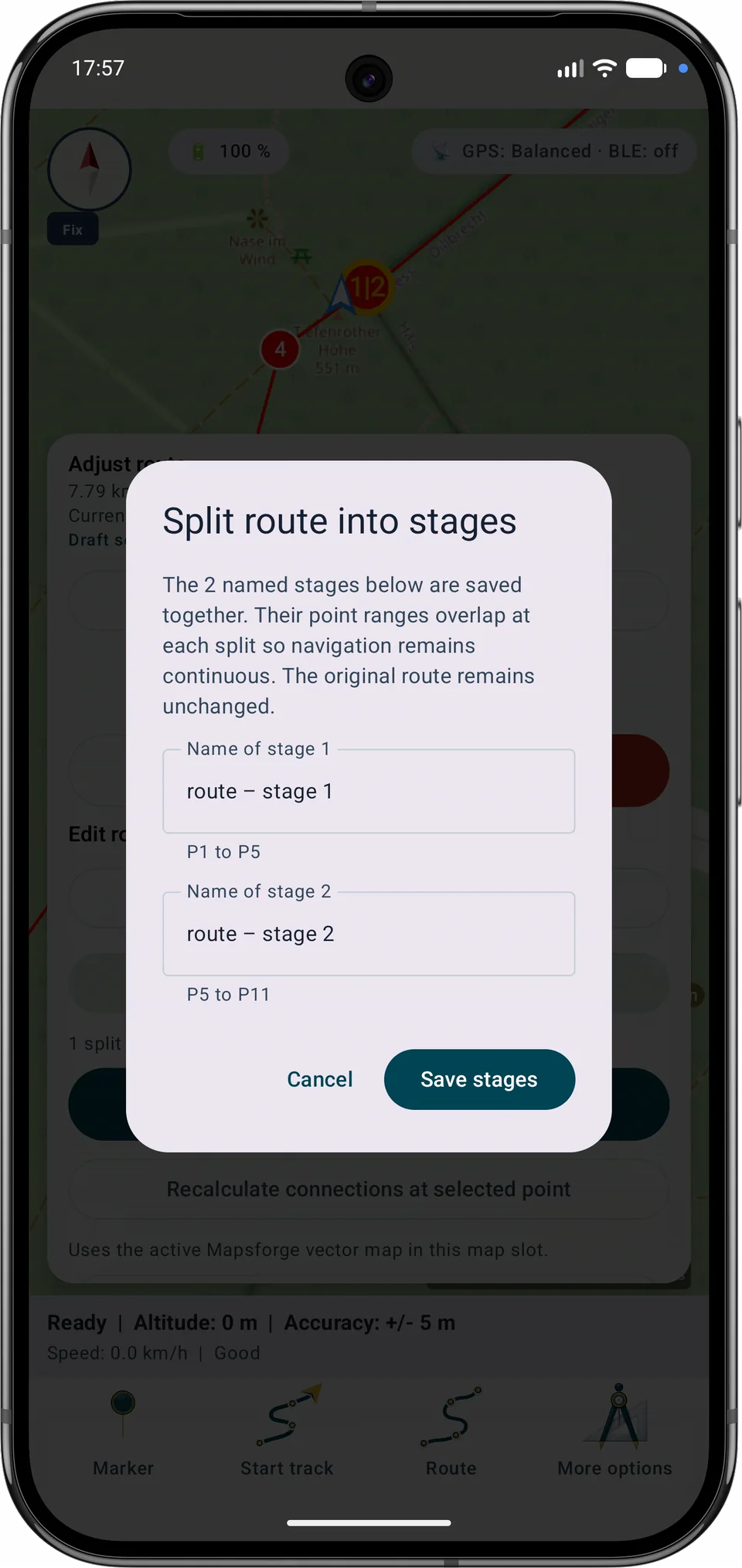
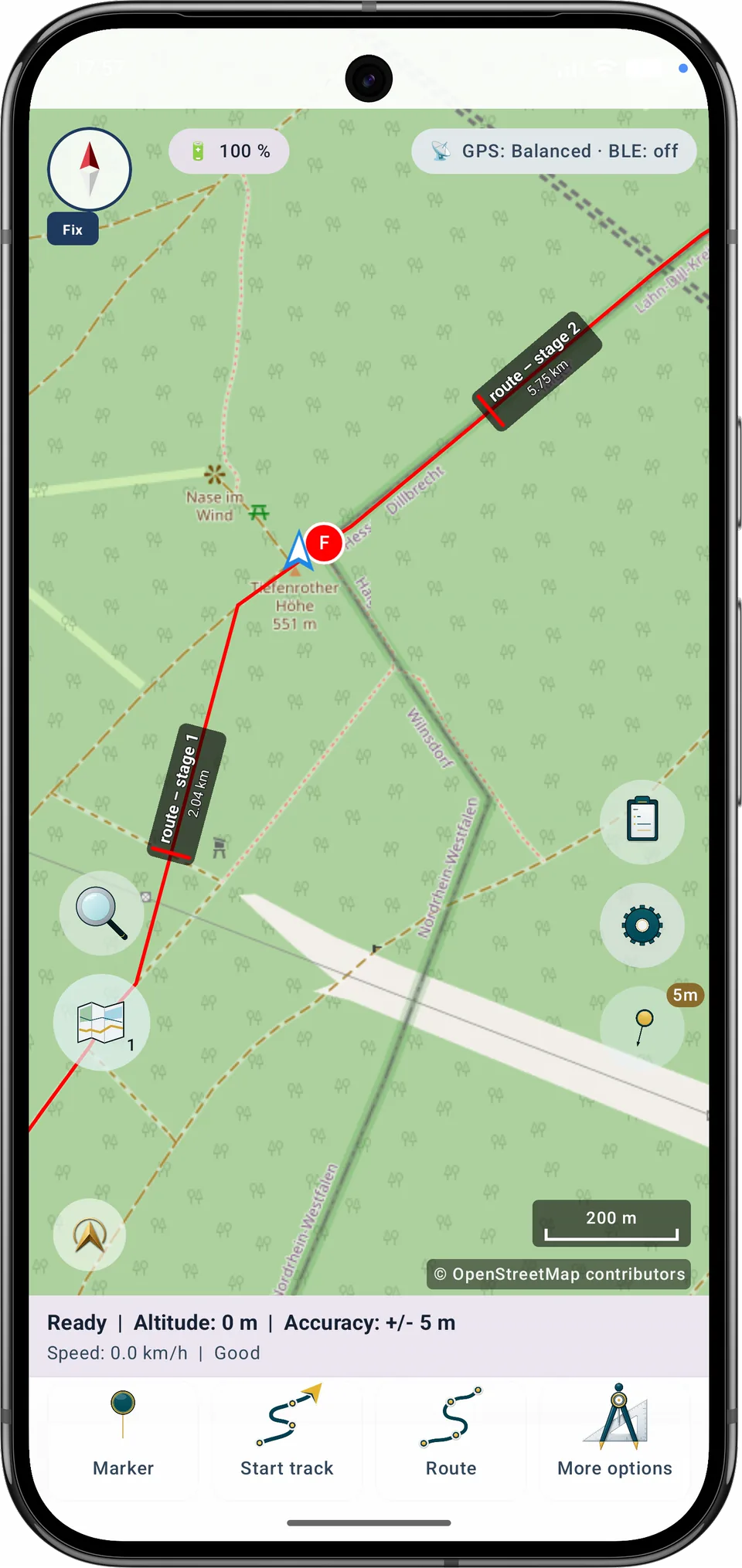
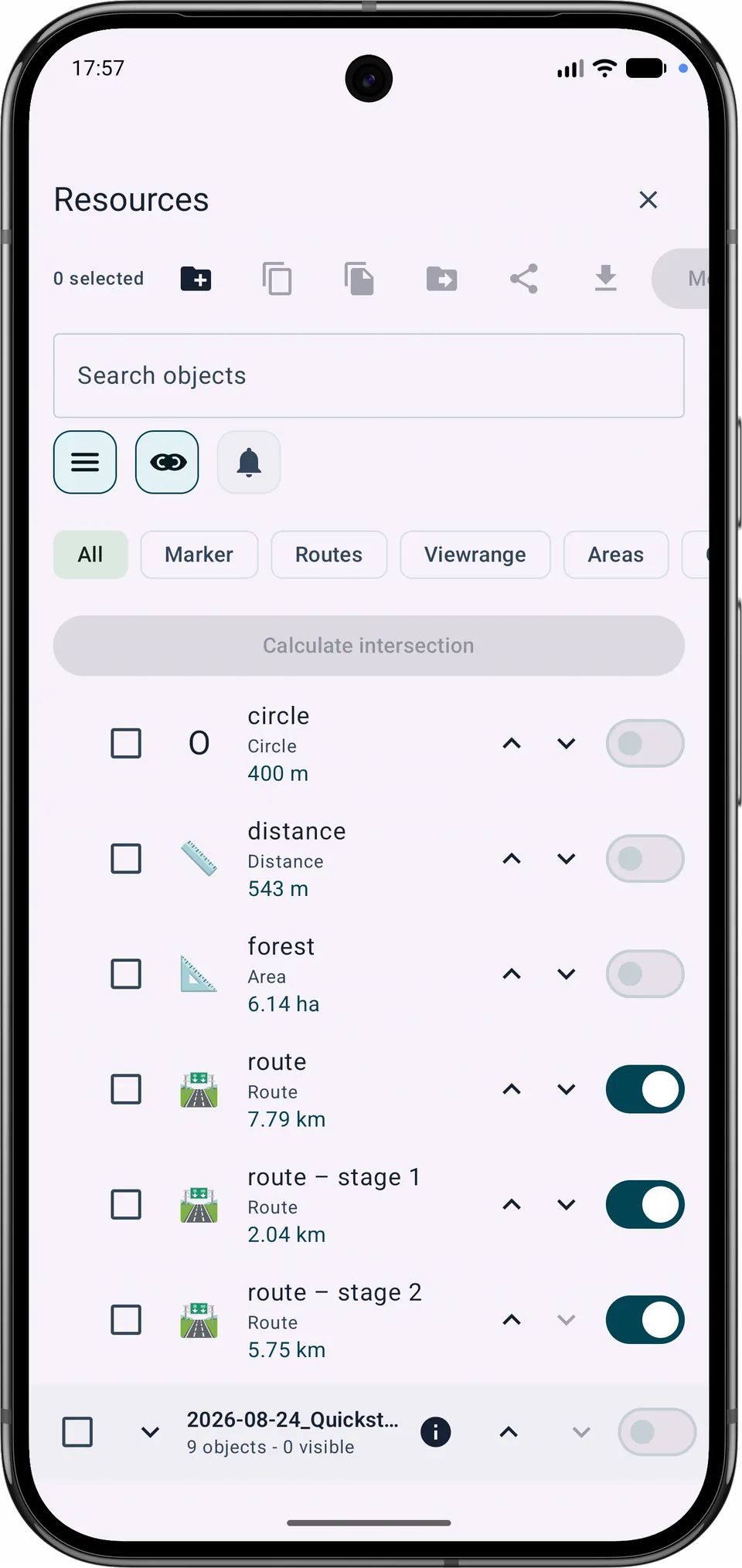
Etapele alăturate se suprapun în punctul comun de împărțire pentru ca navigarea să rămână continuă. Fiecare etapă salvată devine un obiect de traseu separat, iar traseul original este păstrat.
Funcții actuale
Harta de bază afișată și sursa de rutare offline sunt separate. O hartă Mapsforge locală potrivită poate fi aleasă pentru rutare automată chiar când este afișat Google sau OSM. Traseele GPX importate rămân vizibile, gestionabile și ștergibile individual.
Free și Pro
Replanificarea unei secțiuni între A și B, actualizarea unei rute sau salvarea unei variante în limitele Free este disponibilă în Free. Unirea mai multor rute și împărțirea unei rute în etape necesită Pro.
Corectează ultimul traseu salvat
Atinge traseul, folosește ora sau selectează un punct din listă. Secțiunea estompată va fi eliminată.
Alege noul punct final
Prezentare generală a traseului. Folosește lista de puncte sau comenzile de timp pentru o selecție exactă accesibilă.
Lângă început · Lângă final · Fără informații de timp
Atinge traseul, folosește ora sau selectează un punct din listă. Secțiunea estompată va fi eliminată.
−… min
Puncte eliminate: … · secțiuni afectate: …
Media după noul final: … fotografii, … note, … audio. Rămân în proiect.
Numele copiei corectate
Originalul este legat de o grilă de căutare. Salvează o copie corectată.
Geometria originală va fi scurtată la punctul ales. Versiunea anterioară poate fi restaurată o dată, dacă traseul nu este editat din nou.
Restaurează versiunea de dinaintea corecției
Traseu deschide comenzile de înregistrare. Pornirea și oprirea necesită o apăsare lungă până se umple indicatorul, urmată de confirmare.
Atinge Rută pentru a crea, edita sau selecta una. În ghidare, oprirea folosește aceeași apăsare deliberată și confirmare ca înregistrarea.
Originalul este folosit pentru navigare. Oprește navigarea sau salvează o copie.
Profil de înregistrare
Deschide Navigare → Înregistrare, verifică modul și pornește în mod conștient urmărirea. O poți întrerupe, relua și opri. La oprire, traseul parcurs este salvat ca track. Permisiunile sunt cerute doar când pornești efectiv urmărirea.
Înregistrează o notă audio cu locație
Pentru captura rapidă este necesară locația curentă.
Fiecare înregistrare aparține unei sesiuni separate. După o întrerupere, MapTools adaugă doar finalul lipsă al jurnalului; pauzele rămân segmente separate pe hartă și în .asmaps, backup și GPX.
Snapshoturile automate de recuperare stochează local lucrările de proiect în curs. Ele nu înlocuiesc un backup complet manual.
Automat alege unul dintre cele patru profiluri GPS în funcție de nivelul și temperatura bateriei și de modul Eco.
Valori: timp minim · deplasare minimă · imprecizie maximă acceptată.
În funcție de selecția pentru export, fotografiile, PDF-urile și notele audio ale proiectului sau ale obiectelor selectate sunt încorporate în fișierul proiectului.
Atașamentele pot conține imagini private, documente, voci și metadate de localizare. Includeți-le numai în mod conștient.
Fiecare înregistrare aparține unei sesiuni separate. După o întrerupere, MapTools adaugă doar finalul lipsă al jurnalului; pauzele rămân segmente separate pe hartă și în .asmaps, backup și GPX.