
Nagrywanie śladu
Nagrywanie śladu · Tryb grupowy BLE · Nawigacja po trasie · Pomiar pozycji · Odbiór Remote ID · Alarmy obiektów · Import i indeksowanie POI · Kopia zapasowa i przywracanie
Orientacja w aplikacji
Otwiera „Ustawienia” i pokazuje powiązane działania oraz opcje.
Ustawienia
MapTools sprawdza te wartości tylko po otwarciu tego przeglądu lub dotknięciu Odśwież. Historia wykorzystania zasobów nie jest zapisywana.
Nagrywanie śladu · Tryb grupowy BLE · Nawigacja po trasie · Pomiar pozycji · Odbiór Remote ID · Alarmy obiektów · Import i indeksowanie POI · Kopia zapasowa i przywracanie
Pusty pasek stanu nie dowodzi, że wszystkie działania MapTools zostały zatrzymane. Android może wyświetlać usługę pierwszego planu bez dźwięku lub tylko w „Aktywnych aplikacjach”.
W nowszych wersjach Androida sprawdź usługi pierwszego planu także w Szybkie ustawienia → Aktywne aplikacje.
Wartość RAM to oszacowanie procesu przez Androida. Wartości pamięci obejmują foldery aplikacji MapTools; powiązane foldery użytkownika nie są skanowane.
MapTools sprawdza te wartości tylko po otwarciu tego przeglądu lub dotknięciu Odśwież. Historia wykorzystania zasobów nie jest zapisywana.
Dostosowuje tekst w menu, ustawieniach i oknach dialogowych. Etykiety obiektów na mapie ustawia się osobno.
Dostosowuje etykiety znaczników, okręgów, odległości, obszarów, tras i innych obiektów na mapie.
Otwórz przegląd funkcji
Zresetuj jednorazowe wskazówki
MapTools sprawdza te wartości tylko po otwarciu tego przeglądu lub dotknięciu Odśwież. Historia wykorzystania zasobów nie jest zapisywana.
Użyj dostępnych nazw w preferowanym języku, zachowaj nazwę źródła jako nazwę zastępczą i wybierz osobne ustawienia dla poszczególnych źródeł danych.
Korzystaj ze skonfigurowanej usługi mapowej lub obiektowej w sieci lokalnej, podczas gdy MapTools blokuje usługi internetowe. Serwer musi pozostać osiągalny poprzez Twoją sieć; nie powoduje to przekształcenia działającej usługi w plik offline.
To uprawnienie jest specyficzne dla urządzenia i nie jest włączane podczas przywracania kopii zapasowej. Skonfiguruj go ponownie celowo na innym urządzeniu. Zaimportowane mapy, projekty i zapisane obiekty offline pozostają oddzielone od aktywnych usług.
W przypadku serwera korzystającego z prywatnego urzędu certyfikacji lub własnego certyfikatu serwera, MapTools może dodać zaufanie dla dokładnie tego hosta i portu HTTPS. HTTP nie jest obsługiwany w przypadku usług mapowych i obiektowych. Nazwa hosta, łańcuch certyfikatów i sprawdzanie ważności pozostają aktywne.
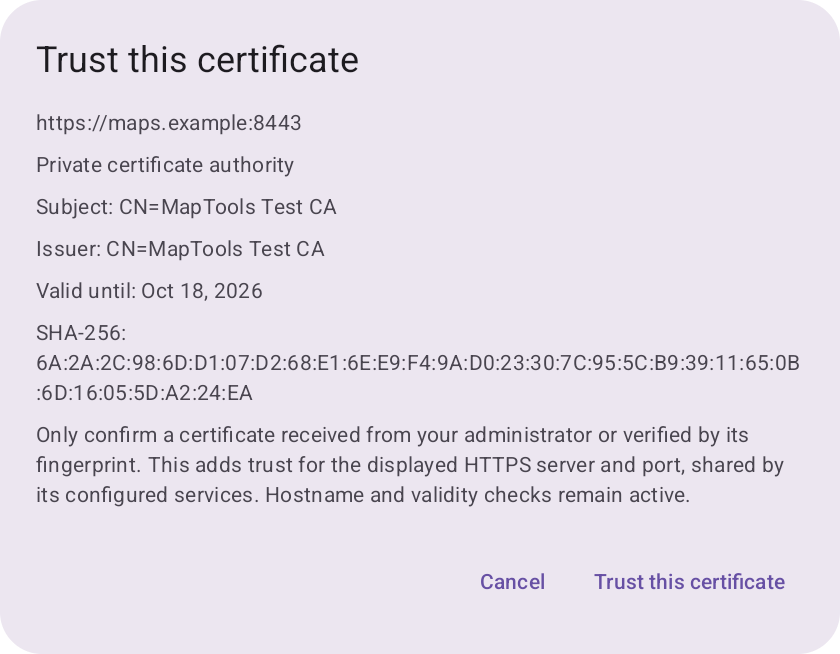
Dodatkowe zaufanie jest współdzielone przez skonfigurowane usługi na tym hoście i porcie, a nie przez każdy serwer. Pozostaje na tym urządzeniu; kopie zapasowe, kody QR i udostępnione pakiety nie mogą go aktywować. Poświadczenia są nadal konfigurowane osobno.
Aby wycofać zaufanie, otwórz ustawienia certyfikatu, znajdź hosta i port i po potwierdzeniu usuń jego wpis. Wymiana lub usunięcie kończy się na bieżących żądaniach. Inne usługi zachowują własne ustawienia.
Jeśli żądanie nadal nie powiedzie się, sprawdź nazwę hosta w certyfikacie, czas urządzenia, wygaśnięcie, łańcuch certyfikatów i port serwera. Zaufanie certyfikatowi nie naprawi błędnej nazwy hosta, wygasłego certyfikatu ani brakujących praw dostępu.
Lokalny puls przez Bluetooth LE i ANT+ · Porównanie prędkości z tętnem lub nachyleniem