
Importuj GPX
- Dane
- Centrum danych
- Importuj dane
- Wybierz GPX, sprawdź wykryte punkty, trasy i ślady, a następnie potwierdź.
- Plik można też otworzyć lub udostępnić do MapTools z Androida.
Import i eksport
Aplikacja analizuje rozszerzenie i zawartość. W zależności od pliku może zaproponować kilka celów importu.
Pliki i usługi
Formaty plików i usługi map mają różne miejsca docelowe. Te linki prowadzą do właściwych kroków w Quickstart.
WMS to internetowa usługa mapowa, a nie plik do importu. Potrzebny jest adres dostawcy oraz ewentualne dane logowania lub licencji.
Importuj
Aplikacja analizuje rozszerzenie i zawartość. W zależności od pliku może zaproponować kilka celów importu.
| Sformatuj | Rozszerzenie | Rozpoznana zawartość | Typowe użycie | Stan |
|---|---|---|---|---|
| Projekt MapTools | .asmaps | Projekt aplikacji z obiektami i metadanymi | Projekt / kopia / udostępnianie | Tak |
| Kopia aplikacji MapTools | Kopia zapasowa .asmaps | Archiwum kopii z manifestem, sumami kontrolnymi i wybraną zawartością aplikacji | Przywracanie, scalanie lub import selektywny | Tak |
| GPX | .gpx | Trasy, ślady, punkty trasy | Wymiana outdoor i GPS | Tak |
| KML / KMZ | .kml, .kmz | Placemarks, Line, Polygon, GroundOverlays | GIS, Google Earth, nakładki rastrowe | Tak |
| GeoJSON / ArcGIS JSON | .geojson, .json | Warstwy wektorowe: Point, Line, Polygon, GeometryCollection, Esri FeatureSet | Open Data, Web-GIS, wymiana GIS, dane deweloperskie | Pro / zależnie od zawartości i CRS |
| CSV / TSV / TXT | .csv, .tsv, .txt | POI, pomiary, tabele | Listy i uporządkowane dane punktowe | Tak (Free i Pro) / zależnie od zawartości |
| Mapsforge | .map | Offline mapa wektorowa | Mapy bazowe bez internetu mobilnego | Tak |
| MBTiles | .mbtiles | Kontener kafli | Mapy rastrowe offline; wektorowe MBTiles (MVT/PBF) nie są renderowane | Tak |
| GeoPackage | .gpkg | Mapy, warstwy wektorowe lub kontener kafli | Dane GIS i pakiety map | Pro / zależnie od zawartości |
| Wysokość | .hgt, .tif, .tiff, .geotiff, .asc, .dt0, .dt1, .dt2 | Dane wysokościowe z HGT, DEM GeoTIFF, ASC lub DTED | Profil wysokości, wysokość punktu, hillshade, warstwice | Tak / Pro zależnie od formatu |
| Nakładka rastrowa | .tif, .tiff, .geotiff, .kml, .kmz | Obrazy georeferencyjne lub GroundOverlays | Zdjęcia lotnicze, mapy specjalne, sytuacje operacyjne | Pro / zależnie od zawartości |
| Baza POI | .poi, .db, .sqlite | Przeszukiwalne dane POI | Wyszukiwanie offline | Tak / zależnie od zawartości |
| LOC | .loc | Punkty trasy | Geocaching i listy punktów | Tak |
| Pakiet ZIP | .zip | Archiwum wysokości, styl mapy, POI lub odpowiedni kontener wektorowy | Importy pakietowe | Zależnie od zawartości |
GeoJSON / ArcGIS
Point, MultiPoint, LineString, MultiLineString, Polygon, MultiPolygon i GeometryCollection pozostają strukturalnie zachowane. Uwzględniane są properties, bounding boxes i dostępne metadane. Przetwarzane są dane obiektów z Points, MultiPoints, Polylines i Polygons. spatialReference oraz wkid są analizowane; znane CRS są przeliczane do WGS84.
Eksport
Eksport służy do wymiany, dokumentacji i kopii. Kopie Kopia zapasowa .asmaps można szyfrować hasłem.
Kody QR mogą przenosić małe skompresowane pakiety projektu, opcjonalnie zaszyfrowane hasłem.
Pliki projektu
Sprawdź różnicę między projektami .asmaps a kopiami Kopia zapasowa .asmaps.
Nazwy plików
Sugerowane nazwy zaczynają się od daty, po której następuje typ oraz nazwa obiektu lub projektu. Udostępnianie używa tej samej kolejności; zawartość i format pliku się nie zmieniają.
Odniesienie przestrzenne
Widoczny zapis, CRS pliku i CRS usługi mapowej nie są tym samym. Tabele w podręczniku łączą formaty, rodziny regionalne i reguły MapTools.
GeoTIFF i CRS
MapTools używa tego samego centralnego silnika CRS dla GeoTIFF, współrzędnych i map online. Plik musi spójnie opisywać zarejestrowany, transformowalny CRS dopuszczony dla rastra.
ProjectedCSTypeGeoKey lub GeographicTypeGeoKey jest odczytywany jako kod EPSG. Typ modelu, jednostka, elipsoida i inne GeoKeys nie mogą przeczyć definicji.
Rastry geograficzne lub rzutowane są przekształcane przez centralny silnik do widoku WGS 84, z dużo większym wyborem CRS niż dawna krótka lista.
Nieznane CRS, brak wymaganej siatki, sprzeczne metadane lub definicje niedozwolone dla rastra są odrzucane, aby uniknąć błędnego położenia.
Oprócz CRS muszą być obsługiwane punkty wiążące lub macierz, interpretacja pikseli, pasma, głębia, kompresja i wymiary. GeoTIFF bez jednoznacznych metadanych CRS nie gwarantuje dokładnego umieszczenia.
Model roboczy
Trzy ścieżki służą różnym celom: formatom wymiany, przenośnemu projektowi lub przywracaniu obszarów aplikacji.
GPX, KML/KMZ, GeoJSON i inne formaty wymieniają obsługiwane typy obiektów z innymi programami.
.asmaps zachowuje strukturę projektu, metadane i obsługiwane obiekty MapTools do wymiany opartej na projektach.
.asmaps.backup może przechowywać kilka obszarów aplikacji, opcjonalnie chronionych hasłem i zapewnia opcje kontrolowanego przywracania.
Asystent blokuje puste źródła i wyświetla ostrzeżenia o nieobsługiwanych właściwościach przed zapisaniem.
MapTools sprawdza typ pliku, zawartość, rozmiary i nazwy. Nadal powinieneś zweryfikować pochodzenie i prawa importowanych lub eksportowanych danych.
GIS / GPS
Kompatybilność zależy od formatu, zawartości, CRS, licencji i roli jako mapa, warstwa, nakładka, POI lub źródło wysokości.
.shp + .dbf + .shx
XML / ZIP
QR
TXT / PDF
XYZ, TMS, WMTS, WMS, OGC API Features i WFS konfiguruje się przez endpointy HTTPS. Metadane, warstwy, licencje i dane logowania są oddzielone od plików offline.
InfoTap
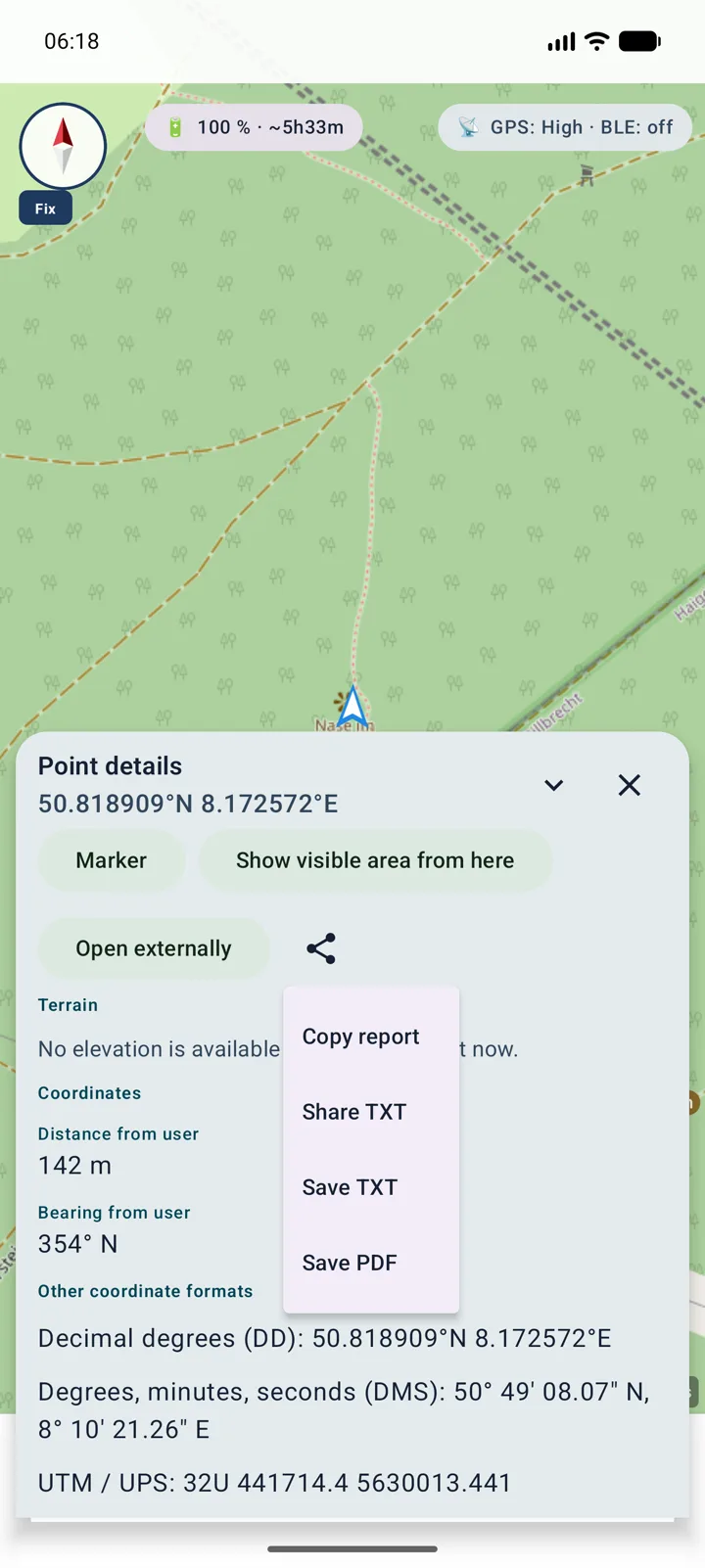
Raport łączy współrzędne i teren, lokalne dane Mapsforge, WMS/WMTS FeatureInfo oraz wyniki OGC API Features lub WFS z aktywnego slotu.
TXT
TXT
TXT
Przed eksportem MapTools usuwa znaki sterujące, ogranicza nadmierną treść i maskuje rozpoznawalne hasła, tokeny, klucze API, cookies, wartości Authorization i wrażliwe parametry URL. Sprawdź raport przed udostępnieniem.
Importuj
GeoPackage wybrane bezpośrednio używają teraz właściwego klucza kontenera i wybierają swoje tabele obiektów; pusta lista warstw nie wycofuje już całego importu.
Analiza i udostępnianie
Przygotuj czytelną mapę planowanej trasy lub nagranego śladu z odpowiednimi danymi. Zapisz jako PNG i wykorzystaj bez dodatkowej aplikacji.
Czas całkowity, czas bez pauz i jawne pauzy użytkownika są rozdzielone. Średnia prędkość i tempo podają podstawę czasu; techniczne luki GPS nie są pauzami. Wygładzona prędkość maksymalna odrzuca pojedyncze skoki pozycji.
Podsumowania z mapą i danymi oraz dostępne profile wysokości tras są w Free. Profil wysokości nagranych śladów i eksport PNG należą do Pro. Tło: OSM z atrybucją lub bez mapy; Google i źródła o niejasnych prawach nie są eksportowane. Osobny eksport profilu wysokości do PDF pozostaje dostępny.
Trasy pokazują dystans, szacowany czas całkowity i w ruchu, planowaną prędkość, przerwy i profil wysokości. Model czasu jest opisany: uwzględnienie nachylenia w modelu pieszym, poza nim stała prędkość. Ślady pokazują potwierdzone czasy nagrania; brakujące czasy lub przerwy nie są zastępowane zerem. Zakończenie nawigacji nie zastępuje nagrania śladu.
Wybierz cały ślad, przycięte końce lub same dane. Odległość przycięcia jest regulowana; linia, dane i profil dotyczą tego samego pozostałego odcinka. Zbyt krótki ślad nie powoduje powrotu do pełnej geometrii. Przy przycinaniu dodatkowe treści slotu są wyłączone; oryginał pozostaje bez zmian. Przycięcie nie gwarantuje anonimowości.
Mapa po lewej i dane po prawej, mapa na górze i dane poniżej lub dwa osobne PNG mapy i danych: bez bloku tytułu. Cienka linia przebiegu oraz profil z opisanymi osiami i siatką główną oraz pomocniczą ułatwiają odczyt. Dane znajdują się poza mapą. Oba obrazy można też eksportować osobno.
Przesuwaj, powiększaj i obracaj mapę w stałej ramce; wybierz północ u góry lub dopasowanie do przebiegu. Etykiety rastra obracają się wraz z mapą. Wybierz dane, tempo, datę, profil, kolor, grubość linii i jasny lub ciepły styl; ostatnie ustawienia są zapamiętywane. Internet: 2000 px, duży: 3000 px; jakość mapy zależy od źródła. Wybierz miejsce zapisu lub folder dla pary obrazów. Obsługiwane treści slotu są opcjonalne; pominięcia są nazwane.
Szczegółowe instrukcje
Pokazuje zadania oczekujące, aktywne, ukończone, błędne i anulowane.
× ukrywa najwyżej trzy ostatnie wiersze. Nowe zadanie otwiera panel; użyj Anuluj na zadaniu.
Dwa niekolidujące zadania mogą działać równolegle; inne czekają. Duplikaty są odrzucane. Poczekaj na stan końcowy i sprawdź odzyskiwanie.
Aktualne funkcje
Archiwa ZIP są sprawdzane jako lista zestawów danych: dane wektorowe, rastrowe, POI, terenowe i projektowe pozostają wybieralne osobno. Wiele plików GPX, KML, KMZ, GeoJSON i LOC może stać się osobnymi warstwami; importy mieszane są przygotowywane i cofane bez widocznych częściowych importów przy błędzie lub anulowaniu.
Importuj dane
Zależnie od zakresu eksportu zdjęcia, pliki PDF i notatki audio projektu lub wybranych obiektów zostaną osadzone w pliku projektu.
Obrazy, pliki PDF i notatki audio są osadzane w projekcie .asmaps tylko po zaznaczeniu tej opcji, a podczas importu ponownie przypisywane do właściwych obiektów lub projektu.
Kompletne projekty MapTools z obiektami, kolekcjami i metadanymi właściwymi dla aplikacji.
Obrazy, pliki PDF i notatki audio są osadzane w projekcie .asmaps tylko po zaznaczeniu tej opcji, a podczas importu ponownie przypisywane do właściwych obiektów lub projektu.
Załączniki mogą zawierać prywatne obrazy, dokumenty, głosy i metadane lokalizacji. Dołączaj je tylko świadomie.
Załączniki są przechowywane lokalnie w prywatnej pamięci aplikacji. Kamera i mikrofon działają tylko podczas wyraźnie rozpoczętego nagrania; eksport i udostępnianie wymagają świadomego wyboru.
MapTools najpierw sprawdza plik, a następnie pokazuje odpowiednią zawartość i cele importu. Nic nie jest importowane bez potwierdzenia.
Android filtruje według zgłoszonego typu pliku. Rozszerzenie i zawartość są ponownie sprawdzane przed importem.
Załączniki mogą zawierać prywatne obrazy, dokumenty, głosy i metadane lokalizacji. Dołączaj je tylko świadomie.