Zestaw ustawień mapy zapisuje wszystkie cztery pozycje map, ich kolejność i aktywną pozycję, w tym źródła map, style, warstwy, teren, nakładki, preferencje wyznaczania tras i widoczność obiektów mapy. Profil interfejsu, współrzędne, kolory, ulubione ikony i kolejność menu pozostają ustawieniami globalnymi.
Dotknij ikony mapy, aby przełączyć się na następny skonfigurowany slot. Przytrzymaj ikonę mapy, a następnie wybierz Zarządzaj mapami w panelu mapy i dane mapowe.
Mapy i dane
Profil aplikacji
Profil aplikacji / Zestawy ustawień map
Zmienia rozmieszczenie elementów sterowania, ale nie mapy, warstwy, projekty ani nagrane dane.
Profil aplikacji
Oba profile zawierają te same funkcje MapTools. Porównaj wygląd elementów sterowania na tym urządzeniu i wybierz układ początkowy.
Pełne menu narzędzi jest zawsze bezpośrednio dostępne. Przydatne, gdy regularnie używasz wielu różnych funkcji MapTools.
Ślad, trasa, znacznik i telemetria są wyeksponowane. Zdjęcie, notatka i audio są szybko dostępne w podmenu Znacznik; pozostałe narzędzia znajdziesz w Więcej opcji.
Zestawy ustawień map
Zestaw ustawień mapy zapisuje wszystkie cztery pozycje map, ich kolejność i aktywną pozycję, w tym źródła map, style, warstwy, teren, nakładki, preferencje wyznaczania tras i widoczność obiektów mapy. Profil interfejsu, współrzędne, kolory, ulubione ikony i kolejność menu pozostają ustawieniami globalnymi.
Aktywna konfiguracja
Wyszukiwanie, przełączanie map, Lista obiektów, ustawienia, GPS/InfoTap i ukrywanie sterowania mapą pozostają dostępne w obu profilach.
W Ustawieniach zarządzasz zestawami ustawień mapy, powtarzasz to wprowadzenie lub otwierasz przegląd funkcji i zmieniasz profil aplikacji. Profil zmienia tylko rozmieszczenie elementów sterowania.
Zmienia rozmieszczenie elementów sterowania, ale nie mapy, warstwy, projekty ani nagrane dane.
Mapy i dane mapowe
Mapy i dane mapowe
Zarządzaj osobno mapami, warstwami wektorowymi, nakładkami rastrowymi, danymi wysokościowymi, stylami map i danymi POI.
Mapy
Źródłem mapy i mapami offline zarządza się w przeglądarce map.
Dotknij pozycji, aby ją aktywować. Zmień przypisaną mapę za pomocą selektora.
Style map
Domyślny / mapa bazowa
Własny motyw
Warstwy wektorowe i nakładki rastrowe
Zarządzaj osobno mapami, warstwami wektorowymi, nakładkami rastrowymi, danymi wysokościowymi, stylami map i danymi POI.
Dane wysokościowe
Kafelki HGT dostarczają wartości wysokości dla punktów, profili, analiz i widocznego cieniowania terenu. DEM GeoTIFF, ASC i DTED są również obsługiwane.
Słownik technologii
Rozróżnianie usług, dostawców i formatów offline
Dostawca taki jak OpenStreetMap, protokół taki jak WMS i kontener taki jak MBTiles opisują różne poziomy.
XYZ
Schemat kafli z z, x i y, zwykle z początkiem w lewym górnym rogu.
OSGeo TMS
Specyfikacja kafli OSGeo, w której oś y zwykle zaczyna się na dole; nie jest normą OGC.
WMTS
Usługa OGC udostępniająca przygotowane kafle uporządkowane w TileMatrixSets.
WMS
Usługa OGC generująca obrazy dla żądanego zasięgu, rozmiaru, warstw i CRS.
OGC API Features
Nowoczesny standard OGC API dla pojedynczych obiektów geograficznych i ich atrybutów. MapTools używa zadeklarowanych możliwości i nie pobiera samoczynnie całych zbiorów.
WFS
OGC Web Feature Service dla ustrukturyzowanych obiektów wektorowych. MapTools obsługuje tylko odczyt WFS 2.0 i WFS 1.1; WFS-T nie jest dostępny.
GetCapabilities
Dokument usługi opisujący wersje, warstwy, style, formaty, CRS i ograniczenia.
TileMatrixSet
Uporządkowany zestaw siatek kafli ze skalami, początkiem, wymiarami i CRS.
OpenStreetMap (OSM)
Otwarty projekt i zbiór danych. Publiczne serwery kafli mają własną politykę użytkowania.
Google Maps
Platforma mapowa integrowana przez oficjalne interfejsy; nie jest CRS ani ogólnym źródłem XYZ.
GeoTIFF
TIFF z GeoKeys i innymi metadanymi umożliwiającymi przestrzenne umieszczenie rastra.
Mapsforge .map
Wektorowy format .map i silnik renderowania map offline.
MBTiles
Kontener SQLite na kafle mapowe i metadane.
GeoPackage
Kontener OGC oparty na SQLite dla wektorów, kafli lub pokryć rastrowych.
Najważniejsze źródła techniczne
Objaśnienia opierają się na poniższych oficjalnych specyfikacjach i stronach.
Zestaw ustawień mapy zapisuje wszystkie cztery pozycje map, ich kolejność i aktywną pozycję, w tym źródła map, style, warstwy, teren, nakładki, preferencje wyznaczania tras i widoczność obiektów mapy. Profil interfejsu, współrzędne, kolory, ulubione ikony i kolejność menu pozostają ustawieniami globalnymi.
Pozycje map
Dotknij pozycji, aby ją aktywować. Zmień przypisaną mapę za pomocą selektora.
Źródłem mapy i mapami offline zarządza się w przeglądarce map.
Własny zestaw ustawień mapy
Zapisz zestaw ustawień mapy
Zestaw ustawień mapy zapisuje wszystkie cztery pozycje map, ich kolejność i aktywną pozycję, w tym źródła map, style, warstwy, teren, nakładki, preferencje wyznaczania tras i widoczność obiektów mapy. Profil interfejsu, współrzędne, kolory, ulubione ikony i kolejność menu pozostają ustawieniami globalnymi.
Profil aplikacji
Zmienia rozmieszczenie elementów sterowania, ale nie mapy, warstwy, projekty ani nagrane dane.
Ustawienia map
Pełne konfiguracje czterech slotów mapy
Ustawienie mapy zapisuje wszystkie cztery sloty, ich kolejność, sloty wyłączone, slot aktywny i widoczność obiektów. Ustawienie Standard pozostaje dostępne; własne ustawienia należą do wersji Pro.
Istniejące ustawienia
Starsze własne ustawienia jednego slotu są migrowane raz. Nazwa, identyfikator, zawartość mapy i widoczność zostają zachowane. Dotychczasowa zawartość trafia do slotu aktywnego podczas aktualizacji, a trzy pozostałe są kopiowane z bieżącej konfiguracji. Migracja nie przełącza używanej konfiguracji.
Bezpieczny zapis
Stary plik jest usuwany dopiero po atomowym zapisie i poprawnym ponownym odczycie nowego formatu. Brakujące mapy, motywy, warstwy lub dane terenu pozostają odwołaniami, a slot jest oznaczany jako niekompletny.
Niezapisane zmiany
Gdy bieżąca konfiguracja różni się od wczytanego ustawienia, MapTools pokazuje stan zmieniony. Przy przełączaniu można zapisać, odrzucić albo anulować.
Wznawianie
Szybki powrót do mapy
Po rzeczywistym odtworzeniu z tła mapy VTM i offline są przygotowywane poza wątkiem interfejsu. Mapa bazowa działa przed kosztownymi warstwami dodatkowymi; nieblokujący komunikat pojawia się dopiero po 500 ms.
Konfiguracja i obsługa usług mapowych
Mapy online
Jak rozumieć XYZ, OSGeo TMS, WMTS i WMS
MapTools obsługuje własne źródła HTTPS jako mapę bazową lub nakładkę. Cztery typy mogą wyglądać na mapie podobnie, lecz różnią się konfiguracją, kaflami, CRS i zapytaniami o obiekty.
XYZ
Bezpośrednie kafle rastrowe
Szablon URL z z, x i y pobiera gotowe kafle. Początek znajduje się w lewym górnym rogu, a źródła globalne często używają Web Mercator.
OSGeo TMS
Kafle z osią y TMS
OSGeo TMS również używa stałych kafli, ale zwykle liczy y od dołu. MapTools uwzględnia tę różnicę.
WMTS 1.0.0
Standaryzowana macierz kafli
GetCapabilities opisuje warstwy, style, formaty, CRS i TileMatrixSets. MapTools wybiera zgodne macierze i porządkuje wiele warstw.
WMS 1.1.1 / 1.3.0
Obraz generowany przez serwer
WMS tworzy obraz dla zasięgu, rozmiaru i CRS. MapTools obsługuje 1.1.1/1.3.0, warstwy, style, wymiary i GetFeatureInfo, jeśli jest dostępne.
Adres URL ani norma nie określają ceny, rejestracji, limitów, buforowania ani licencji. Zawsze sprawdzaj warunki dostawcy.
Instrukcja
Podłączanie usługi WMS lub WMTS w pięciu krokach
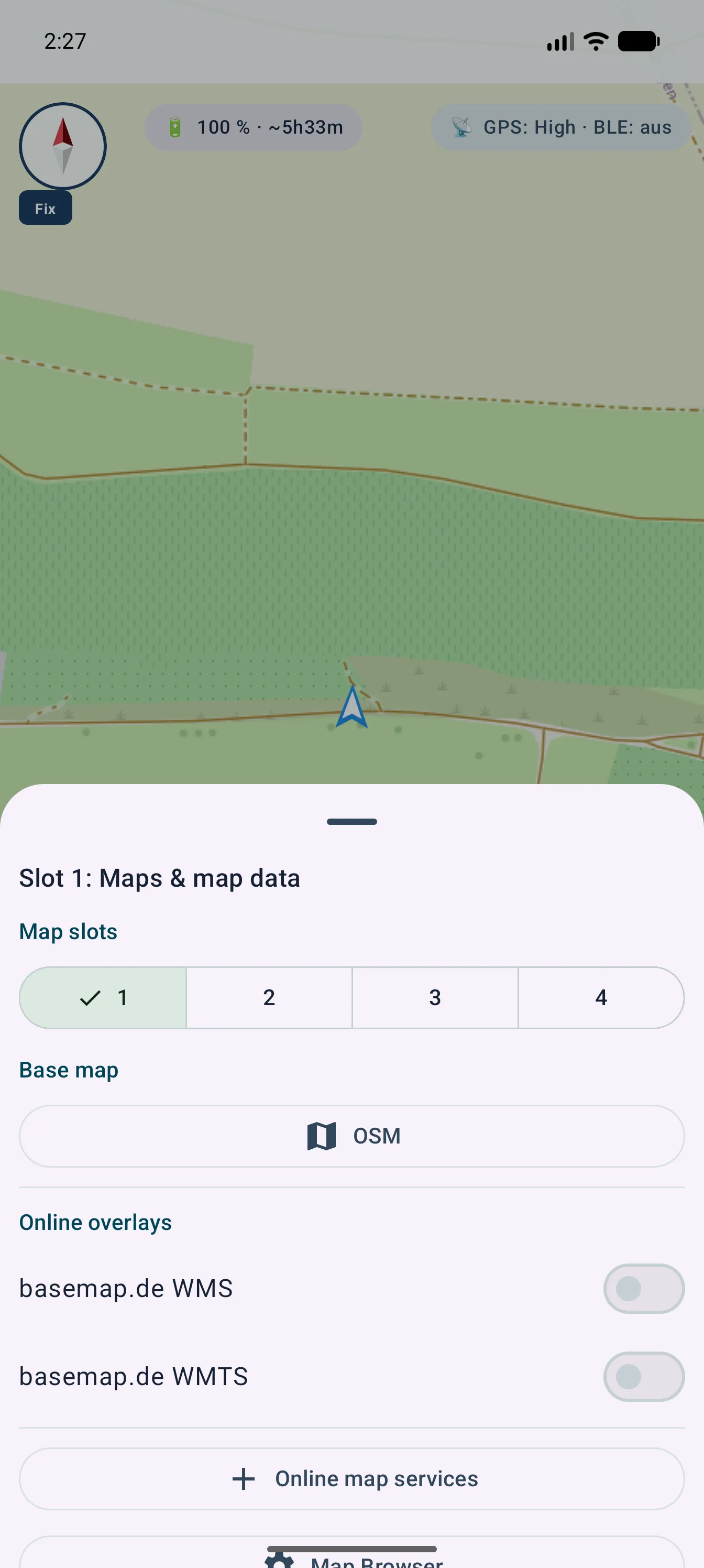
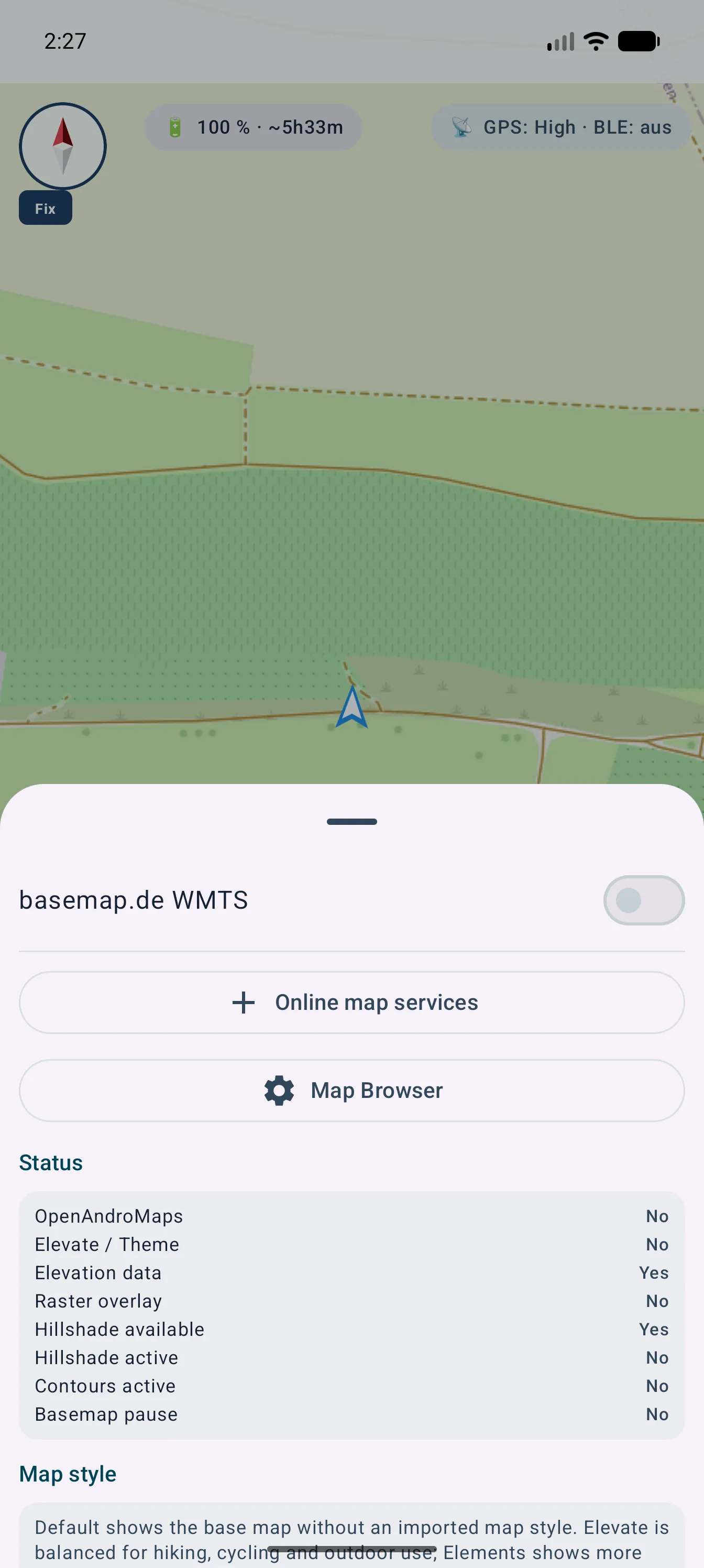
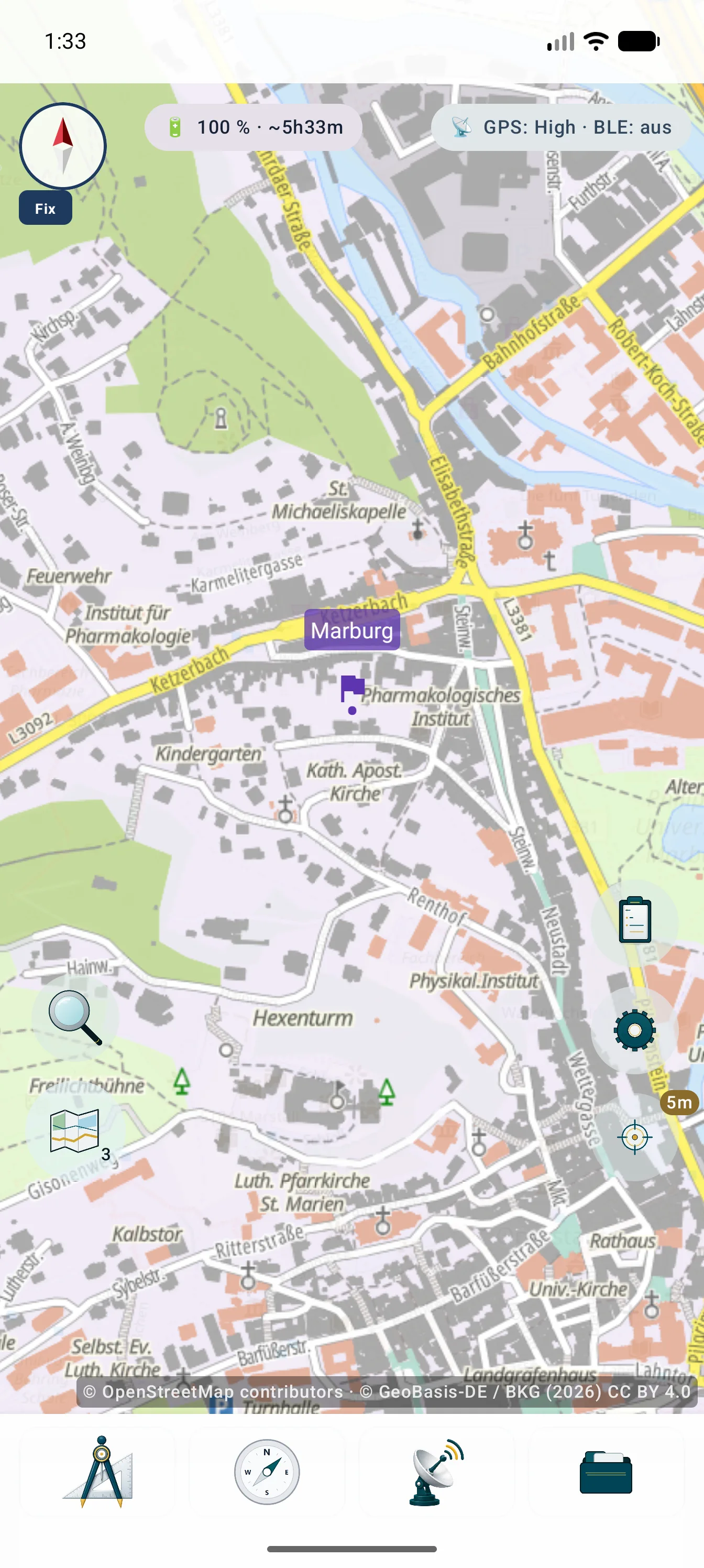
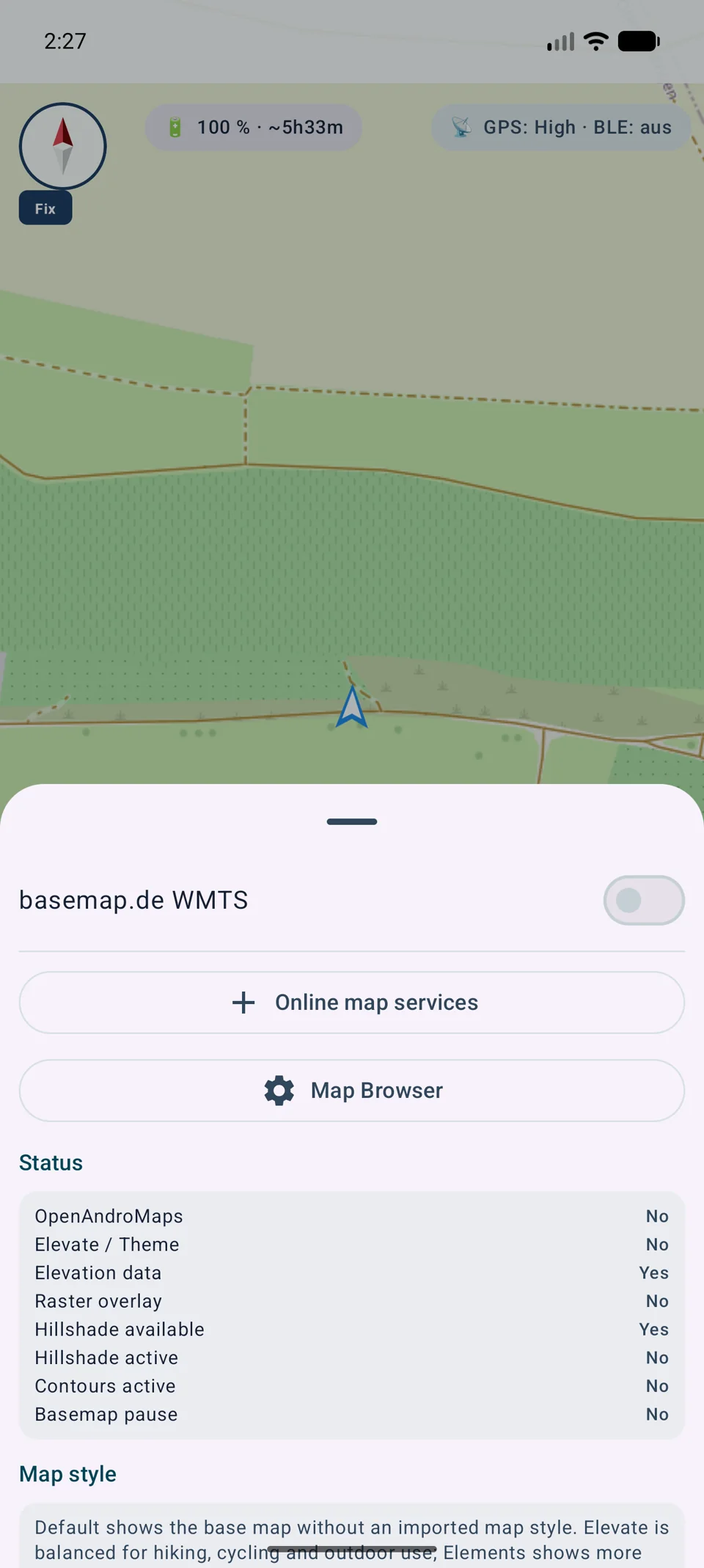
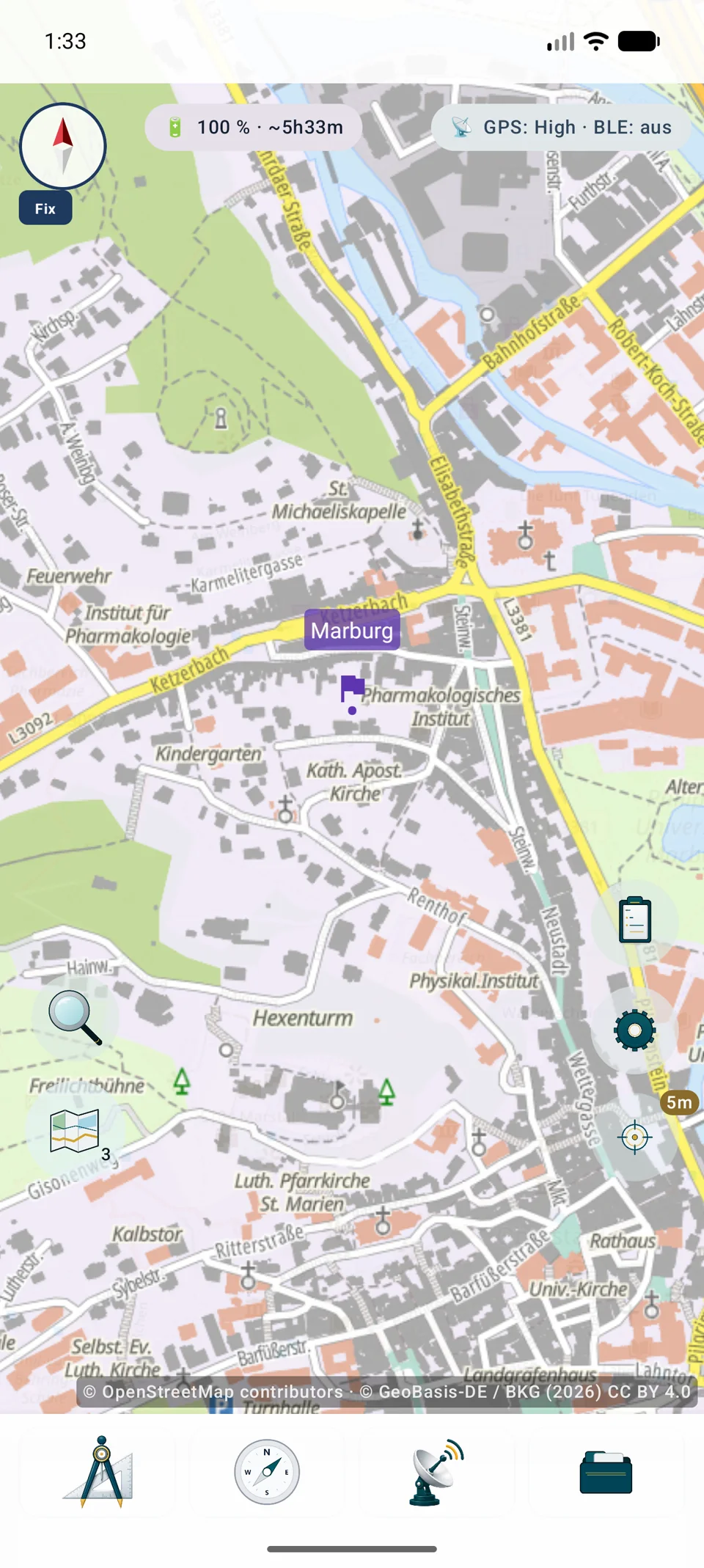
Ilustracje pokazują dostęp z lokalizacji mapy, centralne zarządzanie i wynik z widocznym oznaczeniem źródła.
Przytrzymaj lokalizacjęOtwórz lokalizację, w której mapa bazowa lub nakładka ma być dostępna.
Otwórz usługi onlineWybierz WMS lub WMTS i wpisz adres HTTPS GetCapabilities.
Wybierz warstwySprawdź warstwy, style, wymiary oraz zgodny CRS lub TileMatrixSet.
Przetestuj podgląd i połączenieSprawdź renderowanie, skale, oznaczenie źródła i ewentualne dane logowania.
Zapisz i aktywujZapisz jako bazę lub nakładkę, ustaw kolejność i krycie, a następnie aktywuj.
Lokalizacja grupuje mapę bazową, nakładki i skonfigurowane usługi.Źródła, lokalizacje i importowane dane są zarządzane w jednym miejscu.Usługa pojawia się na mapie, a wymagane oznaczenie źródła pozostaje widoczne.
Szczegółowe instrukcje
Konfiguracja XYZ i TMS
To kafle online, nie import pliku.
Ustawienie
Przytrzymaj slot, dodaj XYZ/TMS, wpisz HTTPS z {z}/{x}/{y} lub {quadkey}/{s}, ustaw zoom, przetestuj i zapisz.
Warunki
Oddziel poświadczenia, pokaż atrybucję i sprawdź konto, koszt, limit, licencję, cache i prywatność. TMS inaczej liczy Y.
Renderowanie i bezpieczeństwo
Łączenie warstw, transformowanie CRS i dokumentowanie źródeł
Konfiguracja zachowuje adres URL oraz dane techniczne i prawne potrzebne do przejrzystego renderowania.
Wiele warstw
Zgodne warstwy WMS lub WMTS można wspólnie wybierać, porządkować, zapisywać i edytować. Baza, nakładka i krycie pozostają ustawiane dla lokalizacji.
CRS i reprojekcja
Web Mercator jest renderowany bezpośrednio. Inne dozwolone rasterowe CRS są reprojektowane lokalnie z uwzględnieniem zasięgu i ograniczeń skali.
Informacje o obiektach
GetFeatureInfo może zwrócić dane dla dotkniętej pozycji na odpytywalnej warstwie WMS. Usługa określa treść i dostępność.
Dane logowania i oznaczenie źródła
Hasła, klucze i tokeny są szyfrowane oraz wykluczane z kopii i plików .asmaps. Wymagane oznaczenia aktywnych źródeł są łączone.
Zewnętrzne usługi i dane nie są automatycznie dołączone do MapTools. Koszty, konta, limity, dostępność, buforowanie i prawa zależą od dostawcy.
Konserwacja
Aktualizuj i naprawiaj usługi WMS i WMTS
Katalogi usług ulegają zmianie. MapTools może ponownie odczytać możliwości, pokazać różnice i naprawić jednoznaczne odniesienia w kontrolowany sposób.
HTTPS lub lokalny XML
Możliwości można odczytać z serwisu lub lokalnego pliku XML. XML zawiera katalog, a nie obrazy map do użytku offline.
Zmień porównanie
Dodane, usunięte i zmienione warstwy oraz dotknięte ustawienia wstępne mapy są wyświetlane przed zastosowaniem zmian.
Napraw i przetestuj ponownie
Niejednoznaczne odniesienia można naprawić. Presety, których zawartość została zmieniona, tracą swój stary stan testowy i muszą zostać przetestowane ponownie.
Bezpieczna pamięć podręczna i informacje o funkcjach
Katalogi publiczne honorują metadane pamięci podręcznej HTTP. Odpowiedzi prywatne nie są utrwalane; HTML zwrócony przez FeatureInfo nie jest renderowany jako aktywna treść internetowa.
Długie naciśnięcie aktywnego miejsca na mapę otwiera kontrolę nad mapą podstawową i nakładkami online.Źródła map, miejsca i importowane dane pozostają oddzielone w przeglądarce map.Wybrana usługa jest wyświetlana w miejscu mapy, a wymagane oznaczenie źródła pozostaje widoczne.
Zasady dostawców nadal obowiązują
Pomyślne żądanie nie stanowi dowodu na bezpłatne użytkowanie ani prawa do buforowania. Licencja, rejestracja, limity i przypisanie określane są przez operatora usługi.
Dostosowanie wyglądu
Wyświetlanie
Wybór kolorów i ulubione
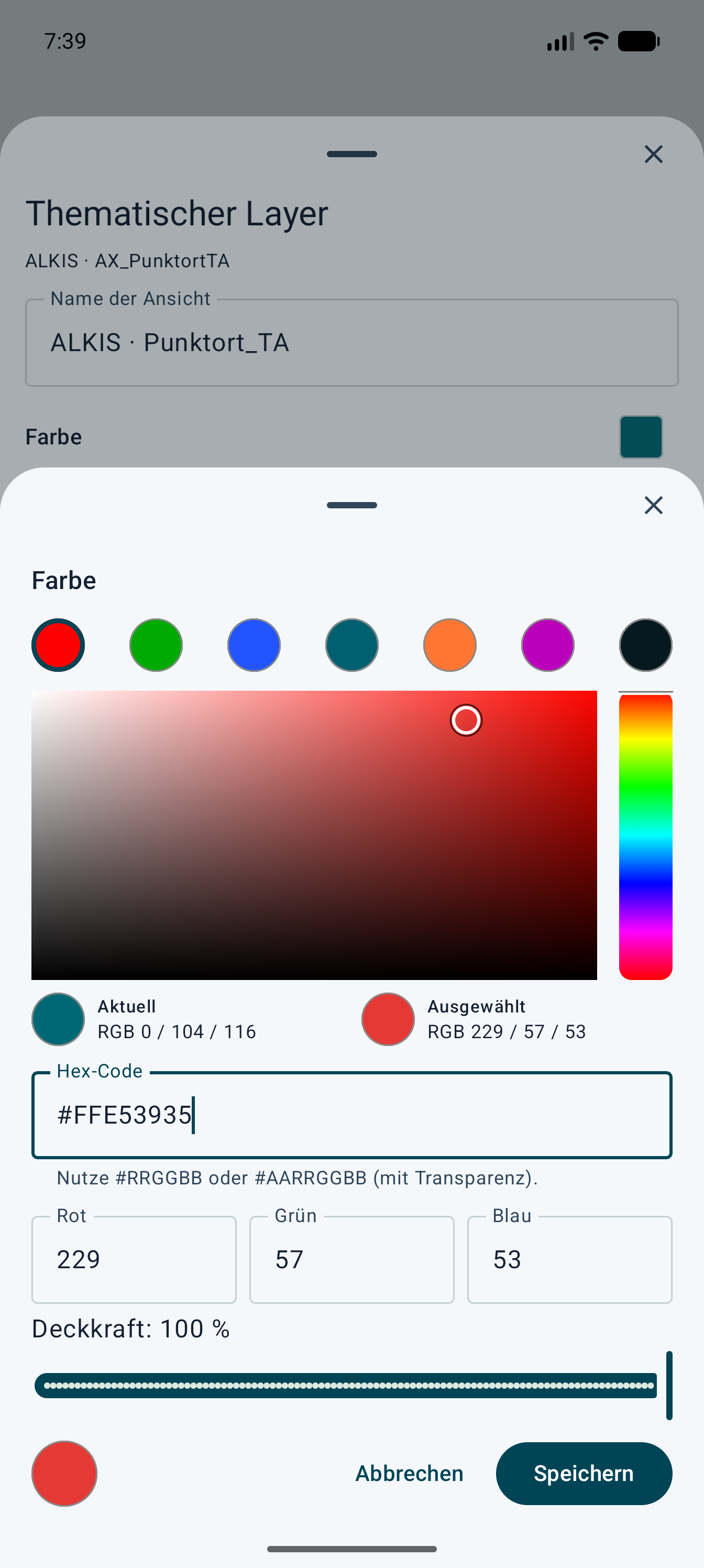
Kolory markerów, linii, tras, namiarów, obszarów i ViewRange można wybierać przez pole koloru, pasek odcienia, wartości RGB i kod Hex. Okno pokazuje podgląd bieżącego oraz wybranego koloru. Ulubione pozostają proste: globalne kolory obiektów oraz osobne ulubione dla obszarów i ViewRange.
Nadaj warstwom tematycznym odrębne kolory
Każdy widok tematyczny może mieć swój własny kolor wyświetlania. Pomaga to rozróżnić nakładane źródła, takie jak punkty graniczne, oficjalne współrzędne i graficzne pozycje na mapie.
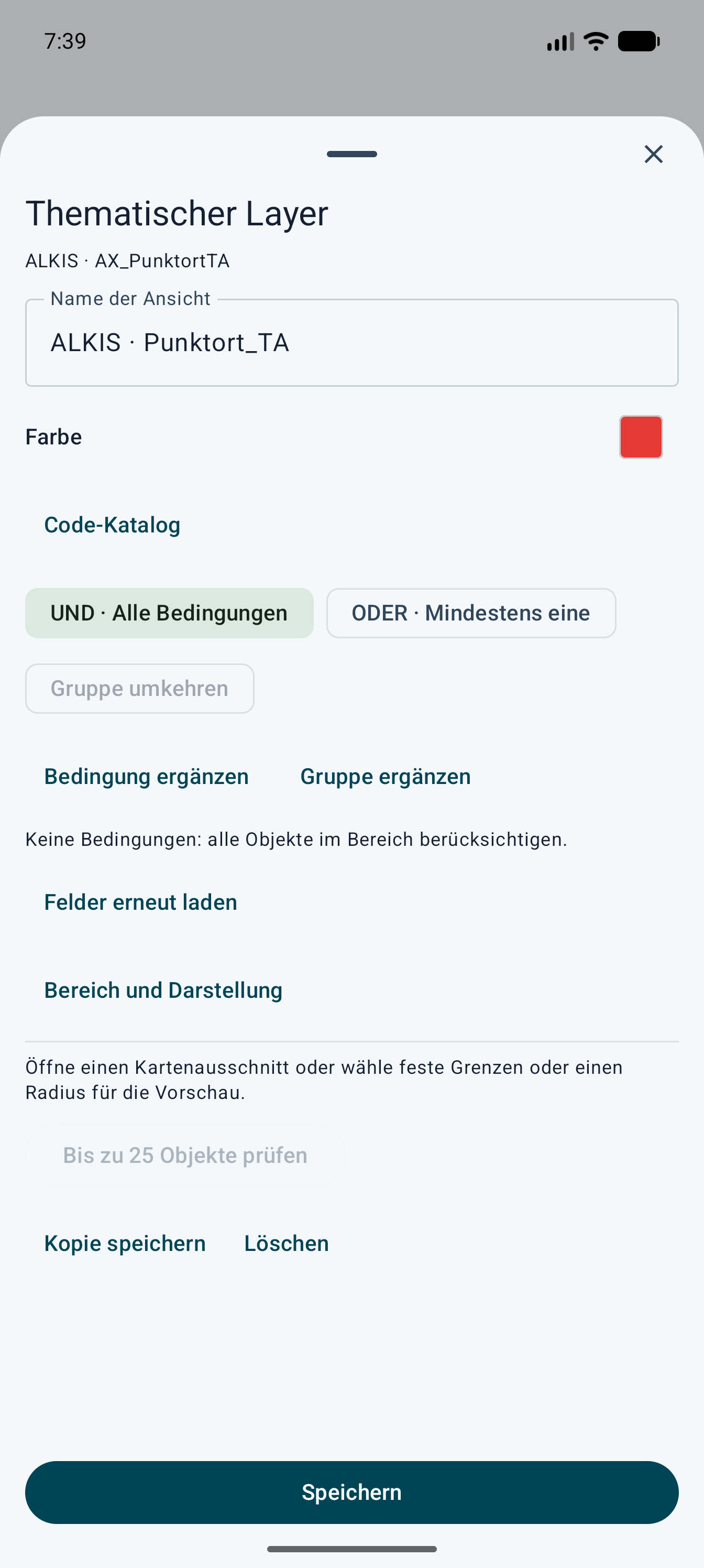
Otwórz wybór mapy i edytuj wymagany wpis w obszarze Warstwy tematyczne. Wybierz indywidualny widok, który chcesz zmienić.
Kliknij mały kolorowy kwadrat pod nazwą widoku. Wybierz kolor z palety lub wpisz RGB lub kod szesnastkowy, a następnie zatwierdź kolor.
Zapisz także warstwę tematyczną. Powtórz tę czynność dla pozostałych widoków i sprawdź wynik na wybranym tle mapy.
Na przykład przypisz różne kolory do tych trzech źródeł:
AX_Grenzpunkt
AX_PunktortAU
AX_PunktortTA
Są to przykładowe kolory, a nie oficjalne symbole ALKIS. Zachowaj zrozumiałe nazwy widoków: sam kolor nie identyfikuje jakości AU/TA ani znacznika fizycznego. To ustawienie zmienia sposób wyświetlania tego widoku, a nie dane dostawcy lub obraz WMS/WMTS.
Niemiecki interfejs: kwadrat koloru pod nazwą widoku tematycznego otwiera wybór koloru.Interfejs niemiecki: wybierz kolor palety, RGB lub wartość szesnastkową, zatwierdź ją, a następnie zapisz warstwę tematyczną.