
Lokalne usługi HTTPS bez dostępu do Internetu
Skonfiguruj lokalny dostęp HTTPS, zarządzaj własnymi certyfikatami i dowiedz się, co pozostaje zablokowane w trybie offline.
Korzystaj z udostępnionych widoków WFS i OGC API przez plik, link HTTPS lub link QR, bez wbudowanej światowej listy usług.
Usługa dostarcza dane przez sieć. Warstwa to jeden znajdujący się w niej zbiór danych. Widok definiuje filtry, obszar i styl. Plik .mtfeature.json udostępnia tę konfigurację; nie zawiera żadnych pobranych funkcji. GeoJSON zawiera geometrię i atrybuty i jest importowany jako plik danych.
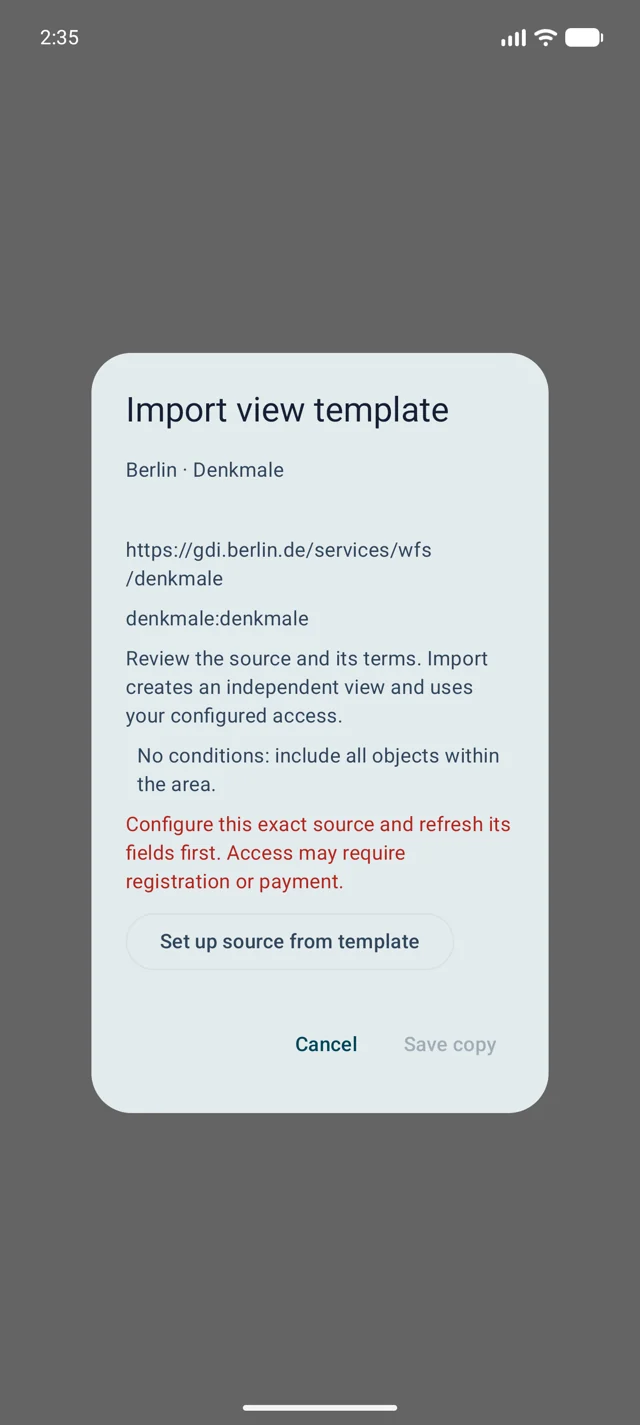
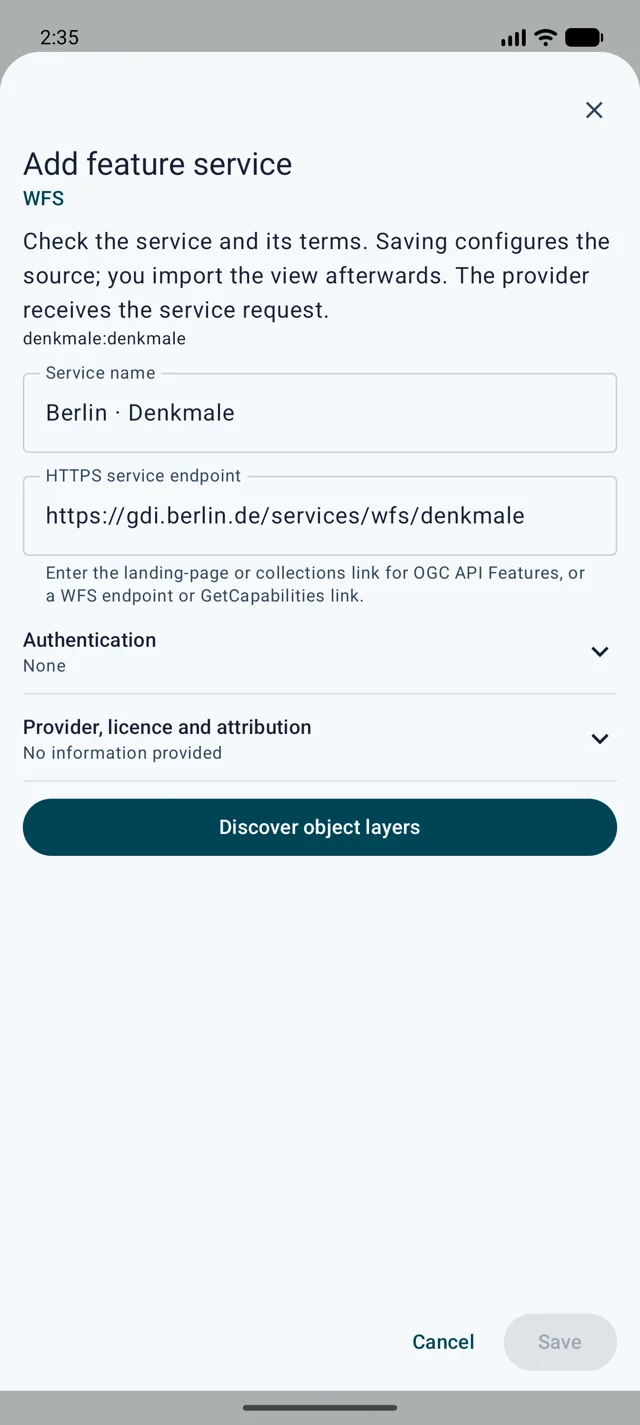
Sprawdź podgląd na małym właściwym obszarze. Zapisz widok i włącz go w slocie mapy. Dla obszaru widocznej mapy przesunięcie uruchamia kolejne zapytanie; obszar stały pozostaje stały.
Dotknij obiektu, aby zobaczyć atrybuty. Przy niepełnych wynikach dotknij komunikatu stanu, aby poznać powód i liczby. Przybliż mapę lub zawęź zapytanie; brak trafień w próbce nie dowodzi całkowitego braku obiektów.
HTTPS jest wymagany, także w przypadku prywatnych serwerów lokalnych. Dozwolone są prywatne adresy sieciowe. W przypadku własnego CA lub certyfikatu serwera skonfiguruj jawne zaufanie dla hosta i portu serwera w ustawieniach certyfikatu. Sprawdzanie nazwy hosta i ważności pozostaje aktywne; HTTP nie jest obsługiwany.
Hessen wybiera kamienie graniczne o kodzie 1110 i położeniu urzędowym AU. Berlin wybiera drzewa przyuliczne o obwodzie pnia co najmniej 315 cm, około 100 cm średnicy; obwód nie jest średnicą.
https://www.arxsilex.de/app/maptools/downloads/feature-templates/hessen-boundary-stones.mtfeature.jsonhttps://www.arxsilex.de/app/maptools/downloads/feature-templates/berlin-large-street-trees.mtfeature.jsonhttps://www.arxsilex.de/app/maptools/downloads/feature-templates/berlin-monuments.mtfeature.jsonWybierz mały obszar w odpowiednim regionie. Wyniki mogą być ograniczone; dotknij stanu mapy, aby zobaczyć powód i liczby. Dane nie potwierdzają kamienia w terenie i nie są pomiarem RTK.
Wyeksportuj skonfigurowany widok w aplikacji. Plik zawiera adres usługi, identyfikator warstwy, wymagane pola, filtry, styl i ewentualne odnośniki do katalogów. Dane logowania nie są udostępniane. Sprawdź jednak nazwy, opisy i świadomie eksportowane obszary pod kątem prywatnych informacji. Eksport aplikacji jest wzorcem formatu; nie zastępuj identyfikatorów technicznych tłumaczonymi nazwami.
Skonfiguruj własny widok i wyeksportuj go jako szablon. Udostępniaj obszar tylko świadomie. Publikuj wyłącznie publiczne adresy i własne warunki, bez danych logowania i prywatnych miejsc.
Każdy import tworzy niezależną kopię. Zmiany strony nie aktualizują widoków; świadomie zaimportuj ponownie i usuń stare kopie, jeśli chcesz. Dostawcy mogą wymagać rejestracji, opłaty lub licencji. Pliki zawierają nasze konfiguracje, nie zbiory danych ani cudze katalogi kodów; sprawdź warunki źródłowe.
{
  "format": "maptools-feature-template",
  "version": 1,
  "name": "Berlin · denkmale:denkmale",
  "endpoint": "https://gdi.berlin.de/services/wfs/denkmale",
  "protocol": "WFS",
  "collection": "denkmale:denkmale",
  "namespace": "denkmale",
  "requestCrs": "urn:ogc:def:crs:EPSG::4326",
  "requiredFields": {},
  "area": { "type": "viewport" },
  "positionMode": "SOURCE_GEOMETRY"
}
Skonfiguruj lokalny dostęp HTTPS, zarządzaj własnymi certyfikatami i dowiedz się, co pozostaje zablokowane w trybie offline.