Funkcje

Przegląd funkcji

ArxSilex MapTools łączy mapy, geodane, nawigację, teren, narzędzia live i kopie zapasowe w jednej aplikacji Android.

Orientacja offline

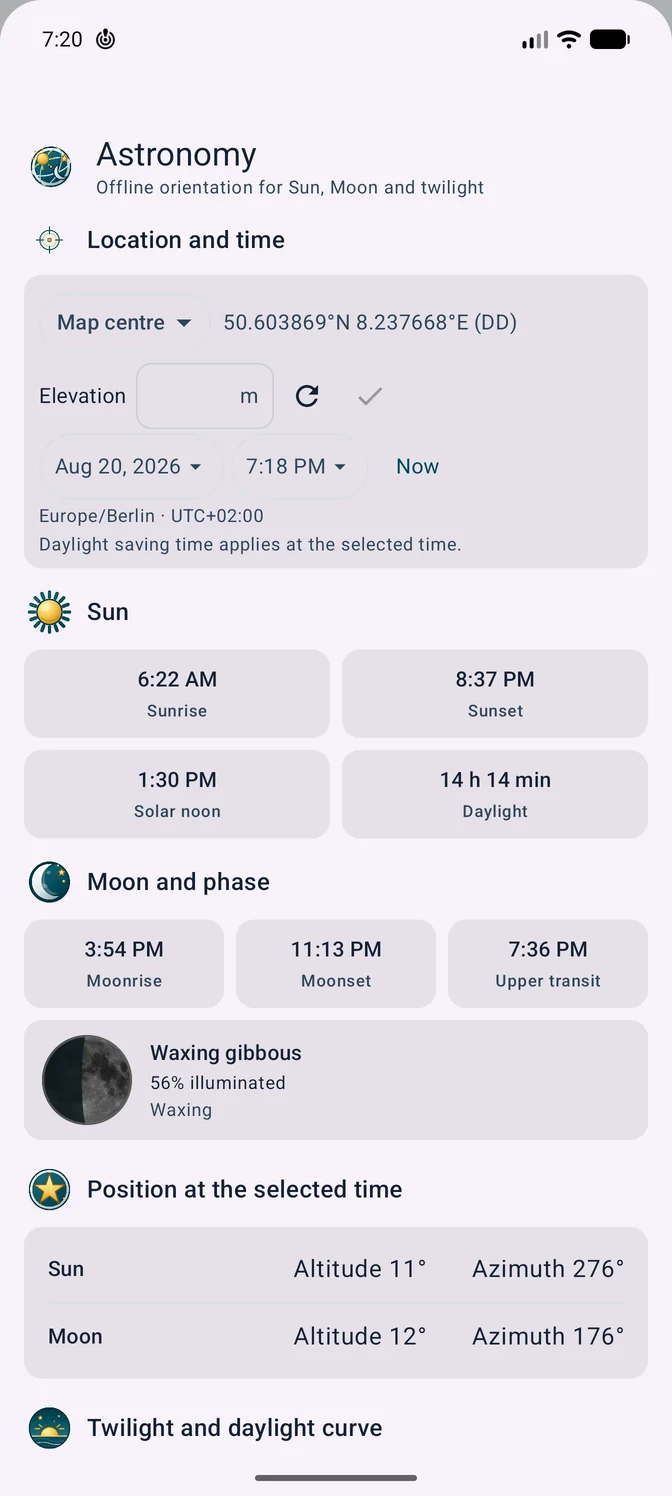
Astronomia

Obliczaj offline zdarzenia Słońca i Księżyca, zmierzch oraz położenie jasnych obiektów nieba dla wybranego miejsca i czasu.

Szczegóły astronomii

Przegląd

Narzędzia do pracy z mapą

Najważniejsze obszary aplikacji: konfiguracja map, własne obiekty i zabezpieczanie danych.

Ustawienia map

  • Ustawienia map zapisują źródło i styl mapy, warstwy, teren, rastry, cieniowanie/poziomice, POI i widoczność obiektów. Profil aplikacji, współrzędne, kolory, ulubione ikony i kolejność menu pozostają globalne.
  • Zarządzaj aktywną mapą bazową oddzielnie od nakładek i zaimportowanych danych warstw.
  • Dotknij slotu, aby go aktywować. Zmień przypisaną mapę przez selektor.

Teren i pole widzenia

  • Używanie danych wysokości HGT, DEM GeoTIFF, ASC lub DTED
  • Sprawdzanie wysokości punktów, profili wysokości i odniesienia barometrycznego
  • Obliczanie pola widzenia z wysokością obserwatora i próbkowaniem terenu

Centrum danych i import

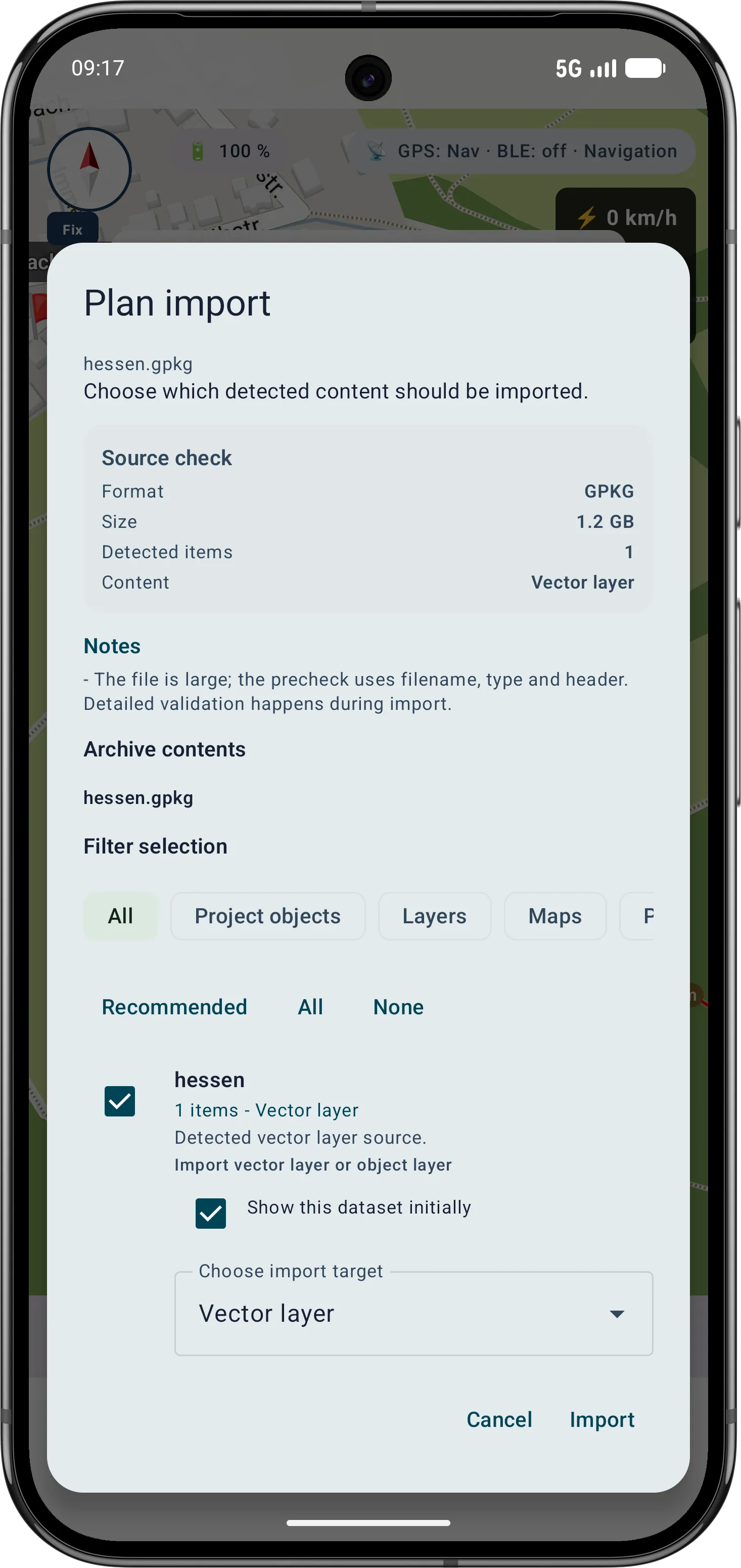
  • Automatyczne przypisywanie plików do właściwych celów importu
  • Oddzielne zarządzanie mapami, warstwami, POI, terenem i motywami
  • Analiza pakietów ZIP według zawartości

Profil aplikacji

  • Zmienia układ sterowania, ale nie mapy, warstwy, projekty ani zapisane dane.
  • Pełne menu narzędzi jest zawsze bezpośrednio dostępne. Odpowiednie przy regularnym używaniu wielu funkcji MapTools.
  • Ślad, trasa, znacznik i telemetria są na pierwszym planie. Zdjęcie, notatka i dźwięk są w podmenu Znacznik; pozostałe narzędzia w Więcej.

Obiekty mapy i projekty

  • Tworzenie markerów, POI, tras, śladów, okręgów i obszarów
  • Obliczanie szacunków słupków i ogrodzenia dla obszarów i okręgów (Pro)
  • Dokumentowanie namiarów, odległości i przecięć
  • Zapisywanie i wymiana projektów jako .asmaps

Przeszukiwanie obszaru i pokrycie

  • Dzielenie obszarów na komórki poszukiwań
  • Oznaczanie odwiedzonych komórek na podstawie ruchu śladu
  • Czytelne dokumentowanie systematycznej pracy w obszarze

Live i funkcje specjalne

  • Kontrola statusu GPS, trackingu i bieżącej pozycji
  • Wyświetlanie pobliskich grup BLE
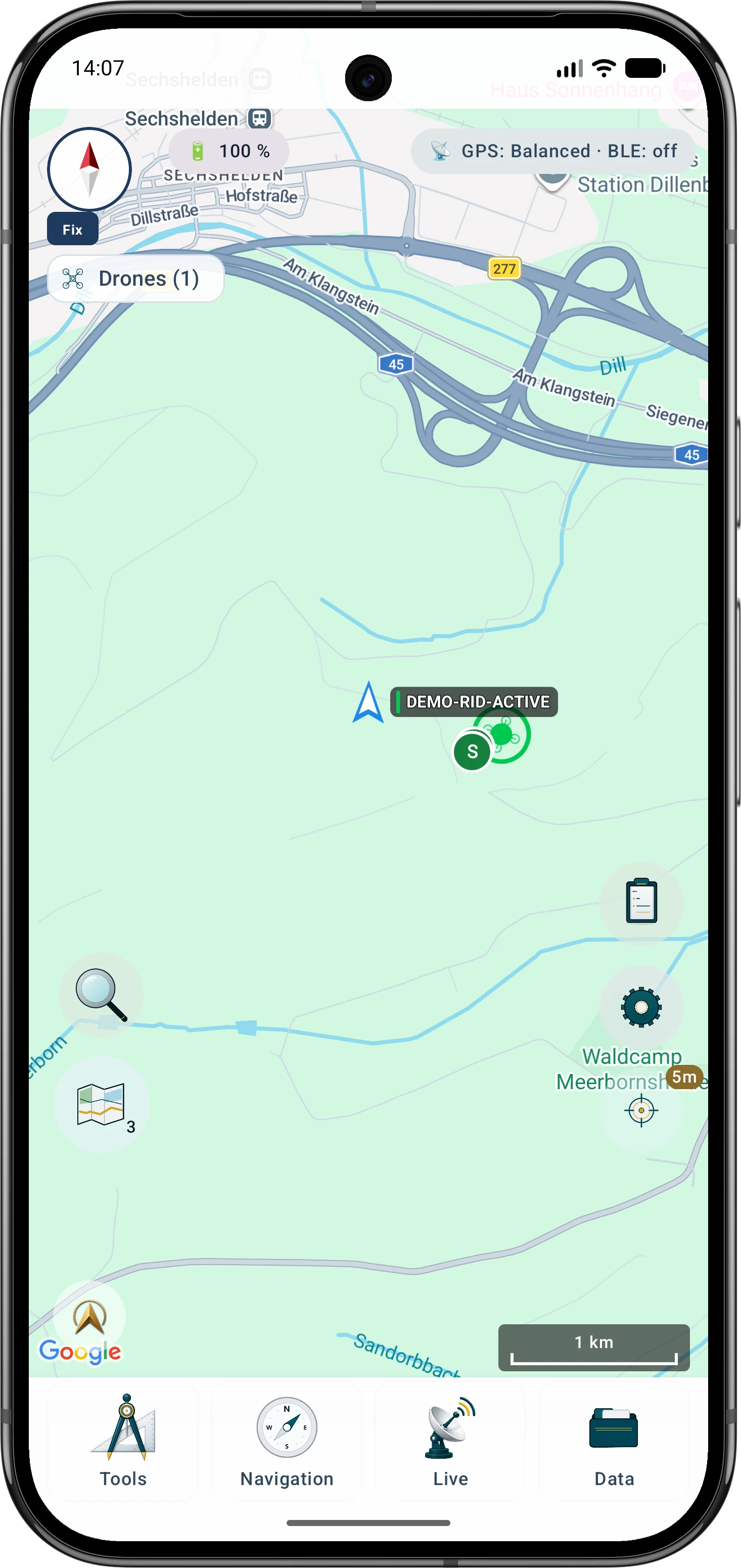
  • Odbiór Remote ID przez BLE, Wi‑Fi NAN i Wi‑Fi Beacon

Utwórz kopię zapasową aplikacji / Przywróć kopię zapasową aplikacji

  • Wybierz dokładnie, które dane aplikacji mają zostać uwzględnione. Duże zasoby offline pozostają opcjonalne i domyślnie są wyłączone.
  • Projekty · Ustawienia · Ustawienia map · Baza danych POI i pliki POI
  • Sprawdź pamięć docelową, prywatność i opcjonalne szyfrowanie przed utworzeniem kopii zapasowej.

AR / LiveView

  • Wyświetlanie celów, namiarów i POI w widoku kamery
  • Używanie szczytów, śladów i przeszukiwania obszaru jako odniesień przestrzennych
  • Szybsze przełączanie między mapą a realnym otoczeniem

Szczegóły

Co funkcje dają w praktyce

Narzędzia współpracują ze sobą: mapa, projekt, import, dane live i kopia zapasowa pozostają w jednym przepływie pracy.

FunkcjaZastosowanieKontekst
Ustawienia mapZarządzaj aktywną mapą bazową oddzielnie od nakładek i zaimportowanych danych warstw.Ustawienia map zapisują źródło i styl mapy, warstwy, teren, rastry, cieniowanie/poziomice, POI i widoczność obiektów. Profil aplikacji, współrzędne, kolory, ulubione ikony i kolejność menu pozostają globalne.
Profil aplikacjiZmienia układ sterowania, ale nie mapy, warstwy, projekty ani zapisane dane.Standard · Wędrówka
Import i eksportImportuj lub udostępniaj GPX, KML, KMZ, GeoJSON, CSV, .asmaps i inne formaty w projektach.Dostępne opcje zależą od formatu, zawartości i zakresu funkcji.
Smart ImportPrzypisuj pliki do celów: projekt, mapa, teren, nakładka rastrowa, warstwa, POI, trasa lub ślad.W kontenerach takich jak ZIP lub GeoPackage decyduje rozpoznana zawartość.
Obiekty mapyTwórz markery, POI, trasy, ślady, okręgi, obszary, namiary i odległości bezpośrednio na mapie.Obiekty pozostają uporządkowane w projekcie i mogą służyć do nawigacji, analizy lub dokumentacji.
Wyszukiwanie POI offlineWyszukuj POI i dane projektu bez sieci i używaj ich jako celów lub obiektów pracy.Wyniki zależą od dostępnych danych offline i zaimportowanych danych projektu.
TerenKorzystaj z wysokości, profili, cieniowania, warstwic i pola widzenia z lokalnych danych wysokościowych.Jakość i pokrycie zależą od rozdzielczości i źródła danych terenu.
Pole widzeniaObliczaj obszary widoczne i zasłonięte z danej lokalizacji.Wysokość obserwatora, wysokość celu i próbkowanie terenu wpływają na wynik.
Przeszukiwanie obszaru i pokrycieOpcjonalnie uruchamia siatkę w uproszczonym widoku akcji z dużym wskaźnikiem pokrycia i tylko pauzą/zakończeniem.Tryb wspiera systematyczne poszukiwania, ale nie zastępuje szkolenia ani lokalnych zasad.
Remote IDOdbieraj publicznie nadawane Remote ID przez BLE, Wi‑Fi NAN i Wi‑Fi Beacon.Odbiór zależy od regionu, urządzenia, środowiska radiowego i uprawnień.
Grupy BLEWyświetlaj lokalne pozycje i status pobliskich grup bez własnego serwera aplikacji.Wymaga odpowiednich uprawnień Bluetooth i Nearby.
Utwórz kopię zapasową aplikacji / Przywróć kopię zapasową aplikacjiWybierz dokładnie, które dane aplikacji mają zostać uwzględnione. Duże zasoby offline pozostają opcjonalne i domyślnie są wyłączone.Projekty · Ustawienia · Ustawienia map · Baza danych POI i pliki POI
AR / LiveViewUmieszczaj cele, namiary, POI, szczyty, ślady lub przeszukiwanie obszaru w widoku kamery.Jakość czujników i zgodność urządzenia decydują o dokładności.

Przypadki użycia

Typowe obszary pracy

Te strony grupują powiązane funkcje w praktyczne przepływy pracy.

Import i eksport geodanych

Smart Import, .asmaps, GPX, KML, GeoJSON, tabele, ZIP i PDF w jednym spójnym przepływie.

Otwórz

Aplikacja map offline

Mapy offline, centrum danych, POI, teren, nakładki i ustawienia map dla Androida.

Otwórz

Nawigacja outdoor

Nawigacja z GPS, namiarami, celami, śladami, zasięgiem widoczności i danymi offline.
Otwórz

Namiary i współrzędne

Współrzędne, namiary, okręgi i przecięcia do precyzyjnej orientacji.

Otwórz

POI & Areas

POI, obszary, siatki wyszukiwania, pokrycie, szczegóły punktów i szacunki słupków/ogrodzenia Pro do systematycznej pracy z mapą.

Otwórz

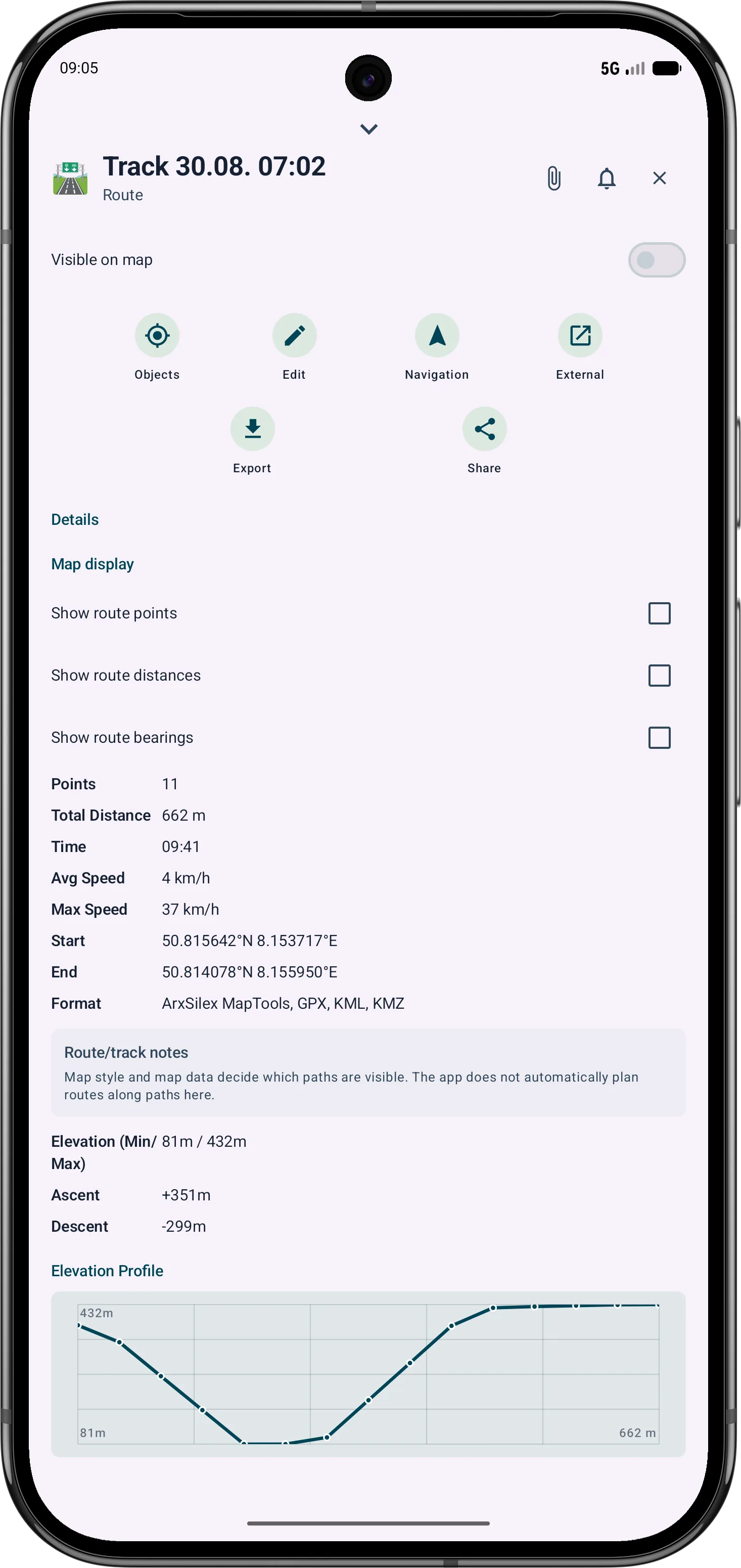
Tracking i profil wysokości

Rejestrowanie śladów, sprawdzanie profili wysokości, użycie terenu i eksport wyników.

Otwórz

Warunki użytkowania

Wyraźnie rozróżniać mapy, warstwy wektorowe i nakładki rastrowe

ArxSilex MapTools uses these terms deliberately. They make it clear whether a file is used as a base map, editable geometry, image overlay or elevation data source.

TermShort definitionExamples
MapsBase maps used as the main working view.OpenStreetMap, OpenAndroMaps, offline .map, MBTiles as a base map
Vector layersAdditional object, line or polygon data above the map. The content consists of points, lines or areas and can often be displayed or evaluated individually.GPX, KML, GeoJSON, Shapes, KML polygons, GeoJSON areas, GPX tracks as overlays
Raster overlaysGeoreferenced image or tile data above the map. They are placed as a finished image surface and are not interpreted as individual objects.GeoTIFF, MBTiles, image maps, aerial imagery, scanned maps, georeferenced plans
Elevation data / terrainŹródła danych dla wartości wysokości i analizy terenu. Nie są widoczną mapą w ścisłym sensie, ale dostarczają informacji o wysokości.HGT, DEM GeoTIFF, ASC, DTED
Map styleRendering rules for vector maps. The style defines colors, symbols, paths, POIs, contour lines and other map elements.OpenAndroMaps render theme, Elevate Theme
POI dataSearch and display data for places and points of interest.OpenAndroMaps .poi, custom POI files

Vector layers

Warstwy wektorowe zawierają pojedyncze geometrie. Są przydatne dla danych planowania, granic, obszarów wyszukiwania, tras, śladów i importowanych informacji projektu.

Raster overlays

Nakładki rastrowe to gotowe powierzchnie obrazu nad mapą. Są przydatne dla zdjęć lotniczych, map historycznych, skanów lub specjalnych widoków mapy. Często reguluje się przezroczystość, aby mapa bazowa pozostała widoczna.

Show or use

Mapy, warstwy wektorowe i nakładki rastrowe mogą być wyświetlane na mapie. Dane wysokości są zwykle używane przez narzędzia: wysokość punktu, profil wysokości, cieniowanie, poziomice i zasięg widoczności.

Remote ID dronów

Odbieranie dronów w pobliżu

ArxSilex MapTools może pasywnie odbierać publiczne sygnały Direct Remote ID, analizować je lokalnie i pokazywać na mapie, w Live Center oraz w eksporcie. Aplikacja nie łączy się z dronem i niczego nie steruje.

Drogi odbioru

Obsługiwane są BLE Legacy, BLE Extended Advertising, Wi‑Fi NAN oraz Wi‑Fi Beacon / Vendor Specific Information Elements. Dostępność zależy od telefonu, wersji Androida, uprawnień i środowiska radiowego.

Protokoły

Aplikacja analizuje dane Open Drone ID / ASTM F3411 oraz ASD-STAN / EU Direct Remote ID. Ramki Service Data, dane producenta i informacje vendor Wi‑Fi są używane, gdy zawierają prawidłowy payload Remote ID.

Dane live

Jeśli są nadawane, aplikacja może pokazać UAS ID, pozycję drona, wysokość, wysokość nad gruntem, prędkość, kurs, status operacyjny, Self ID, ID operatora, pozycję operatora lub startu, klasyfikację UE, RSSI, źródło, protokół i profil.

Historia i eksport

Historia Remote ID jest opcjonalna i lokalna. Eksport obsługuje KML dla map, GeoJSON dla GIS i CSV dla arkuszy.

Format danychObsługa
Open Drone ID / ASTM F3411Basic ID, Location Vector, System, Operator ID, Self ID, Authentication i Message Pack.
ASD-STAN / EU Direct Remote IDZgodne z UE payloady Remote ID, w tym klasyfikacja i informacje operatora, jeśli są nadawane.
BLEUUID usługi Open Drone ID 0xFFFA, dane producenta i znane ramki vendor; Legacy i Extended Advertising.
Wi‑Fi NAN / Wi‑Fi BeaconDane Remote ID z Wi‑Fi Aware/NAN i Beacon Vendor IEs, zależnie od urządzenia.
EksportKML (.kml), GeoJSON (.geojson) i CSV (.csv).

Dane terenu

Właściwe dane dla funkcji wysokości

Do profili wysokości, cieniowania, warstwic i pola widzenia ArxSilex MapTools używa danych wysokościowych HGT, DEM GeoTIFF, ASC lub DTED. GeoPackage służy do map, kontenerów kafli i warstw obiektów.

Dalej

Więcej o konfiguracji, danych i użyciu

Szybki start wyjaśnia interfejs, Import i eksport opisuje formaty danych, a strona pobierania prowadzi do aplikacji.

Aktualne

Refine bearings, areas and routes more precisely

The current tools support more guided measurement and correction workflows so existing objects do not need to be recreated.

NOWE Guided cross bearing for distance work

The app guides the selection of suitable bearings, circles or measurement objects, calculates intersections and can save the result as a marker.

Więcej szczegółów

NOWE Edit areas later

Polygon areas can be refined through their vertices. Side lengths, interior angles and distances help correct boundaries in the field.

Więcej szczegółów

NOWE Edit routes later

Route points and segments can be adjusted later. Bearing, distances and direction angles remain visible and understandable on the map.

Więcej szczegółów

Intersection calculation from bearing and circle
Editing an area with vertices, angles and distances
Refining a route with bearing and distances

Aktualne Scope

New and expanded features

These capabilities are especially relevant in the current app version and are grouped here.

Guided cross bearing

Bearings, circles and measurement objects can be combined in a guided flow to determine intersections and distances.

Area editing

Polygon areas can be refined later through their vertices while side lengths, interior angles and distances stay visible.

Route editing

Route points and segments can be adjusted later with bearing, distances and direction angles.

Kompas i praca z kierunkiem

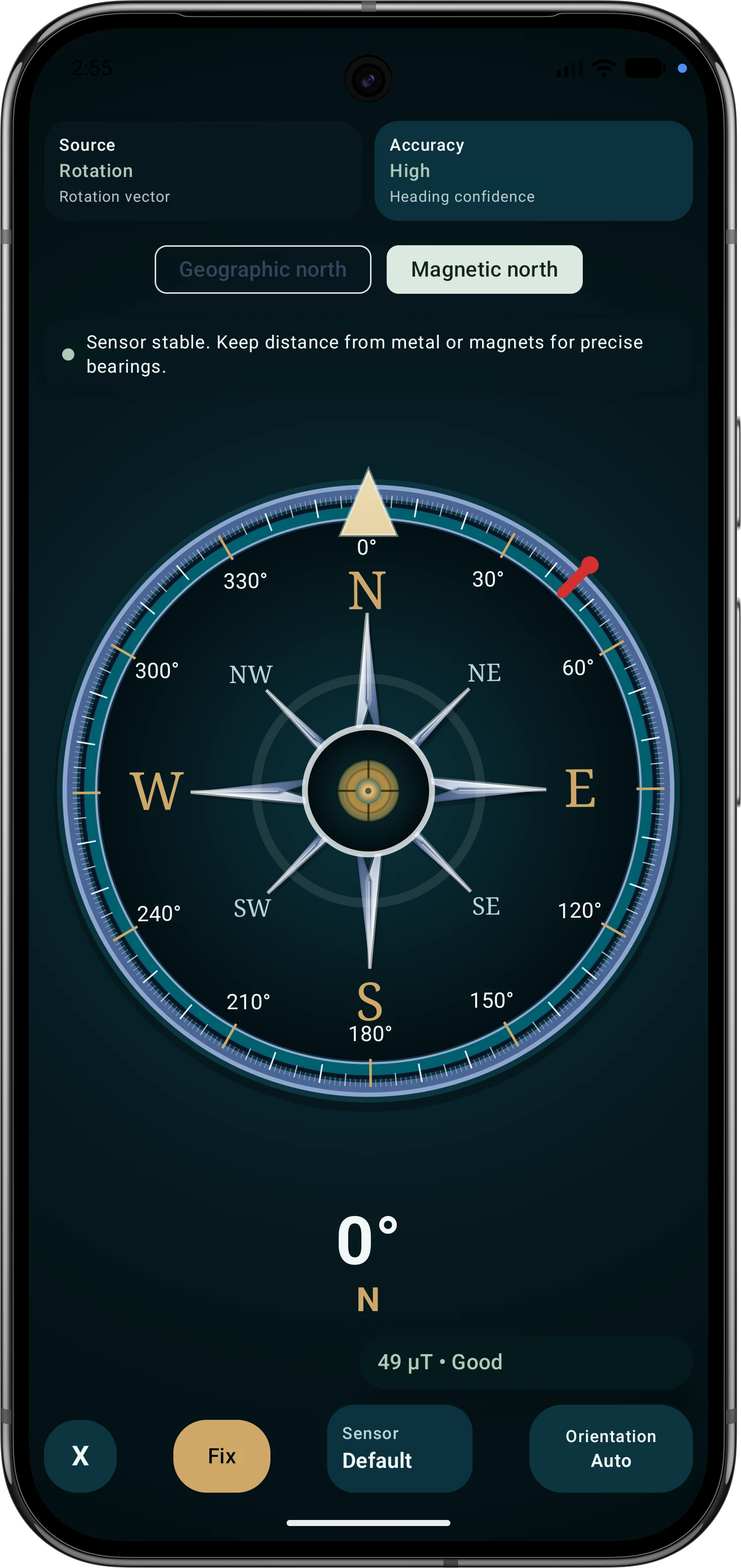
Kompas terenowy wspiera nawigację, namiary, wskazywanie celów i pracę z mapą. Źródło sensora, ocena pola magnetycznego, tryb widoku i kurs GPS podczas ruchu są pokazywane przejrzyście.

Remote ID details

Drone reception shows BLE, Wi-Fi NAN, Wi-Fi Beacon, operator/system data, diagnostics and optional export where device and signal source support it.

Indywidualne menu

Podmenu można sortować według często używanych narzędzi, aby ważne funkcje w terenie były szybciej dostępne.

GPS i znaczniki

Solidne uśrednianie i ponowne mierzenie pozycji GPS

Nowe pomiary GPS są sprawdzane, ważone i łączone z odpornymi statystykami.

Seria zamiast jednej pomiary GPS

Zastosowane pomiary GPS, zgłoszona dokładność, P68, P95 i stabilność środka ujawniają bazę danych.

Ponowny pomiar w odstępie czasowym

Dodatkowe sesje są łączone poprzez kontrolowane, niezależne 90-minutowe okna.

Dokumentacja techniczna

Konwersja współrzędnych, filtrowanie MAD, wagi dokładności, estymacja Hubera i percentyle są wyjaśnione krok po kroku.

Szczegóły obliczeń

Dane terenowe

Kolory, ślady i jakość pomiaru

MapTools zapisuje praktyczny kontekst pomiarów terenowych, aby zarejestrowane dane były później zrozumiałe.

Wybór kolorów i ulubione

Markery, linie, trasy, namiary, obszary oraz ViewRange/obszary widoczności mogą korzystać z pola koloru, wpisu RGB/Hex oraz podglądu bieżącego i wybranego koloru. Ulubione są uporządkowane jako globalne kolory obiektów oraz oddzielne ulubione dla obszarów i ViewRange.

Rejestrowanie śladu z danymi czasu

Ślady mogą zapisywać znaczniki czasu, czas trwania trasy, pauzy przez segmenty śladu, pozycje pauz i dokładność GPS. Punkty śladu pokazują dostępne czasy, pauzy i dane jakości w arkuszu informacji.

Dane jakości GPS/RTK

Gdy urządzenie je dostarcza, dane jakości GPS/RTK są zapisywane i wyświetlane dla śladów, markerów, punktów obszaru, namiarów i ViewRange. Markery ustawione swobodnie otrzymują wysokość terenu, jeśli dostępne są aktywne dane wysokościowe.

Podążaj trasą

Prowadzenie i monitorowanie trasy

Podążaj trasą oferuje minimalne prowadzenie po zmianach kierunku z geometrii albo spokojne monitorowanie korytarza. Pauza, potwierdzanie ostrzeżeń i kompaktowy widok mapy pomagają przy dłuższych trasach.

Obiekty online i alarmy obszarowe

Warstwy z możliwością zapytań i powiadomienia przestrzenne

Funkcje te zmieniają mapę z wyświetlacza w obszar roboczy, w którym można sprawdzać odległe obiekty i monitorować geometrię projektu.

Usługi obiektowe online

OGC API Features i WFS dostarczają indywidualne obiekty i atrybuty geoprzestrzenne. Wybór, widoczność, kolejność, nieprzezroczystość i udział InfoTap są przechowywane w każdym slocie mapy.

InfoTap między źródłami

Dopasowania z OGC/WFS i odpowiednich źródeł map są rozdzielone według usługi i warstwy; bezpieczne linki atrybutów wymagają potwierdzenia.

Alarmy obiektowe

Znaczniki, okręgi, obszary i trasy zapewniają warunki przebywania wewnątrz lub na zewnątrz ich geometrii lub korytarza.

Tło z ograniczeniami

Markery i okręgi mogą opcjonalnie wykorzystywać systemowe geoogrodzenia. Obszary i trasy są monitorowane z pełną geometrią tylko wtedy, gdy aplikacja jest widoczna.

Lokalne źródła danych

Połączone foldery danych

Dodaj foldery dla całej aplikacji lub projektu. MapTools pokazuje tylko otwarty poziom i nigdy automatycznie nie importuje ani nie aktywuje plików.

Aplikacja lub projekt

Wiele folderów z pamięci wewnętrznej, karty SD, nośnika USB lub zgodnego dostawcy dokumentów może być dostępnych we wszystkich projektach albo tylko w bieżącym.

Jawne działania

Po wybraniu pliku wybierz analizę, import do projektu, bezpośrednie połączenie lub zarządzaną kopię. Mapy i dane wysokościowe pozostają nieaktywne do aktywacji lub przypisania do slotu.

Oryginał lub kopia

Pliki Mapsforge .map i HGT z dostępem swobodnym mogą pozostać w pierwotnym miejscu. Inne formaty są w razie potrzeby importowane do zarządzanej pamięci.

Źródła map

Własne usługi XYZ, TMS, WMTS i WMS

Zarządzaj aktywną mapą bazową oddzielnie od nakładek i zaimportowanych danych warstw. Ustawienia map zapisują źródło i styl mapy, warstwy, teren, rastry, cieniowanie/poziomice, POI i widoczność obiektów. Profil aplikacji, współrzędne, kolory, ulubione ikony i kolejność menu pozostają globalne.

Cztery typy źródeł

Kafle XYZ i OSGeo TMS przez URL, WMTS 1.0.0 oraz WMS 1.1.1/1.3.0 z GetCapabilities.

Warstwy i renderowanie

Warstwy, style, wymiary, kolejność, podgląd, test i krycie są zarządzane przy źródle lub lokalizacji.

Świadomość CRS

EPSG:3857 działa bezpośrednio; inne zgodne CRS są lokalnie reprojektowane przez centralny silnik.

Identyfikowalne źródła

Dostawca, licencja i warunki są zachowywane; zaszyfrowane dane logowania są wykluczane z projektów i kopii.

Szczegóły XYZ, TMS, WMTS i WMS

Krótkie wprowadzenie

Witamy w ArxSilex MapTools

Dziękujemy za korzystanie z MapTools. Na kolejnych stronach przedstawimy najważniejsze części aplikacji oraz pokażemy, jak umieścić znacznik i zarejestrować ślad.

Rozmiar etykiet obiektów: 50–160%

Dostosowuje etykiety znaczników, okręgów, odległości, obszarów, tras i innych obiektów na mapie.

Nieprzezroczystość: 0–100 %

Dodaj załącznik

W zależności od wyboru eksportu zdjęcia, pliki PDF i notatki dźwiękowe projektu lub wybranych obiektów zostaną osadzone w pliku projektu.

Galeria projektu

Zdjęcia z pozycją są grupowane zależnie od widocznego obszaru mapy i poziomu powiększenia.

Tylko wypełnione pola zastępują aktywne wartości. Dane EXIF i MapTools pozostają bez zmian.

Aktywność w tle i pamięć

MapTools sprawdza te wartości tylko po otwarciu tego widoku lub dotknięciu Odśwież. Historia zasobów nie jest zapisywana.

Siatka wyszukiwania

Rozmiar komórki określa jednostkę oceny rastra, a nie fizyczną szerokość poszukiwań.

Fizyczny korytarz uznawany za przeszukany, wyśrodkowany na zarejestrowanej trasie.

Importuj dane

Wszystkie obsługiwane formaty projektów, wymiany, map, warstw, POI i danych wysokościowych. MapTools rozpoznaje zawartość i proponuje odpowiedni cel.

Wybierz układ

Zmienia układ sterowania, ale nie mapy, warstwy, projekty ani zapisane dane.

Ślad, trasa, znacznik i telemetria są na pierwszym planie. Zdjęcie, notatka i dźwięk są w podmenu Znacznik; pozostałe narzędzia w Więcej.

Popraw koniec śladu

Dotknij śladu, użyj czasu lub wybierz punkt z listy. Wygaszona część zostanie usunięta.

Zapisz poprawioną kopię

Zastąp oryginał