
Rozpoczęcie rejestrowania
Wybierz odpowiedni tryb rejestrowania i uruchom ślad po sprawdzeniu GPS. Zwarty pasek pokazuje czas, dystans, stan i dostępne dane jakości bez niepotrzebnego zasłaniania mapy.
ArxSilex MapTools
Rejestrowanie śladów, sprawdzanie profili wysokości, użycie terenu i eksport wyników.
Od startu do analizy
Rejestrowanie działa niezależnie od otwartej trasy. Stan, przerwy i jakość GPS pozostają widoczne, aby zapisany ślad można było później przeanalizować.
Wybierz odpowiedni tryb rejestrowania i uruchom ślad po sprawdzeniu GPS. Zwarty pasek pokazuje czas, dystans, stan i dostępne dane jakości bez niepotrzebnego zasłaniania mapy.
Pauza zatrzymuje bieżące żądanie lokalizacji i jest zachowywana jako oddzielne segmenty śladu. Następnie można wznowić ten sam zapis, a prowadzenie po trasie może działać równolegle.
Po zapisaniu sprawdź czas, dystans, segmenty oraz dostępne dane wysokościowe lub jakościowe. Jeśli zapis zakończono za późno, wybierz ostatni prawidłowy punkt na mapie, z listy albo według czasu. Zalecana jest poprawiona kopia; zastąpienie oryginału wymaga dodatkowego potwierdzenia. Późniejsze zdjęcia, notatki i nagrania pozostają w projekcie.
Korekta śladu
Zapisane nagrania można precyzyjnie oczyścić bez przekształcania ich w planowaną trasę.
W sekcji Oczyść zapisany ślad → Usuń punkty wybierz jeden wewnętrzny punkt surowy lub ciągły odcinek bezpośrednio w widoku śladu, suwakiem zakresu albo z pełnej listy punktów. Podgląd pokazuje usuwany przebieg i nowe bezpośrednie połączenie.
Pozycje sieciowe, pasywne i fused oraz pojedyncze duże skoki tam i z powrotem są proponowane jako kandydaci. MapTools nigdy nie usuwa ich automatycznie; decyzję podejmuje użytkownik.
Oczyszczony ślad jest zapisywany wyłącznie jako nowa poprawiona kopia. Oryginał, znaczniki czasu, zdarzenia zapisu, granice aktywności, rzeczywiste przerwy segmentów i multimedia pozostają zachowane. Obsługiwane są również starsze ślady bez znaczników początku i końca; ogólny edytor geometrii pozostaje przeznaczony dla planowanych tras.
Analiza i udostępnianie
Przygotuj czytelną mapę planowanej trasy lub nagranego śladu z odpowiednimi danymi. Zapisz jako PNG i wykorzystaj bez dodatkowej aplikacji.
Czas całkowity, czas bez pauz i jawne pauzy użytkownika są rozdzielone. Średnia prędkość i tempo podają podstawę czasu; techniczne luki GPS nie są pauzami. Wygładzona prędkość maksymalna odrzuca pojedyncze skoki pozycji.
Podsumowania z mapą i danymi oraz dostępne profile wysokości tras są w Free. Profil wysokości nagranych śladów i eksport PNG należą do Pro. Tło: OSM z atrybucją lub bez mapy; Google i źródła o niejasnych prawach nie są eksportowane. Osobny eksport profilu wysokości do PDF pozostaje dostępny.
Trasy pokazują dystans, szacowany czas całkowity i w ruchu, planowaną prędkość, przerwy i profil wysokości. Model czasu jest opisany: uwzględnienie nachylenia w modelu pieszym, poza nim stała prędkość. Ślady pokazują potwierdzone czasy nagrania; brakujące czasy lub przerwy nie są zastępowane zerem. Zakończenie nawigacji nie zastępuje nagrania śladu.
Wybierz cały ślad, przycięte końce lub same dane. Odległość przycięcia jest regulowana; linia, dane i profil dotyczą tego samego pozostałego odcinka. Zbyt krótki ślad nie powoduje powrotu do pełnej geometrii. Przy przycinaniu dodatkowe treści slotu są wyłączone; oryginał pozostaje bez zmian. Przycięcie nie gwarantuje anonimowości.
Mapa po lewej i dane po prawej, mapa na górze i dane poniżej lub dwa osobne PNG mapy i danych: bez bloku tytułu. Cienka linia przebiegu oraz profil z opisanymi osiami i siatką główną oraz pomocniczą ułatwiają odczyt. Dane znajdują się poza mapą. Oba obrazy można też eksportować osobno.
Przesuwaj, powiększaj i obracaj mapę w stałej ramce; wybierz północ u góry lub dopasowanie do przebiegu. Etykiety rastra obracają się wraz z mapą. Wybierz dane, tempo, datę, profil, kolor, grubość linii i jasny lub ciepły styl; ostatnie ustawienia są zapamiętywane. Internet: 2000 px, duży: 3000 px; jakość mapy zależy od źródła. Wybierz miejsce zapisu lub folder dla pary obrazów. Obsługiwane treści slotu są opcjonalne; pominięcia są nazwane.
Adaptacyjna prognoza czasu
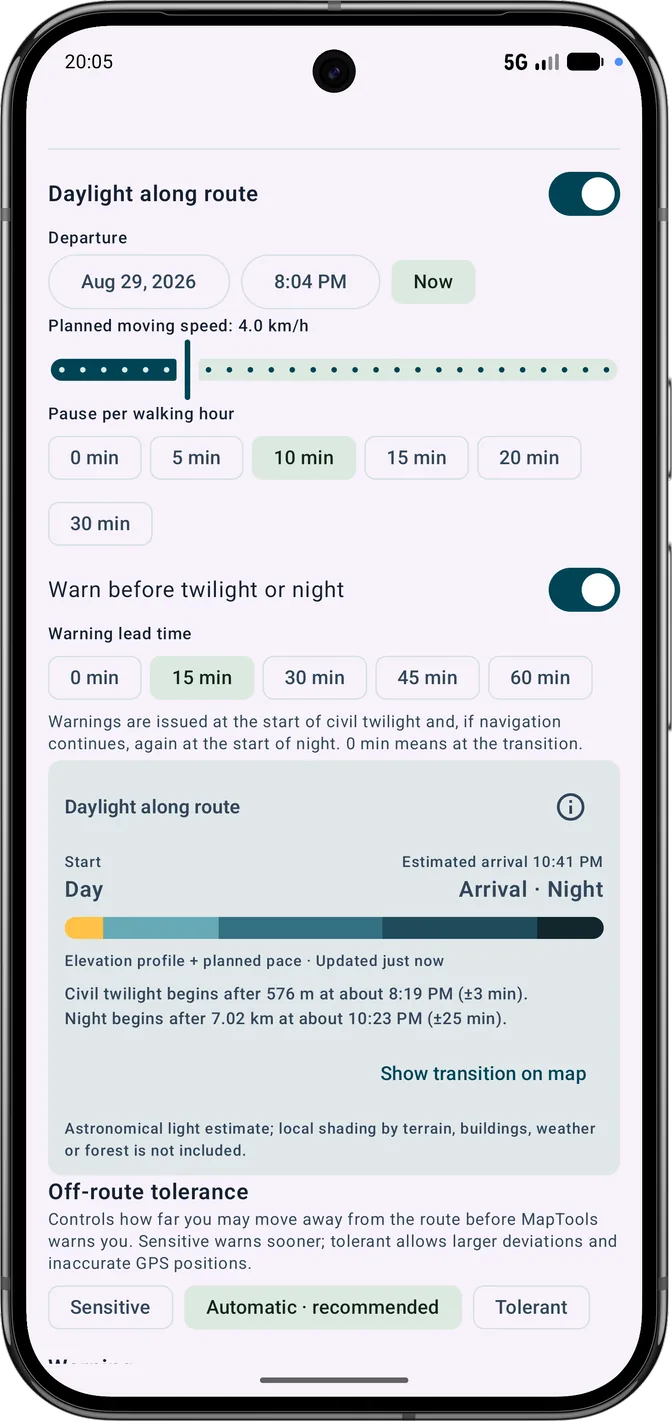
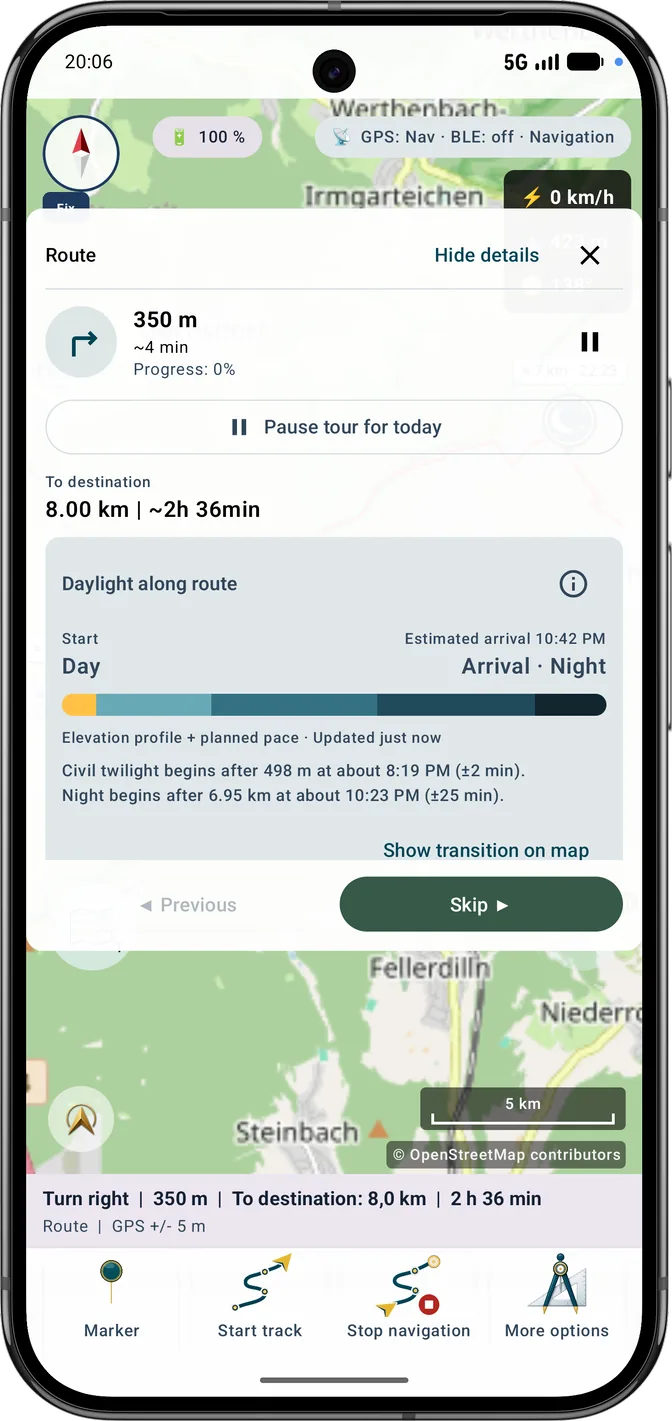
Aplikacja łączy trasę, planowane tempo, przerwy i dostępne dane wysokościowe w jedną oś czasu. Podczas wędrówki może ostrożnie dopasować ją do rzeczywiście osiąganego tempa.
Pierwsza prognoza korzysta z tempa i przerw z planowania. W profilu Wędrówka dostępne wysokości są stosowane odcinkami; odcinki bez danych zachowują planowane tempo. Profil wysokości jest przygotowywany jeden raz przy uruchomieniu wybranej trasy i ponownie używany z pamięci podręcznej przez całą nawigację.
Po co najmniej 5 minutach i 300 metrach wiarygodnego ruchu prognoza może uwzględnić osobiste tempo. Wykorzystuje ostatnie 20 minut lub 2 kilometry. Postoje, niedokładne pozycje GPS i odcinki poza trasą nie są uczone.
Pełne obliczenie odbywa się zwykle co około 15 minut lub po odpowiednim dystansie. Wyraźna zmiana tempa, bliskie przejście światła, zmienione ustawienia lub długa przerwa mogą je przyspieszyć. Ostrzeżenia są sprawdzane oddzielnie.
Aplikacja pokazuje podstawę obliczeń, stan kalibracji, wiek aktualizacji i margines ±. To pomoc orientacyjna, nie gwarantowany czas przybycia. Lokalne zacienienie przez góry, budynki, pogodę lub las nie jest modelowane.
Jak czytać światło na trasie
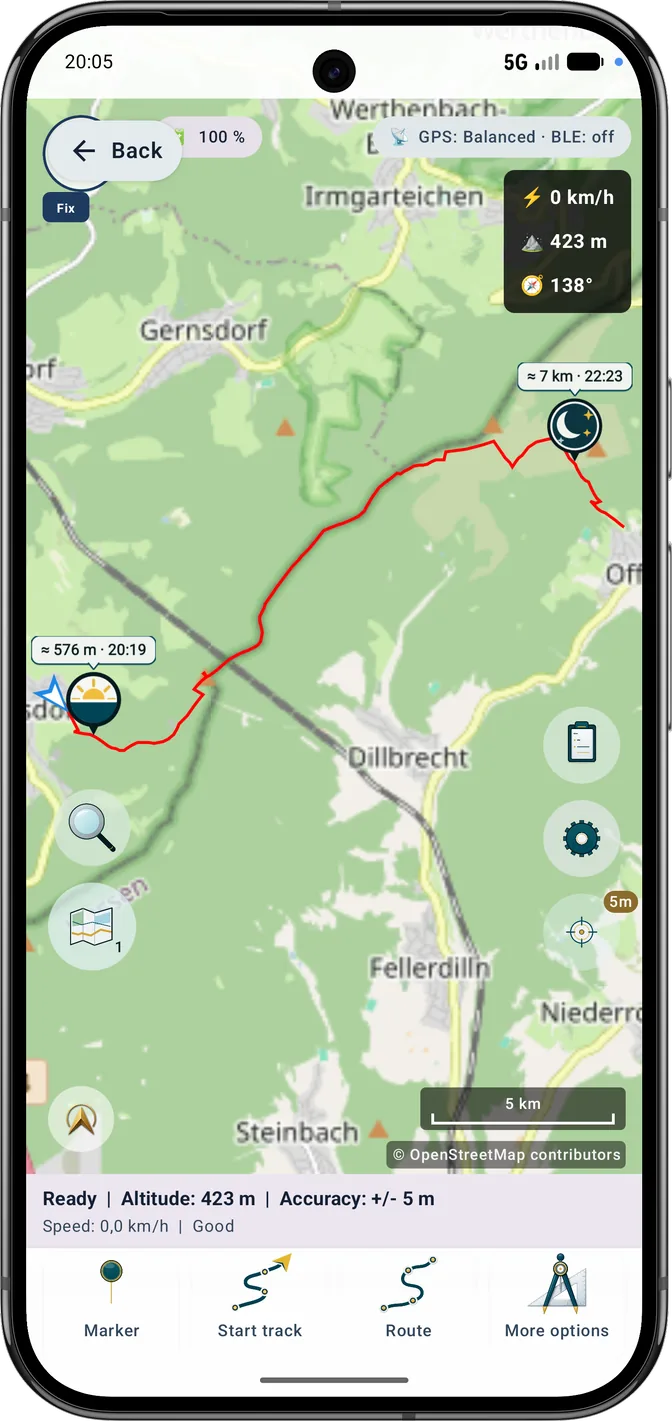
Znacznik na zrzucie należy do astronomicznej prognozy światła dziennego. Kolorowe odcinki opcjonalnej analizy terenu osobno pokazują, czy model wysokości zasłania bezpośrednie słońce.
„≈ 53,1 km · 07:14” oznacza przybliżoną osiągniętą odległość i czas lokalny. Strzałka w górę nad żółtym horyzontem oznacza rozjaśnianie: kończy się zmierzch cywilny i zaczyna światło dzienne. Grot wskazuje miejsce na trasie. Symbol nie gwarantuje bezpośredniego słońca.
Złoty oznacza bezpośrednie słońce, niebieskoszary cień terenu, granatowy Słońce pod horyzontem, a neutralny szary nieznaną pokrywę. Odległość, czas, źródło, krok siatki i pokrycie opisują przybliżenie.
Aktywne wysokości muszą pokrywać trasę i możliwą przeszkodę w kierunku Słońca. Brak pokrycia pozostaje nieznany, nigdy słoneczny. Maksymalnie 32 punkty i 10 km zasięgu na punkt ograniczają obciążenie i dokładność; budynki, drzewa i las uwzględnia tylko odpowiedni DSM.
Planowanie trasy ze światłem dziennym
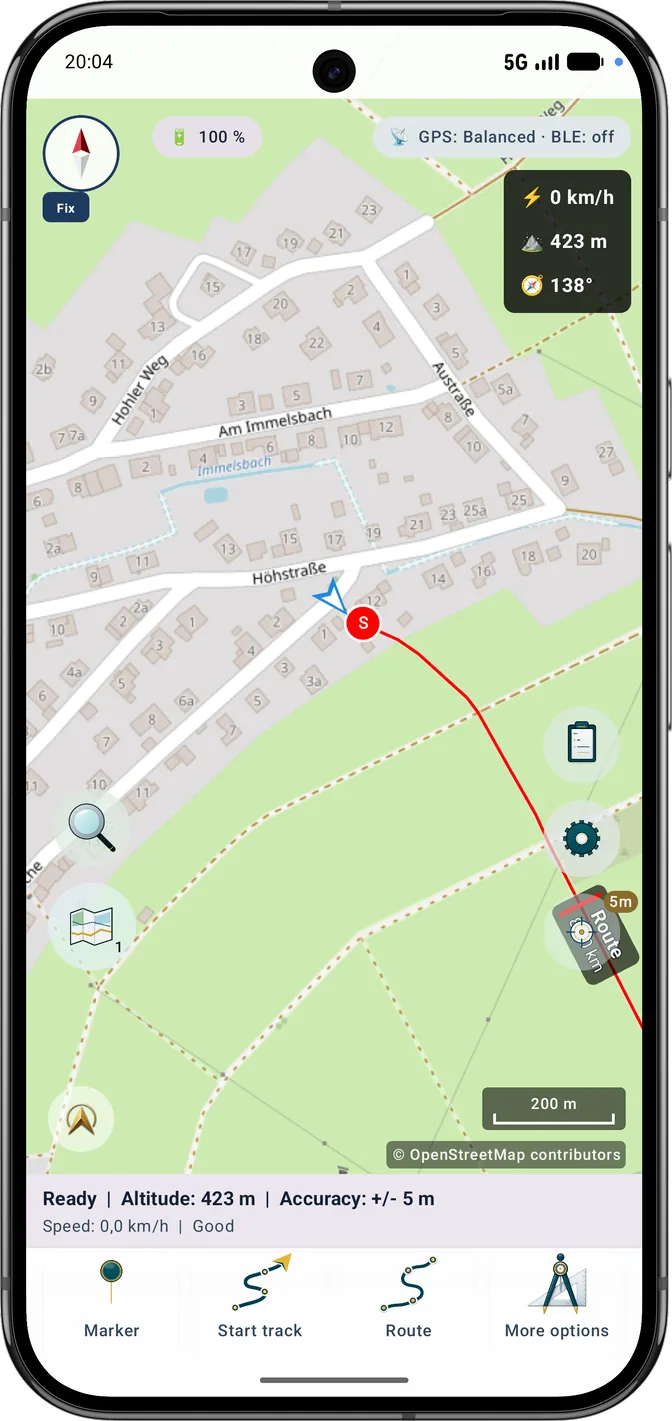
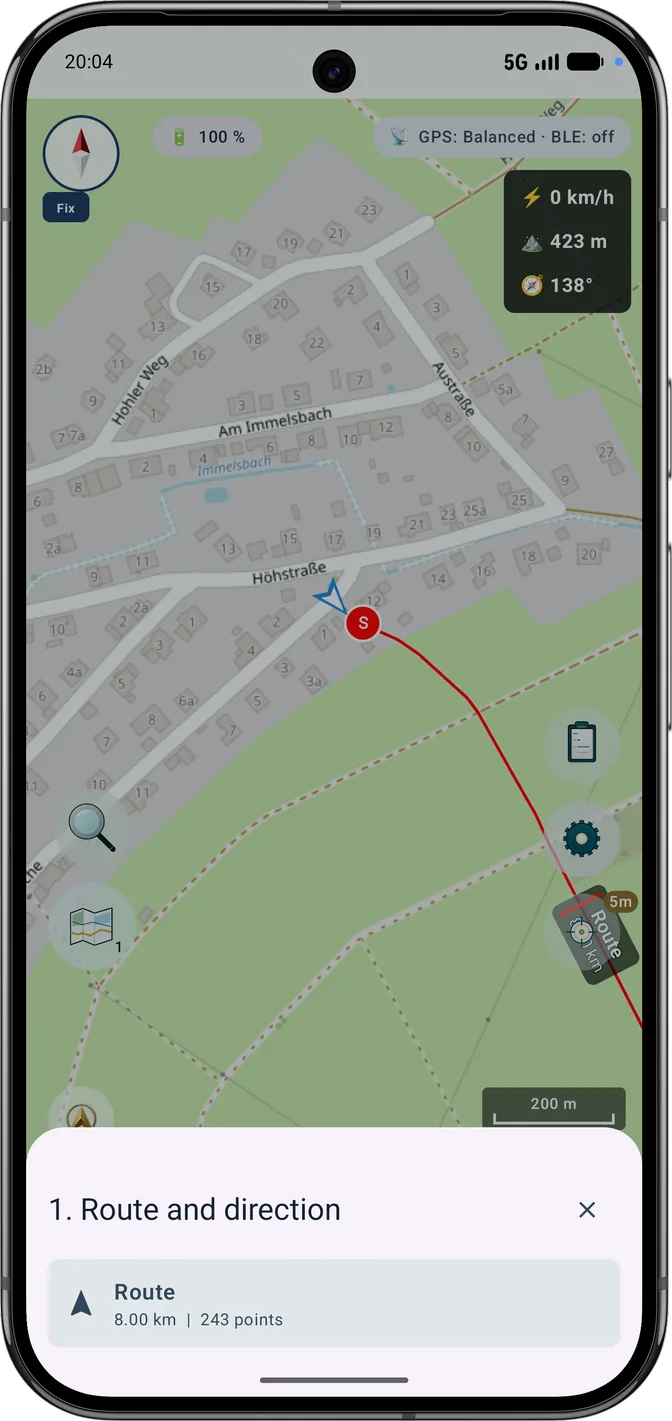
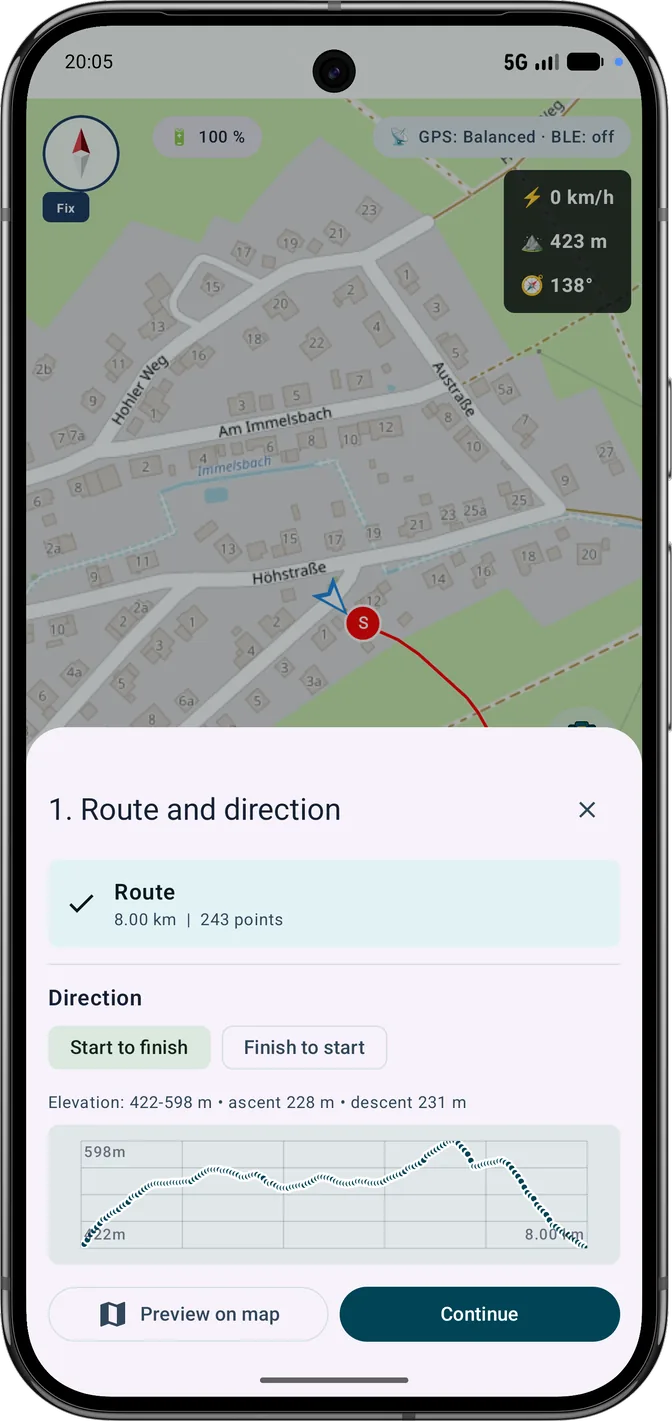
Sześć zrzutów pokazuje przebieg w profilu Wędrówka: otwarcie działania Trasa, wybór trasy, sprawdzenie kierunku i wysokości, dopasowanie prognozy do tempa i przerw, podgląd przejść na mapie oraz start nawigacji.
Jakość zapisu
Zapis śladu oddziela pozycję mapy od wewnętrznego GNSS. Podejrzane serie są krótko sprawdzane; potwierdzone przerwy odbioru pozostają osobnymi segmentami na mapie, w statystykach, nawigacji i eksporcie.
Bieżące i końcowe podejścia i zejścia używają tego samego filtra odległości i segmentów. Niewiarygodne wysokości i nierozwiązane luki nie tworzą sztucznych przewyższeń; zmienny wynik bieżący ma znak ≈.