
Start i kierunek
Możesz iść od startu do mety albo odwrotnie. Przy trasach okrężnych nie ma automatycznej rekomendacji; kierunek wybierasz samodzielnie.
Praktyka
Wspólne użycie trasy, śladu, profilu wysokości, terenu i eksportu raportu.
Przepływ pracy
Użyj tych kroków, aby połączyć mapy, dane i narzędzia dla zadania.
Rejestrowanie śladu
Rejestrowanie śladu zapisuje znaczniki czasu, czas trwania trasy, pauzy jako segmenty śladu, pozycje pauz i dokładność GPS. Punkty śladu pokazują istniejące czasy, pauzy i dane jakości w arkuszu informacji, a kompaktowy pasek trackingu utrzymuje widoczny stan nagrywania bez niepotrzebnego zasłaniania mapy, menu lub nawigacji.
Podążaj trasą
Podczas podążania trasą świadomie wybierasz trasę, kierunek marszu i tryb prowadzenia. Aplikacja nie zmienia zapisanej trasy, tylko używa istniejącej geometrii.
Możesz iść od startu do mety albo odwrotnie. Przy trasach okrężnych nie ma automatycznej rekomendacji; kierunek wybierasz samodzielnie.
Gdy podążanie trasą zaczyna się z aktywną pozycją GPS, aplikacja ustawia postęp na najbliższym punkcie trasy zamiast odsyłać cię na start. Podczas prowadzenia możesz wyświetlić punkty trasy i wybrać jeden jako następny punkt.
Aplikacja wyznacza istotne zmiany kierunku z linii trasy i pokazuje tylko najbliższą ważną wskazówkę ze strzałką, dystansem i opcjonalnym czasem.
W spokojnym trybie aplikacja pokazuje tylko, czy jesteś na trasie. Przy wyraźnym opuszczeniu korytarza może ostrzec dźwiękiem, wibracją albo cichym alertem.
Podążanie trasą można wstrzymać, przerwać na dziś i kontynuować później. Aktywne sesje są zapisywane lokalnie, ale nie są eksportowane z projektami.
Analiza
Podczas tworzenia trasy lub obszaru pierwszy potwierdzony punkt jest widoczny od razu.
Bieżące i końcowe podejścia i zejścia używają tego samego filtra odległości i segmentów. Niewiarygodne wysokości i nierozwiązane luki nie tworzą sztucznych przewyższeń; zmienny wynik bieżący ma znak ≈.
Planowanie trasy
W narzędziu trasy nadal można dotknąć mapy bezpośrednio. Otwórz celownik, przesuwaj mapę pod jego stałym środkiem i naciskaj Plus, aby dodawać kolejne punkty. Współrzędne i odległość od poprzedniego punktu pozostają widoczne. Wybrany tryb Swobodnie lub Wzdłuż dróg pozostaje aktywny. X lub Wstecz zamyka tylko celownik i zachowuje rozpoczętą trasę. Działa tak samo w Google Maps i VTM.
Planowanie trasy
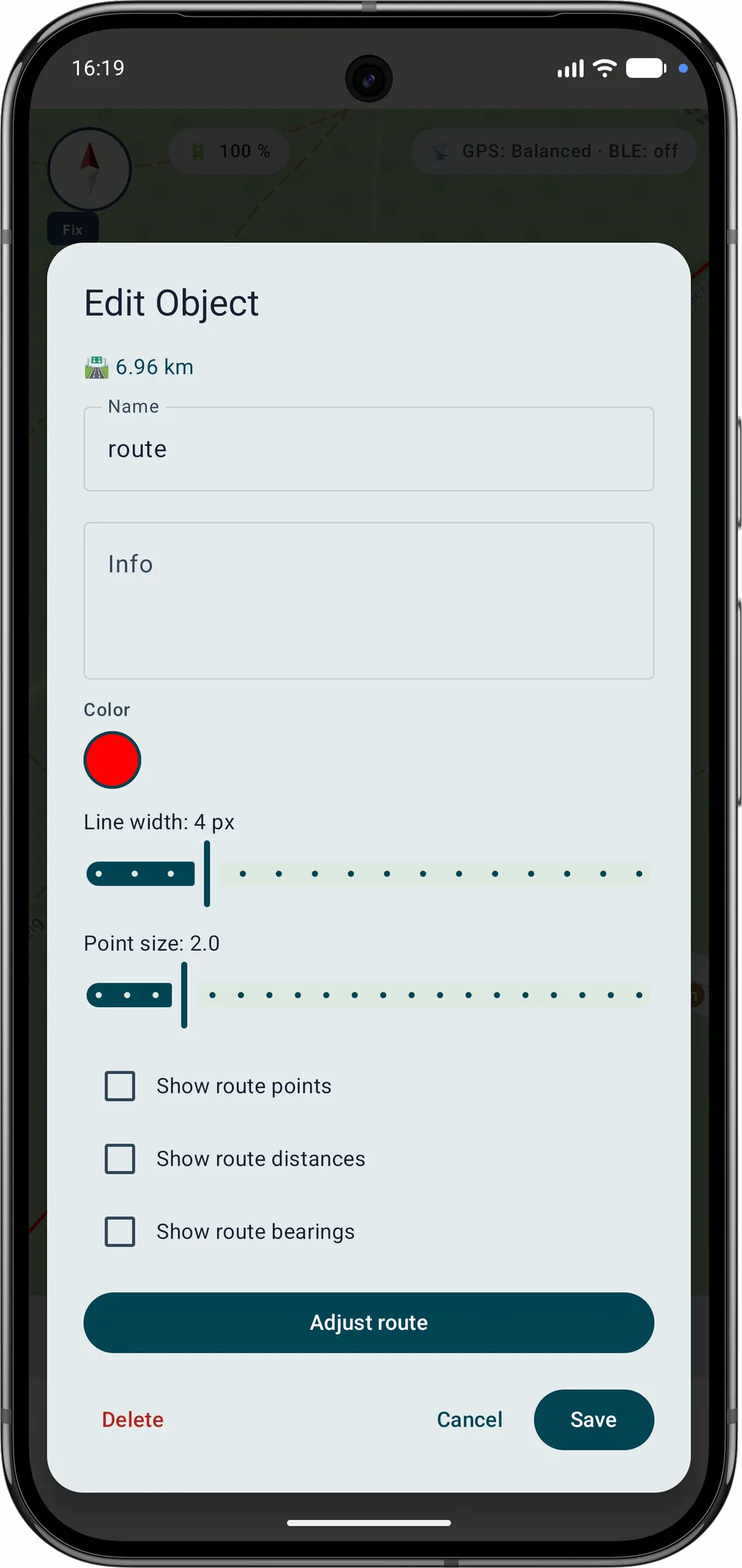
W oknie Dostosuj trasę edycja pozostaje precyzyjna po powiększeniu, przesunięciu lub obrocie mapy, a trasę można kontynuować z obu końców.
Rozszerz na początku znajduje się po lewej, a Rozszerz na końcu po prawej. Można kolejno dodać wiele punktów; zapisany start i cel są poprawnie aktualizowane.
Ten tryb wymaga aktywnej, zgodnej lokalnej mapy wektorowej Mapsforge z użytecznymi danymi dróg. Bez odpowiedniej drogi odcinek można zapisać tylko jako połączenie bezpośrednie lub swobodne.
Zapisany swobodny odcinek można oznaczyć do ponownego wyszukania drogi podczas zapisywania. Pozostałe celowo swobodne odcinki nie zostaną zmienione.
Geometrycznie równoważne kandydaty wewnętrzne nie wywołują ostrzeżenia o niejednoznaczności. Niepewny dotyczy rzeczywiście konkurencyjnych przebiegów; niedopasowane odcinki są oznaczane jako połączenia bezpośrednie.
Planowanie i nawigacja
Lokalne wyszukiwanie, podgląd oraz prognoza światła korzystają z tego samego przebiegu trasy.
Dwa wybrane punkty mogą leżeć maksymalnie 3 km od siebie w linii prostej. To limit kontroli, a nie gwarancja ciągłej drogi w aktywnych danych Mapsforge. Dopiero po nieudanym ścisłym wyszukiwaniu można połączyć lukę do 25 m między zgodnymi otwartymi końcami o tej samej referencji drogi lub szlaku; odcinek otrzymuje status Niepewny.
Podgląd na mapie dopasowuje środek i powiększenie do granic całej trasy, zachowując ustawienia. Podczas nawigacji tymczasowe znaczniki wskazują początek zmierzchu cywilnego i nocy. Są aktualizowane mniej więcej co 15 minut lub po odległości dopasowanej do tempa i znikają po zakończeniu. 0 min oznacza ostrzeżenie w chwili przejścia.
Bezpieczny zapis
Po zwykłej edycji lub przeliczeniu między A i B użytkownik wyraźnie wybiera sposób zapisu.
Istniejąca trasa otrzymuje zmieniony przebieg. ID, kolekcja i odwołania pozostają zachowane. Zapis jest atomowy i następnie weryfikowany.
Okno nazwy tworzy niezależną trasę z nowym ID. Wariant trafia obok źródła, a oryginalna trasa pozostaje całkowicie bez zmian.
Podczas przeliczania zapis jest zablokowany. Jeśli zapis się nie uda lub aplikacja zostanie przerwana, szkic pozostaje, a niepełny stan nie zastępuje oryginału.
Organizowanie tras
Zaplanowane trasy w MapTools można dzielić na etapy, łączyć pod pełną kontrolą lub przeliczać wybrany odcinek. Oryginały pozostają nienaruszone, praca pośrednia jest zapisywana, a decyzje zmieniające przebieg wymagają potwierdzenia.
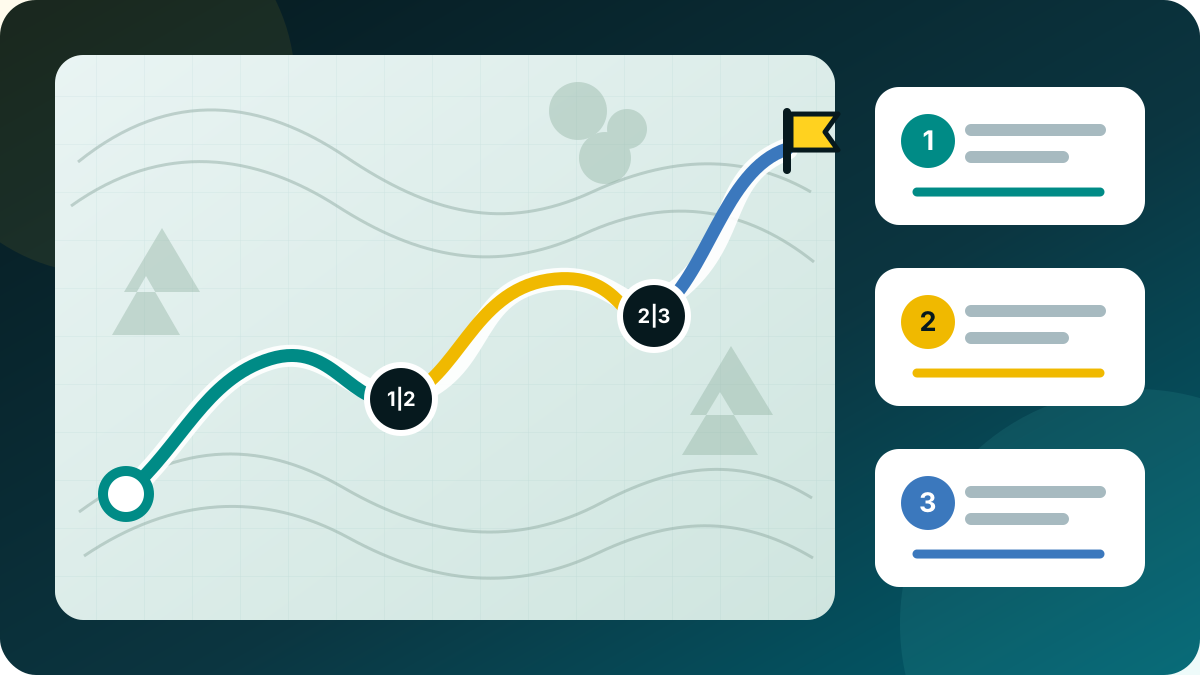
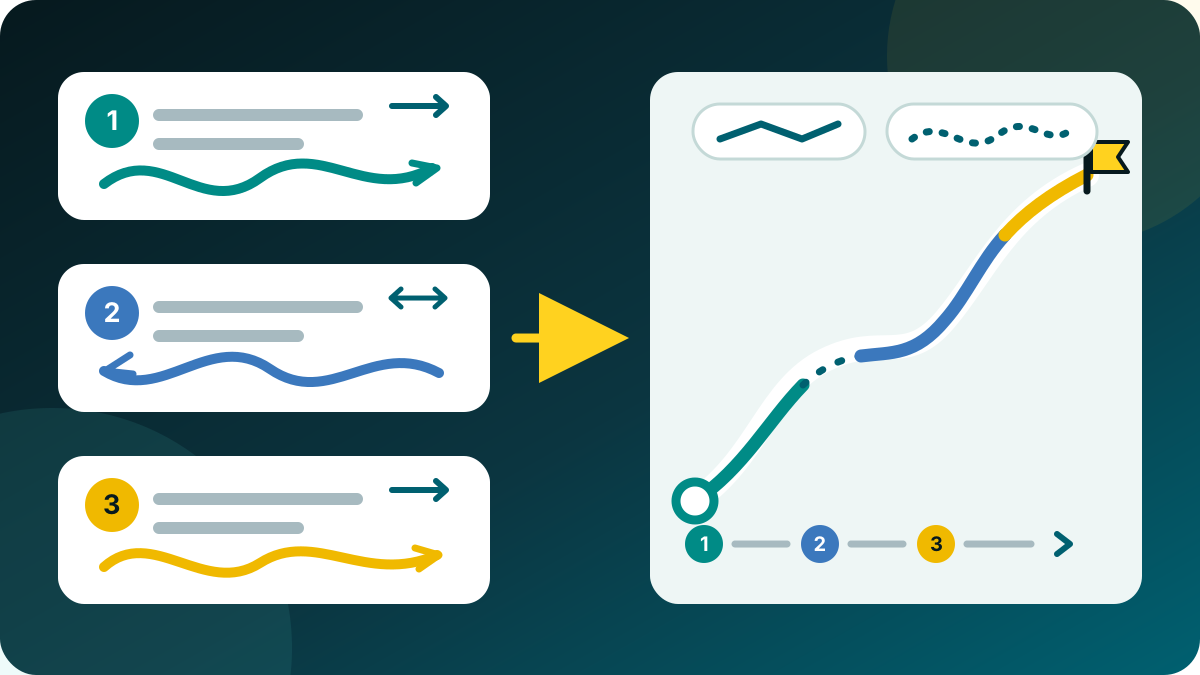
W oknie Dostosuj trasę oznacz kilka punktów kontrolnych jako miejsca podziału i zmień proponowane nazwy. Wszystkie etapy są zapisywane razem, a trasa źródłowa pozostaje bez zmian.
W przeglądarce obiektów wybierz co najmniej dwie zaplanowane trasy i otwórz Połącz trasy. Przesuwaj części w górę lub w dół i w razie potrzeby jawnie odwróć dowolną z nich.
Dla każdej przerwy wybierz Bezpośrednio albo Podążaj drogą. Druga opcja korzysta z aktywnej lokalnej mapy wektorowej Mapsforge. Gdy wyszukiwanie się nie powiedzie, MapTools nie przełącza się po cichu na prostą linię — wymaga to osobnego potwierdzenia.
Oznacz dwa punkty jako A i B, a następnie przelicz tylko część pomiędzy nimi lub po potwierdzeniu połącz ją bezpośrednio. Dodatkowy punkt preferowany może poprowadzić objazd bez zmiany reszty.
Menu Zatrzymaj rozróżnia krótką pauzę, Przerwij na później i ostateczne zakończenie. Postęp i dokładny punkt wznowienia są zapisywane przed wyłączeniem usługi nawigacji. GPS uruchamia się ponownie dopiero po wybraniu Kontynuuj. Zapis pozostałej części jako nowej trasy pozostaje osobną czynnością.
Zmiany są zapisywane jako wznawialna wersja robocza ze stanem Zapisywanie, Zapisano lub Błąd. Po zamknięciu w tle lub rozładowaniu baterii przywracany jest ostatni zweryfikowany stan; nieudany zapis nie nadpisuje oryginału. Wyniki pozostają standardowymi trasami wymienianymi przez projekty, GPX, KML i GeoJSON.
Zarejestrowany ślad nie jest przebudowywany jak planowana trasa. Użyj jako nowej trasy tworzy edytowalną kopię; tryb Usuń punkty nadal zapisuje wyłącznie oczyszczoną kopię śladu.
Jakość zapisu
Podczas zapisu śladu MapTools używa wewnętrznego GNSS. Pozycje sieciowe, pasywne i ostatnio znane mogą nadal pomagać w pozycjonowaniu mapy, ale nie są po cichu dodawane do śladu.
Podejrzane serie pozycji są krótko sprawdzane bez zastępowania ostatniego zaufanego punktu. Powrót kontynuuje ślad w tym miejscu; potwierdzony nowy obszar lub dłuższa przerwa odbioru rozpoczyna nowy segment. Odległość, wysokość i eksport nie tworzą sztucznego połączenia. Odrzucone surowe pozycje nie są zapisywane; w szczegółach widoczne są tylko zwarte liczniki. Ogranicza to typowe skoki, ale nie gwarantuje wykrycia każdego błędu GNSS.
Rejestrowanie śladu
W panelu działa jeden tryb: Automatyczny, Wysoka dokładność, Nawigacja, Zrównoważony, Oszczędny lub Własny.
Automatyczny: krótki dokładny start, zwykle Zrównoważony, Nawigacja przy prowadzeniu lub szybkim ruchu, Oszczędny przy Eco lub baterii do 20 %; powrót przy 25 %. Zimno tylko ostrzega.
Własny: czas (1, 2, 3, 5, 10, 15, 30 s; 1, 2, 5, 10 min) lub odległość (3, 5, 10, 20, 50, 100 m). Ochrona jakości i postoju pozostaje. Zmiany działają od następnego użytecznego fixa; usługa i dziennik zachowują wybór w tle i po restarcie.
| Profil | Czas | Ruch | Dokładność |
|---|---|---|---|
| Wysoka dokładność | 1 s | 3 m | do 10 m |
| Nawigacja | 2 s | 3 m | do 20 m |
| Zrównoważony | 5 s | 5 m | do 25 m |
| Oszczędny | 15 s | 10 m | do 40 m |
Reguły MapTools, nie gwarantowane czasy GNSS. Oszczędny nie jest dostawcą Android low power.
Analiza i udostępnianie
Przygotuj czytelną mapę planowanej trasy lub nagranego śladu z odpowiednimi danymi. Zapisz jako PNG i wykorzystaj bez dodatkowej aplikacji.
Czas całkowity, czas bez pauz i jawne pauzy użytkownika są rozdzielone. Średnia prędkość i tempo podają podstawę czasu; techniczne luki GPS nie są pauzami. Wygładzona prędkość maksymalna odrzuca pojedyncze skoki pozycji.
Podsumowania z mapą i danymi oraz dostępne profile wysokości tras są w Free. Profil wysokości nagranych śladów i eksport PNG należą do Pro. Tło: OSM z atrybucją lub bez mapy; Google i źródła o niejasnych prawach nie są eksportowane. Osobny eksport profilu wysokości do PDF pozostaje dostępny.
Trasy pokazują dystans, szacowany czas całkowity i w ruchu, planowaną prędkość, przerwy i profil wysokości. Model czasu jest opisany: uwzględnienie nachylenia w modelu pieszym, poza nim stała prędkość. Ślady pokazują potwierdzone czasy nagrania; brakujące czasy lub przerwy nie są zastępowane zerem. Zakończenie nawigacji nie zastępuje nagrania śladu.
Wybierz cały ślad, przycięte końce lub same dane. Odległość przycięcia jest regulowana; linia, dane i profil dotyczą tego samego pozostałego odcinka. Zbyt krótki ślad nie powoduje powrotu do pełnej geometrii. Przy przycinaniu dodatkowe treści slotu są wyłączone; oryginał pozostaje bez zmian. Przycięcie nie gwarantuje anonimowości.
Mapa po lewej i dane po prawej, mapa na górze i dane poniżej lub dwa osobne PNG mapy i danych: bez bloku tytułu. Cienka linia przebiegu oraz profil z opisanymi osiami i siatką główną oraz pomocniczą ułatwiają odczyt. Dane znajdują się poza mapą. Oba obrazy można też eksportować osobno.
Przesuwaj, powiększaj i obracaj mapę w stałej ramce; wybierz północ u góry lub dopasowanie do przebiegu. Etykiety rastra obracają się wraz z mapą. Wybierz dane, tempo, datę, profil, kolor, grubość linii i jasny lub ciepły styl; ostatnie ustawienia są zapamiętywane. Internet: 2000 px, duży: 3000 px; jakość mapy zależy od źródła. Wybierz miejsce zapisu lub folder dla pary obrazów. Obsługiwane treści slotu są opcjonalne; pominięcia są nazwane.
Korekta śladu
Zapisane nagrania można precyzyjnie oczyścić bez przekształcania ich w planowaną trasę.
W sekcji Oczyść zapisany ślad → Usuń punkty wybierz jeden wewnętrzny punkt surowy lub ciągły odcinek bezpośrednio w widoku śladu, suwakiem zakresu albo z pełnej listy punktów. Podgląd pokazuje usuwany przebieg i nowe bezpośrednie połączenie.
Pozycje sieciowe, pasywne i fused oraz pojedyncze duże skoki tam i z powrotem są proponowane jako kandydaci. MapTools nigdy nie usuwa ich automatycznie; decyzję podejmuje użytkownik.
Oczyszczony ślad jest zapisywany wyłącznie jako nowa poprawiona kopia. Oryginał, znaczniki czasu, zdarzenia zapisu, granice aktywności, rzeczywiste przerwy segmentów i multimedia pozostają zachowane. Obsługiwane są również starsze ślady bez znaczników początku i końca; ogólny edytor geometrii pozostaje przeznaczony dla planowanych tras.
Instrukcja krok po kroku
Otwórz istniejącą trasę, dodaj preferowany punkt kontrolny, oznacz granice jako A i B i zastąp tylko odcinek między nimi. Pozostała część trasy pozostanie bez zmian.
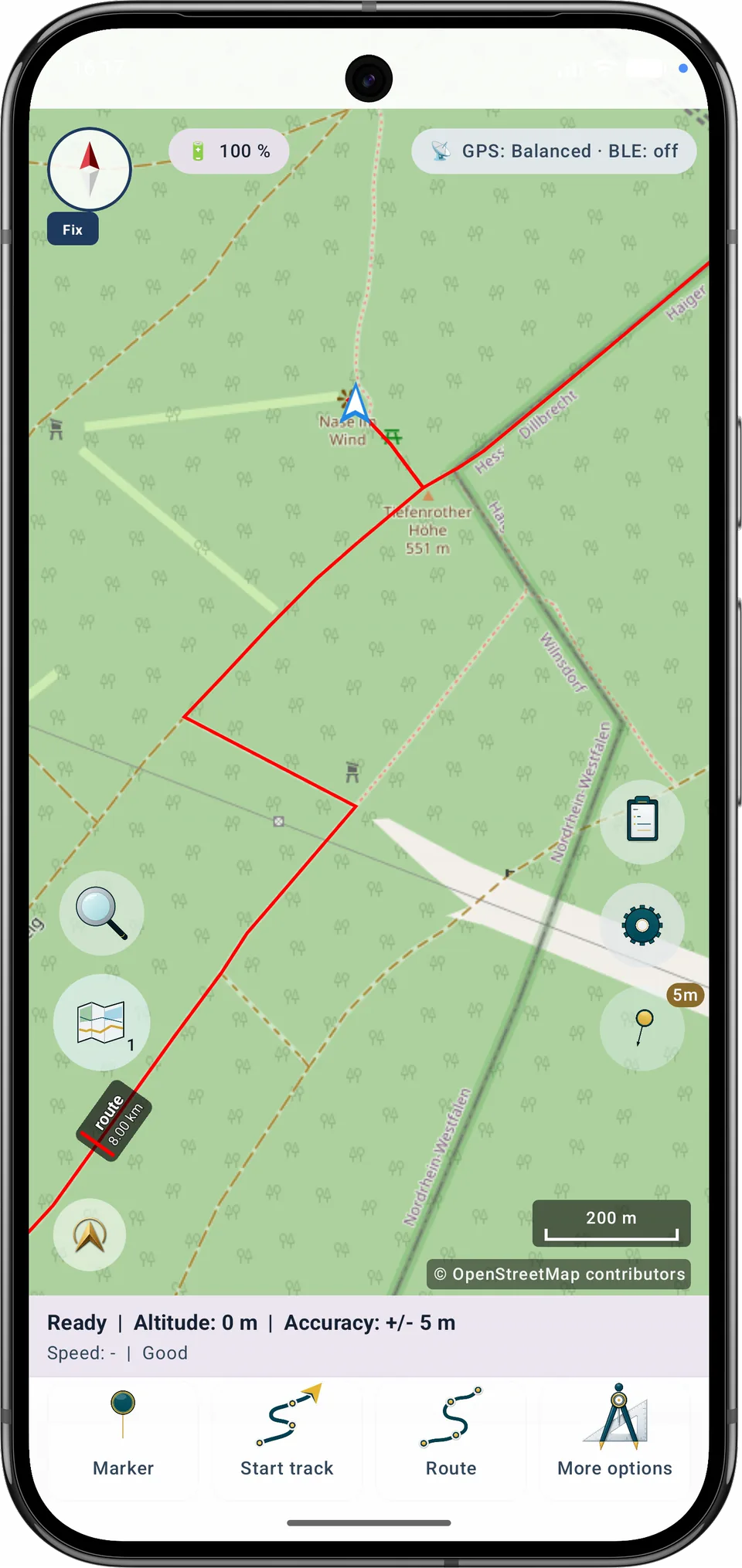
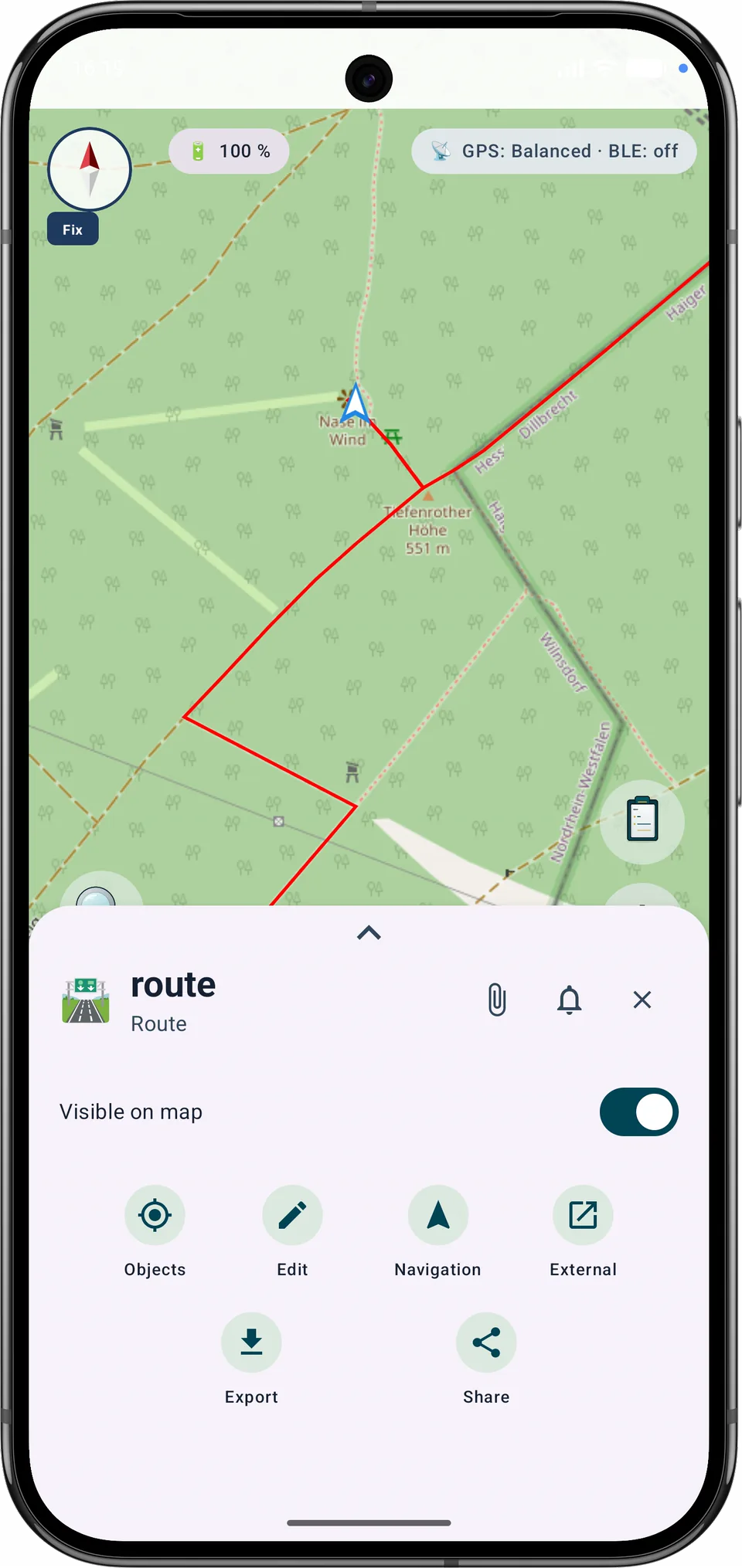
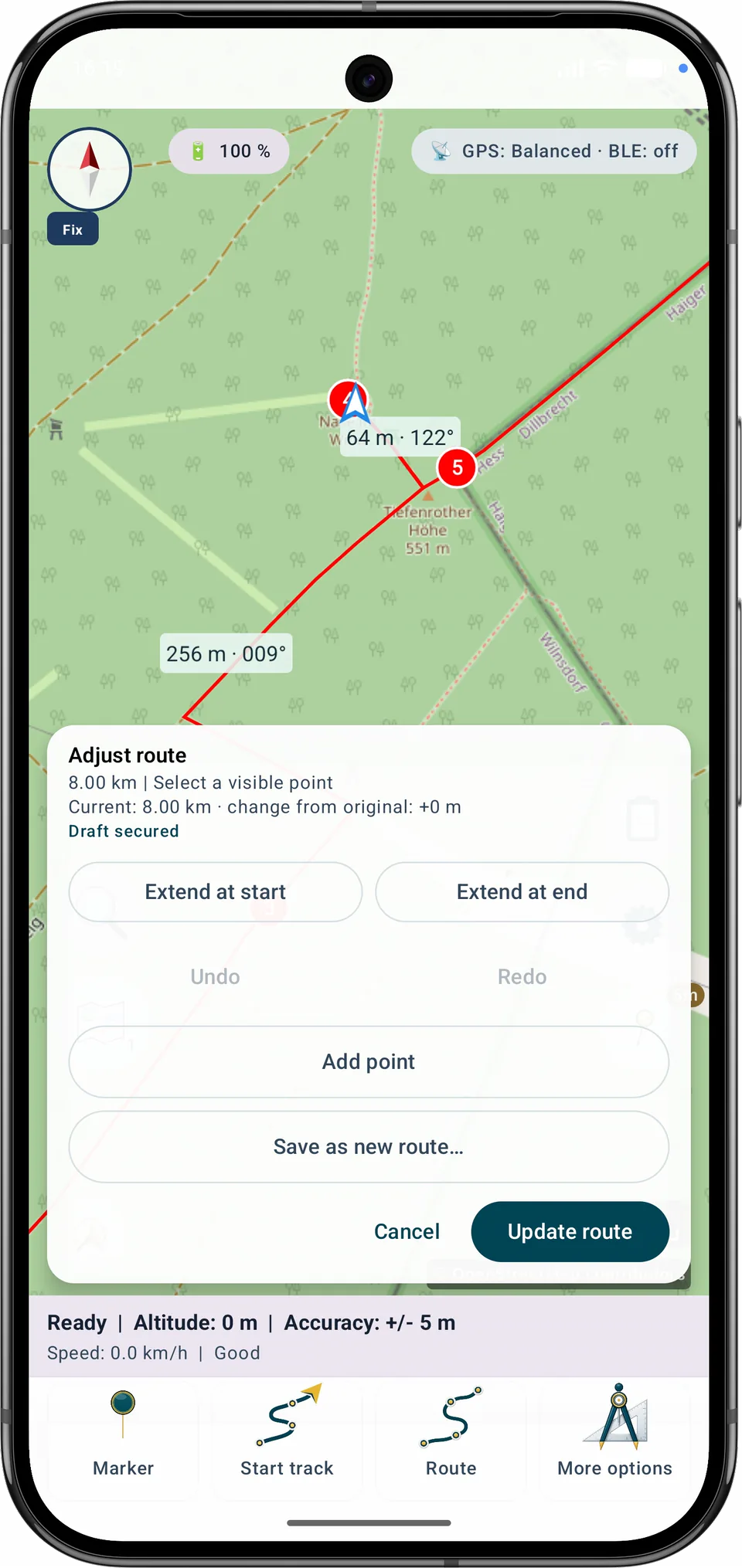
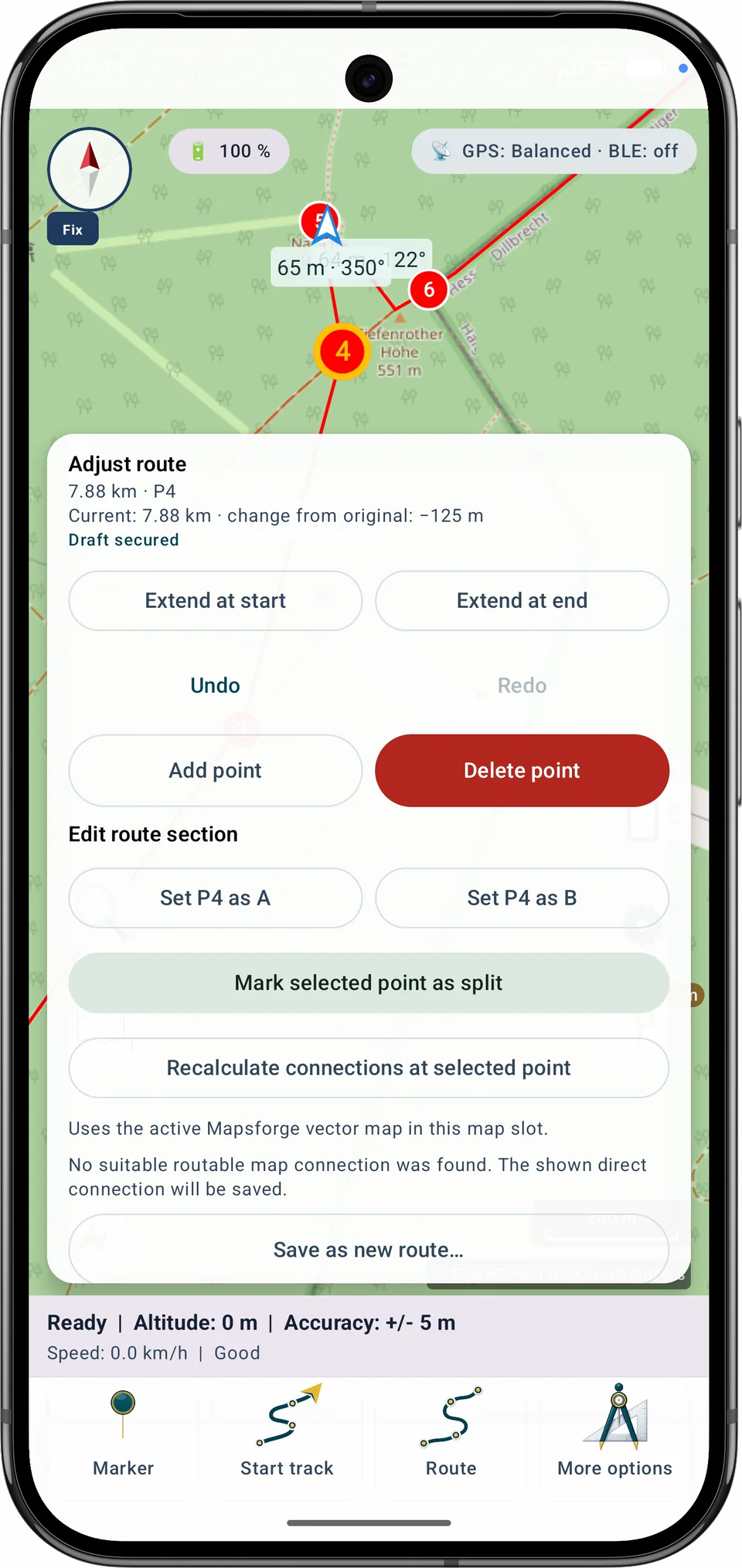
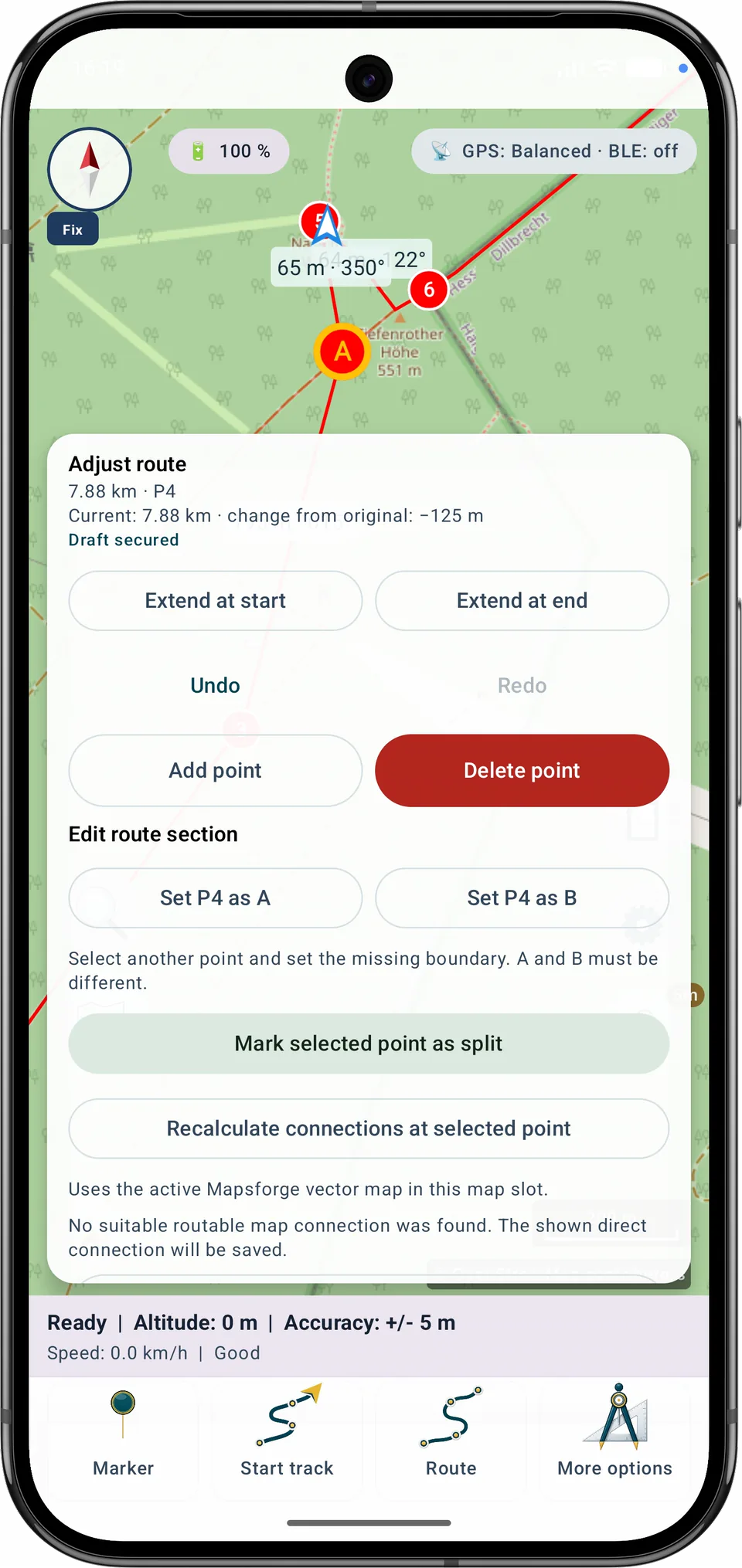
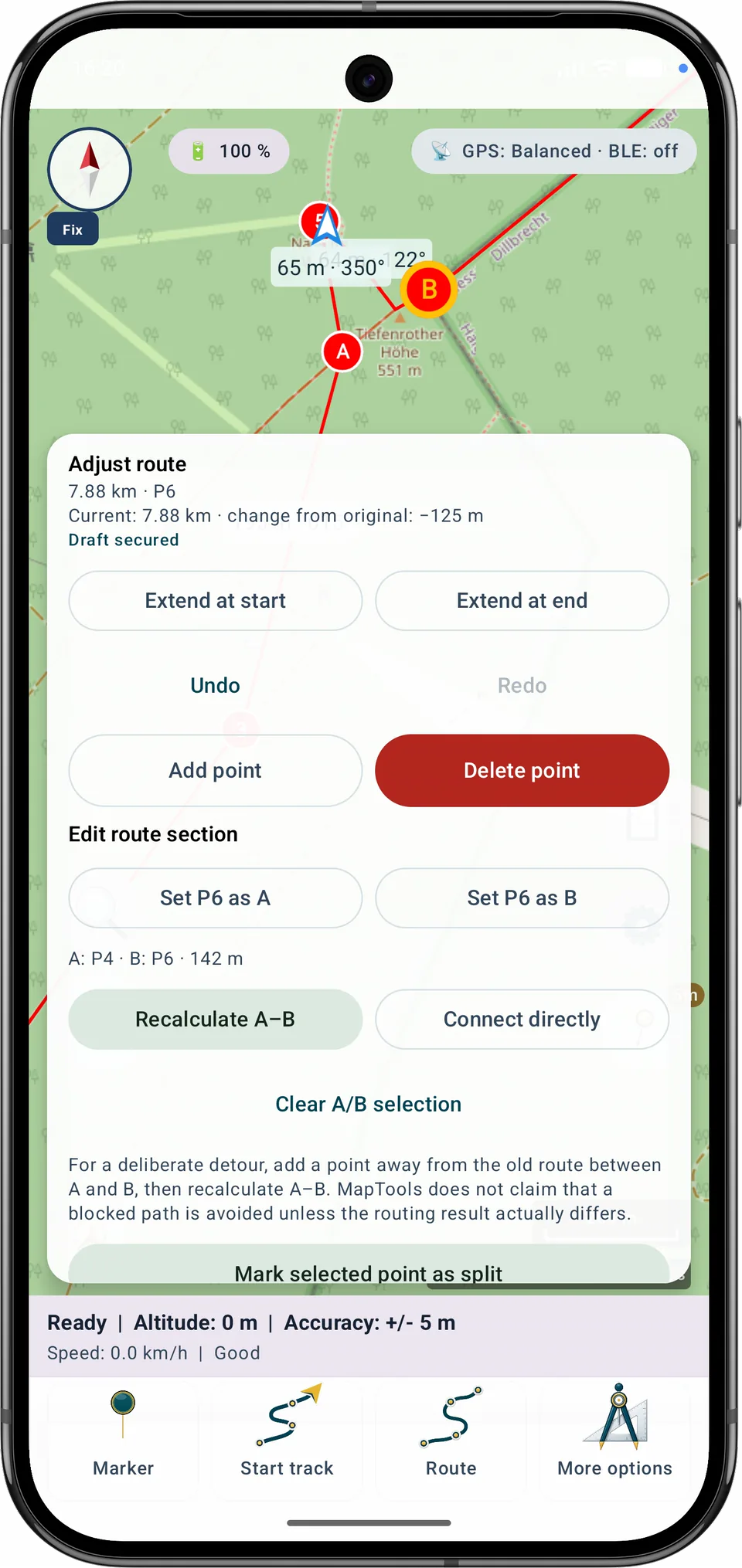
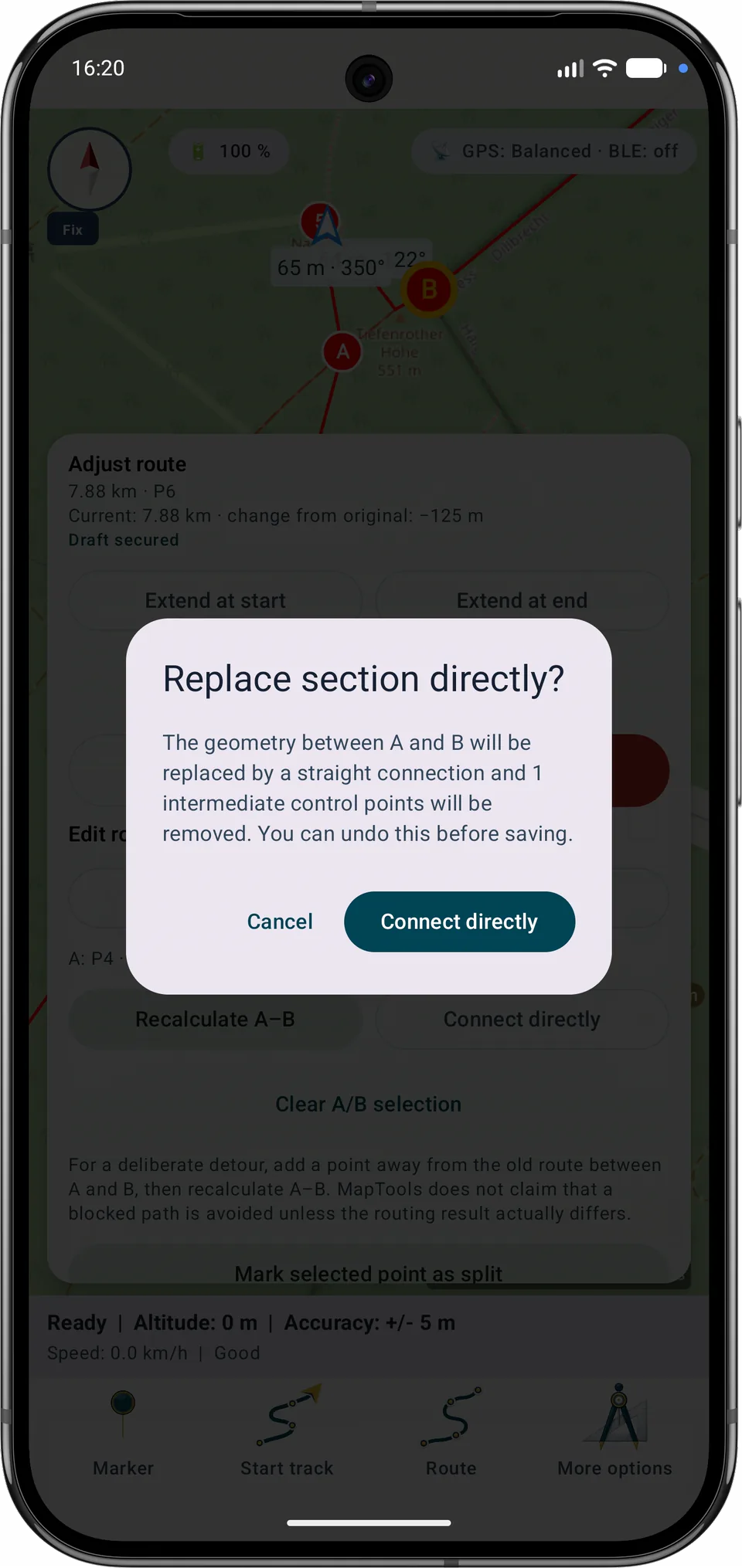
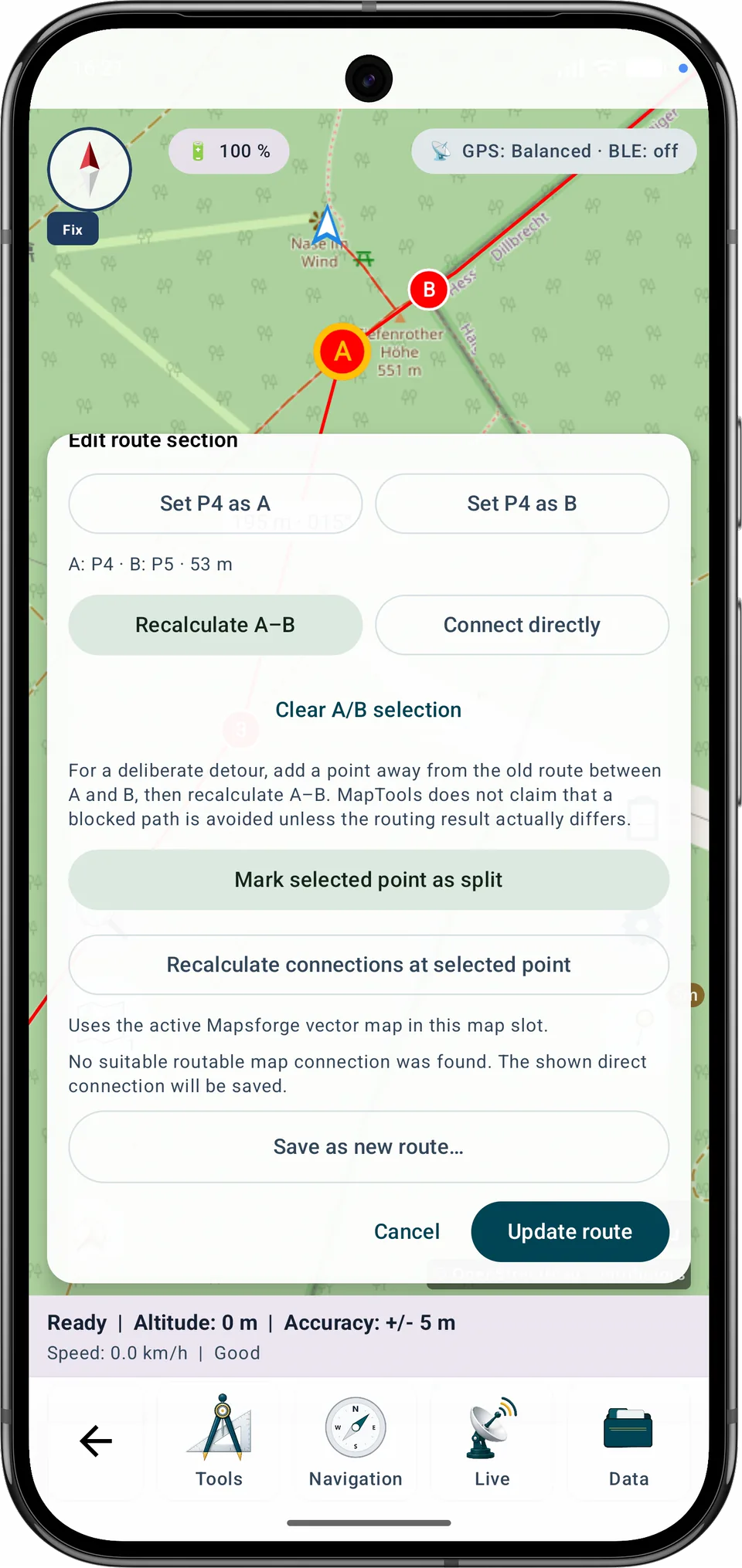
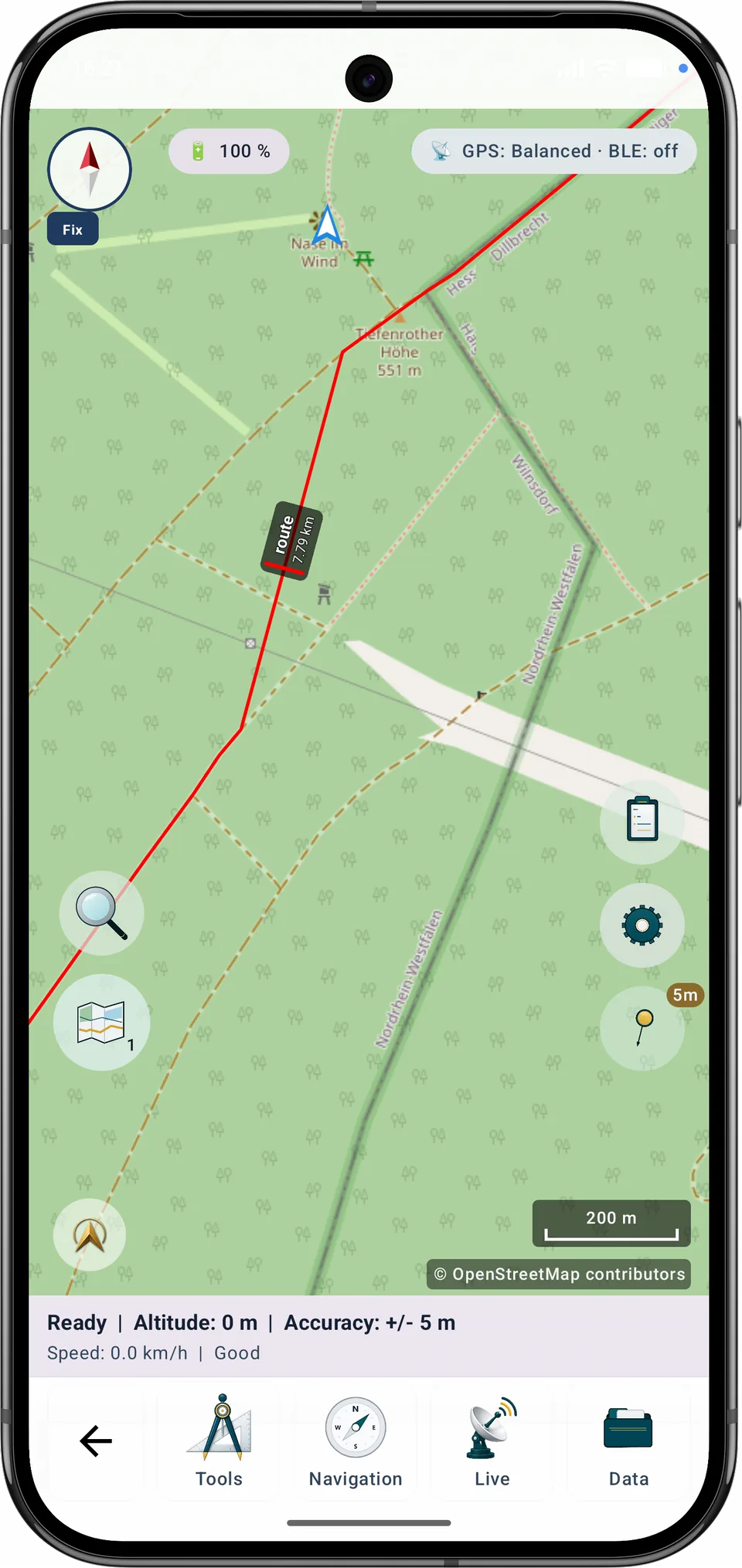
Przelicz A–B korzysta z aktywnej, zgodnej lokalnej mapy wektorowej Mapsforge. Jeśli nie zostanie znaleziony odpowiedni przebieg, MapTools nie zastąpi odcinka po cichu linią prostą.
Instrukcja krok po kroku
Oznacz jeden lub więcej ponumerowanych punktów kontrolnych jako miejsca podziału, sprawdź proponowane nazwy etapów i zakresy punktów, a następnie zapisz etapy. Oryginalna trasa pozostaje bez zmian.
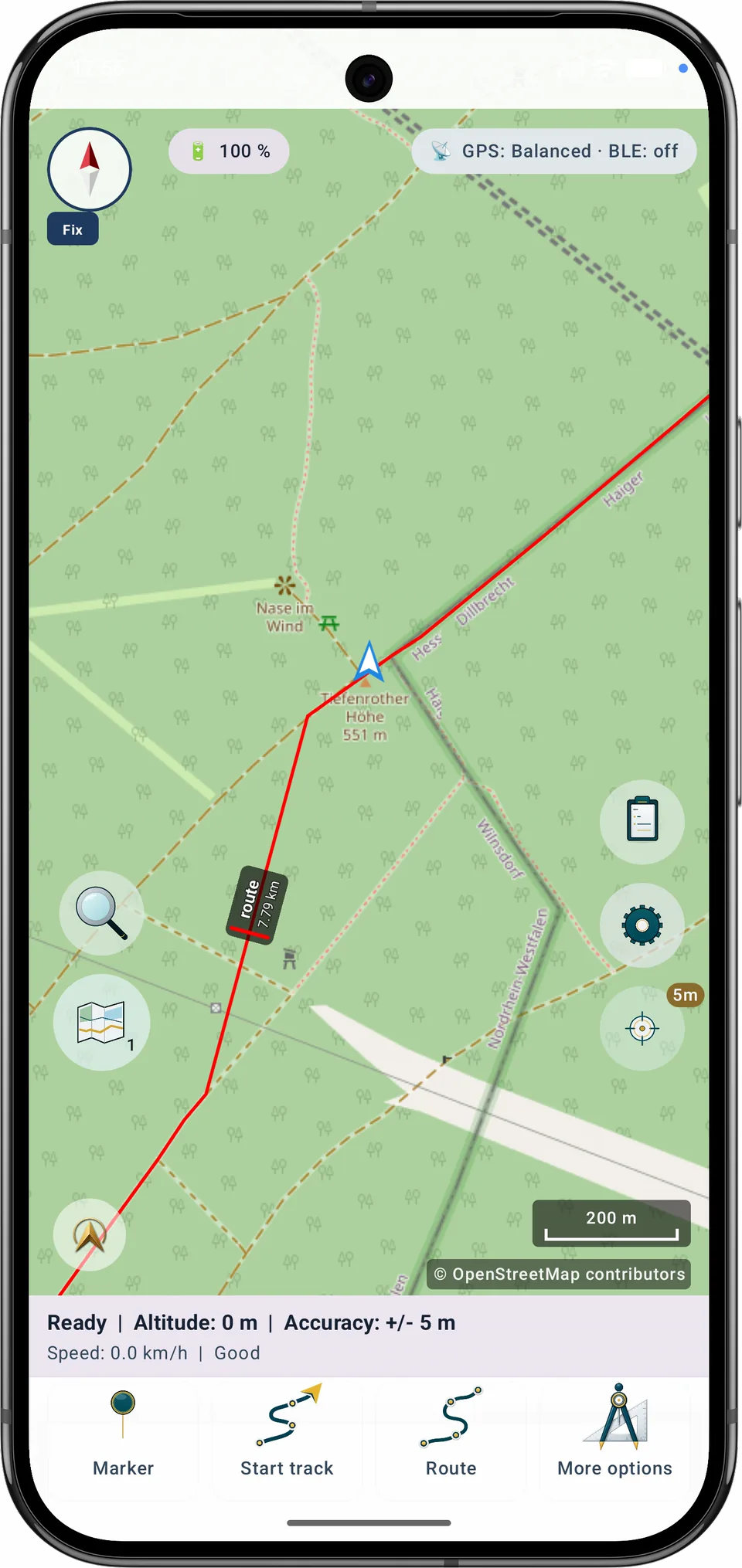
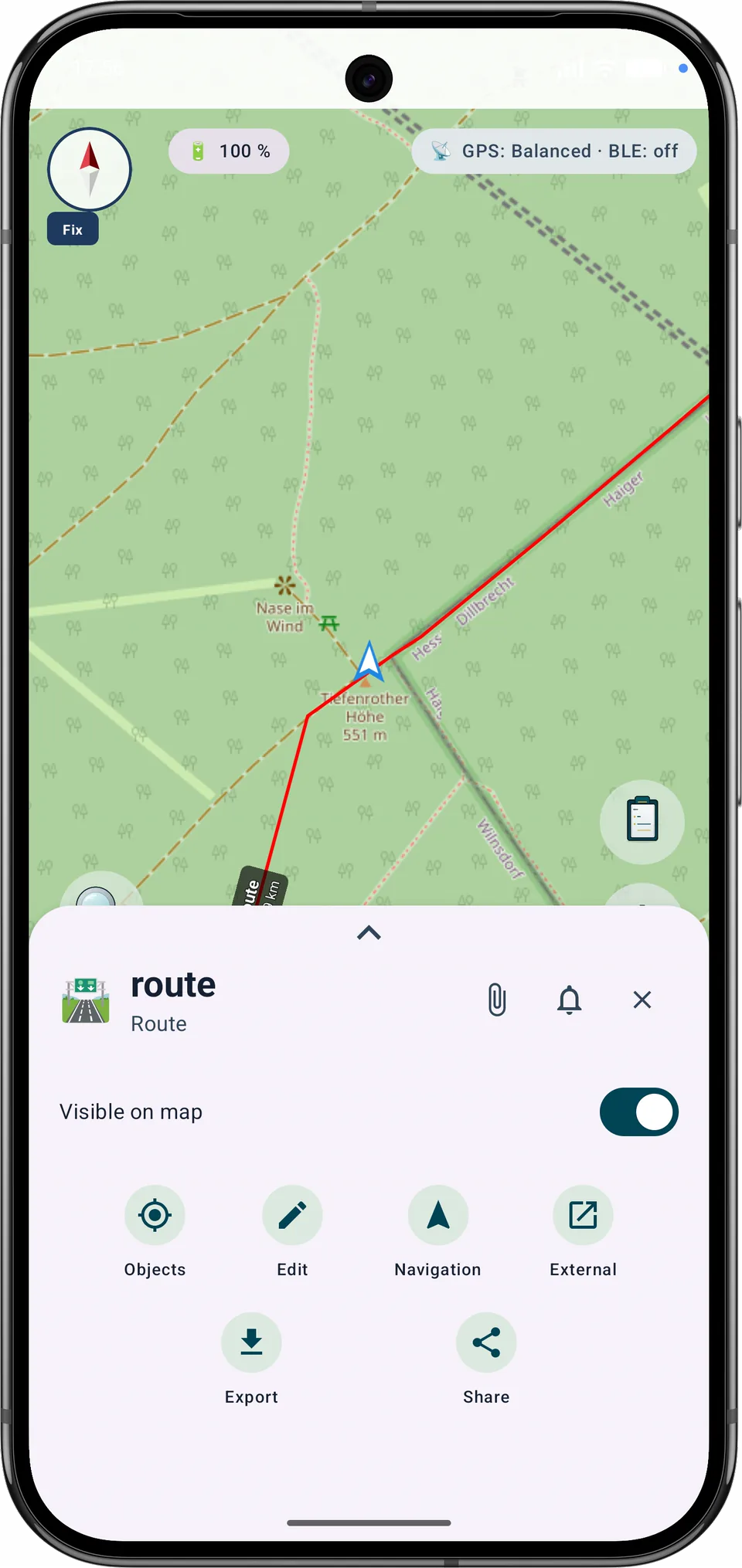
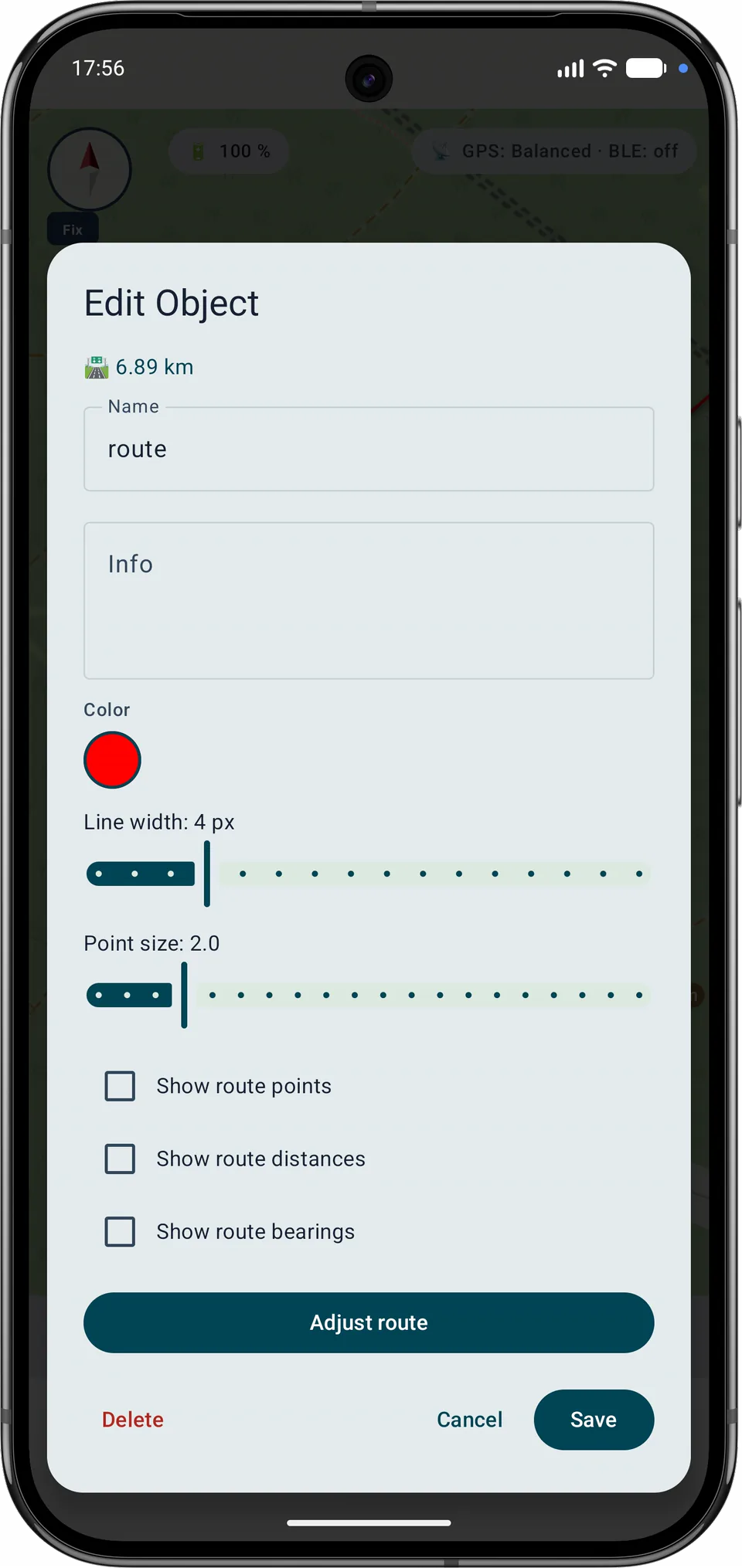
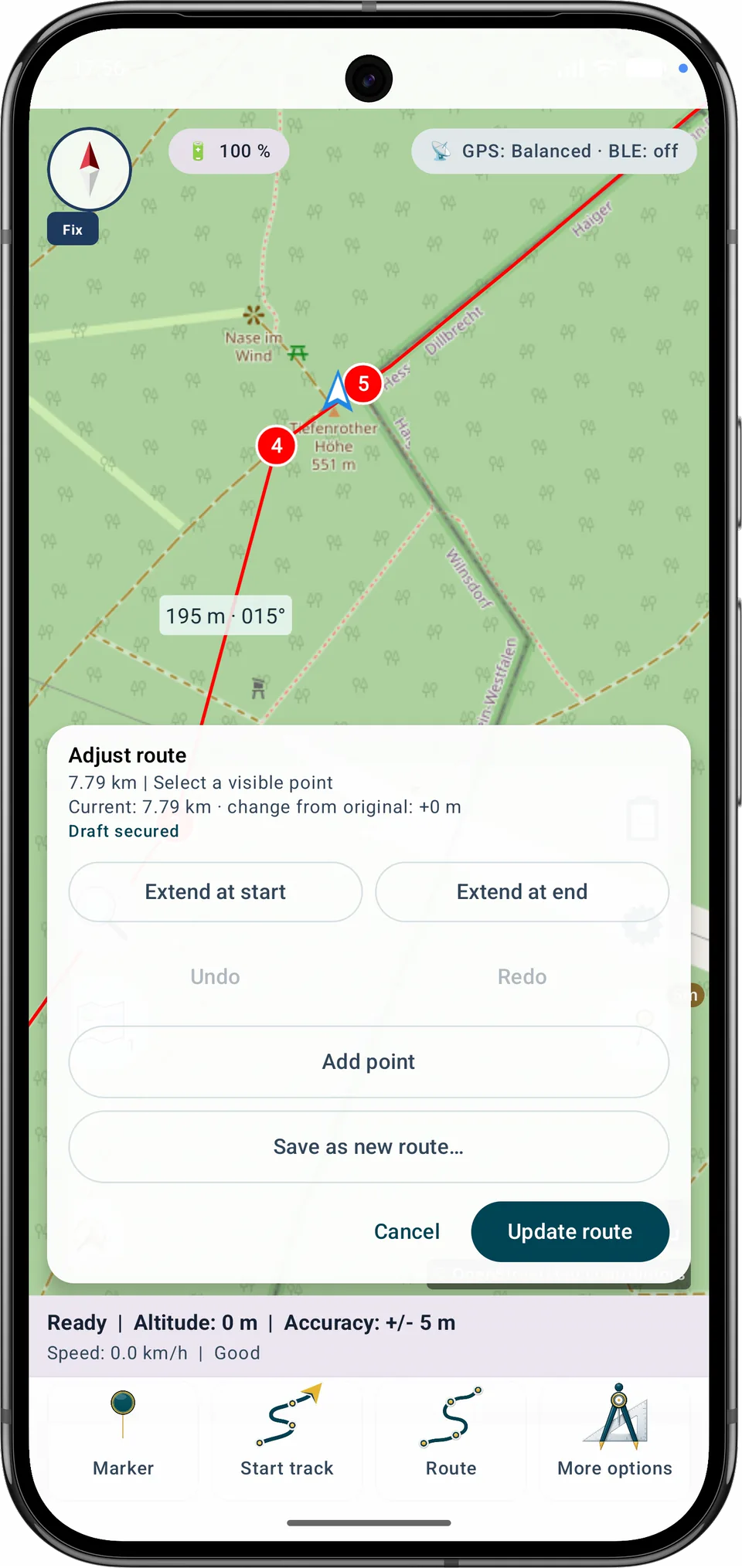
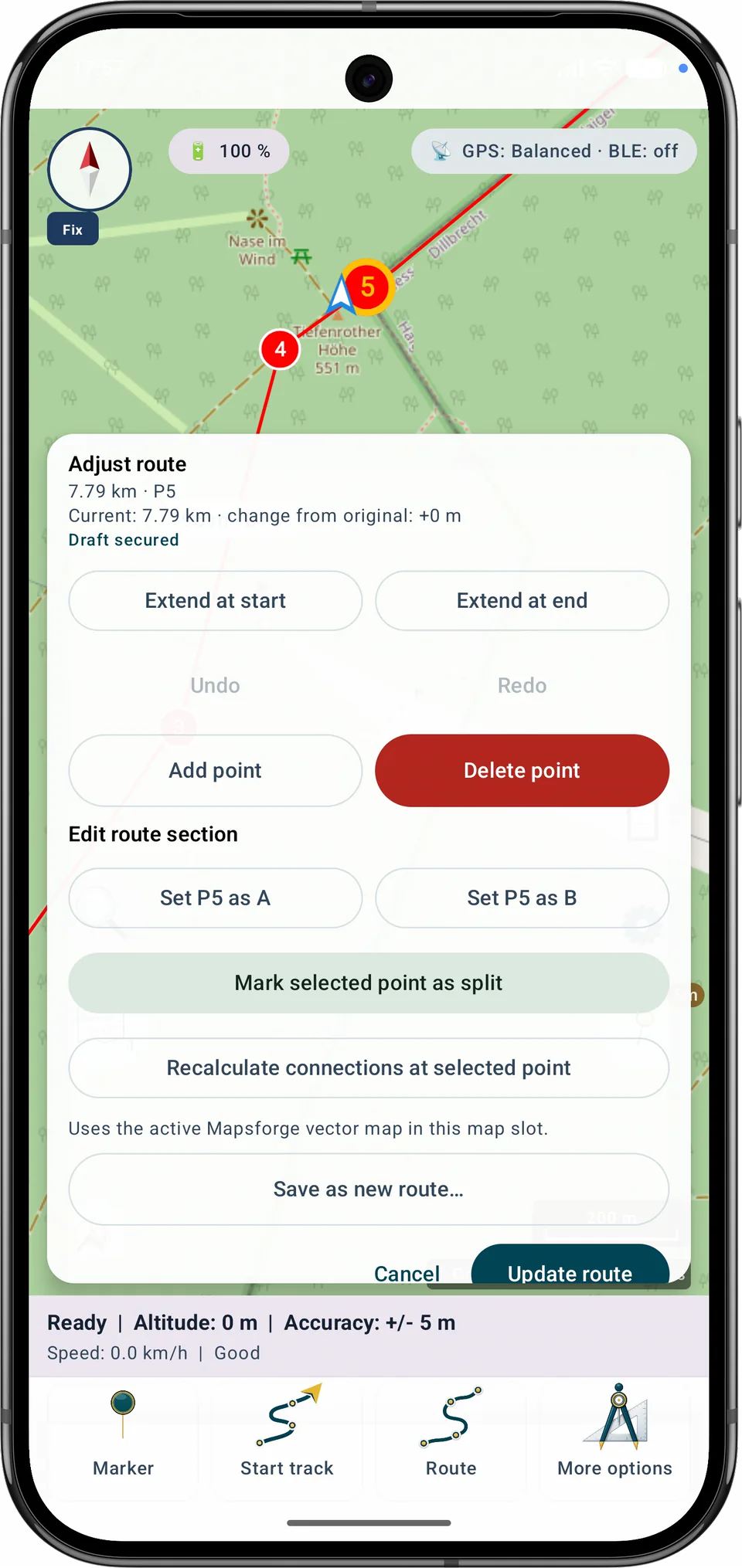
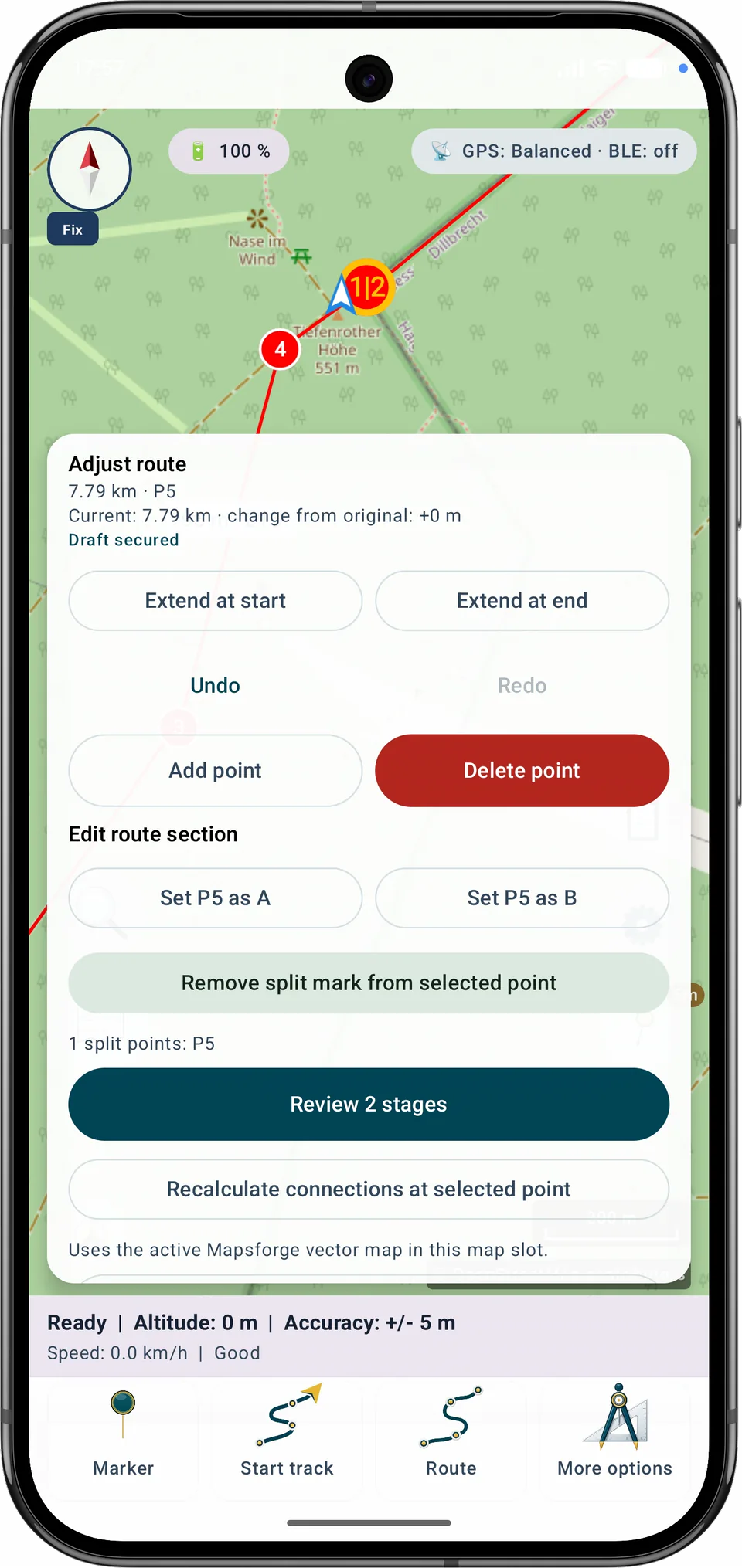
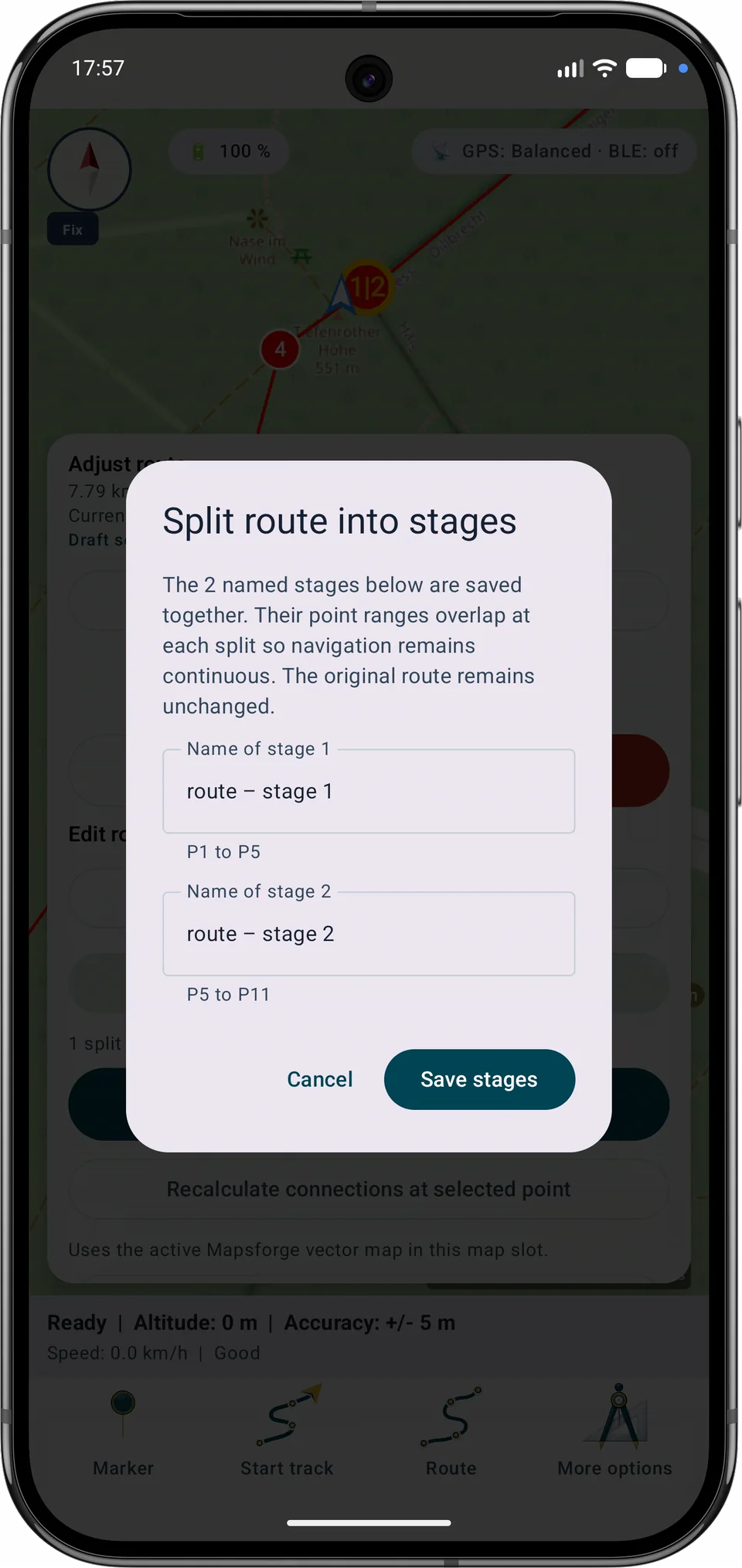
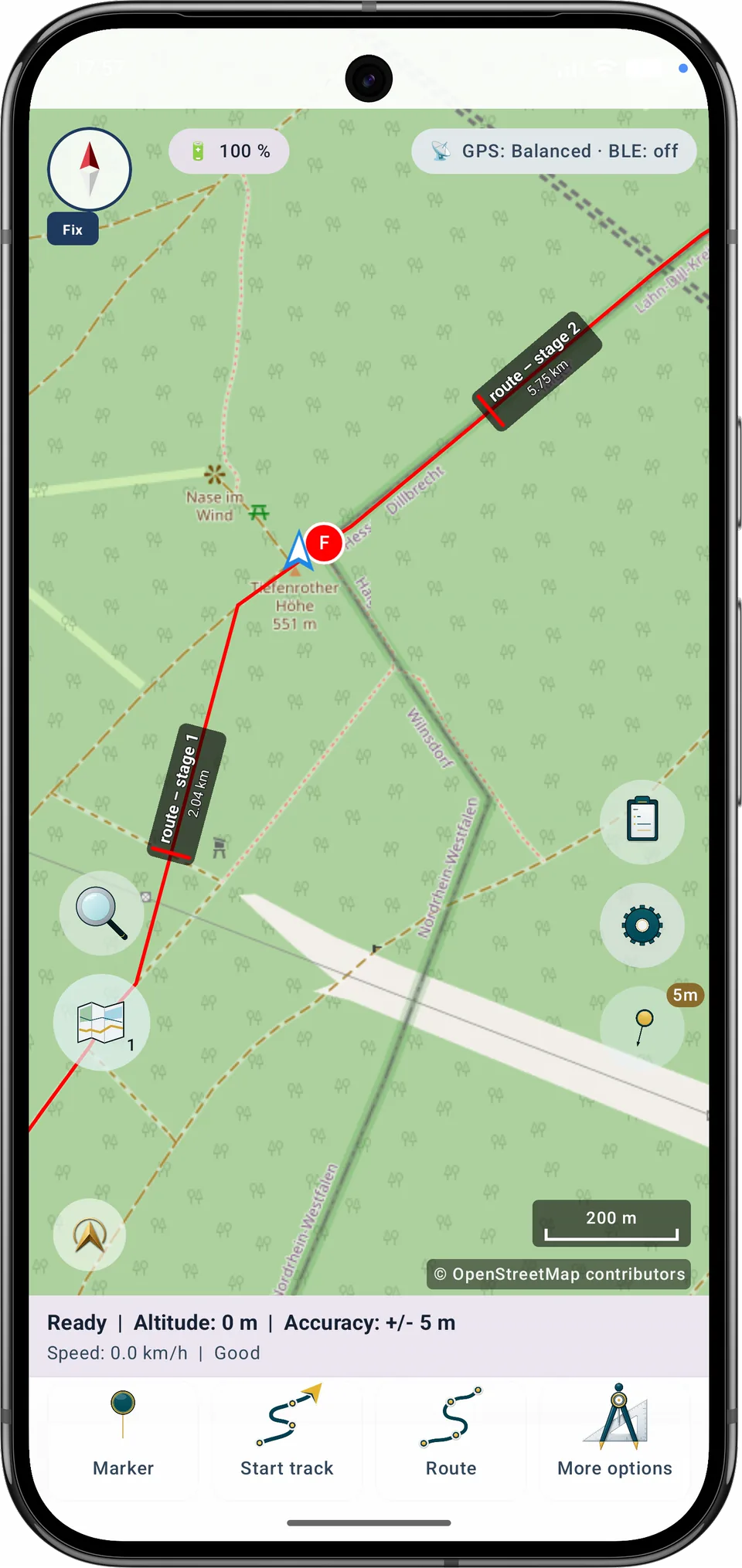
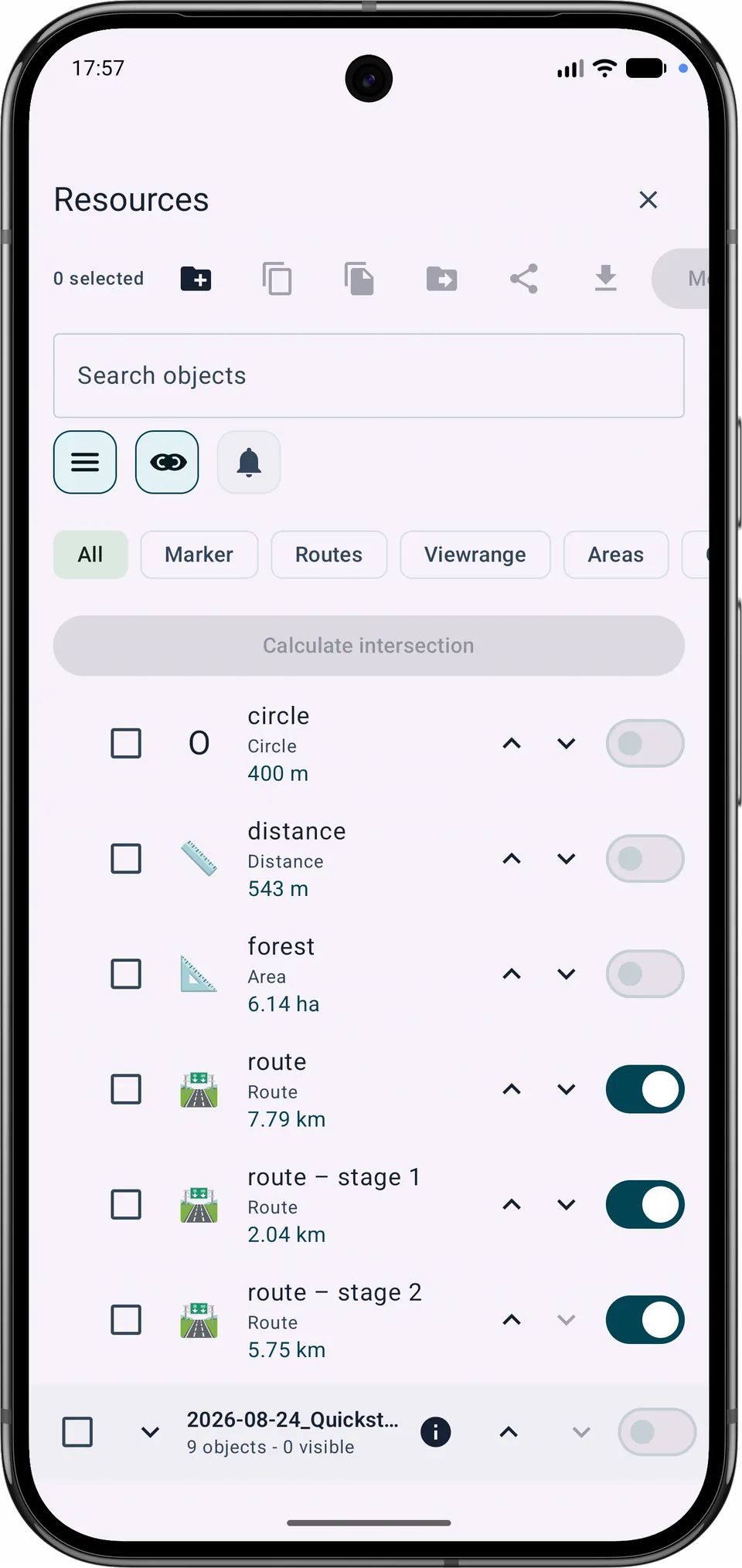
Sąsiednie etapy nakładają się we wspólnym punkcie podziału, aby nawigacja pozostała ciągła. Każdy zapisany etap staje się osobnym obiektem trasy, a oryginał zostaje zachowany.
Aktualne funkcje
Wyświetlana mapa bazowa i źródło routingu offline są rozdzielone. Odpowiednią lokalną mapę Mapsforge można wybrać do automatycznego wyznaczania trasy nawet przy wyświetlaniu Google lub OSM. Zaimportowane ślady GPX pozostają widoczne, zarządzalne i usuwalne osobno.
Free i Pro
Ponowne planowanie odcinka między A i B, aktualizacja trasy lub zapis wariantu w limitach Free jest dostępny w Free. Łączenie wielu tras i dzielenie trasy na etapy wymaga Pro.
Popraw ostatni zapisany ślad
Dotknij śladu, użyj czasu lub wybierz punkt z listy. Wygaszona część zostanie usunięta.
Wybierz nowy punkt końcowy
Podgląd śladu. Użyj listy punktów lub sterowania czasem, aby wykonać dostępny, dokładny wybór.
Blisko początku śladu · Blisko końca śladu · Brak informacji o czasie
Dotknij śladu, użyj czasu lub wybierz punkt z listy. Wygaszona część zostanie usunięta.
−… min
Usunięte punkty: … · dotknięte odcinki: …
Multimedia po nowym końcu: … zdjęć, … notatek, … nagrań. Pozostaną w projekcie.
Nazwa poprawionej kopii
Oryginał jest powiązany z siatką poszukiwań. Zapisz poprawioną kopię.
Oryginalna geometria zostanie skrócona do wybranego punktu. Poprzednią wersję można przywrócić raz, o ile ślad nie będzie ponownie edytowany.
Przywróć wersję sprzed korekty
Ślad otwiera sterowanie nagrywaniem. Rozpoczęcie i zakończenie wymaga długiego naciśnięcia do wypełnienia wskaźnika, a następnie potwierdzenia.
Dotknij Trasa, aby ją utworzyć, edytować lub wybrać. Podczas prowadzenia zatrzymanie używa takiego samego świadomego przytrzymania i potwierdzenia.
Oryginał jest używany do nawigacji. Zatrzymaj nawigację lub zapisz kopię.
Profil rejestrowania
Otwórz Nawigacja → Rejestrowanie, sprawdź tryb rejestrowania i świadomie rozpocznij śledzenie. Możesz je wstrzymać, wznowić i zatrzymać. Po zatrzymaniu przebyta droga zostanie zapisana jako ślad. Uprawnienia są wymagane dopiero po faktycznym rozpoczęciu śledzenia.
Nagraj notatkę głosową z lokalizacją
Do szybkiego przechwytywania wymagana jest bieżąca lokalizacja.
Każde rejestrowanie należy do osobnej sesji. Po przerwaniu MapTools dopisuje tylko brakującą końcówkę dziennika; pauzy pozostają oddzielnymi segmentami na mapie oraz w .asmaps, kopii zapasowej i GPX.
Automatyczne migawki odzyskiwania zapisują lokalnie bieżącą pracę nad projektem. Nie zastępują ręcznej pełnej kopii zapasowej.
Automatycznie wybiera jeden z czterech profili GPS zależnie od poziomu i temperatury baterii oraz trybu Eco.
Wartości: minimalny czas · minimalny ruch · maksymalna akceptowana niedokładność.
W zależności od wyboru eksportu zdjęcia, pliki PDF i notatki dźwiękowe projektu lub wybranych obiektów zostaną osadzone w pliku projektu.
Załączniki mogą zawierać prywatne obrazy, dokumenty, głosy i metadane lokalizacji. Dołączaj je tylko świadomie.
Każde rejestrowanie należy do osobnej sesji. Po przerwaniu MapTools dopisuje tylko brakującą końcówkę dziennika; pauzy pozostają oddzielnymi segmentami na mapie oraz w .asmaps, kopii zapasowej i GPX.