
Analiza śladu z Heatline
Odczytuj wysokość, nachylenie i prędkość na trasie lub torze, porównuj skalę kolorów, sprawdzaj poszczególne punkty i eksportuj analizę.
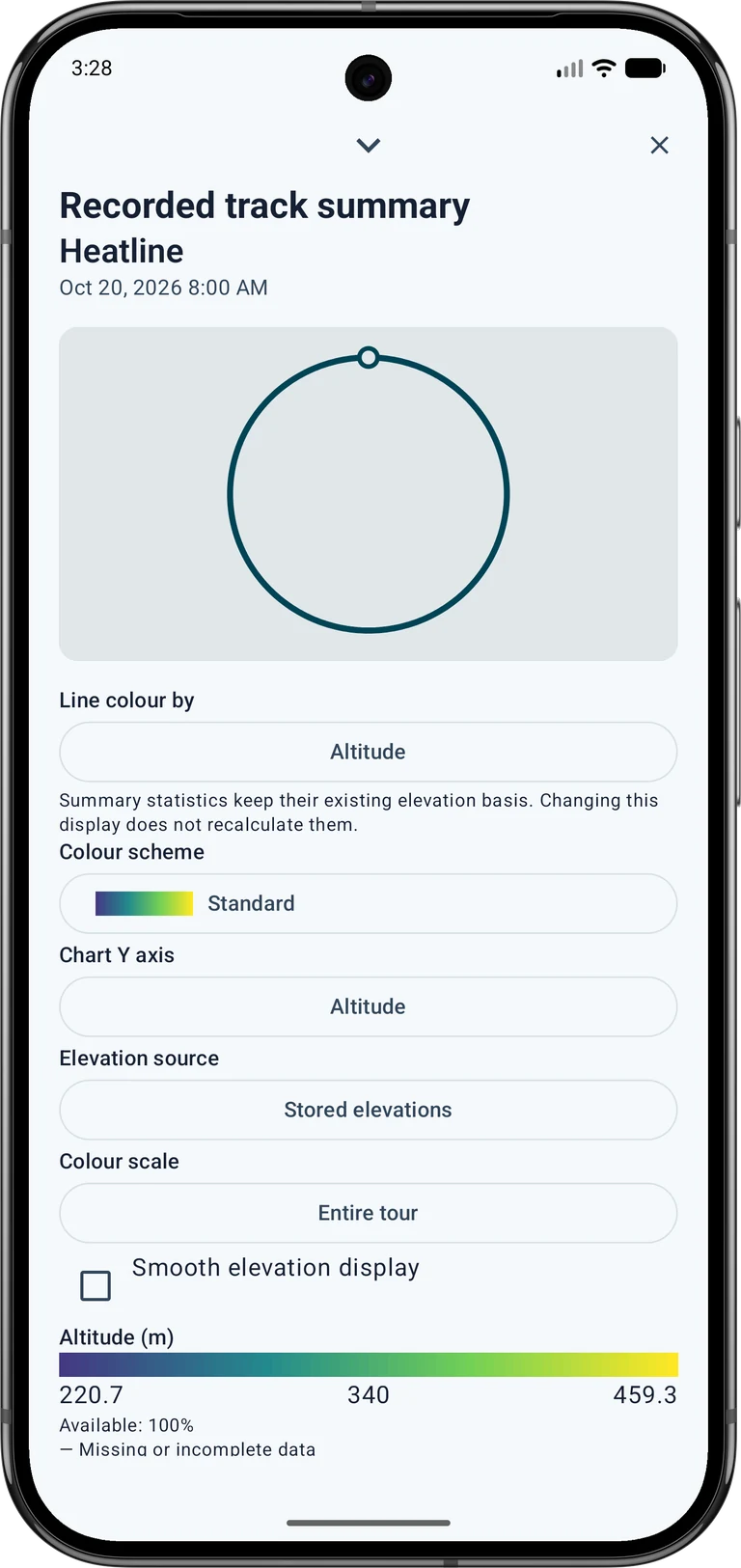
Zrzuty ekranu przedstawiają interfejs aplikacji w języku angielskim z syntetycznymi przykładowymi danymi. Przykładem nie jest sugerowana trasa spacerowa ani badanie terenu. Stuknij obraz, aby go powiększyć.
1. Otwórz trasę lub ślad
Otwórz listę obiektów i naciśnij i przytrzymaj zapisaną trasę lub ślad. Rozwiń jego szczegóły i otwórz podsumowanie. W przypadku nagranego utworu podsumowanie zawiera elementy sterujące analizą; inne obiekty liniowe oferują Analiza linii. Przewiń w dół, jeśli elementy sterujące znajdują się poniżej podglądu.
Zacznij od nagrania lub importu zawierającego pomiary, które chcesz sprawdzić. Wysokość wymaga wartości wysokości; prędkość i czas, który upłynął, wymagają odpowiednich danych dotyczących czasu lub prędkości. Zaplanowana linia bez znaczników czasu nie może opisać Twojej rzeczywistej prędkości chodzenia.
2. Wybierz znaczenie kolorów
W Kolor linii według wybierz wysokość, nachylenie, prędkość, niepewność poziomą lub niepewność pionową. Procent dostępności pokazuje, jaka część linii zawiera wartości użytkowe. Szare sekcje oznaczają brakujące lub niekompletne dane.
Ustaw Oś Y wykresu osobno. Na przykład zachowaj wysokość na mapie, kolorując linię według prędkości. Podana niepewność jest szacunkową wartością odbiornika, a nie zmierzoną odległością od Twojej prawdziwej pozycji. Niepewność pozioma i pionowa to różne wielkości.
3. Przeczytaj i porównaj skalę
W przypadku Skala kolorów użyj Stała, aby porównać wycieczki z tymi samymi limitami. Cała trasa dostosowuje granice do całego obiektu. Własny zakres umożliwia wprowadzenie własnych dolnych i górnych limitów. Przed porównaniem kolorów zawsze czytaj jednostki i liczby w legendzie.
Powiększanie nie powoduje przeskalowania kolorów do widocznej sekcji. Wartości spoza wybranego zakresu używają koloru końcowego; ich oryginalne numery pozostają w szczegółach punktu. Sam jasny kolor nie jest ostrzeżeniem ani informacją dotyczącą bezpieczeństwa na trasie.
4. Sprawdź punkty i wybierz sekcję
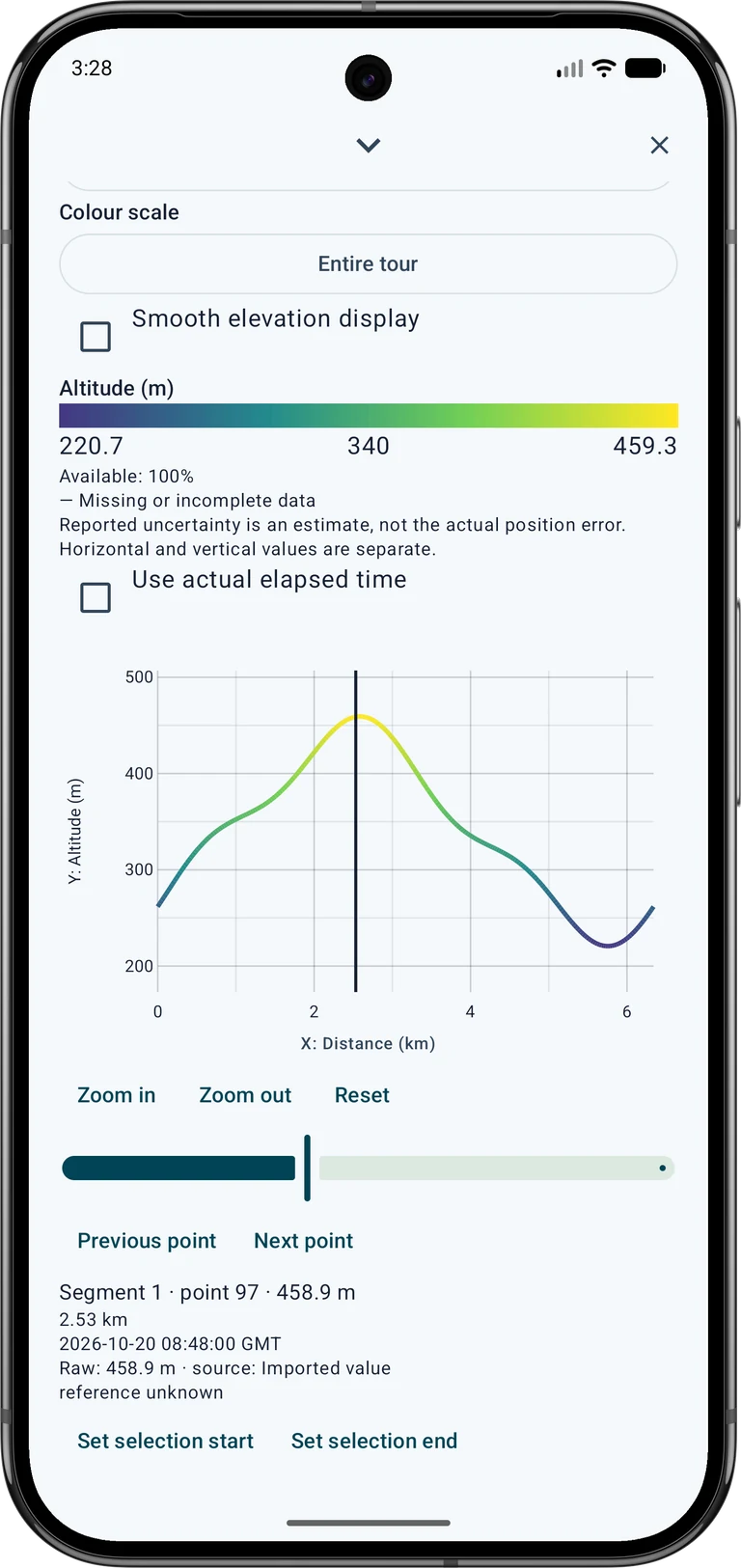
Kliknij wykres, aby wybrać oryginalny punkt. Przeczytaj jego wartość, odległość, znacznik czasu i źródło poniżej wykresu. Użyj elementów sterujących poprzednim i następnym punktem, aby dokonać precyzyjnego wyboru, a także przybliżaj lub przesuwaj, aby sprawdzić krótszą sekcję.
Wybierz Ustaw początek zaznaczenia w pierwszym punkcie, następnie wybierz ostatni punkt i wybierz Ustaw koniec zaznaczenia. Wyczyść zaznaczenie odcinka przywraca pełny zakres. Użyj Pokaż na mapie, aby zlokalizować zaznaczenie. Oś czasu jest użyteczna tylko wtedy, gdy dostępne są prawidłowe znaczniki czasu.
5. Sprawdź źródło wysokości
W obszarze Źródło wysokości wybierz Zapisane wysokości lub celowo wybierz Lokalne dane terenu. Lokalne pliki terenu muszą obejmować trasę. Ich rozdzielczość, odniesienie do wysokości oraz to, czy opisują grunt, czy powierzchnię, wpływają na interpretację; przybliżone dane mogą nie obsługiwać przydatnego gradientu.
Nachylenie jest obliczane w przedziale odległości, a nie z każdego niewielkiego skoku wysokości. Wygładzanie zmienia sposób wyświetlania; pierwotne pomiary pozostają niezmienione. Zmiana tego widoku nie przelicza istniejących statystyk podsumowania.
6. Zapisz lub udostępnij wynik
Do eksportu analizy numerycznej użyj Zapisz CSV analizy. Natywny projekt MapTools zachowuje obsługiwane ustawienia analizy; GPX jest formatem wymiany i nie zachowuje stylu Heatline. Zapisz także kopię projektu, jeśli chcesz później kontynuować tę samą analizę.
Eksport PNG może pokazać mapę, wykres lub jedno i drugie, łącznie z wybranym przekrojem, kolorami i legendą. Przed zapisaniem lub udostępnieniem przejrzyj podgląd, tło, przycięcie, rotację i napisy źródłowe. Tła map Google są wyłączone z tego eksportu. Zewnętrzne mapy i teren mogą wymagać licencji, rejestracji lub płatności; pozwolenie na ich przeglądanie nie pozwala automatycznie na redystrybucję. Informacje o dostępności funkcji można znaleźć w Free / Pro.