
Utwórz kopię zapasową i przywróć MapTools
Wybierz odpowiednią kopię zapasową, dołącz wymagane pliki i załączniki, zapisz ją poza aplikacją i sprawdź przywracanie przed zmianą urządzenia.
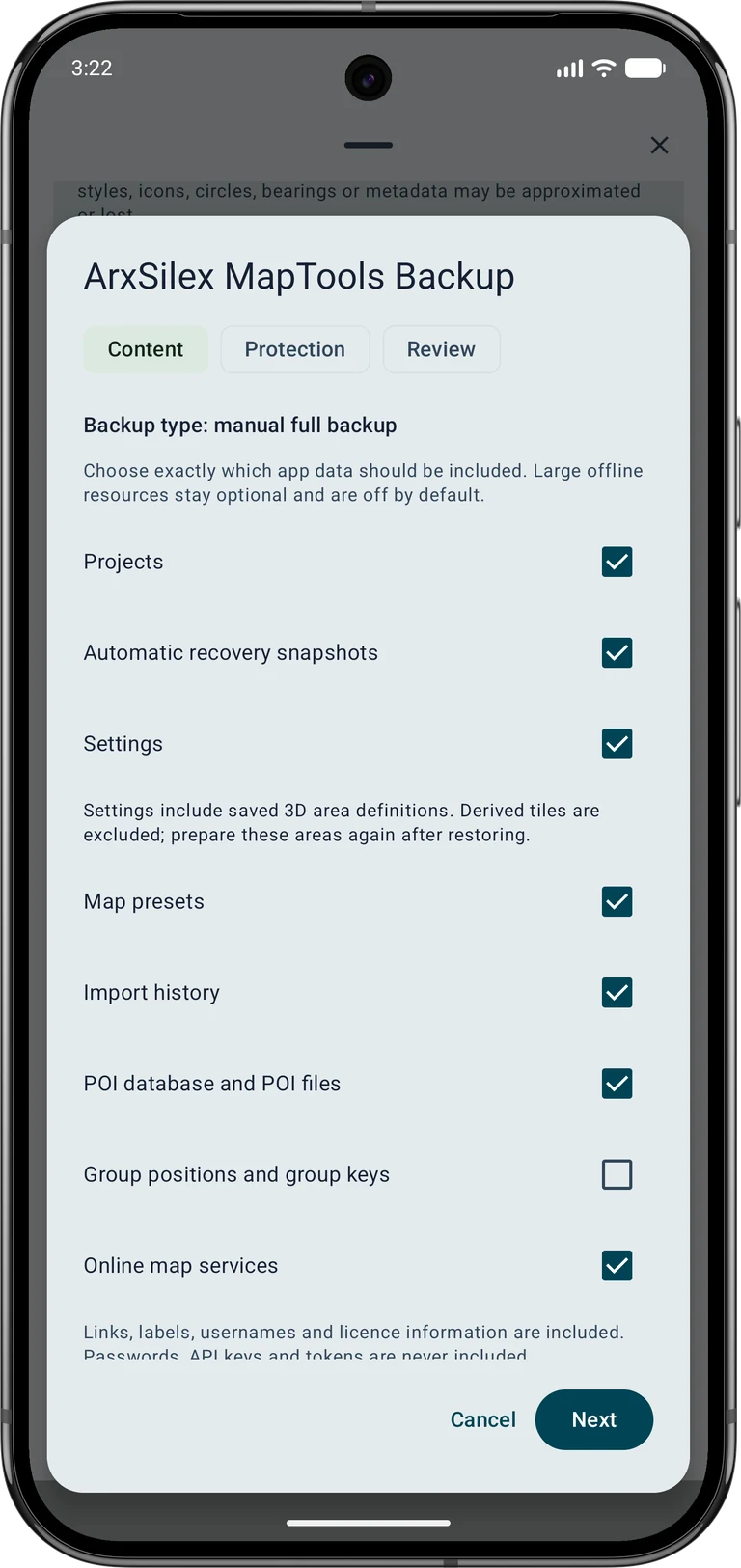
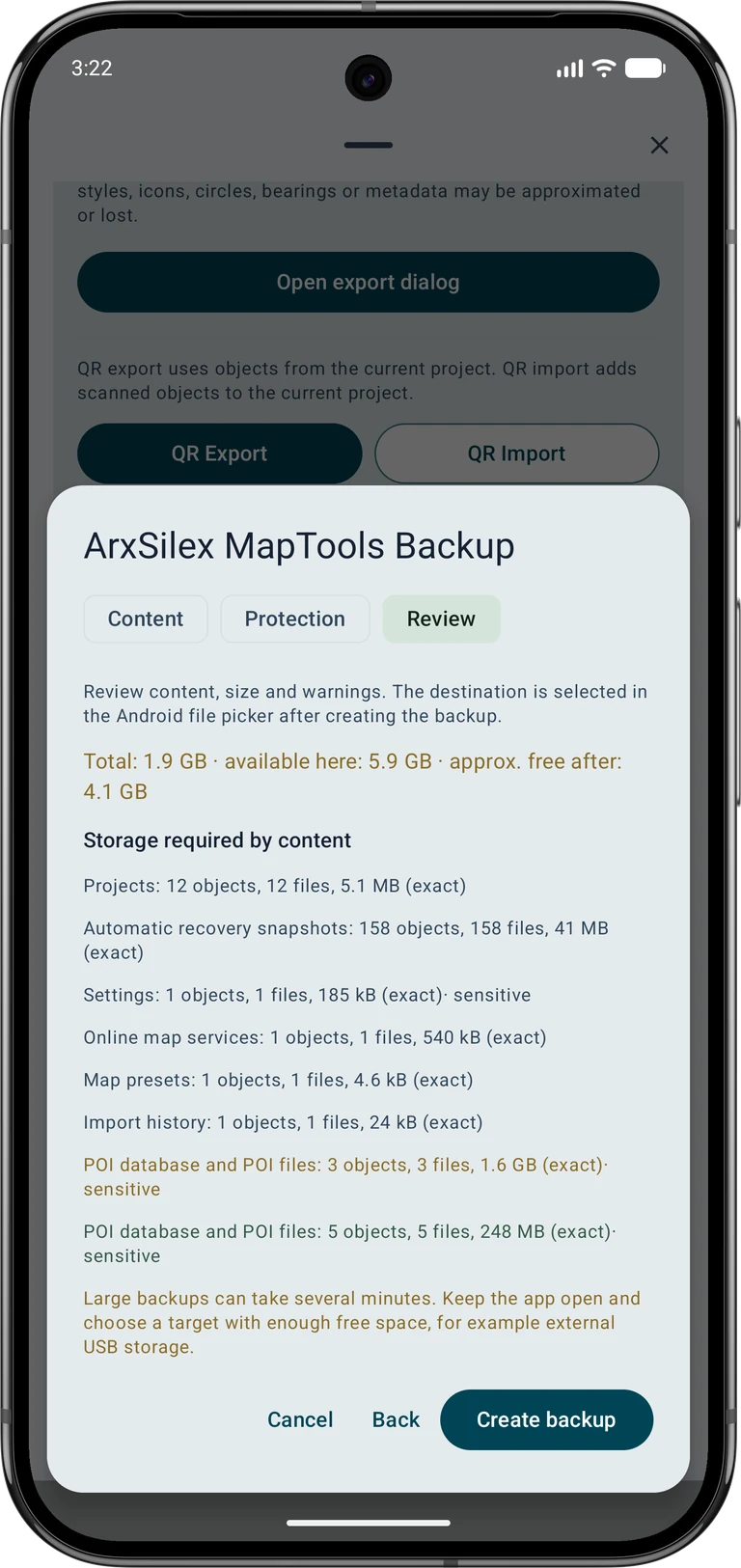
Zrzuty ekranu przedstawiają interfejs aplikacji w języku angielskim. Rozmiary treści są przykładowe i zależą od zapisanych danych. Stuknij obraz, aby go powiększyć.
1. Wybierz odpowiedni rodzaj kopii zapasowej
Kopia zapasowa aplikacji gromadzi wybrane dane i zasoby aplikacji. Natywny eksport projektu przydaje się w przypadku pojedynczego projektu lub wybranych obiektów. GPX, KML, GeoJSON, CSV i PDF służą do wymiany lub raportowania przepływów pracy i nie zachowują każdej właściwości lub załącznika MapTools.
Automatyczne migawki odzyskiwania chronią bieżące prace projektowe lokalnie. Nie stanowią one niezależnej kopii w przypadku zagubienia, zresetowania lub uszkodzenia urządzenia. Przed zmianą urządzenia lub usunięciem oryginałów wykonaj ręczną kopię zapasową w innym miejscu i sprawdź, czy możesz ją otworzyć.
2. Wybierz zawartość kopii zapasowej aplikacji
Dane → Centrum danych → Kopia zapasowa i przywracanie → Utwórz kopię zapasową aplikacji
Otwórz menu Dane, a następnie Centrum danych. W Kopia zapasowa i przywracanie wybierz Utwórz kopię zapasową aplikacji. Na etapie zawartości wybierz potrzebne kategorie, takie jak projekty, ustawienia, wstępne ustawienia map, migawki odzyskiwania i dane POI.
Przewiń cały wybór. Mapy, warstwy, teren i style map offline to osobne opcje; wybranie ustawienia wstępnego mapy nie powoduje automatycznego dołączenia jej plików źródłowych. Duże zasoby mogą znacznie powiększyć archiwum. Sprawdź wybrane kategorie pod kątem tego, czego będziesz potrzebować w trybie offline na urządzeniu docelowym.
3. Chroń i zapisz archiwum
Na etapie ochrony zdecyduj, czy zaszyfrować kopię zapasową. Jeśli włączysz szyfrowanie, wprowadź i potwierdź hasło i trzymaj je oddzielnie od archiwum. Bez tego hasła nie będzie można przywrócić zaszyfrowanej kopii zapasowej.
Na etapie przeglądania sprawdź zawartość, całkowity rozmiar, dostępne miejsce i ostrzeżenia. Następnie utwórz kopię zapasową i wybierz miejsce docelowe w selektorze plików Android. Pozostaw aplikację otwartą dla dużych archiwów. Trzymaj kopię z dala od telefonu, na przykład na komputerze lub dysku zewnętrznym.
4. Zachowaj zdjęcia i dźwięk projektu
Aby wyeksportować projekt, otwórz okno dialogowe eksportu i wybierz natywny format ASMAPS. Wybierz wszystkie wymagane obiekty, w tym osobne znaczniki zdjęć i audio, i wyraźnie dołącz załączniki obiektów. Eksportowanie samej trasy nie obejmuje automatycznie osobnego znacznika zdjęcia.
Przejrzyj liczbę i rozmiary uwzględnionych i wykluczonych załączników. Wybrany załącznik, w którym brakuje oryginalnego pliku, powoduje błąd eksportu; znajdź oryginał lub dostosuj wybór. Po próbnym imporcie otwieraj reprezentatywne zdjęcia i pliki audio, zamiast sprawdzać tylko liczbę obiektów.
5. Przejrzyj przywracanie przed jego zastosowaniem
Dane → Centrum danych → Kopia zapasowa i przywracanie → Przywróć kopię zapasową aplikacji
Dane projektu trafią do oddzielnego projektu. Ustawienia i zasoby map zapisane w kopii mogą nadal wpływać na całą aplikację.
W Kopia zapasowa i przywracanie wybierz Przywróć kopię zapasową aplikacji i wybierz archiwum. Wprowadź jego hasło, jeśli jest wymagane. Przeczytaj podsumowanie i ostrzeżenia. Wybierz celowo Importuj jako nowy projekt, Importuj wybraną zawartość lub Zastąp bieżący projekt; najpierw utwórz kopię zapasową miejsca docelowego, jeśli możesz zastąpić istniejącą zawartość.
Rozwiąż wszelkie zgłoszone konflikty i sprawdź ostateczną recenzję przed potwierdzeniem. Importowanie jako nowego projektu nie oznacza, że każda inna kategoria treści zostanie automatycznie odizolowana. Sprawdź także zakres ustawień i zasobów. Jeśli archiwum nie jest obsługiwane lub brakuje wybranego zasobu, zachowaj plik źródłowy i rozpatrz ostrzeżenie, zamiast usuwać istniejące dane.
6. Sprawdź przywrócone dane
Otwórz przywrócony projekt i sprawdź reprezentatywne obiekty, współrzędne, zdjęcia i dźwięk. Sprawdź wymagane mapy, warstwy, teren i style w trybie offline. Zapisane definicje obszarów 3D można dołączyć do ustawień; płytki pochodne są wykluczone i obszary muszą zostać ponownie przygotowane.
Nagrania GNSS i pliki RINEX wymagają własnego eksportu; profile odbiorników pozostają lokalne. Hasła do usług map online, klucze i tokeny API nie są uwzględniane w kopiach zapasowych. Na urządzeniu docelowym należy celowo skonfigurować dodatkowe zaufanie certyfikatu i lokalne uprawnienia HTTPS. Zanim zaczniesz na nich polegać w terenie, sprawdź te połączenia. Zachowaj oryginalną kopię zapasową do czasu, aż przywrócony przepływ pracy będzie działał zgodnie z oczekiwaniami. Aby zapoznać się z limitami projektu i kopii zapasowych, patrz Free / Pro.