
Heatlineによるトラック解析
ルートまたはトラックに沿った標高、勾配、速度を読み取り、カラー スケールを比較し、個々のポイントを検査して、分析をエクスポートします。
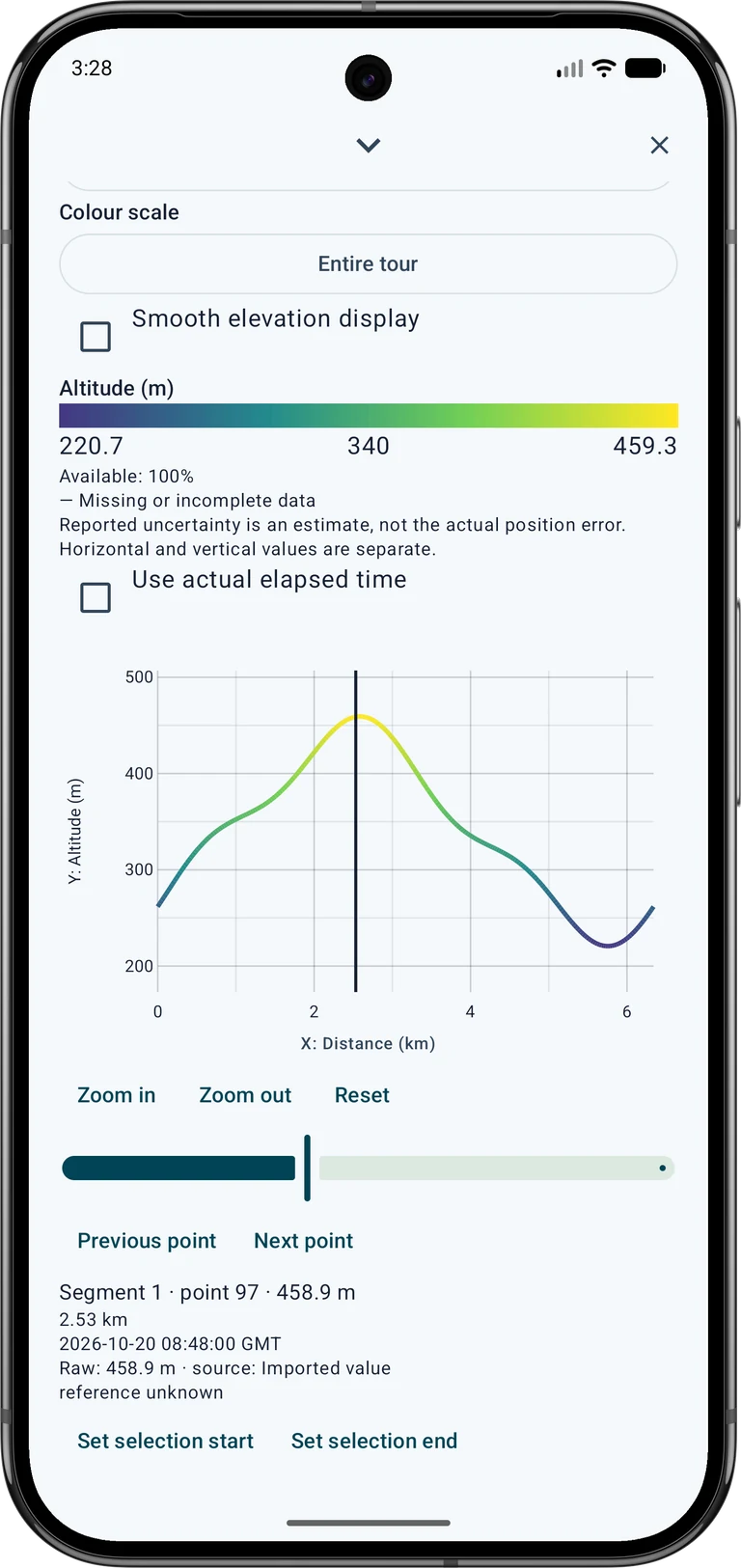
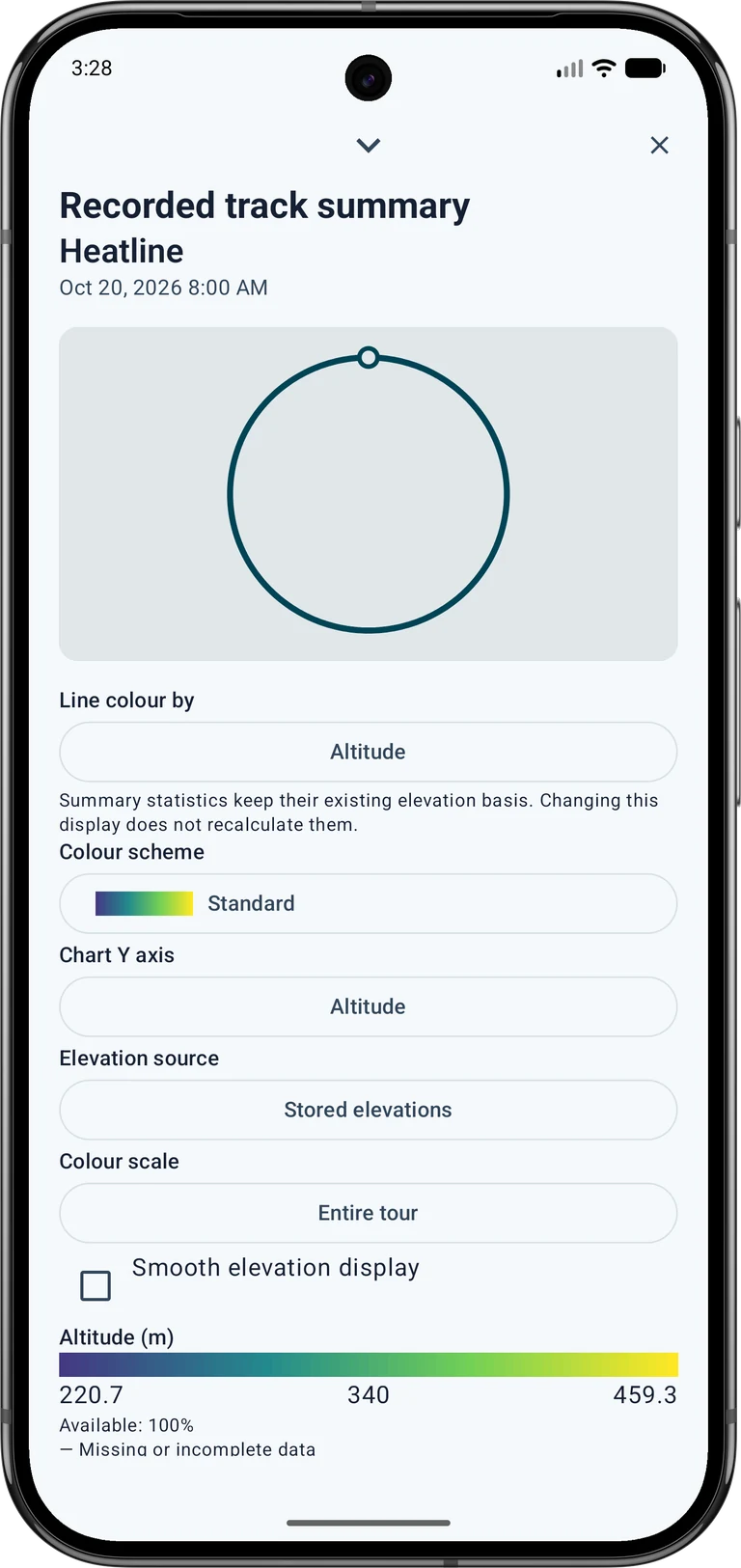
スクリーンショットは、合成サンプル データを含む英語のアプリ インターフェイスを示しています。この例は、推奨される徒歩ルートや地形調査ではありません。画像をタップすると拡大表示されます。
1. ルートまたはトラックを開く
オブジェクト リストを開き、保存したルートまたはトラックを長押しします。詳細を展開して概要を開きます。録音されたトラックの場合、概要には分析コントロールが含まれます。他のライン オブジェクトは 線の分析 を提供します。コントロールがプレビューの下にある場合は、下にスクロールします。
検査する測定値を含む記録またはインポートから始めます。標高には高さの値が必要です。速度と経過時間には適切な時間または速度データが必要です。タイムスタンプのない計画ラインでは、実際の歩行速度を表すことができません。
2. 色の意味を選択する
線の色の基準 で、標高、勾配、速度、水平方向の不確実性、または垂直方向の不確実性を選択します。可用性のパーセンテージは、ラインに使用可能な値がどの程度含まれているかを示します。灰色のセクションは、データが欠落しているか不完全であることを意味します。
グラフの Y 軸を別途設定してください。たとえば、速度ごとに線を色付けしながら、グラフ上の標高を維持します。報告される不確実性は受信機の推定値であり、実際の位置からの測定距離ではありません。水平方向と垂直方向の不確実性は異なる量です。
3. 目盛りを読んで比較する
色スケール の場合、同じ制限のツアーを比較するには、固定 を使用します。 行程全体 は、オブジェクト全体に制限を適用します。 カスタム範囲 では、独自の下限値と上限値を入力できます。色を比較する前に、凡例の単位と数字を必ず読んでください。
ズームしても、表示されているセクションに色が再スケールされることはありません。選択した範囲外の値には終了色が使用されます。元の番号はポイントの詳細に残ります。明るい色だけでは、ルートの安全性に関する警告や声明にはなりません。
4. ポイントを調べてセクションを選択します
チャートをタップして元の点を選択します。チャートの下にある値、距離、タイムスタンプ、ソースを読み取ります。前および次のポイント コントロールを使用して正確に選択し、ズームまたはパンして短いセクションを検査します。
最初のポイントで 選択の開始を設定 を選択し、次に最後のポイントを選択して 選択の終了を設定 を選択します。 区間選択を解除 は全範囲を復元します。 地図で表示 を使用して選択範囲を見つけます。時間軸は、有効なタイムスタンプが利用可能な場合にのみ役立ちます。
5.標高ソースを確認する
標高の取得元 で、保存された標高 を選択するか、意図的に ローカル地形データ を選択します。ローカル地形ファイルはルートをカバーする必要があります。解像度、高さの基準、地面を描写しているか表面を描写しているかが解釈に影響します。粗いデータは有用な勾配をサポートしていない可能性があります。
勾配は、ごく小さな高度差ごとではなく、一定の距離区間で計算されます。平滑化は表示だけを変え、元の測定値は保持されます。この表示を変更しても、既存の概要統計は再計算されません。
6. 結果を保存または共有する
数値解析のエクスポートには 分析 CSV を保存 を使用します。ネイティブ MapTools プロジェクトは、サポートされている分析設定を保持します。 GPX は交換形式であり、Heatline スタイルは保持されません。後で同じ分析を続ける場合は、プロジェクトのコピーも保存します。
PNG エクスポートでは、選択したセクション、色、凡例を含むマップ、チャート、またはその両方を表示できます。保存または共有する前に、プレビュー、背景、トリミング、回転、およびソースのクレジットを確認してください。 Google マップの背景はこのエクスポートから除外されます。外部の地図と地形には、ライセンス、登録、または支払いが必要な場合があります。それらを表示する許可を与えても、再配布は自動的には許可されません。機能の利用可能性については、Free / Pro を参照してください。