
サースフェーの3D地形:SWISSIMAGE航空写真と標高データ
SWISSIMAGEのオルソ画像とswissALTI3Dの標高を入手し、WMTSやオフラインGeoTIFFをMapToolsに追加してサースフェーを3Dで探索します。
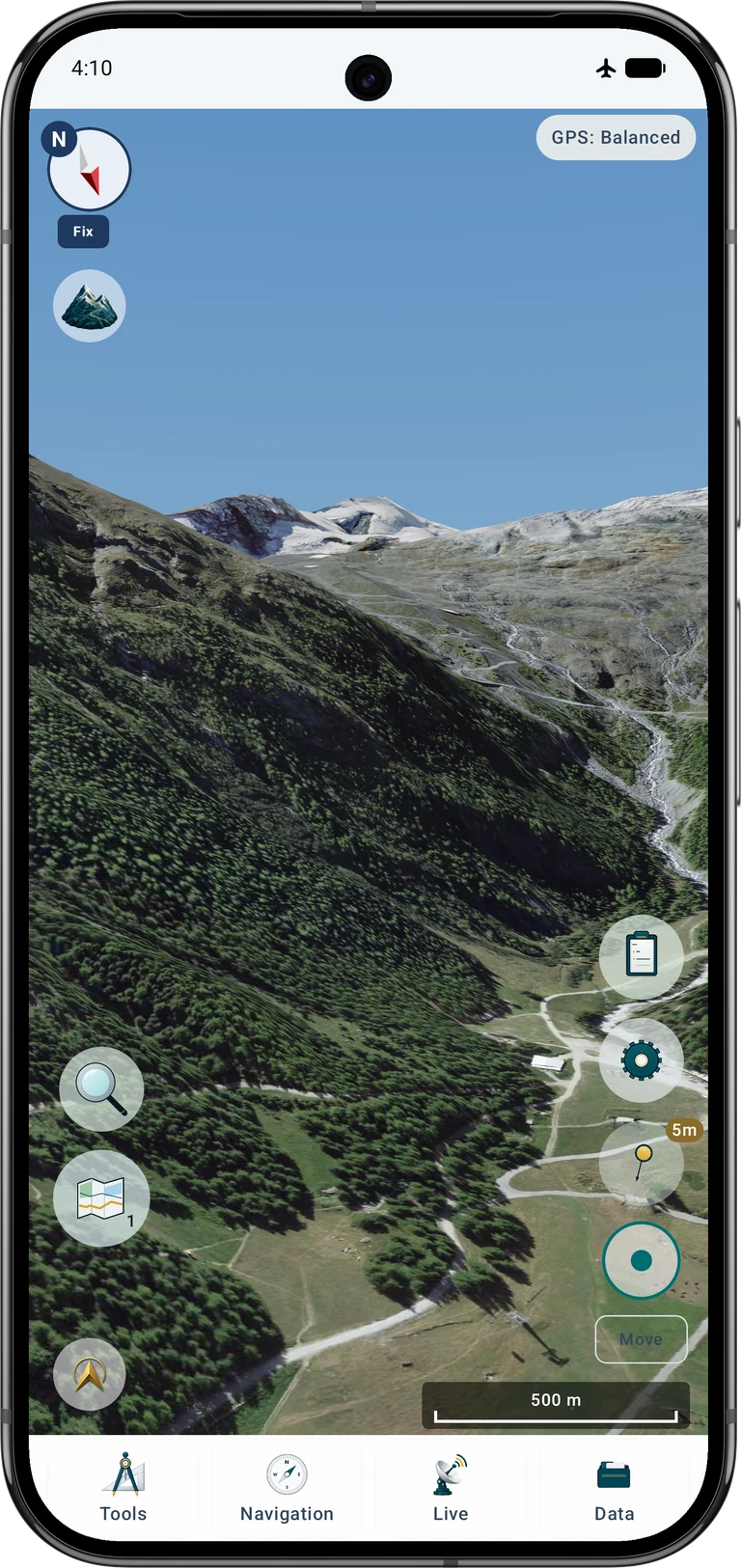
ドイツ語ページはドイツ語、それ以外は英語のアプリ画面を使います。Pixel 9 Pro XLの枠をシリーズで統一しています。例のデータ:SWISSIMAGE、swissALTI3D、© swisstopo。
この手順で作るもの
空のプロジェクトと航空写真ソース1つから始めます。サースフェーからアラリンまでの範囲を準備し、通常の地図で確認してから、地形の全体表示と仮想視点を使います。適切な地域データがあれば、他の場所にも応用できます。
既存のプロジェクトは残してください。練習用プロジェクトを新しく作るか空のものを選び、現在の地図スロットで関係のないレイヤーを無効にします。プロジェクトは地物を整理するもので、地図と標高ソースは別に管理されます。プロジェクトを空にしても接続済みサービスやそのレイヤーは解除されません。
画像と地形:2つのデータ
オルソ画像は道、岩、氷河、屋根などの色や見た目を提供します。数値地形モデルは地表の高さを提供し、MapToolsはその地形に画像を重ねます。航空写真のWMSやWMTSは数値標高を提供しません。陰影図の画像をDEMとして取り込んでも本当の地形にはなりません。
スイスでは画像にSWISSIMAGE、地表の標高にswissALTI3Dを使えます。写真の建物や木が自動的に独立した3D物体になるわけではありません。これらのデータはMapToolsに付属していません。
村だけでなく視点と見える山並み全体を含めます。最初の目安は東経7.87~7.97度、北緯46.025~46.140度です。交差する全タイルを選び、移動用の余裕を確保します。遠い稜線にはさらに広い範囲が必要になることがあります。
標高は2m格子から始めると便利で、swissALTI3Dには0.5mもあります。近景を鮮明に表示するには、粗い2m画像ではなくSWISSIMAGEの最も細かい原画像を選びます。この例はサースフェー周辺の原画像タイルと、遠景用の広い2m画像モザイクを組み合わせます。原画像には大きな保存容量が必要です。画素間隔は測量精度や元の写真の細かさを保証しません。撮影年、品質、高さの基準も確認します。
サースフェーのデータを入手する
SWISSIMAGEの製品ページから無料ダウンロード画面を開きます。サースフェーへ移動し、周辺の山を含む長方形かポリゴンを指定して選択を確定します。近景にはGeoTIFFの原画像を取得します。ファイル名に0.1が含まれることがあります。遠景には2m版を追加できます。実際の解像度と撮影年を製品情報で確認してください。ライブ画像ではありません。
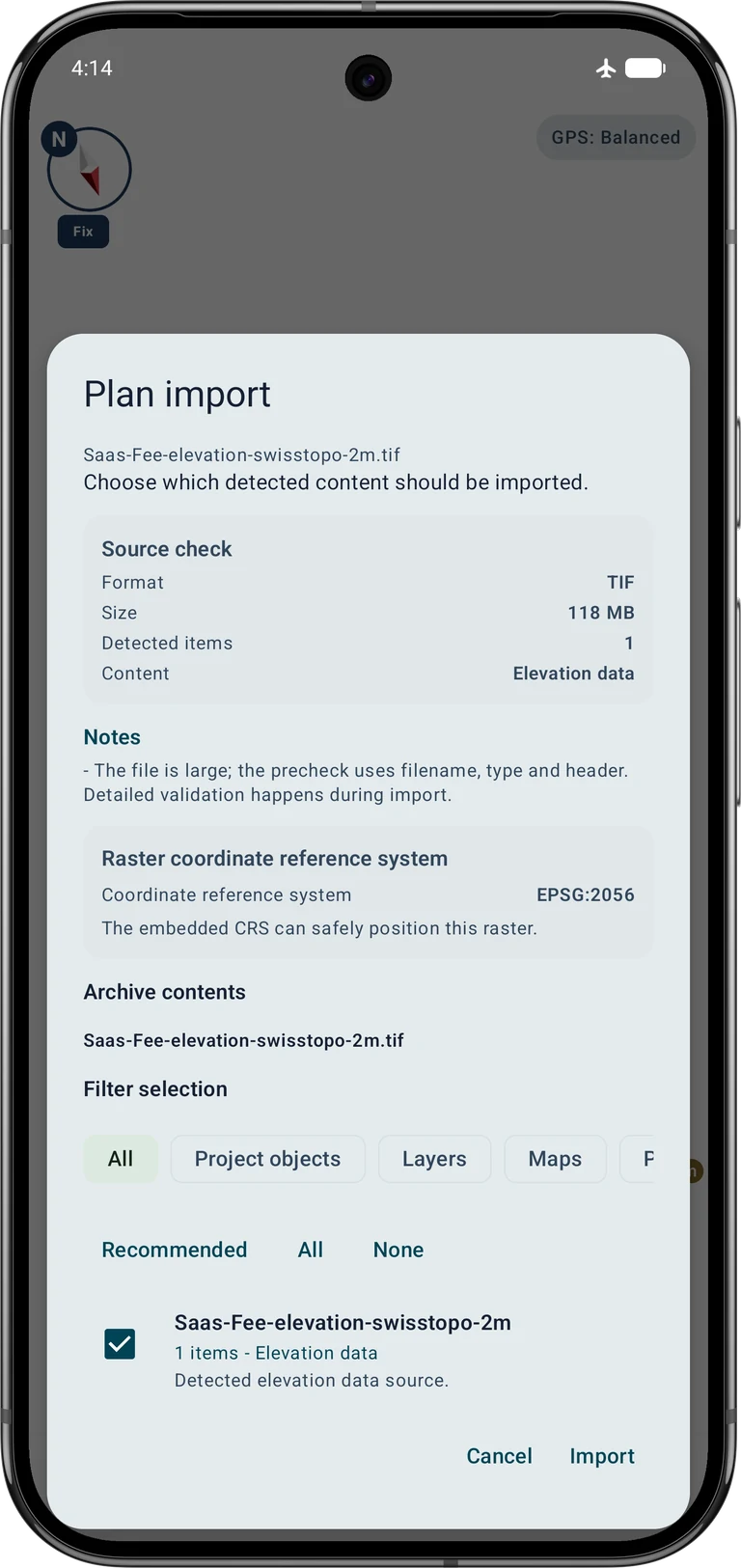
swissALTI3Dでも同じ範囲を選びます。CH1903+ / LV95(EPSG:2056)、提供元の標高基準LN02による2mの数値標高GeoTIFFを選びます。陰影図、等高線の画像、拡張子を変えたテキストを代用しないでください。地理参照と数値標高を保持する必要があります。
Android端末へコピーし、必要ならアーカイブを展開します。画像と標高は別のフォルダーに保存します。個々の原タイルを順番に取り込むか、対応するGeoTIFFをZIPにまとめられます。GISで隣接タイルを地理参照付きモザイクにする方法もあります。画面例では同じ範囲の画像モザイクと標高モザイクを使います。
QGISでモザイクを作る場合は画像と標高を別々に結合します。CRS、画素サイズ、地理参照を保ち、DEMの数値バンドとNoDataも保持します。地図画面のスクリーンショットとして書き出さないでください。モザイクは必須ではなく原タイルでも構いません。出典とライセンス情報も保存します。
標高をインポートして有効にする
データ → データセンター → データをインポート → ファイルを選択を開き、自動判別のまま標高ファイルか対応アーカイブを選びます。インポート計画で標高データ、EPSG:2056、妥当な範囲を確認し、インポートを押します。結果を閉じる前に完了を待ちます。
地図ソースの操作から地図ブラウザーを開き、標高データで取り込んだ標高を有効にします。範囲と解像度を確認し、重複する無関係なモデルは無効にします。標高と表示画像の有効状態は独立しています。
方法A:オンラインサービスの航空写真
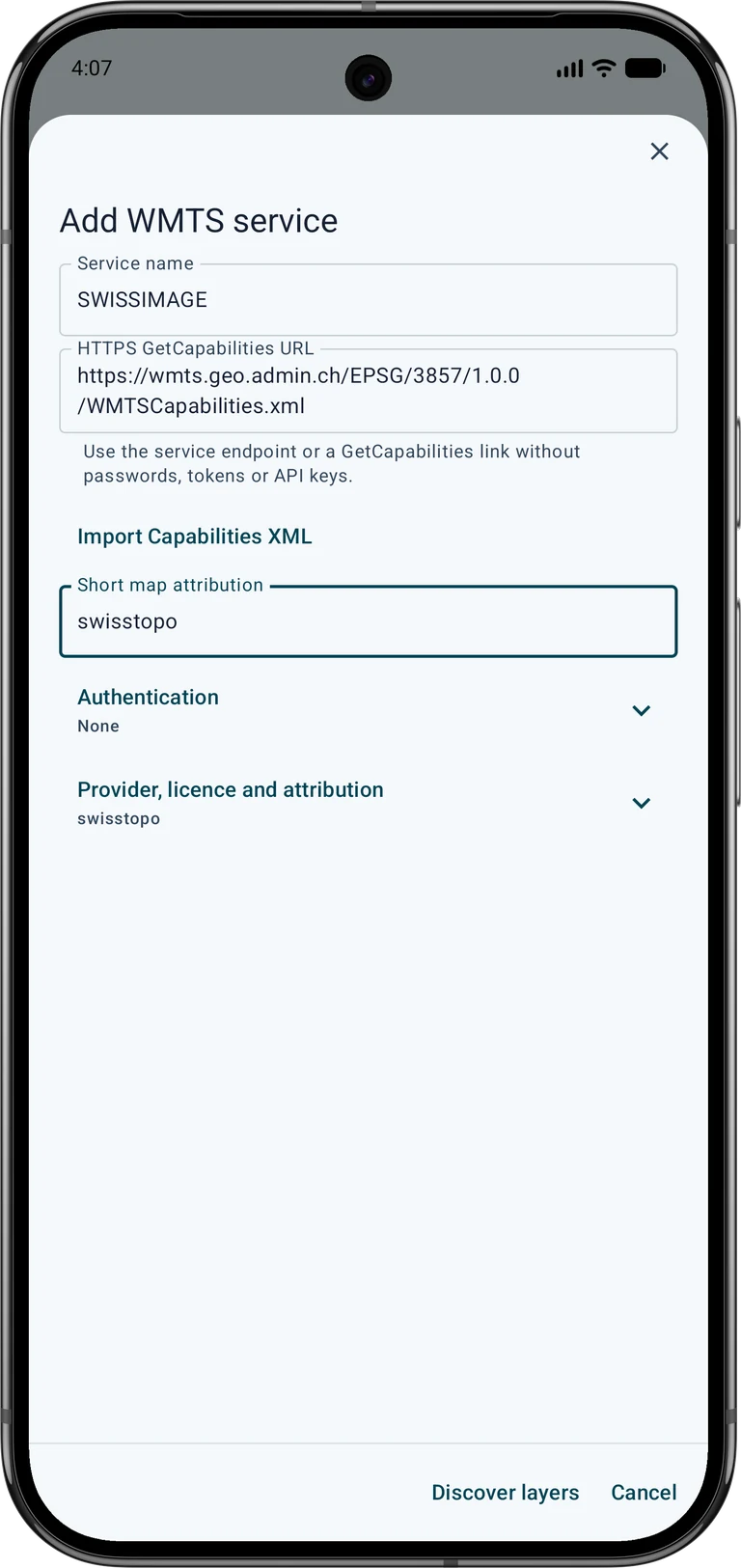
地図ブラウザーのオンライン地図からWMTSを追加します。SWISSIMAGEなど分かる名前を付け、次のcapabilities URLを入力します。このURLはEPSG:3857を明示しています。似た名前でも別のスイスタイル格子のURLには置き換えないでください。
https://wmts.geo.admin.ch/EPSG/3857/1.0.0/WMTSCapabilities.xmlサービス情報を読み込み、ch.swisstopo.swissimageレイヤーと対応する行列セットを選んで保存します。capabilitiesの現在または既定の時点を使います。現在のスロットの背景地図か表示オーバーレイとして有効にし、2Dでサースフェーの画像が見えることを確認します。
- オンライン地図サービス
- WMTSサービスを追加
- レイヤーを検出
- 選択を解除
- SWISSIMAGE · ch.swisstopo.swissimage · EPSG:3857
- 選択したものをテスト
MapToolsで必要な地図サービスへの通信を許可します。必要な画像を意図的に保存して利用可能にしていない場合、オンラインレイヤーには通信が必要です。通常の表示キャッシュでは全範囲のオフライン利用を保証できません。提供元のWMSも使えますが、これも画像でありローカルDEMの代わりにはなりません。
方法B:航空写真をオフラインで使う
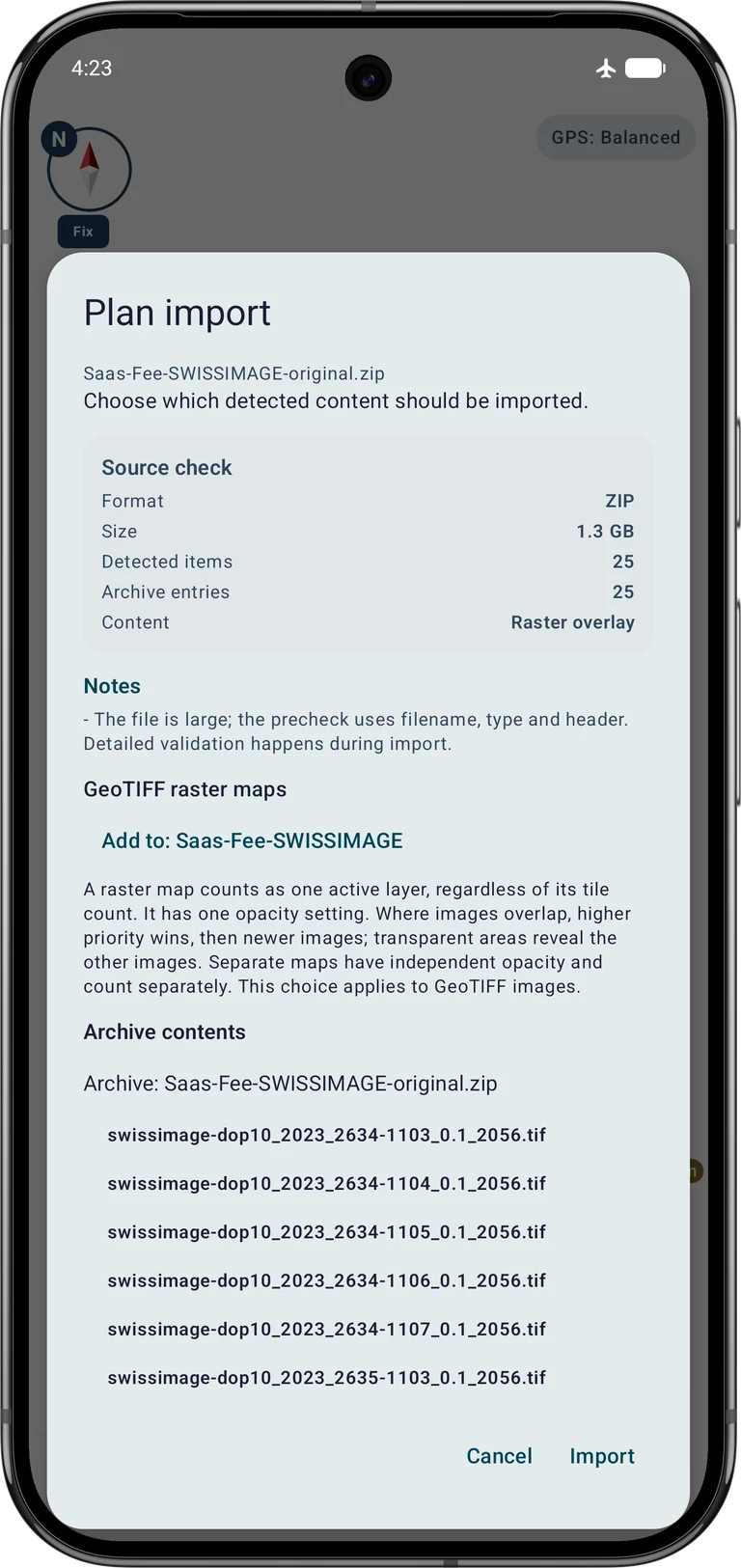
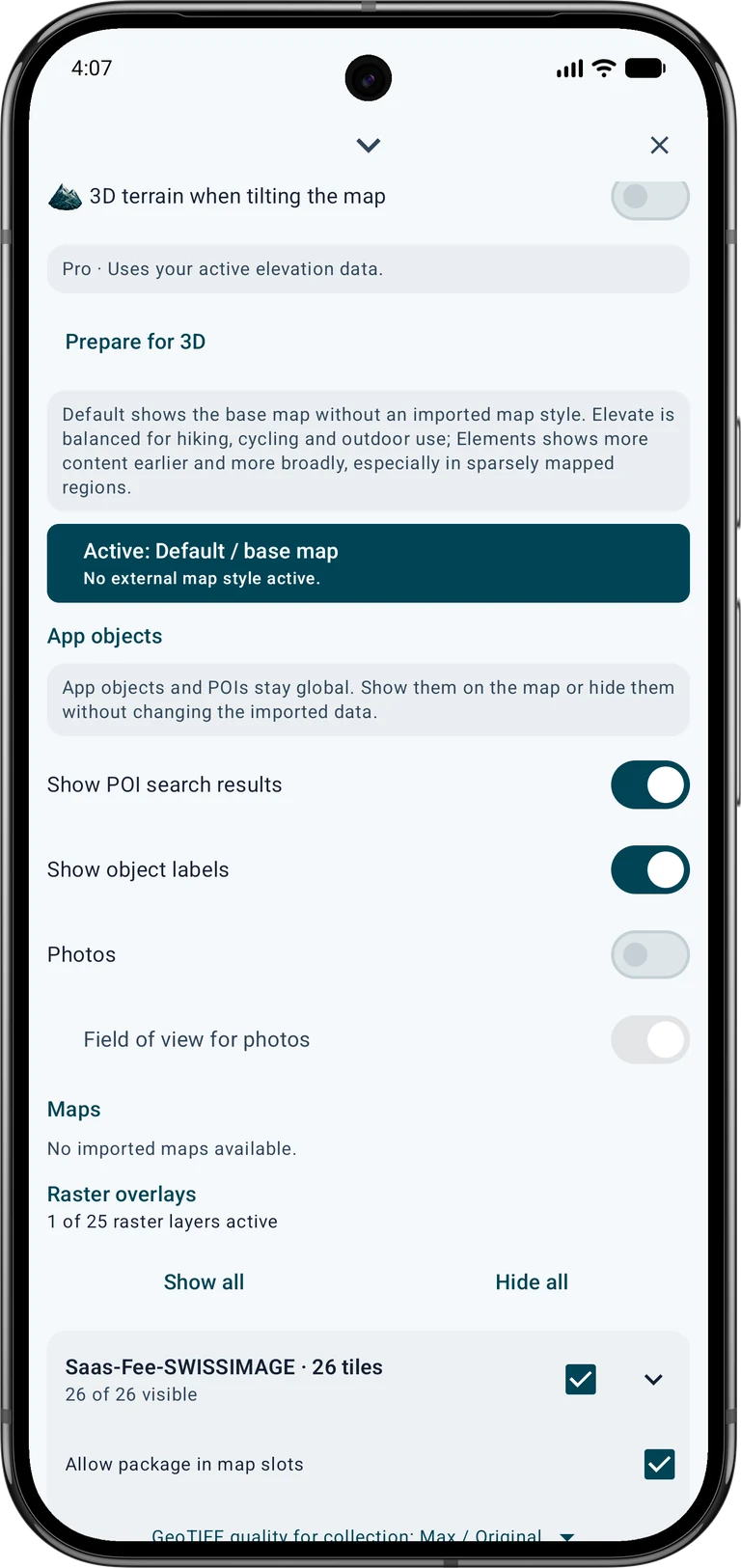
再びデータ → データセンター → データをインポート → ファイルを選択を開き、SWISSIMAGEの画像GeoTIFFか選んだ画像タイルのアーカイブを指定します。計画は標高ではなくラスターオーバーレイになる必要があります。複数の画像を一緒に扱うには新しいラスターモザイクを選びます。別々の表示や透明度が必要な場合だけ個別の地図にします。 この例では先に広域画像を新しいモザイクとして取り込みます。続けて原画像タイルのZIPを取り込むときは、追加先:Saas-Fee-SWISSIMAGEを選んで同じコレクションに追加します。
取り込み後は現在のスロットでラスターマップを有効にし、透明度と2Dの範囲を確認します。地図ブラウザーのコレクション画質で、詳細な撮影には最大・オリジナルを選びます。設定を高くしても粗い元画像にない細部は復元できません。オフラインの確認時はオンライン画像を無効にし、欠けたローカルタイルが通信で補われないようにします。標高も別に有効にする必要があります。
3D表示を開く
Pro · 使用中の標高データを使用します。
地図ブラウザーでソース範囲へ移動するか、後述の座標へ移動します。対応するOpenStreetMap、ローカルのラスター・ベクター地図、対応オンラインソースを使います。Google Mapsの画像はこの3D表示へ移されません。画像と標高の両方が表示範囲を覆う必要があります。
スロットのレイヤー操作で地図を傾けると3D地形を表示を有効にし、2本指で地図を傾けると地形表示になります。または範囲内の地点情報から3Dで表示を選びます。地物編集中なら先に終了します。端末にはVulkan 1.1と適切なグラフィックスドライバーが必要です。
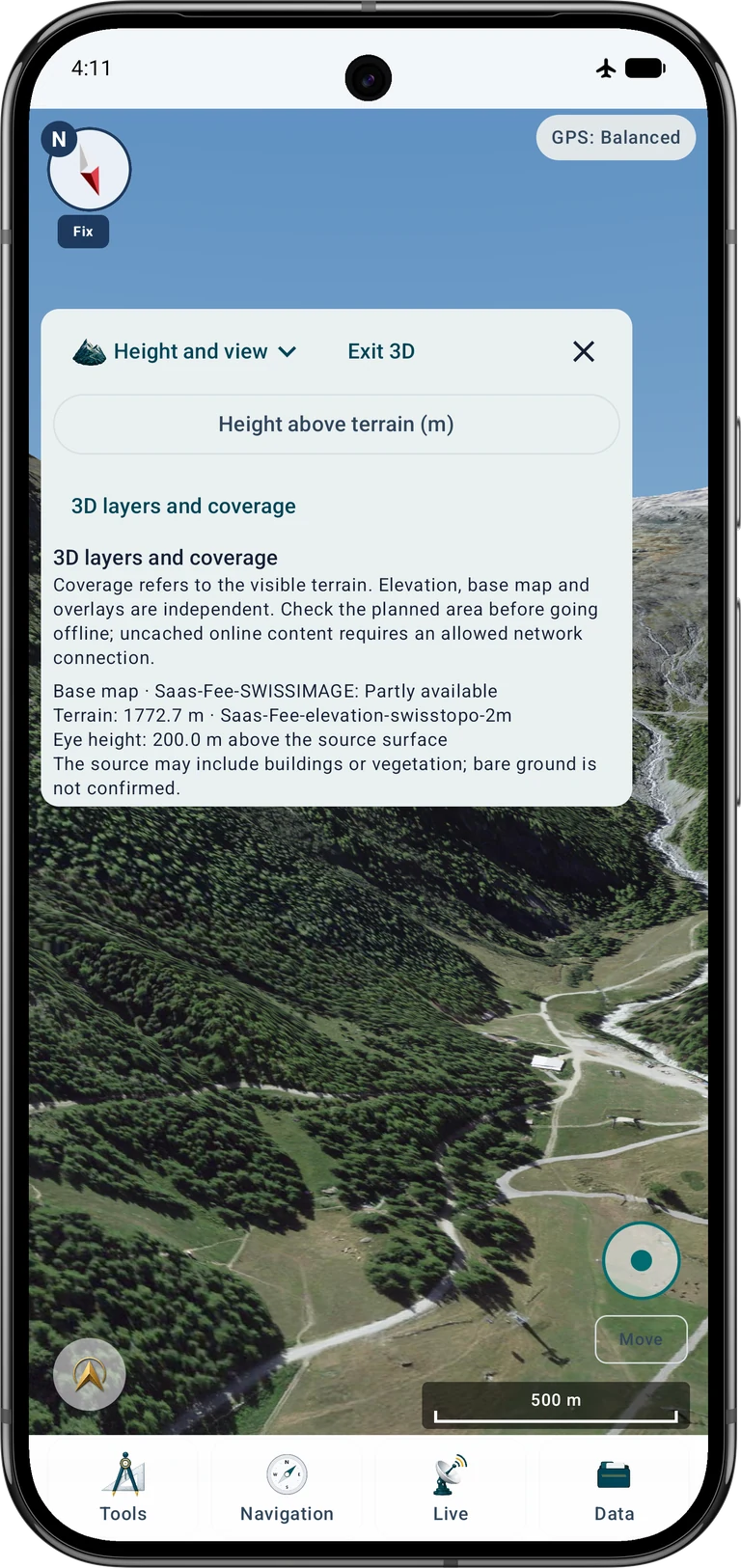
まず概要を使い、2本指で拡大縮小、回転、傾斜を操作します。読み込み後に3Dレイヤーとカバー範囲を確認します。標高、背景地図、オーバーレイは別に表示されます。画像の不足と標高の不足では対処方法が異なります。
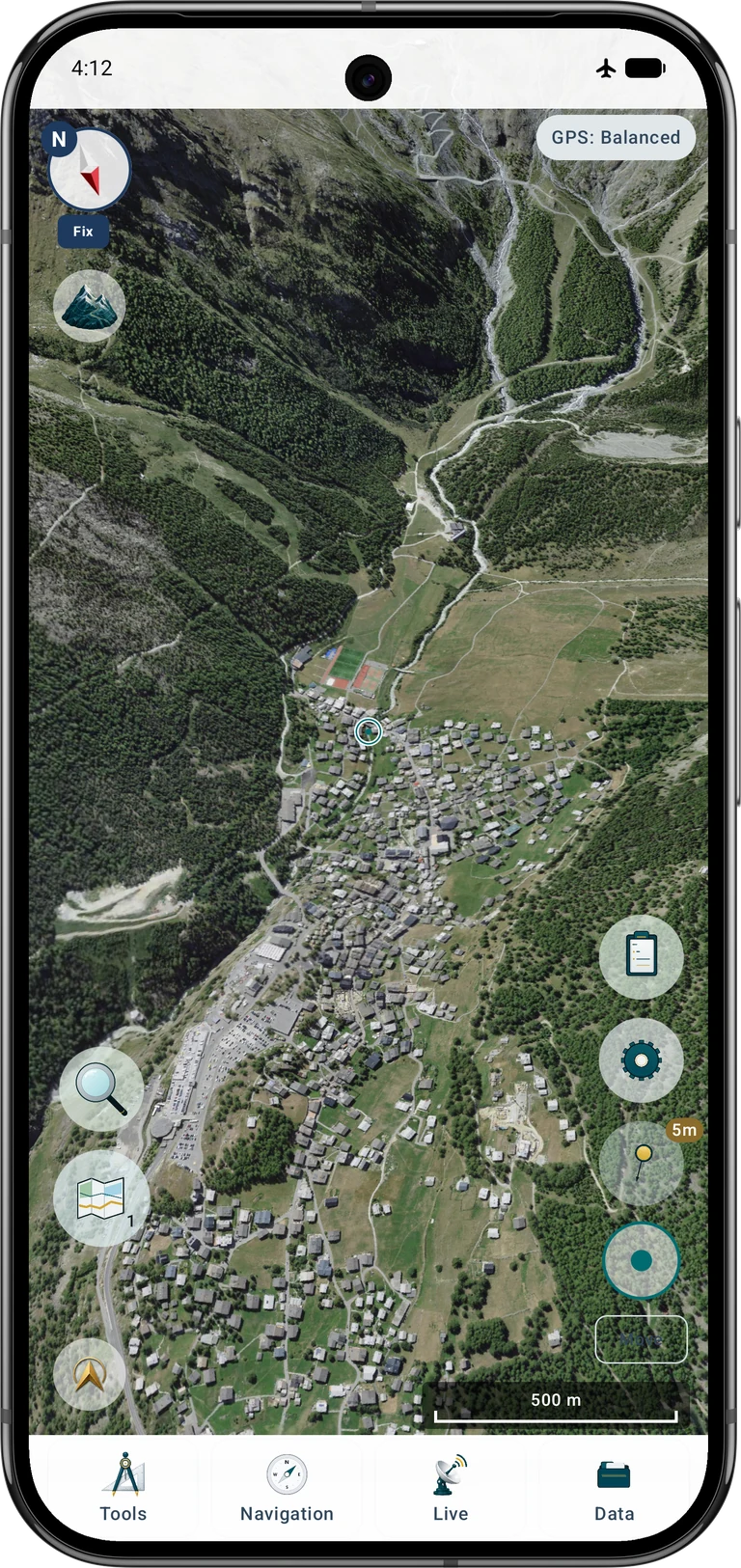
サースフェーの視点を再現する
ここから眺めるか自由に探索を選び、高さと表示で地表からの高さを設定します。これは仮想カメラと元の地表との間隔で、GNSS標高や新しい実測点ではありません。高い視点では稜線や氷河の表現を確認しやすくなります。
同様の景観には北緯46.104511度、東経7.925276度を使い、南南西の約200度に向け、地表から200mで始めます。操作が利用できる場合は視野角60度、高さの強調なしにします。山が入るよう傾きを少し調整します。これらは仮想的な表示条件であり、その高さでの実際の観測ではありません。
46.104511, 7.925276 · 200° · +200 m · FOV 60°自由探索では視点で向きを、移動で仮想位置をジョイスティック操作します。ゆっくり始め、準備した標高の範囲内にとどまります。高さと表示のステップボタンも使えます。読み込み中は止まって待ちます。3Dを終了すると通常地図に戻り、実際のGPS位置は変わりません。
インターネットなしで確認する
一時的に通信を切って同じ範囲を開きます。移動と回転を行い、近い斜面やソース状態を確認します。ローカル画像と標高の範囲を別々に調べます。1地点や1ズームで表示できても周囲の全タイルが保存済みとは限りません。
取り込みと範囲の確認が済むまで原ファイルを残します。原データと変換後のアプリデータの両方に保存容量を確保してください。長い行程では事前に両データを広げ、オフライン確認を繰り返します。終了後は普段の通信設定に戻します。
問題の解決
地形が平ら、または3Dを開けない
数値標高の有効状態、地点の範囲、3Dスイッチ、端末の描画対応を確認します。写真、陰影図、WMS画像はDEMの代わりになりません。
山は見えるが表面が灰色
画像の状態、スロット、透明度、範囲を確認します。WMTSでは通信許可、サービスへの接続、EPSG:3857の行列を確認し、オフライン画像では必要なタイルの取り込みと有効状態を確認します。
景観に端や穴がある
隣接する画像と標高タイルを追加します。NoDataや視線が範囲外へ出ていないか確認します。広い景観には村の近景より広いデータが必要です。
画像がずれる、または標高が不自然
埋め込みCRSと高さの単位・基準を確認します。警告を消すために別のCRSを割り当てないでください。見た目の重なりは測量精度の証明ではありません。
動きが止まる、または遅くなる
有効な標高範囲内で読み込みを待ち、レイヤー数や表示範囲を減らします。広大で細かいデータは端末の実用的な資源を超えることがあります。熱くなった端末は冷ましてください。
このWMTSだけで写真と地形を取得できますか?
いいえ。このSWISSIMAGE WMTSは地図画像を提供します。数値標高モデルを別に取り込み、有効にしてください。確実なオフライン利用にはローカル画像と標高の両方を準備して確認します。
出典と関連する説明
swisstopoの標準OGDダウンロードと公開地理サービスは、利用条件と公平利用制限の下で無料です。特別な加工や追加サービスは有料になることがあります。画像や派生景観を公開するときは© swisstopoを記載します。一律のCC BYライセンスとは異なります。
対象地域ではSonnyの標高モデルも選択肢です。実際に提供される形式と解像度を選んでください。HGTとGeoTIFFは別の配布物で、全解像度にHGTがあるわけではありません。READMEを確認し、CC BY 4.0に従ってSonnyと必要な元データの出典を表示します。
スイス以外では、同じ範囲を覆う公式オルソ画像サービスと数値DEMを探します。形式、CRS、高さの単位と基準、範囲、登録、料金、再利用・オフライン条件を確認します。以下のスイスのURLは世界全体を覆うものではありません。
地形表示は視点の比較、地形の把握、外出準備に役立ちます。現在の積雪や氷河の安全性、天候、通行状況、モデルにない障害物は示しません。現地の状況を判断し、適切なナビゲーションと安全情報を使ってください。
- SWISSIMAGE · swisstopo
- swissALTI3D · swisstopo
- WMTS · geo.admin.ch
- WMS · geo.admin.ch
- OGD · © swisstopo
- geo.admin.ch · FSDI
- Sonny · CC BY 4.0
関連するMapToolsの説明へ