
3D表示の設定と操作
標高データと地図画像は別々のデータです。地形と航空画像を重ねるには、両方が対象地域をカバーしている必要があります。
- 地図ブラウザーで適切な標高データをインポートして有効にします。位置情報付き航空画像をインポートするか、現在の地図スロットで対応する地図を選びます。
- データのある地点で3D表示を開きます。全体表示では2本の指で拡大縮小、回転、傾斜を操作できます。
- 自由探索を選びます。視点モードでは周囲を見回し、移動モードでは現在の視線方向へ仮想視点を動かします。高さと表示の操作でカメラの高さを調整します。地図に戻ると3D表示を終了します。
画質の選択
地図ブラウザーではGeoTIFF画像やインポートした画像コレクションに2K、4K、8K、最大 / オリジナルを選べます。最大 / オリジナルは元データの細部を利用し、適切な画像領域を読み込みます。粗い元画像に新しい細部を加えることはできません。
空、太陽、月
仮想カメラ位置の空に太陽と月を表示する設定を有効にできます。選択した影の時刻、または現在時刻を使います。
Vulkan 1.1と適切なグラフィックスドライバーが必要です。Google地図はこの3D表示に転用されません。画像がない場所は単色の地表になる場合があり、標高データの範囲外では移動が制限されます。データは付属せず、アクセス、料金、ライセンスは提供元によります。仮想表示は現地での確認に代わるものではありません。
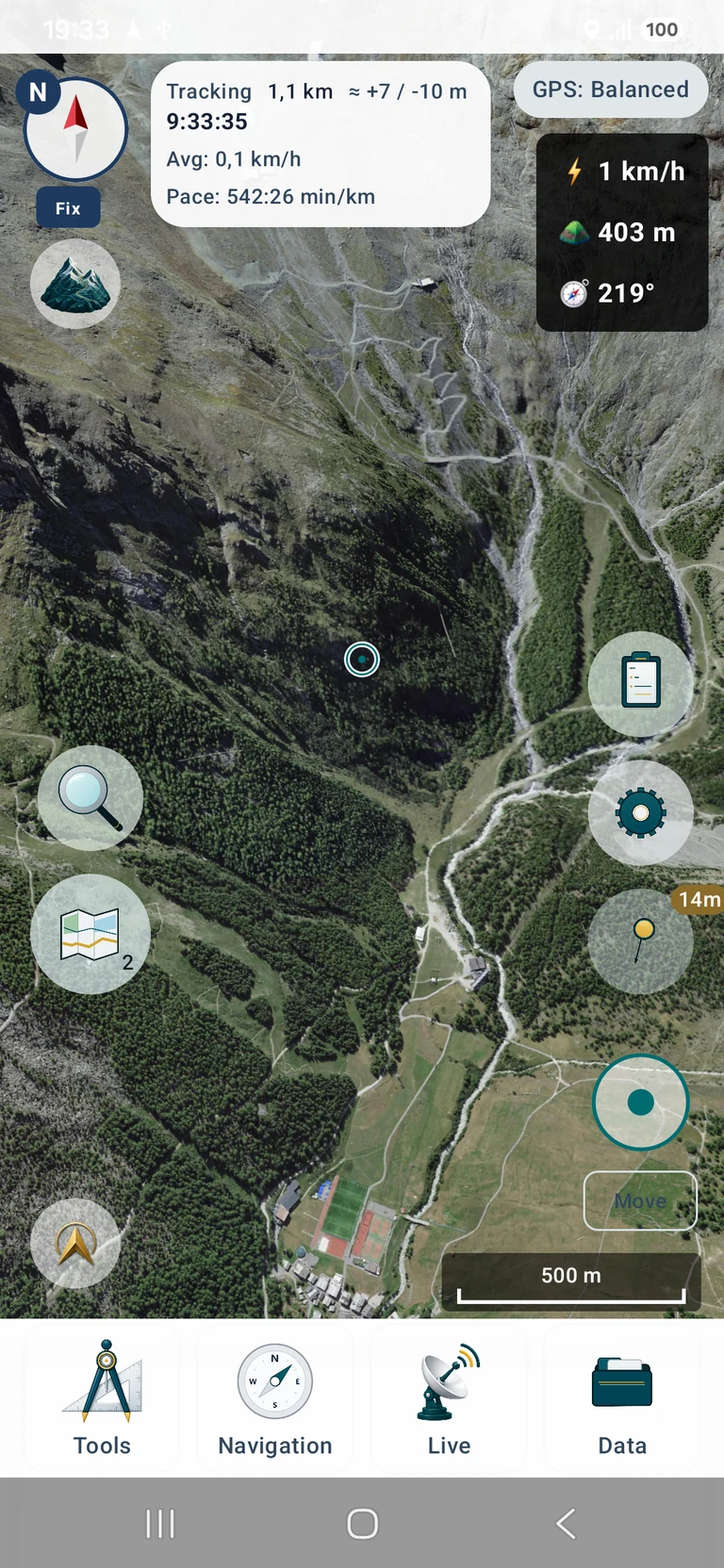
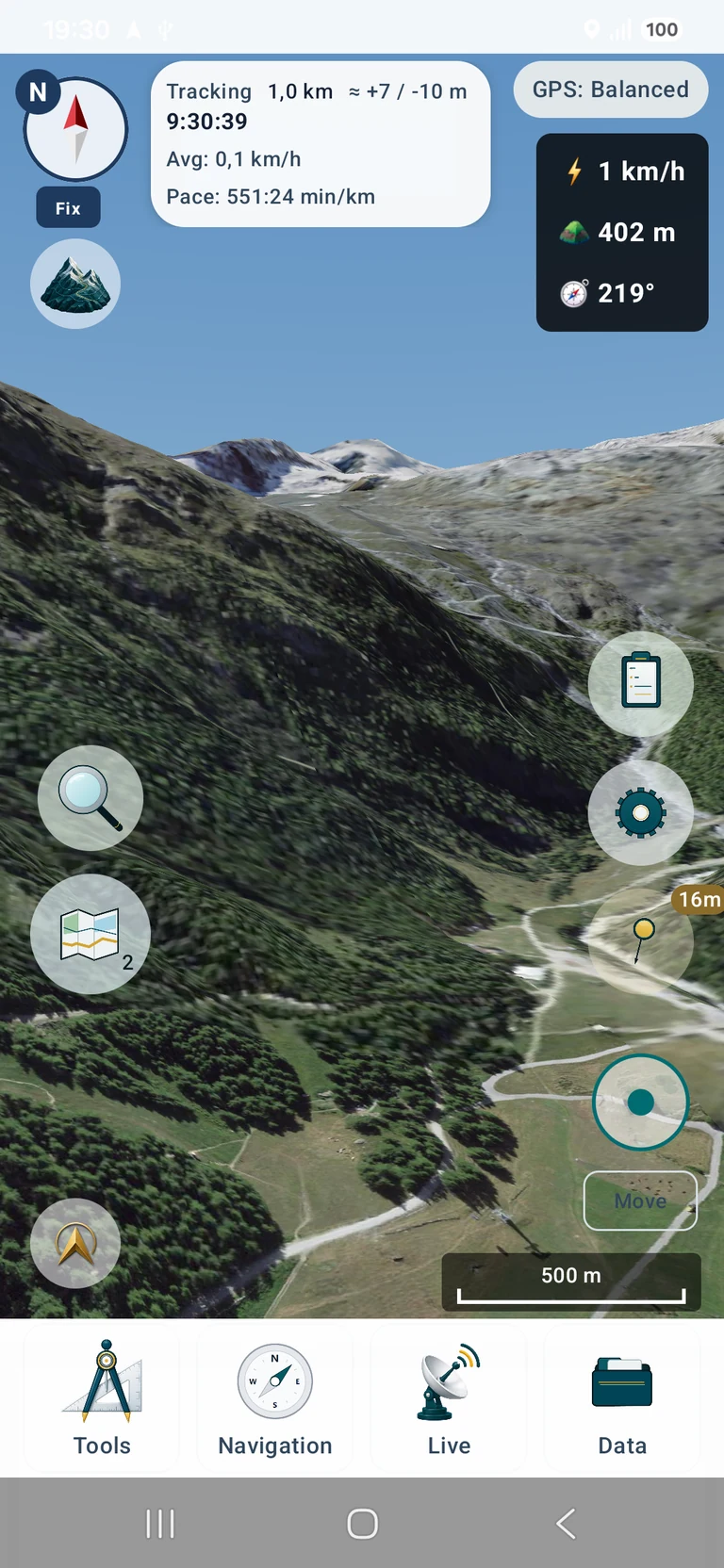
英語表示の実際のアプリ画面です。タップすると大きな画像が開きます。
画面に表示されているデータ: SWISSIMAGE © swisstopo · DTM Sonny (CC BY 4.0) · MapToolsによる3D描画