Manuale

Bussola

Controlla orientamento mappa, rotta e direzione fissa nel menu live.

Manuale

Usare la bussola nella pratica

La bussola aiuta a orientare la mappa, controllare la rotta e mantenere un rilevamento fisso all'aperto.

  1. Passo 1Apri il menu live e seleziona la vista bussola.
  2. Passo 2Tieni il dispositivo il più possibile in piano e confronta la direzione della mappa con l'ambiente reale.
  3. Passo 3Usa rotta, direzione del bersaglio o rilevamento fisso come aiuto all'orientamento.
  4. Passo 4Se i valori saltano, controlla posizione, segnale GPS, interferenze magnetiche e calibrazione del sensore.

Bussola

Vista e comandi

La vista bussola combina riferimento nord, rilevamento fisso, stato del sensore e inclinazione.

Apertura dalla vista principale

La bussola è disponibile direttamente dal simbolo della bussola nella vista mappa.

  • Premi a lungo la bussola nella vista principale per aprire la schermata bussola.
  • Tocca due volte la bussola per riallineare la mappa al nord.
  • Il pulsante Fix sotto la bussola attiva o disattiva il rilevamento fisso direttamente dalla schermata principale.
  • Quando Fix è attivo, il pulsante diventa rosso e il marcatore rosso sulla bussola mostra il rilevamento salvato.
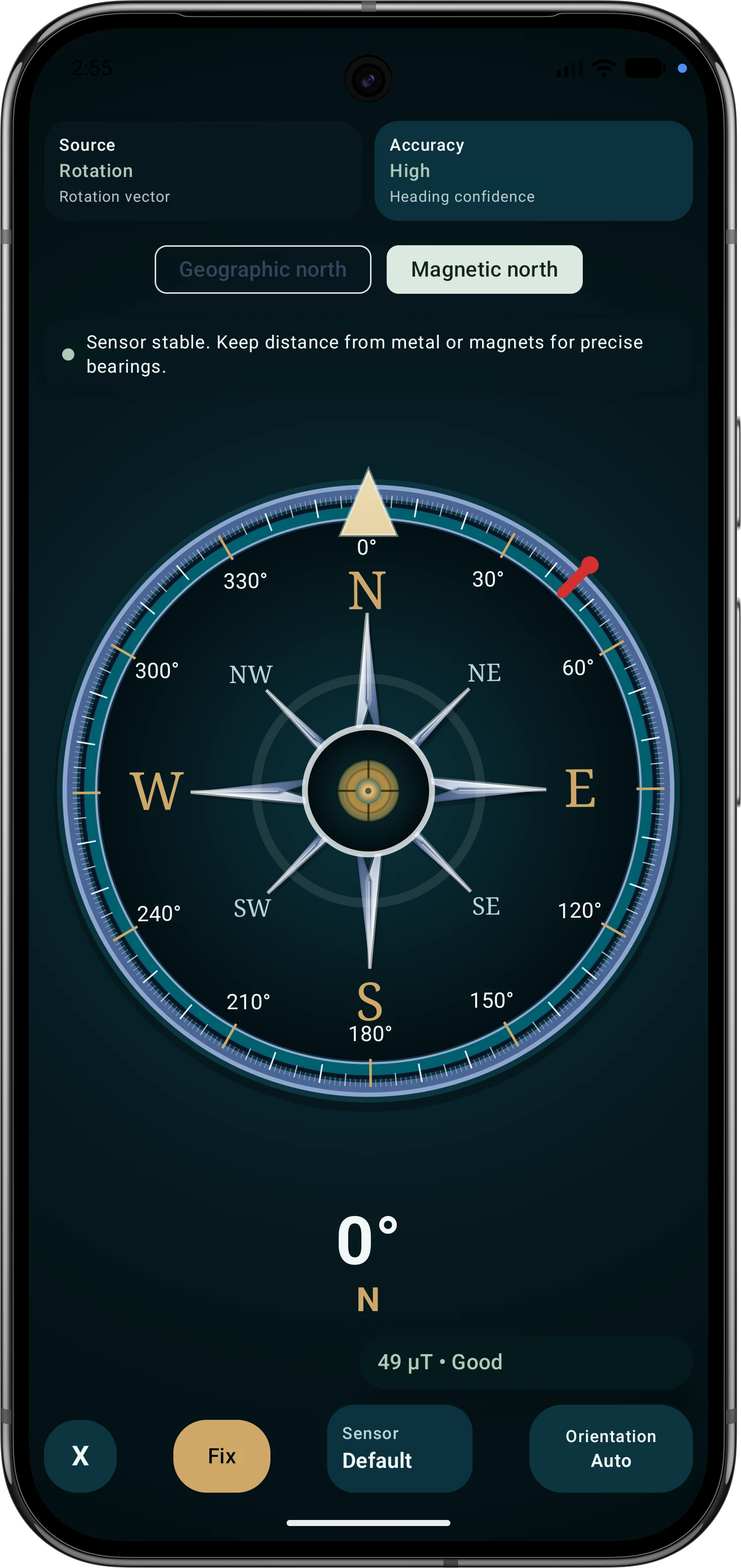
Vista bussola con riferimento nord, indicatore fisso, scelta del sensore e inclinazione.

Funzioni dei pulsanti

Questi interruttori e stati sono importanti nella vista bussola.

1 XChiude la vista bussola e torna alla mappa.2 FixImposta la direzione attuale come rilevamento fisso, così le deviazioni dal percorso obiettivo sono più visibili.3 Sensore standardCambia modalità sensore e modalità di vista. Standard seleziona automaticamente una sorgente adatta; Auto, Orizzontale e Verticale definiscono come l’app ricava la direzione di vista dalla posizione del dispositivo.4 InclinazioneMostra l'indicazione di inclinazione/livello per tenere il dispositivo più stabile e piatto.5 Nord geograficoUsa il nord geografico come riferimento se posizione e declinazione magnetica sono disponibili.6 Nord magneticoUsa il nord magnetico come riferimento e segue il campo magnetico locale.7 Calibrazione bussolaMostra se la calibrazione è automatica e quale sensore fornisce la direzione. Una pressione prolungata su questo campo apre le impostazioni di calibrazione della bussola.8 PrecisioneMostra la precisione attuale del sensore. Se è bassa, calibra il sensore ed evita metallo, veicoli, magneti o elettronica.9 Livella / allineamentoLa livella al centro visualizza pitch e roll. Quando il punto è vicino al centro, il dispositivo è tenuto in piano e i valori sono più stabili.10 Indicatore rilevamento fissoIl marcatore rosso mostra il rilevamento salvato. Rimane visibile sull'anello della bussola mentre tu o il dispositivo ruotate.11 Gradi e direzioneIl valore grande mostra l'orientamento attuale da 0 a 359 gradi. La direzione cardinale, come N, NE o E, segue il modo nord scelto.12 Campo magneticoL'indicazione mostra l'intensità misurata in microtesla e, se la posizione è disponibile, la confronta con il campo terrestre locale atteso dal modello WMM interno. Scostamenti evidenti indicano interferenze.

Bussola

Bussola con scelta flessibile di sensori e vista

ArxSilex MapTools include una bussola outdoor pratica per navigazione, rilevamenti, allineamento verso obiettivi e lavoro su mappa. L’app usa i sensori di movimento disponibili, i sensori di campo magnetico e, durante il movimento, anche la rotta GPS per mostrare la direzione di vista o di movimento nel modo più stabile e comprensibile possibile.

Più di un’indicazione del nord

La bussola supporta rilevamenti verso obiettivi, allineamento di oggetti sulla mappa, lavoro con rotte e aree e orientamento visivo insieme a posizione GPS, mappa e LiveView.

Sorgenti sensore

A seconda del dispositivo possono essere usati dati Android fusi, Rotation Vector, Geomagnetic Rotation Vector oppure un calcolo da accelerometro e sensore magnetico. La funzione resta così utilizzabile anche su dispositivi con dotazione sensori diversa. La sorgente attiva è visibile nell’interfaccia.

Auto, Orizzontale e Verticale

In modalità Auto la direzione non è legata rigidamente a un singolo bordo del dispositivo. L’app ricava dalla posizione spaziale dello smartphone una direzione di vista pratica, ad esempio quando il telefono è leggermente inclinato in mano, in un supporto o sul manubrio. Orizzontale è adatto all’uso come bussola classica; Verticale all’uso davanti al corpo, come direzione di vista o rilevamento sopra il display.

Rotta GPS in movimento

Durante il movimento l’app può includere anche la rotta di movimento GPS. Questo aiuta quando i sensori magnetici sono disturbati da metallo, veicoli, linee elettriche, attrezzatura o strutture edilizie. La rotta GPS viene ponderata in base a velocità, precisione della rotta e qualità dei sensori. Da fermi resta decisivo l’orientamento dei sensori; con movimento sufficiente il GPS stabilizza ulteriormente l’indicazione.

Trasparenza e precisione

La bussola mostra sorgente sensore, precisione, valutazione del campo magnetico e avvisi in caso di postura sfavorevole del dispositivo. Si capisce così se la direzione si basa su sensori di alta qualità, sensoristica limitata o anche su dati GPS di movimento. La precisione raggiungibile dipende da smartphone, qualità dei sensori, calibrazione, ambiente magnetico, ricezione GPS e movimento attuale.

Per uso professionale

La bussola è pensata per scenari outdoor e operativi esigenti: orientamento sul terreno, documentazione di rilevamenti, indicazione di obiettivi, lavoro cartografico, seguito di rotte e riferimento situazionale. Le decisioni sui sensori sono rese visibili affinché la base dati della direzione resti comprensibile.

Nota importante

La bussola di uno smartphone non sostituisce formazione operativa né strumenti di navigazione prescritti. I sensori magnetici possono deviare per influssi ambientali. Per decisioni critiche, direzione, posizione e obiettivo devono sempre essere verificati con mezzi aggiuntivi adeguati.

Bussola

Uso tipico

Controlla orientamento mappa, rotta e direzione fissa nel menu live.

Uso tipico

  • Allineare la mappa al nord o alla direzione di movimento.
  • Mantenere un rilevamento per orientamento, ricerca del bersaglio o lavoro su aree.
  • Combinare bussola, navigazione al bersaglio, rilevamenti, cerchi e coordinate.

Manuale

Pagine correlate

Queste funzioni si combinano spesso direttamente con la bussola.

Torna al manuale Guida rapida Rilevamento e raggio Navigazione al bersaglio Dati offline