
quédate dentro
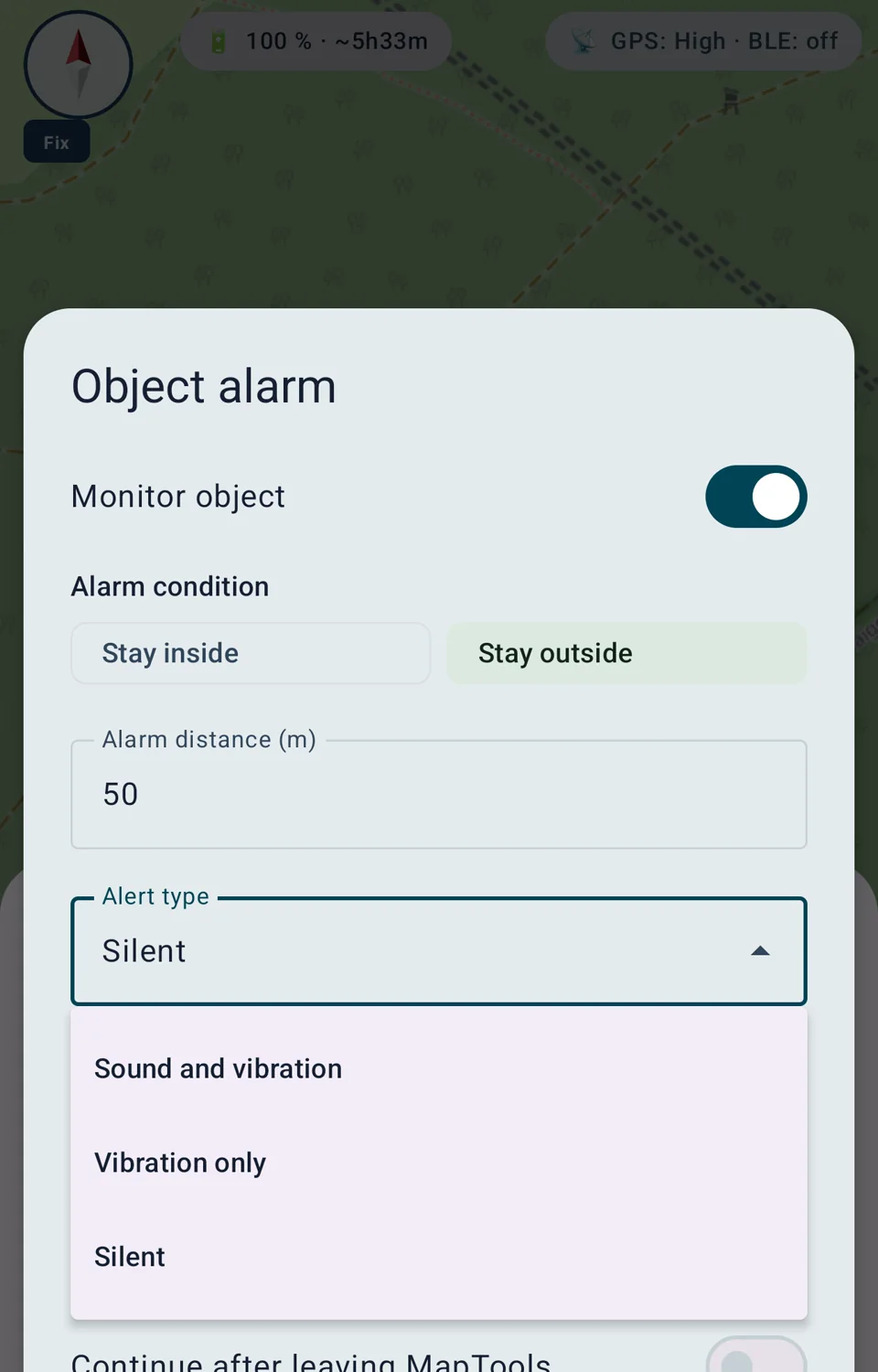
La alarma se dispara cuando la posición confirmada sale del área permitida. Esto es útil para un área designada o un corredor de ruta.
Monitoreo de área
Reciba una alerta cuando salga o ingrese a un área definida. MapTools tiene en cuenta el tipo de objeto, la precisión de GPS y los límites del monitoreo en segundo plano con eficiencia de batería.
Principio básico
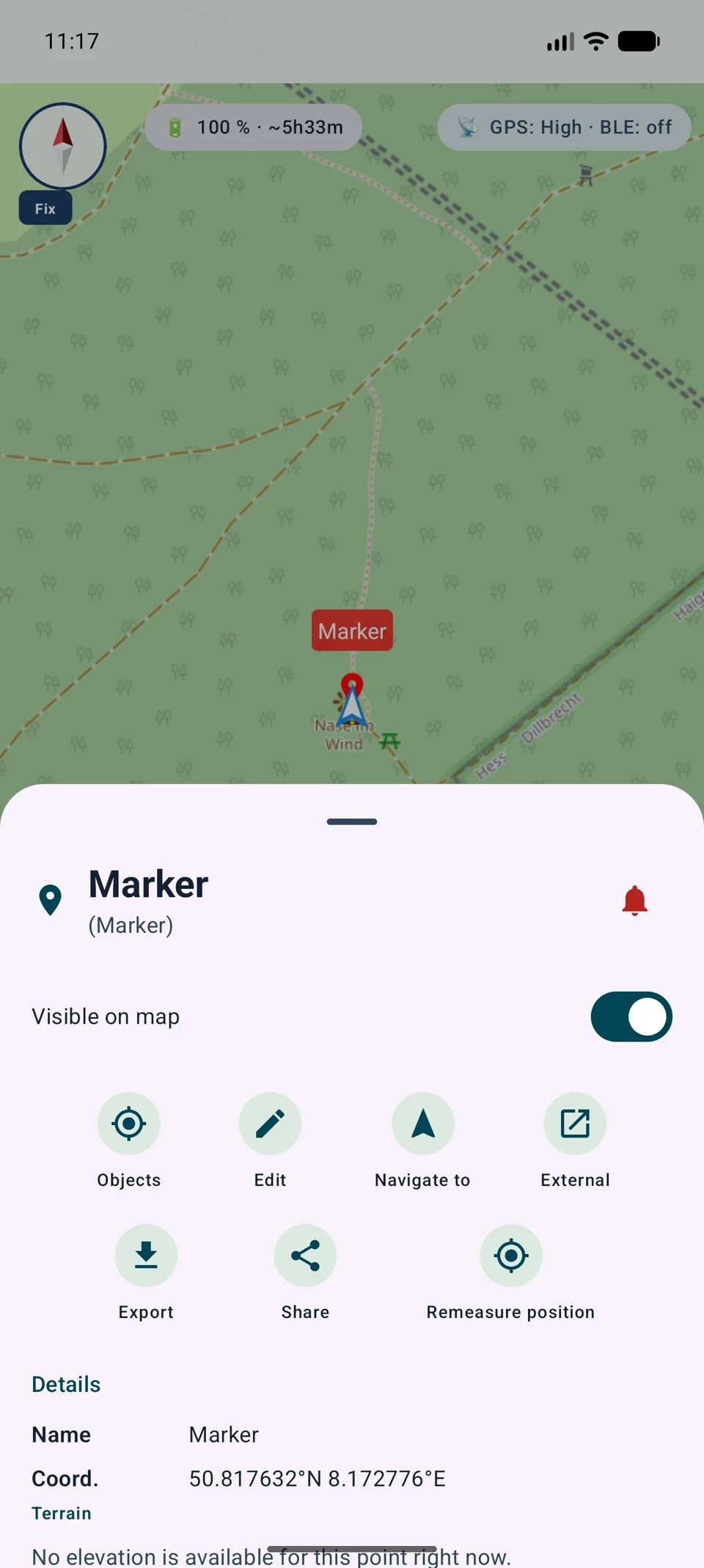
Una alarma de objeto vincula un objeto de proyecto existente a una condición espacial. Una campana roja indica que su alarma está activa.
La alarma se dispara cuando la posición confirmada sale del área permitida. Esto es útil para un área designada o un corredor de ruta.
La alarma se activa cuando la posición confirmada ingresa al área definida. Esto se puede utilizar como zona de aproximación o de exclusión.
Se pueden monitorear marcadores, círculos, áreas y rutas. La evaluación espacial sigue la geometría real del objeto.
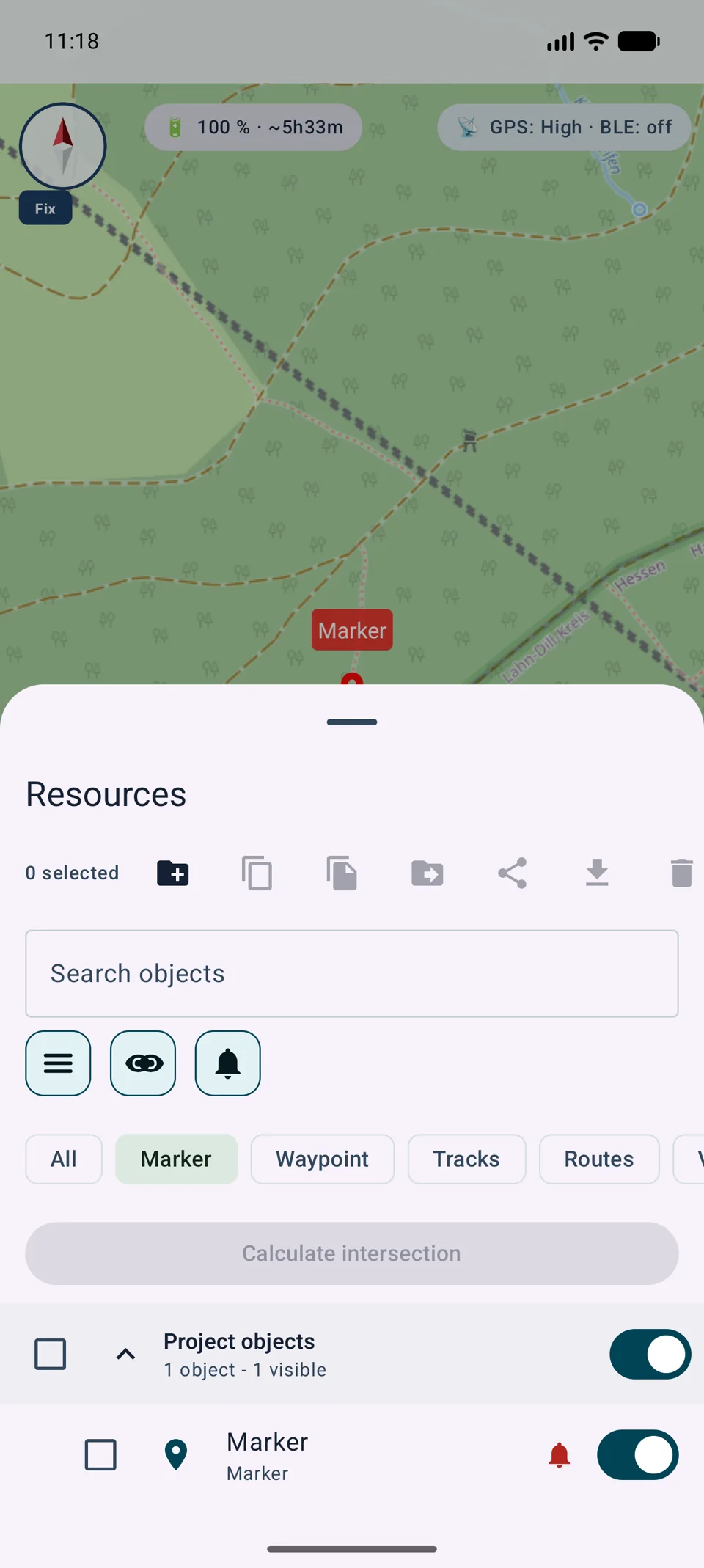
Las alarmas activas utilizan una campana roja en la hoja de información del objeto, el explorador de objetos y en el objeto en Google Maps y VTM.
Operación
La configuración vive directamente en el objeto. Esto mantiene clara la geometría monitoreada y hace que la alarma sea fácil de cambiar o eliminar más adelante.
Precisión
Una corrección de GPS a la deriva no debería provocar una alarma innecesaria. Por lo tanto, MapTools combina geometría, precisión informada y confirmación en el tiempo.
La distancia se calcula a partir de la posición del marcador. El radio de alarma seleccionado define el área monitoreada.
Un círculo utiliza su geometría circular; un área utiliza su límite poligonal y su interior.
MapTools utiliza el punto más cercano en la geometría de ruta completa. La distancia seleccionada forma un corredor a lo largo de la ruta.
La antigüedad del arreglo, la precisión del GPS, varias correcciones de confirmación durante al menos ocho segundos y la histéresis reducen las falsas alarmas cerca de un límite de deriva.
Antecedentes
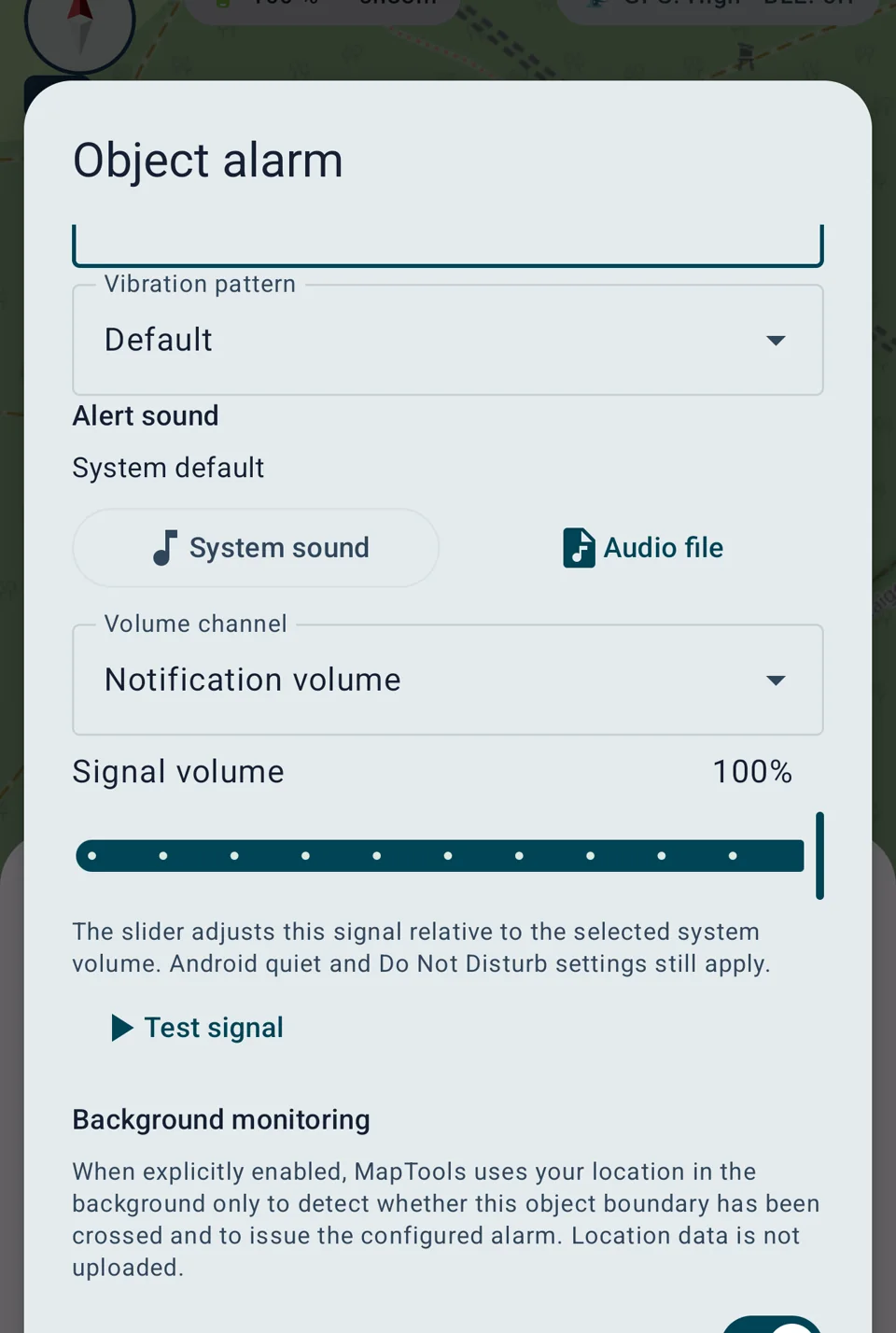
La evaluación de geometría completa se ejecuta mientras la aplicación está visible. Las alarmas de marcador y círculo también pueden usar geocercas del sistema Android después de una aceptación explícita en segundo plano.
Los marcadores, círculos, áreas y rutas se evalúan a través del flujo de ubicación compartido y su geometría completa.
Después de un permiso explícito, los marcadores y círculos pueden continuar a través de las geocercas del sistema Android. Las áreas y rutas siguen limitadas a la aplicación visible.
Las geocercas del sistema habilitadas se pueden registrar nuevamente después de reiniciar el dispositivo. Después de Android Forzar la detención, la supervisión se reanuda solo cuando se abre nuevamente MapTools.
Las geocercas del sistema ahorran batería pero no tienen una segunda precisión. Los radios pequeños, la mala recepción, el Doze y las reglas de batería del fabricante pueden retrasar una alerta.
Una alarma de teléfono inteligente no reemplaza la supervisión, las barreras, el comando de incidentes o la navegación crítica para la seguridad. Permitir una tolerancia práctica, particularmente para radios inferiores a 100 metros.
Notificación
La salida audible y háptica se puede adaptar al entorno y la tarea. MapTools no cambia silenciosamente el volumen del sistema del dispositivo.
Elija un tono del sistema o un archivo de audio local legible, un patrón de vibración y un volumen relativo dentro del canal de audio apropiado.
Ambas opciones están disponibles en el selector compacto y se pueden probar antes de guardar.
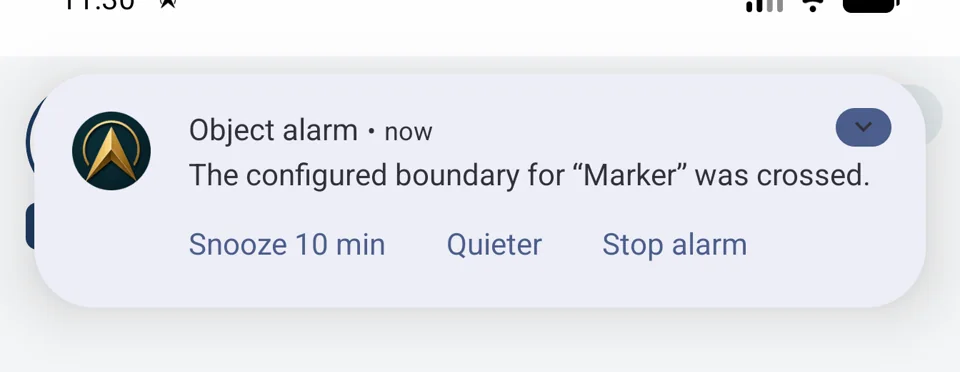
Una alarma activada puede posponerse durante diez minutos, cambiarse a una señalización más silenciosa o detenerse por completo.
La campana en el explorador de objetos muestra sólo objetos con alarmas activas. También se siguen aplicando filtros de texto, categorías y visibilidad.
Datos y portabilidad
Las definiciones de alarma y la configuración del dispositivo se mantienen separadas para que la importación o restauración de un proyecto no pueda iniciar inesperadamente la supervisión en segundo plano.
La definición de alarma adjunta a un objeto puede permanecer en .asmaps y en las copias de seguridad de la aplicación. Los ID de objetos se reasignan de forma segura durante la importación del proyecto.
La activación en segundo plano, el URI de audio seleccionado y el estado de repetición siguen siendo configuraciones del dispositivo local y no se incluyen en proyectos portátiles ni en copias de seguridad.
MapTools procesa la ubicación de la alarma habilitada y no envía ubicaciones de alarma a un servidor operado por MapTools.
La ubicación en primer plano, las notificaciones y la ubicación en segundo plano opcional se explican y solicitan por separado en el flujo de trabajo de alarma real.
Free puede tener una alarma de objeto activa. Pro admite hasta 50 alarmas de objetos activos. Android y las limitaciones del dispositivo se aplican a ambas ediciones.
Contexto técnico
MapTools no ejecuta dos sistemas de geovallas competidores al mismo tiempo. La vía adecuada toma el control según el estado de la app.
La app evalúa su flujo de ubicación existente. Así admite marcadores, círculos, áreas y corredores de ruta completos con precisión declarada, histéresis y confirmación temporal.
Para marcadores y círculos autorizados, MapTools registra una geovalla circular mediante los servicios de Google Play. Android puede supervisarla con bajo consumo y despertar el receptor local al cruzar el límite.
La definición de la alarma permanece en el dispositivo. MapTools no sube ubicaciones de alarma a un servidor propio. VTM solo dibuja el mapa y Google Maps no es el motor de geovallas. La precisión de ubicación de Google opcional depende de los ajustes del dispositivo.
Las geovallas del sistema agrupan comprobaciones y evitan un flujo GPS permanente de MapTools. Ahorran batería, pero no son exactas al segundo. Recepción, radio, Doze y reglas del fabricante afectan tiempo y precisión.
Tras reiniciar el dispositivo, MapTools vuelve a registrar las geovallas autorizadas. Después de Forzar detención permanecen inactivas hasta abrir MapTools. Sin servicios de Google Play solo funciona la supervisión con la app visible.
Activación y uso
Abre la ficha del objeto, pulsa la campana y elige condición, distancia y señal. Para marcadores y círculos puedes activar la vigilancia al salir de MapTools y conceder los permisos de Android solicitados.
Las áreas y rutas se evalúan con su geometría completa mientras MapTools está visible. En segundo plano Android solo supervisa geovallas circulares. Un servicio GPS permanente consumiría más batería. Desde el 26 de agosto de 2026 Google Play deja de admitir el geofencing como uso permitido de un servicio de ubicación en primer plano y remite a la API Geofencing.
Guías detalladas
La alerta muestra condición, distancia o infracción y precisión GPS.
Muestra en mapa, abre ajustes, aplaza 5, 10, 30 o 60 min, cambia señal, confirma o detiene la vigilancia.
Cerrar silencia el aviso actual, pero la vigilancia puede volver a dispararse tras regresar al lado permitido. La notificación ofrece 10 min, Más silencioso y Detener.