

这些图像使用示例位置解释了控件。显示的数字并不表明在现场实现的定位精度。
普通GPS能做什么
您可以使用手机的内部位置返回到已保存的观察点、POI 或已知坐标。 MapTools 显示到目标的方向和直线距离。 GPS 是您的设备可用于 GNSS 定位的卫星系统之一。
找到实际位置取决于您当前的位置和目标坐标。导入的坐标或在航空图像上选择的点不会自动成为准确的参考。建筑物、树木和反光表面会影响定位。要测试准确性,请使用已知的、可清晰识别的物理标记。
1.准备手机和位置源
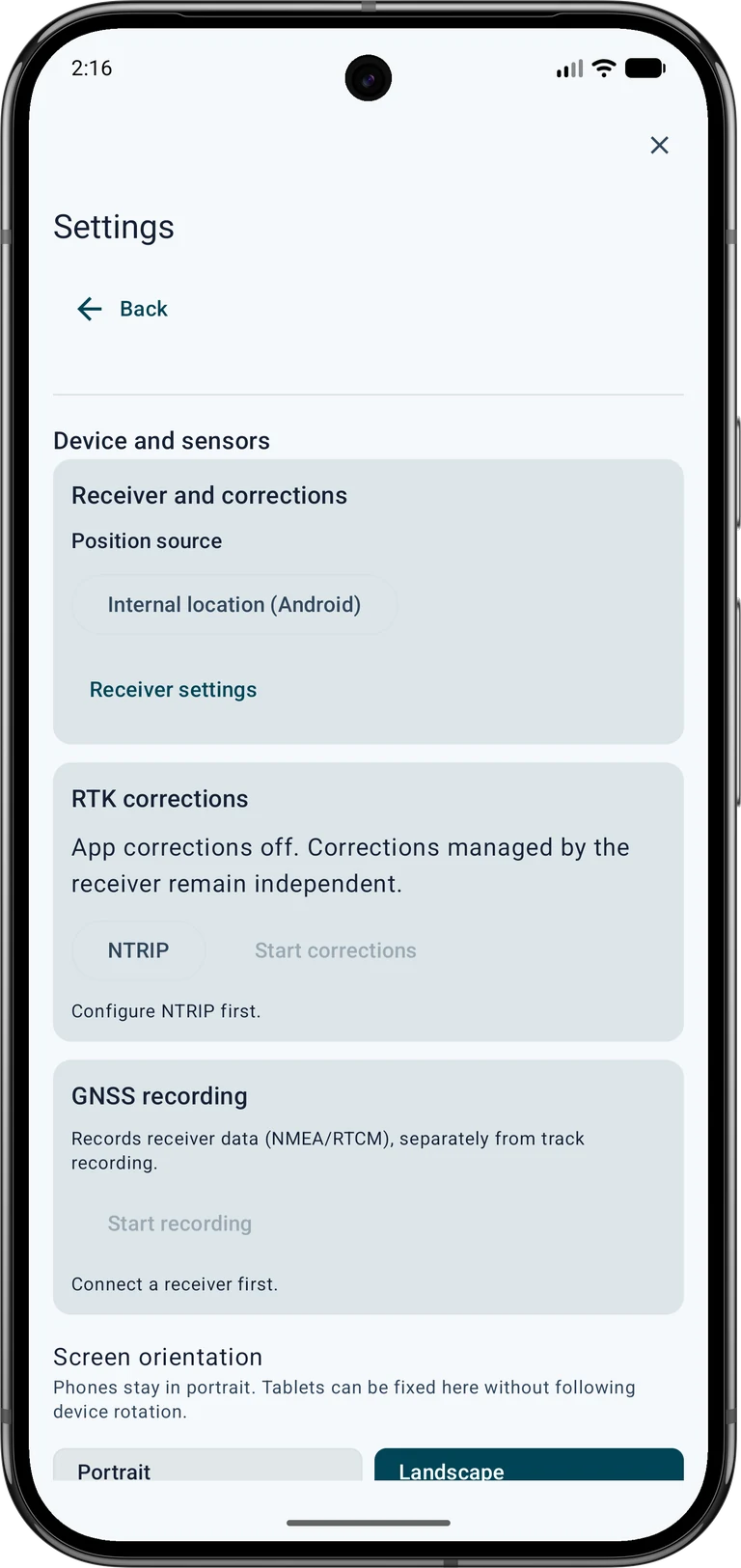
启用Android定位并授予MapTools精确位置访问权限。打开设置 → 设备与传感器 → GNSS 接收器,选择位置来源下的内部定位(Android)。这在使用 USB 接收器后尤其重要:仅断开电缆并不能切换信号源。
在户外等待新位置并检查 GPS 显示屏。 GPS 配置文件会更改位置请求,但不保证特定的精度。在没有互联网的情况下旅行之前准备好地图和目标点。卫星定位和已存储的地图不需要NTRIP帐户;在线地图和互联网校正流需要连接。
2.选择可靠的目标点
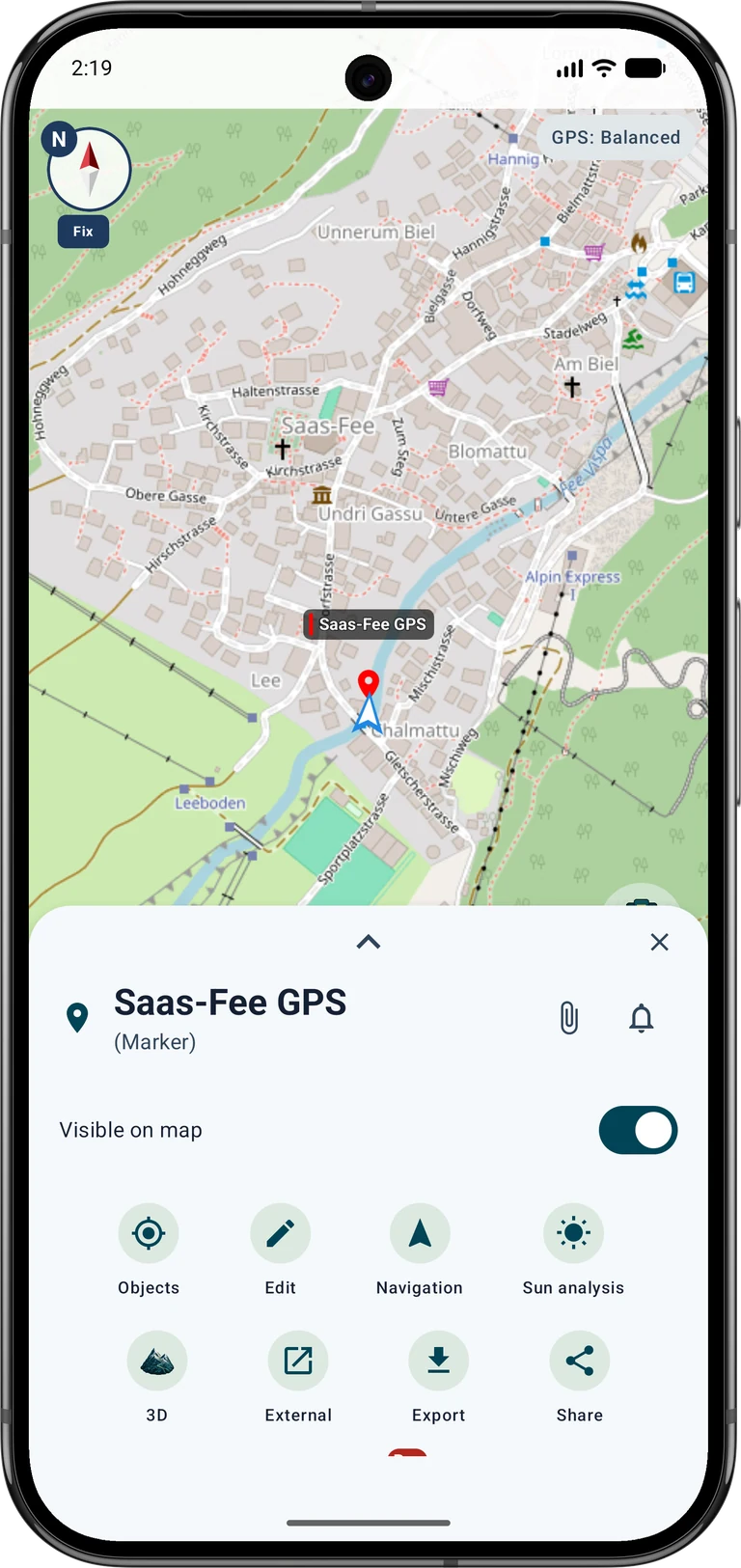
打开相应的项目并选择已保存的标记或POI,在对象详情中点击导航。也可以打开导航 → 目标并选择地图上的点。如果输入坐标,请先保存一个带名称的标记,再从其详情中开始导航。出发前检查名称和位置。
对于测量文档中的坐标,请匹配格式、轴顺序、单位和参考系。保留原始参考坐标。稍后创建一个单独的测量点以进行比较。参考点指南演示了使用控制点 5215 420 00 的完整过程。
3. 利用方向和距离接近
以 标准 模式启动。观察距离和方向箭头,走一小段路并再次检查。指导显示与目标的直接连接;它不会计算围绕栅栏、水或其他障碍物的步行路线。
在目标附近暂停并比较地图、周围环境和位置估计。跳跃点并不意味着你应该追逐每一次跳跃。如果方向不清楚,请检查指南针以及您握持手机的方式。当没有可靠的罗盘航向时,北向上 可以保持方向易于理解。

4.使用精细定位
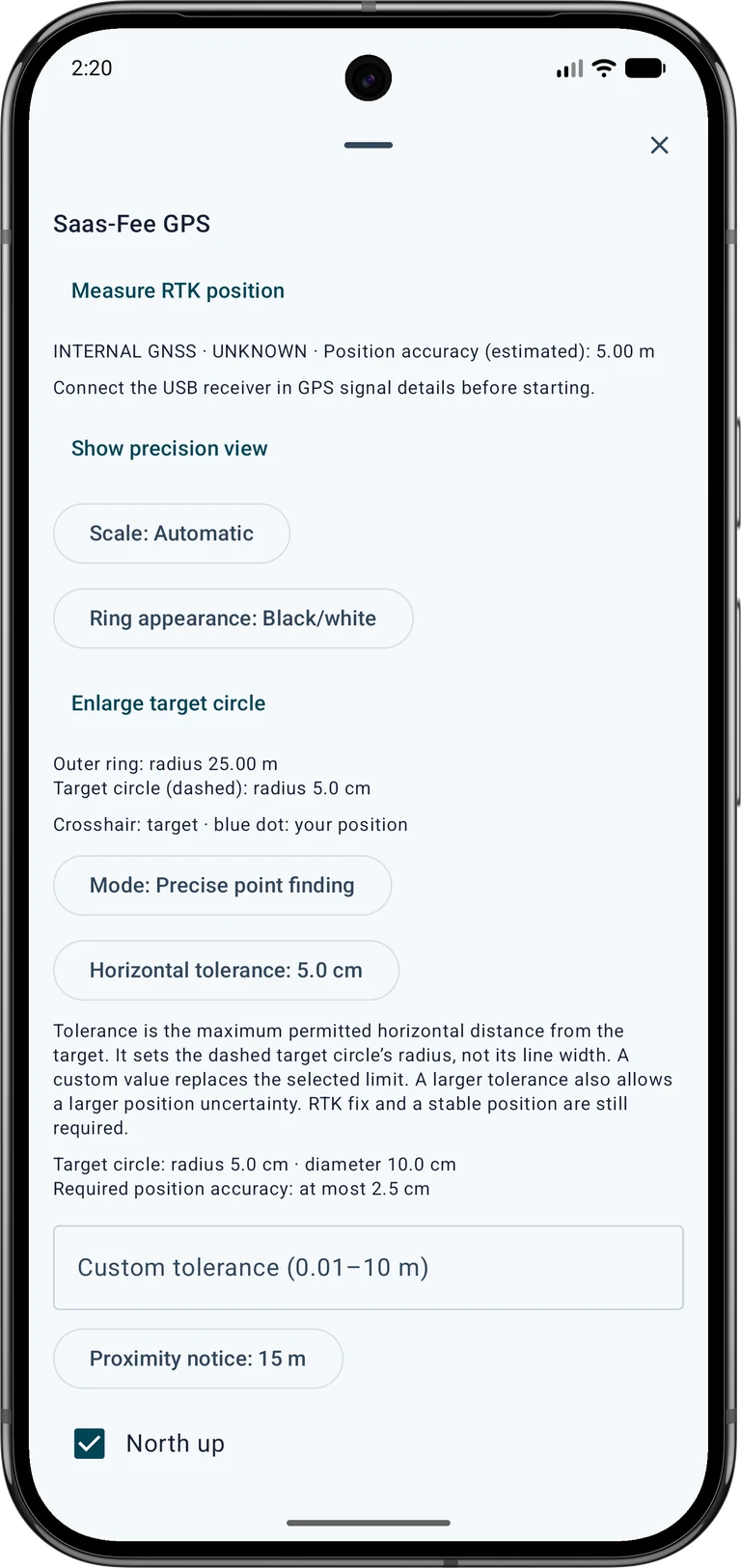
打开目标卡的三点菜单并选择 模式 下的 精确查找点位。使用 目标居中 恢复引导视图。十字准线标记目标,蓝点标记您当前的位置。北/南和东/西值描述了从您的位置到目标的移动。
引导式精密模式下,在目标2m范围内自动出现精细定位;超过 3 m 地图返回。放大倍数取决于距离和公差,还可以手动选择比例。它不会改善位置测量。您可以在智能手机 GPS 上使用此视图,而 RTK 资格的缺失仍然可见。
目标导航选项 → 模式: 精确查找点位 → 显示精确视图
5、区分距离、精度和公差
示例:目标距离为 0.4 m,估计位置精度为 4 m,并不意味着您到达了 40 cm 以内的物理点。计算两个坐标之间的距离;当前位置和可能的目标都是不确定的。准确性是估计值,而不是保证的最大误差。
水平容差 设置合格目标评估允许的水平距离。外环仅描述可见刻度。在公差为 5 厘米时,虚线目标圆的半径为 5 厘米,直径为 10 厘米。环的线宽并不代表公差。
6.调整目标圈和外观
在 目标导航选项 中,调整容差、自定义限制、比例、北向上的方向、接近通知和可选信号。 自定义容差(0.01–10 m) 替换选定的公差。较大的容差还允许在 RTK 评估期间具有较大的估计水平不确定性;它不会改进接收器或取代 RTK Fixed 和稳定的位置。
使用 圆环外观 选择适合地图背景的对比度。 放大目标圆 有助于使正确缩放的目标圆可见。一个非常小的圆可能会缩小到只有几个像素,并且外半径很大。关闭按钮会在导航继续时关闭选项。
7. 保存比较位置
要记录您找到的位置,请将当前位置另存为新标记。为参考点和测量点指定不同的名称,并记录日期、条件和来源。如果稍后要进行比较,请勿将原始目标标记移动到当前 GPS 位置。
使用 位置平均 在静止时收集标记的多个新位置。此 Pro 功能与记录的 RTK 点测量是分开的。平均可以减少散射,但不能可靠地消除由于接收不良引起的系统偏移。稍后或从另一个接近方向重复比较;在参考测试期间,不要简单地移动以使显示距离为零。
8. RTK什么时候有用
对于更高的要求,请使用合适的外部 GNSS 接收器和合适的天线,并在需要时提供校正服务。打开设置 → 设备与传感器 → GNSS 接收器,配置外部 GNSS 接收机(USB)和NTRIP,并检查定位源、定位状态和最新改正数据。硬件、注册、使用权、移动数据和可能的费用是单独的要求;它们不包含在 MapTools 中。
通过精度质量评估需要 RTK Fixed、新的位置和校正以及多个测量时期的足够质量。水平估计值不得大于水平公差的一半。要保存结果,请启动测量 RTK 位置;其测量窗口单独检查。保存新的测量标记或将报告附加到链接点,同时保留其坐标。普通智能手机GPS并不能通过此工作流程生成合格的RTK测量报告。
目标导航选项 → 测量 RTK 位置
查找点时的常见问题
当显示与您的期望不符时,请使用以下检查。仅连接状态、许多卫星或高度放大的地图并不能确认合适的测量质量。
要与物理标记进行比较,请阅读准确性指南。它将参考坐标、测量位置和实际偏差分开,涵盖智能手机和 RTK 工作流程。
没有RTK可以使用精细定位吗?
是的。方向、距离和放大的目标视图也适用于手机的内置定位。通过精度质量评估和 RTK 点测量仍然需要合适的 RTK 数据。在适当的时候使用标准模式走向目标。
为什么蓝点会跳跃或者方向消失?
检查天空的开阔视野、新的位置和估计的准确性。远离反光立面和干扰磁铁。稍等片刻,检查指南针或使用北向上。如果当前数据丢失,旧位置不会替换新测量值。
5 厘米的公差是否可以让我的手机达到厘米级精度?
否。公差是评估极限和目标圆的半径。它不会改变实际的接收精度。增加容差也不会消除 RTK 和质量要求。
为什么点和地图不一致?
检查位置源、坐标格式和参考系,以及目标来自哪里。航拍图像可能会偏移。与已知标记进行比较并单独保存测量结果,而不是覆盖参考坐标。
9. 停止导航或稍后恢复
完成后使用 停止目标导航。接近通知不会自动移除或停止目标。重新启动应用程序后,显式恢复保存的目标。
将目标点和比较点保留在项目中以便稍后再次检查。备份项目,以便继续工作。简单的交换格式不一定保留所有MapTools测量报告;使用该内容的本机项目备份。
更多指南和来源
以下指南直接链接到完整的工作流程:RTK 设置、已知点测试、GPS/设备设置和位置平均。
Android 将水平精度描述为统计估计。 GPS.gov 解释了阻塞、反射和接收器质量的影响。这些基础知识有助于解释显示;您的现场测量仍然具有决定性作用。