
使用 RTK 寻找黑森州的界标
使用手机 GPS 辨认方向。如需使用 RTK,请在出发前设置 LG290P 和 SAPOS HEPS。
外部 GNSS 接收机(USB)
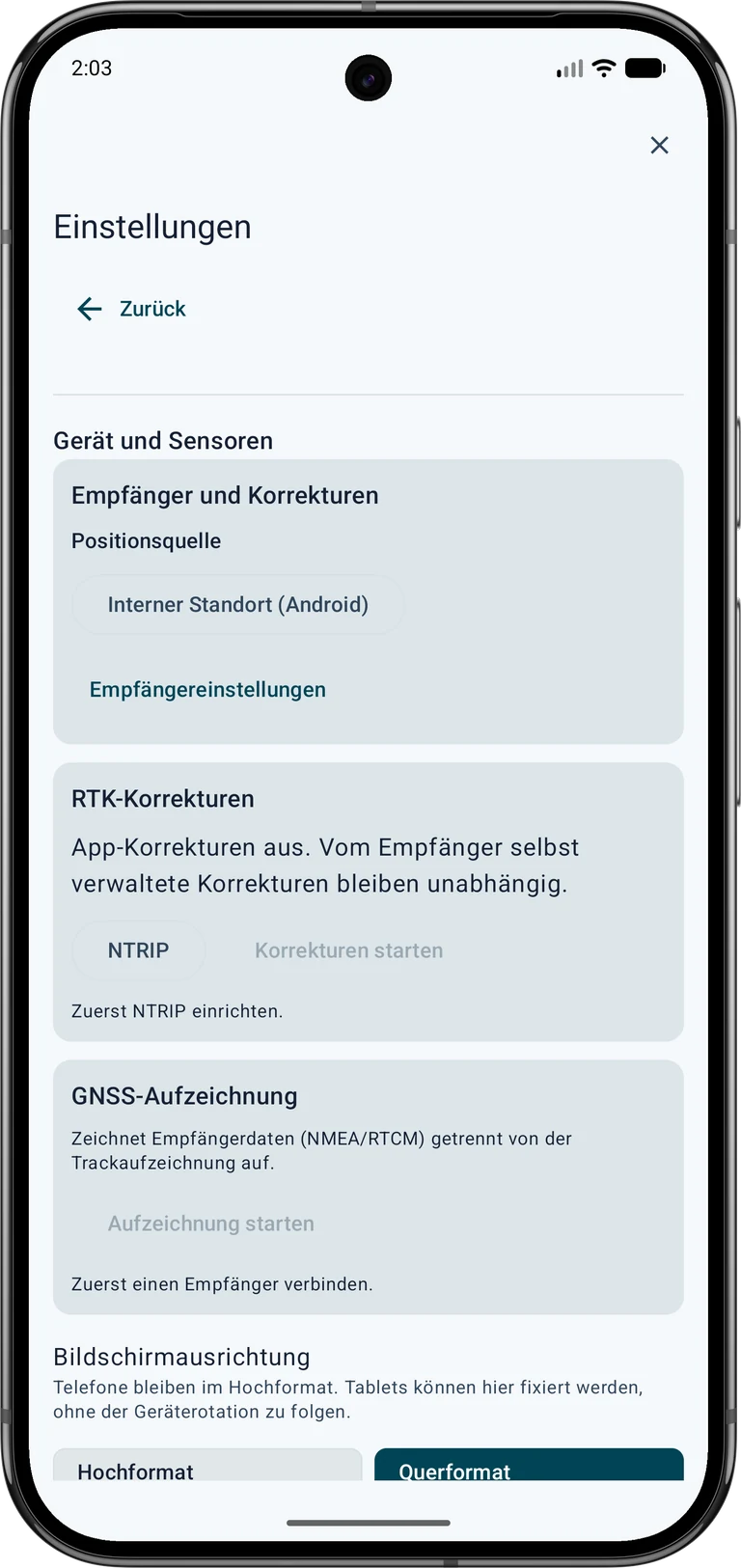
照片和截图显示德语界面。请按翻译后的步骤操作;NTRIP示意图使用所选语言。
- 用合适线缆连接天线、接收机和手机。若 Android 请求 USB 访问权限,请授权。
 设置 → 设备与传感器 → GNSS 接收器 → 位置来源
内部定位(Android) ▾ → 外部 GNSS 接收机(USB)- 查找接收机 → 接收机设置 ▾
- 选择与硬件相符的接收机配置,以及厂家规定的波特率。图中以 LG290P、460800 baud 为例,只有硬件已按此配置时才应使用。
- 对图中的 LG290P,开启准确度报文以获取质量估计。接收机自身 RTCM 观测值与导航数据的额外选项用于原始记录,本次 NTRIP 测试不需要。
- 连接已发现的设备。确认“位置来源:USB 接收机”、USB 已连接,并检查是否收到有效位置报文。


获取并配置 NTRIP 访问
RTK 是一种精密 GNSS 定位方法。NTRIP 通过互联网传输所需改正数据。SAPOS 在德国提供此类服务。只有合适接收机实际处理了匹配的改正数据,NTRIP 才能影响测量。
寻找合适服务
选择覆盖范围、参考框架及 RTCM 格式与所在地区和接收机匹配的服务。在德国可先咨询州测绘机构;其他地区可咨询国家测绘部门或商业服务商。外业前核实注册、费用、允许用途及可用实时服务。
SAPOS 黑森州示例:
- 打开 HVBG 官方 SAPOS 页面。
- 进入 SAPOS 黑森州注册页面。下载链接中的申请表,按服务商说明提交至官方联系地址。个人资料请自行填写。
- 申请通过 NTRIP 提供 RTK 的 HEPS 实时服务。用于后处理的 GPPS 访问不能替代实时访问。
- 等待开通及个人访问信息。妥善保存服务器、端口、挂载点、所需协议/TLS 设置、用户名和密码,以便在应用中配置。
据服务商说明,黑森州 SAPOS 服务免费,但仍需注册、开通并自行联网。其他地区的费用与条款可能不同。注册 · 价格与条款。
在 MapTools 填写字段
打开 设置 → 设备与传感器 → RTK 改正 → NTRIP。修改设置前先停止应用中正在运行的改正连接,将服务信息填入对应字段,并与服务商当前文档核对。
| MapTools 字段 | 公开示例或占位符 | 应填写的内容 |
|---|---|---|
| Caster 主机 | www.sapos-he-ntrip.de | 访问信息中的服务器名称,不带 http://、路径或端口 |
| 端口 | 2101 | 此服务及传输方式对应的端口号. 黑森州公开示例:2101。其他服务请使用各自提供的设置。 |
| 挂载点 | VRS_3_4G_HE | 授权数据流的准确名称. 黑森州公开示例:VRS_3_4G_HE。不要仅因名称相似就选择其他数据流。 |
| TLS 连接 | 否 | 服务商支持的加密方式及匹配端口. 按访问信息配置,不要任意组合 TLS 和端口。 |
| NTRIP 版本 2 | 是 | 支持的协议版本. 按服务商说明;关闭后应用使用版本 1。 |
| 用户名 | DEINE_HEPS_KENNUNG 仅为占位符。 | 个人 HEPS 账号 |
| 密码 | 仅在应用中输入;本教程不包含可用密码。 | 个人服务密码 |
| 发送 USB 接收机位置,GGA | 是 | 允许 VRS 服务所需的位置传输. SAPOS 黑森州 VRS 必需;当前流动站位置会传给该服务商。 |
| 未加密连接 | 是 | 仅关闭 TLS 后显示此许可。请核对服务商说明和旁边的隐私提示。 |
个人信息仅在 MapTools 中输入。此图说明对话框布局,不接受输入。
需要自行获取实时 RTK 改正服务的访问权限。注册、费用和使用条款取决于服务提供商。仅用于后处理的访问权限不够。
凭据加密保存在此设备上。这些设置和凭据不包含在备份和设备迁移中。保存不会启动连接。
以下信息由改正服务商提供
- Caster 主机
服务商的服务器名称。不带
http://、端口号或路径。 - 端口
与服务器及连接类型匹配的端口号。
- 挂载点
已获授权的改正数据流名称,必须逐字复制。
- TLS
按服务商说明选择。服务器、端口及加密方式必须匹配。
- NTRIP 版本
选择服务支持的版本:开启为版本 2,关闭为版本 1。
- 用户名
已为实时服务开通的个人账号。
- 密码
个人服务密码,不要分享或出现在公开图片中。
- 发送位置,GGA
VRS 服务必需,应用会向改正服务发送当前 USB 接收机位置。
- 未加密连接
仅关闭 TLS 后显示此许可。请核对服务商说明和旁边的隐私提示。
黑森州公开示例来自 SAPOS 服务页面 / Zentrale Stelle SAPOS。其 VRS 服务收到 GGA 位置后才提供 RTCM 改正。其他国家和服务商请使用其自身说明,而非这些黑森州示例。
保护访问凭据:优先使用服务商支持的加密连接。公开说明的黑森州端口 2101 连接未加密。MapTools 要求对此明确授权:用户名、密码及位置在传输途中可能被读取。请核对服务商要求,不要仅为绕过错误而关闭 TLS。
点击保存,这只保存设置,不会建立连接,然后选择启动改正。
检查改正是否正常工作
按顺序检查以下三点:
- 数据流:应用报告经过校验的 RTCM 改正,并向 USB 接收机写入数据。
- 时效性:改正应保持新鲜;过旧改正表明不适合实时测量。
- 位置解:接收机报告 RTK Fixed 及合适的水平质量估计。仅收到改正并不能确认已达到此状态。


连接合适的地籍服务
 长按地图图标,然后在地图与地图数据中选择管理地图。
在线地图服务 → 对象图层(OGC API / WFS) → + WFS
服务名称 · Hessen – ALKIS
身份验证 · 无
HTTPS 服务端点 ·https://www.gds.hessen.de/wfs2/aaa-suite/cgi-bin/alkis/sf/wfs?SERVICE=WFS&VERSION=2.0.0&REQUEST=GetCapabilities- 点按查找对象图层。选择
adv:AX_PunktortAU查看官方位置,选择adv:AX_PunktortTA查看地图标绘位置。如需点位标识和界标信息,再添加adv:AX_Grenzpunkt。保存时,MapTools 会为所选图层创建视图。 - 在所需地图槽位的在线对象图层中启用视图。如需使用 InfoTap 查看属性,请启用包含在点信息中。先不加筛选,放大到搜索区域。如果 MapTools 提示仅返回部分结果,请缩小范围。优先使用官方位置(AU)作为目标。
按界标类型筛选时,请使用adv:AX_Grenzpunkt的黑森州关联视图。先确认未应用筛选时可以显示点位。 先不加筛选条件检查,再添加条件 → abmarkung_Marke → 等于 → 1110。此代码表示界石,其他石质标志有独立代码。1200 表示管,1300 表示螺栓或钉,9500 表示无标志。因此界址点不一定有石头。多个所需代码可用至少一个连接。

选择可靠的目标点

 点按地图上的界址点。必要时长按 GPS 按钮切换到 InfoTap,然后再次点按该点。在结果中选择添加到项目,如有 AU 则选择 AU,再点按保存。在实地工作中点按目标。
以 标准 模式启动。观察距离和方向箭头,走一小段路并再次检查。指导显示与目标的直接连接;它不会计算围绕栅栏、水或其他障碍物的步行路线。
在目标附近暂停并比较地图、周围环境和位置估计。跳跃点并不意味着你应该追逐每一次跳跃。如果方向不清楚,请检查指南针以及您握持手机的方式。当没有可靠的罗盘航向时,北向上 可以保持方向易于理解。

精确查找点位
目标导航选项
打开目标卡的三点菜单并选择 模式 下的 精确查找点位。使用 目标居中 恢复引导视图。十字准线标记目标,蓝点标记您当前的位置。北/南和东/西值描述了从您的位置到目标的移动。
引导式精密模式下,在目标2m范围内自动出现精细定位;超过 3 m 地图返回。放大倍数取决于距离和公差,还可以手动选择比例。它不会改善位置测量。您可以在智能手机 GPS 上使用此视图,而 RTK 资格的缺失仍然可见。
目标导航选项 → 模式: 精确查找点位 → 显示精确视图

示例:目标距离为 0.4 m,估计位置精度为 4 m,并不意味着您到达了 40 cm 以内的物理点。计算两个坐标之间的距离;当前位置和可能的目标都是不确定的。准确性是估计值,而不是保证的最大误差。
水平容差 设置合格目标评估允许的水平距离。外环仅描述可见刻度。在公差为 5 厘米时,虚线目标圆的半径为 5 厘米,直径为 10 厘米。环的线宽并不代表公差。
Android · Location.getAccuracy()
目标导航会一直保持,直到手动停止。接近提示不会移除目标。重启应用后,需要明确选择继续已保存的目标。
选择点位,打开目标选项,然后选择精确查找及水平容差。靶盘显示接收机相对于目标的位置,南北和东西数值指示所需移动方向。可选择北朝上、比例尺及提示信号。
正向精度状态需要 RTK Fixed、新鲜的位置及改正数据,以及多个不同历元中合适的水平估计值。该状态仅针对输入坐标。请核对目标来源、参考框架和天线安装;距离与不确定度是不同的数值。
启动 RTK 点测量以保存结果。可创建测量标记,或将报告附加到关联点并保留其坐标。明确允许的容差外测量会标记为偏差报告。原生项目文件保留报告,导航继续保持。
现场搜索并记录结果
- 出发前,记录点标识符、所选位置类型、标记代码、源日期和可用精度信息。连接时检查文件导入和背景覆盖情况。
- 导航至所选点。观察报告的 GNSS 精度、接收条件和目标距离。距离显示接近零意味着在测量不确定度范围内接近存储的坐标;它不能识别特定的石头。
- 在该位置将记录的标记类型与可见对象和周围特征进行比较。塑料标记可能看起来与石头不同,并且记录的标记可能被覆盖、丢失或改变。不要将附近未标记的石头视为已确认的匹配。
- 遵守访问限制。将标记留在原处并且不要更改它们。对于具有法律约束力的边界确定或不清楚的标识,请联系负责的测量机构或合格的测量员。
- 记录周围环境的概览、可见标记的特写以及显示所选目标和报告的定位精度的应用程序屏幕截图。记录日期并描述观察结果,与有关身份的假设分开。
观察到的标记、ALKIS 记录和测量的电话或 RTK 位置是单独的证据。即使是精确的接收器也无法追溯地改进源坐标或自行建立合法边界。