Harita hazır ayarı, dört harita yuvasının tamamını, sırasını ve etkin yuvayı; harita kaynakları, stiller, katmanlar, arazi, bindirmeler, rota hesaplama tercihleri ve harita nesnesi görünürlüğüyle birlikte kaydeder. Arayüz profili, koordinatlar, renkler, simge favorileri ve menü sırası genel ayarlar olarak kalır.
Bir sonraki yapılandırılmış harita yuvasına geçmek için harita simgesine dokunun. Harita simgesine basılı tutun, ardından Haritalar ve harita verileri bölümünde Haritaları yönet seçeneğini seçin.
Haritaları ve verileri anlama
Uygulama profili
Uygulama profili / Harita hazır ayarları
Kontrollerin düzenini değiştirir; haritaları, katmanları, projeleri veya kaydedilmiş verileri değiştirmez.
Uygulama profili
Her iki profil de aynı MapTools işlevlerini içerir. Kontrollerin bu cihazda nasıl görüneceğini karşılaştır, ardından başlangıç düzenini seç.
Tüm araç menüsüne her zaman doğrudan erişilebilir. Birçok farklı MapTools işlevini düzenli olarak kullanıyorsan uygundur.
İz, rota, işaretçi ve telemetri öne çıkar. Fotoğraf, not ve ses, İşaretçi alt menüsünden hızla kullanılabilir; diğer tüm araçlar Daha fazla seçenek üzerinden erişilebilir kalır.
Harita hazır ayarları
Harita hazır ayarı, dört harita yuvasının tamamını, sırasını ve etkin yuvayı; harita kaynakları, stiller, katmanlar, arazi, bindirmeler, rota hesaplama tercihleri ve harita nesnesi görünürlüğüyle birlikte kaydeder. Arayüz profili, koordinatlar, renkler, simge favorileri ve menü sırası genel ayarlar olarak kalır.
Etkin kurulum
Arama, harita değiştirme, Nesne listesisı, ayarlar, GPS/InfoTap ve harita kontrollerini gizleme her iki profilde de kullanılabilir.
Harita hazır ayarlarını yönetmek, bu tanıtımı tekrarlamak veya işlevlere genel bakışı açmak ve uygulama profilini değiştirmek için Ayarlar bölümünü kullan. Profil yalnızca kontrollerin düzenini değiştirir.
Kontrollerin düzenini değiştirir; haritaları, katmanları, projeleri veya kaydedilmiş verileri değiştirmez.
Haritalar ve harita verileri
Haritalar ve harita verileri
Haritaları, vektör katmanlarını, raster bindirmelerini, yükseklik verilerini, harita stillerini ve POI verilerini ayrı ayrı yönet.
Haritalar
Harita kaynağı ve çevrimdışı haritalar harita tarayıcısında yönetilir.
Etkinleştirmek için bir yuvaya dokun. Atanan haritayı seçiciden değiştir.
Harita stilleri
Varsayılan / temel harita
Özel tema
Vektör katmanları ve raster bindirmeleri
Haritaları, vektör katmanlarını, raster bindirmelerini, yükseklik verilerini, harita stillerini ve POI verilerini ayrı ayrı yönet.
Yükseklik verileri
HGT karoları noktalar, profiller, analizler ve görünür gölgelendirme için yükseklik değerleri sağlar. DEM GeoTIFF, ASC ve DTED de desteklenir.
Teknoloji sözlüğü
Servisleri, sağlayıcıları ve çevrimdışı biçimleri ayırt etme
OpenStreetMap gibi sağlayıcı, WMS gibi protokol ve MBTiles gibi kapsayıcı farklı katmanları açıklar.
XYZ
z, x ve y içeren, başlangıcı genellikle sol üstte olan döşeme şeması.
OSGeo TMS
y ekseni çoğunlukla alttan başlayan OSGeo döşeme belirtimi; OGC standardı değildir.
WMTS
TileMatrixSets içinde düzenlenmiş hazır döşemeler için OGC servisi.
WMS
İstenen kapsam, boyut, katman ve CRS için görüntü üreten OGC servisi.
OGC API Features
Tek tek coğrafi nesneler ve öznitelikleri için modern OGC API standardı. MapTools yalnızca bildirilen yetenekleri kullanır ve tüm veri kümelerini kendiliğinden indirmez.
WFS
Yapılandırılmış vektör nesneleri için OGC Web Feature Service. MapTools salt okunur WFS 2.0 ve WFS 1.1 isteklerini destekler; WFS-T dahil değildir.
GetCapabilities
Sürümleri, katmanları, stilleri, biçimleri, CRS'leri ve sınırları bildiren servis belgesi.
TileMatrixSet
Ölçek, başlangıç, boyut ve CRS içeren sıralı döşeme ızgaraları kümesi.
OpenStreetMap (OSM)
Açık proje ve veri kümesi. Herkese açık döşeme sunucularının kendi kullanım politikası vardır.
Google Maps
Resmî arayüzlerle entegre edilen harita platformu; CRS veya genel XYZ kaynağı değildir.
GeoTIFF
Rasterı mekânsal olarak yerleştiren GeoKeys ve diğer meta verileri içeren TIFF.
Mapsforge .map
Çevrimdışı haritalar için .map vektör biçimi ve çizim motoru.
MBTiles
Harita döşemeleri ve meta verileri için SQLite kapsayıcısı.
GeoPackage
Vektör, döşeme veya raster kapsamları için SQLite tabanlı OGC kapsayıcısı.
Başlıca teknik kaynaklar
Açıklamalar aşağıdaki resmî belirtimlere ve sayfalara dayanır.
Harita hazır ayarı, dört harita yuvasının tamamını, sırasını ve etkin yuvayı; harita kaynakları, stiller, katmanlar, arazi, bindirmeler, rota hesaplama tercihleri ve harita nesnesi görünürlüğüyle birlikte kaydeder. Arayüz profili, koordinatlar, renkler, simge favorileri ve menü sırası genel ayarlar olarak kalır.
Harita yuvaları
Etkinleştirmek için bir yuvaya dokun. Atanan haritayı seçiciden değiştir.
Harita kaynağı ve çevrimdışı haritalar harita tarayıcısında yönetilir.
Özel harita hazır ayarı
Harita hazır ayarını kaydet
Harita hazır ayarı, dört harita yuvasının tamamını, sırasını ve etkin yuvayı; harita kaynakları, stiller, katmanlar, arazi, bindirmeler, rota hesaplama tercihleri ve harita nesnesi görünürlüğüyle birlikte kaydeder. Arayüz profili, koordinatlar, renkler, simge favorileri ve menü sırası genel ayarlar olarak kalır.
Uygulama profili
Kontrollerin düzenini değiştirir; haritaları, katmanları, projeleri veya kaydedilmiş verileri değiştirmez.
Harita önayarları
Dört harita yuvası için eksiksiz kurulumlar
Bir harita önayarı dört yuvanın tümünü, sıralarını, devre dışı yuvaları, etkin yuvayı ve nesne görünürlüğünü kaydeder. Standart önayar kullanılabilir kalır; özel önayarlar Pro kapsamındadır.
Mevcut önayarlar
Eski tek yuvalı özel önayarlar bir kez taşınır. Ad, kimlik, harita içeriği ve nesne görünürlüğü korunur. Önceki içerik güncelleme sırasında etkin olan yuvaya yerleştirilir; diğer üç yuva geçerli kurulumdan kopyalanır. Taşıma, kullanılan kurulumu değiştirmez.
Güvenli kayıt
Eski dosya yalnızca yeni biçim atomik olarak yazılıp başarıyla tekrar okunduktan sonra kaldırılır. Eksik haritalar, temalar, katmanlar veya arazi verileri başvuru olarak kalır ve ilgili yuva eksik işaretlenir.
Kaydedilmemiş değişiklikler
Geçerli kurulum yüklenen önayardan farklıysa MapTools değiştirilmiş durumu gösterir. Geçişte kaydedebilir, atabilir veya iptal edebilirsiniz.
Geri dönüş
Haritaya hızlı dönüş
Arka plandan gerçek bir kurtarmada VTM ve çevrimdışı haritalar arayüz iş parçacığı dışında hazırlanır. Temel harita ağır ek katmanlardan önce kullanılabilir; engellemeyen yükleme iletisi yalnızca 500 ms sonra görünür.
Harita hizmetlerini kurma ve sürdürme
Çevrimiçi haritalar
XYZ, OSGeo TMS, WMTS ve WMS'yi anlamak
MapTools, özel HTTPS kaynaklarını temel harita veya bindirme olarak destekler. Dört tür haritada aynı görünebilir; yapılandırma, döşeme, CRS ve nesne sorgularında farklıdır.
XYZ
Doğrudan raster döşemeler
z, x ve y içeren URL şablonu hazır döşemeleri indirir. Başlangıç sol üsttedir ve küresel kaynaklar çoğu zaman Web Mercator kullanır.
OSGeo TMS
TMS y eksenli döşemeler
OSGeo TMS de sabit döşemeler kullanır ancak y'yi genellikle aşağıdan sayar. MapTools bu farkı işler.
WMTS 1.0.0
Standartlaştırılmış döşeme matrisi
GetCapabilities katmanları, stilleri, biçimleri, CRS'leri ve TileMatrixSets'i açıklar. MapTools uyumlu matrisleri seçer ve birden çok katmanı sıralar.
WMS 1.1.1 / 1.3.0
Sunucu tarafından üretilen görüntü
WMS kapsam, boyut ve CRS için görüntü üretir. MapTools 1.1.1/1.3.0, katmanlar, stiller, boyutlar ve varsa GetFeatureInfo'yu destekler.
Bir URL veya standart; fiyat, kayıt, kota, önbellek ya da lisansı belirtmez. Sağlayıcının koşullarını her zaman denetleyin.
Kılavuz
WMS veya WMTS servisini beş adımda bağlama
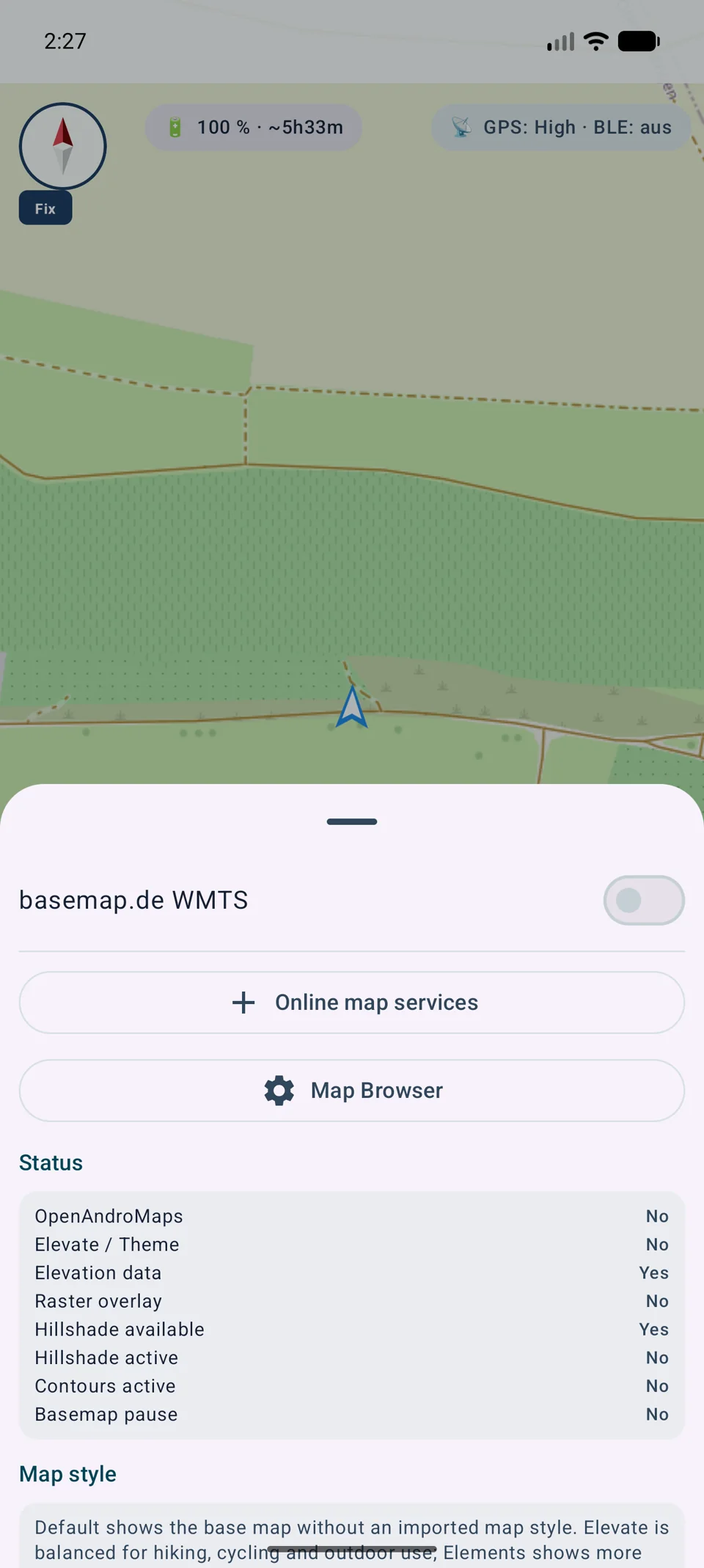
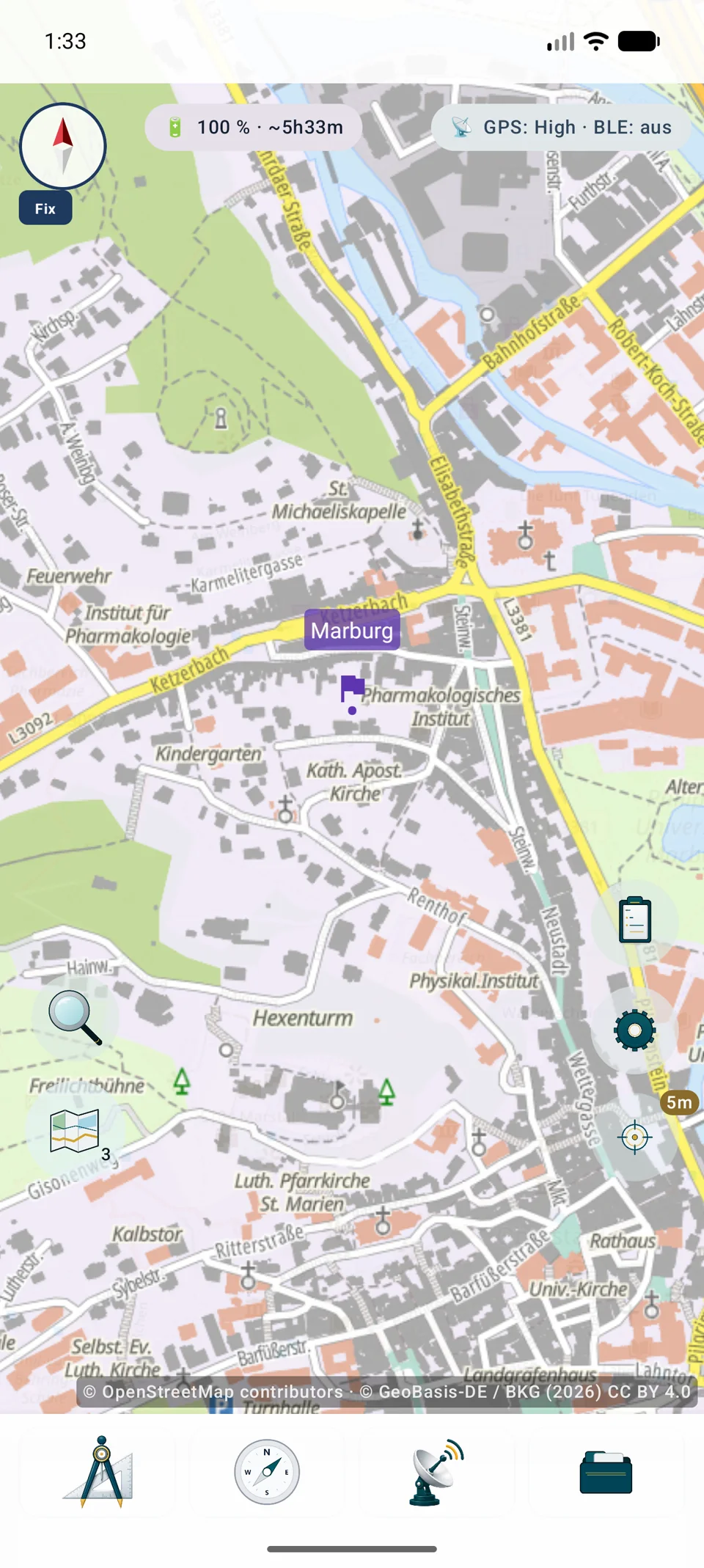
Görseller harita konumundan erişimi, merkezi yönetimi ve görünür atıflı sonucu gösterir.
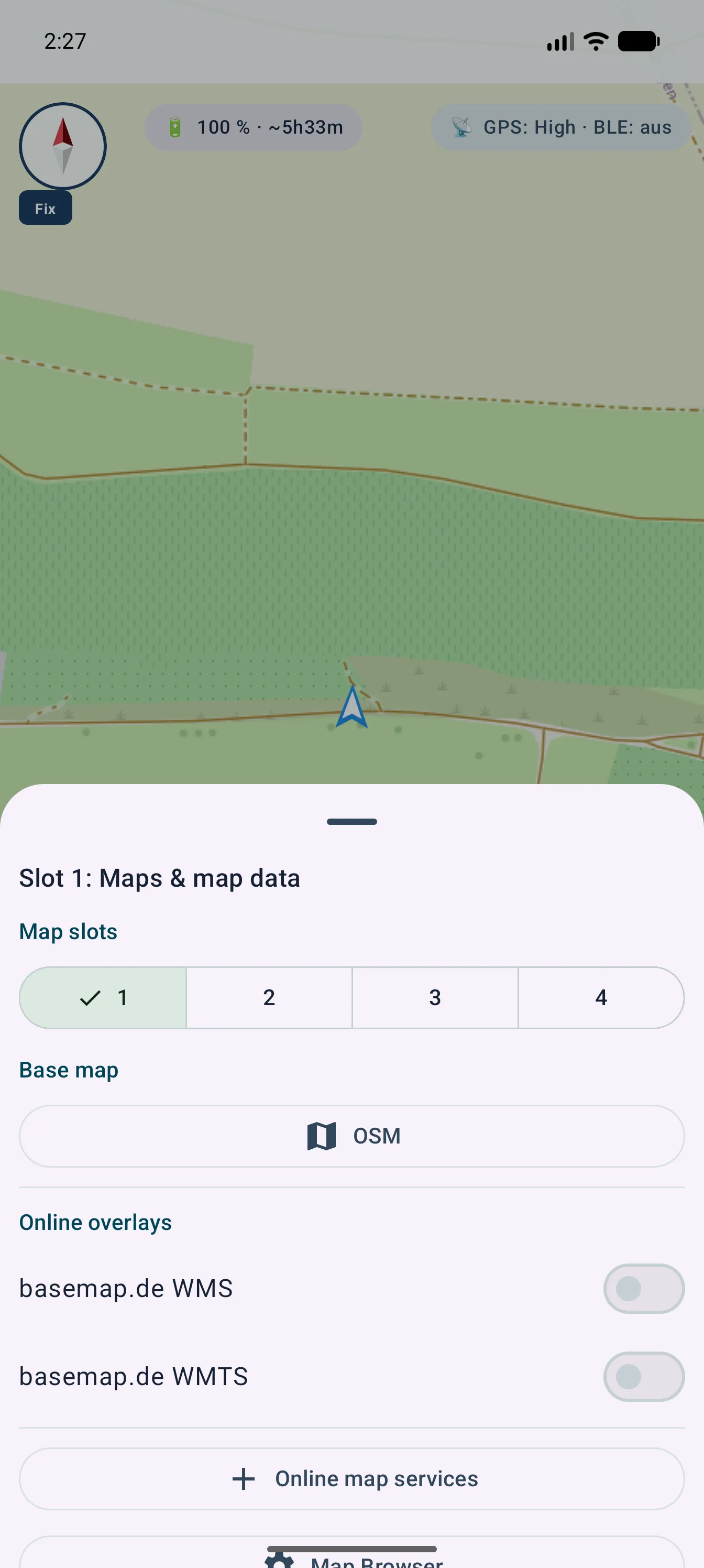
Konuma uzun basınTemel harita veya bindirmenin kullanılacağı konumu açın.
Çevrimiçi servisleri açınWMS veya WMTS'yi seçin ve HTTPS GetCapabilities adresini girin.
Katmanları seçinKatmanları, stilleri, boyutları ve uyumlu CRS ya da TileMatrixSet'i denetleyin.
Önizleme ve bağlantıyı sınayınÇizimi, ölçekleri, atfı ve gerekirse oturum bilgilerini kontrol edin.
Kaydedin ve etkinleştirinTemel veya bindirme olarak kaydedin, sırayı ve opaklığı ayarlayıp etkinleştirin.
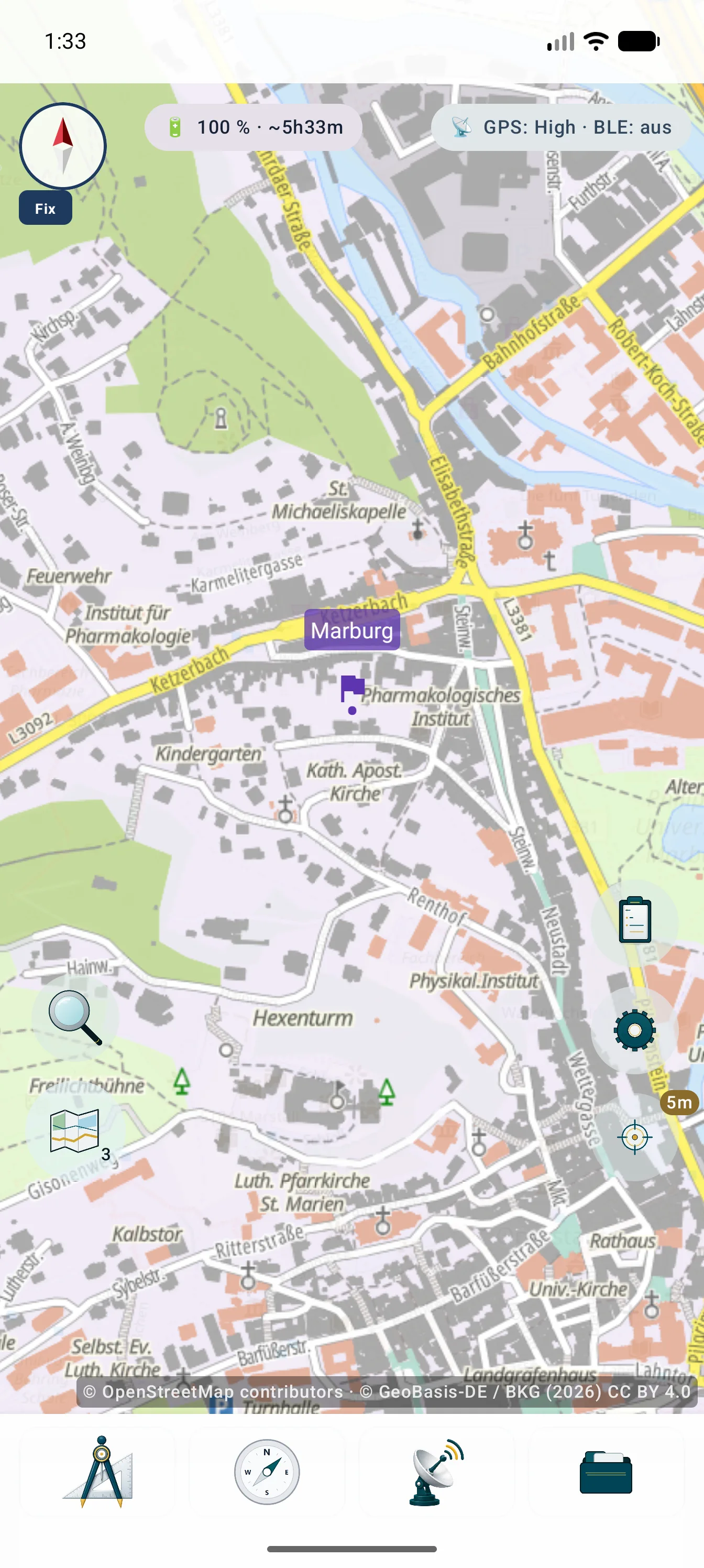
Konum; temel haritayı, bindirmeleri ve yapılandırılmış servisleri bir araya getirir.Kaynaklar, konumlar ve içe aktarılmış veriler tek yerde yönetilir.Servis haritada görünür ve zorunlu atıf gösterilmeye devam eder.
Ayrıntılı kılavuzlar
XYZ ve TMS yapılandırma
Bunlar çevrimiçi döşemelerdir, dosya içe aktarma değildir.
Kurulum
Slota uzun basın, XYZ/TMS ekleyin, {z}/{x}/{y} veya {quadkey}/{s} içeren HTTPS girin, yakınlaştırmayı ayarlayıp test edin.
Koşullar
Kimlik bilgilerini ayırın; atıf, hesap, ücret, kota, lisans, önbellek ve gizliliği kontrol edin. TMS Y’yi farklı sayar.
Çizim ve güvenlik
Katmanları birleştirme, CRS dönüştürme ve kaynakları belgeleme
Yapılandırma, izlenebilir çizim için gereken URL'yi ve teknik-hukuki bilgileri korur.
Birden çok katman
Uyumlu WMS veya WMTS katmanları birlikte seçilebilir, sıralanabilir, kaydedilebilir ve düzenlenebilir. Temel, bindirme ve opaklık konuma göre ayarlanır.
CRS ve yeniden projeksiyon
Web Mercator doğrudan çizilir. Diğer izinli raster CRS'ler kapsam ve ölçek sınırlarına uyularak yerel olarak yeniden projeksiyonlanır.
Nesne bilgisi
GetFeatureInfo, sorgulanabilir WMS katmanında dokunulan konum için veri döndürebilir. İçerik ve kullanılabilirliği servis belirler.
Kimlik bilgileri ve atıf
Parolalar, anahtarlar ve tokenlar şifrelenir; yedeklerden ve .asmaps'ten çıkarılır. Etkin kaynakların zorunlu atıfları birleştirilir.
Harici servisler ve veriler MapTools'a otomatik olarak dahil değildir. Ücret, hesap, sınır, kullanılabilirlik, önbellek ve haklar sağlayıcıya bağlıdır.
Bakım
WMS ve WMTS hizmetlerini güncelleyin ve onarın
Hizmet katalogları değişir. MapTools, yetenekleri yeniden okuyabilir, farklılıkları gösterebilir ve kesin referansları kontrollü bir şekilde onarabilir.
HTTPS veya yerel XML
Yetenekler hizmetten veya yerel bir XML dosyasından okunabilir. XML, çevrimdışı kullanım için harita görüntülerini değil, kataloğu içerir.
Karşılaştırmayı değiştir
Eklenen, kaldırılan ve değiştirilen katmanlar ve etkilenen harita ön ayarları, değişiklikler uygulanmadan önce gösterilir.
Onarın ve yeniden test edin
Açık referanslar onarılabilir. İçeriği değişen ön ayarlar eski test durumlarını kaybeder ve yeniden test edilmesi gerekir.
Güvenli önbellek ve FeatureInfo
Genel kataloglar HTTP önbellek meta verilerini dikkate alır. Özel yanıtlar kalıcı değildir; FeatureInfo tarafından döndürülen HTML, etkin web içeriği olarak işlenmez.
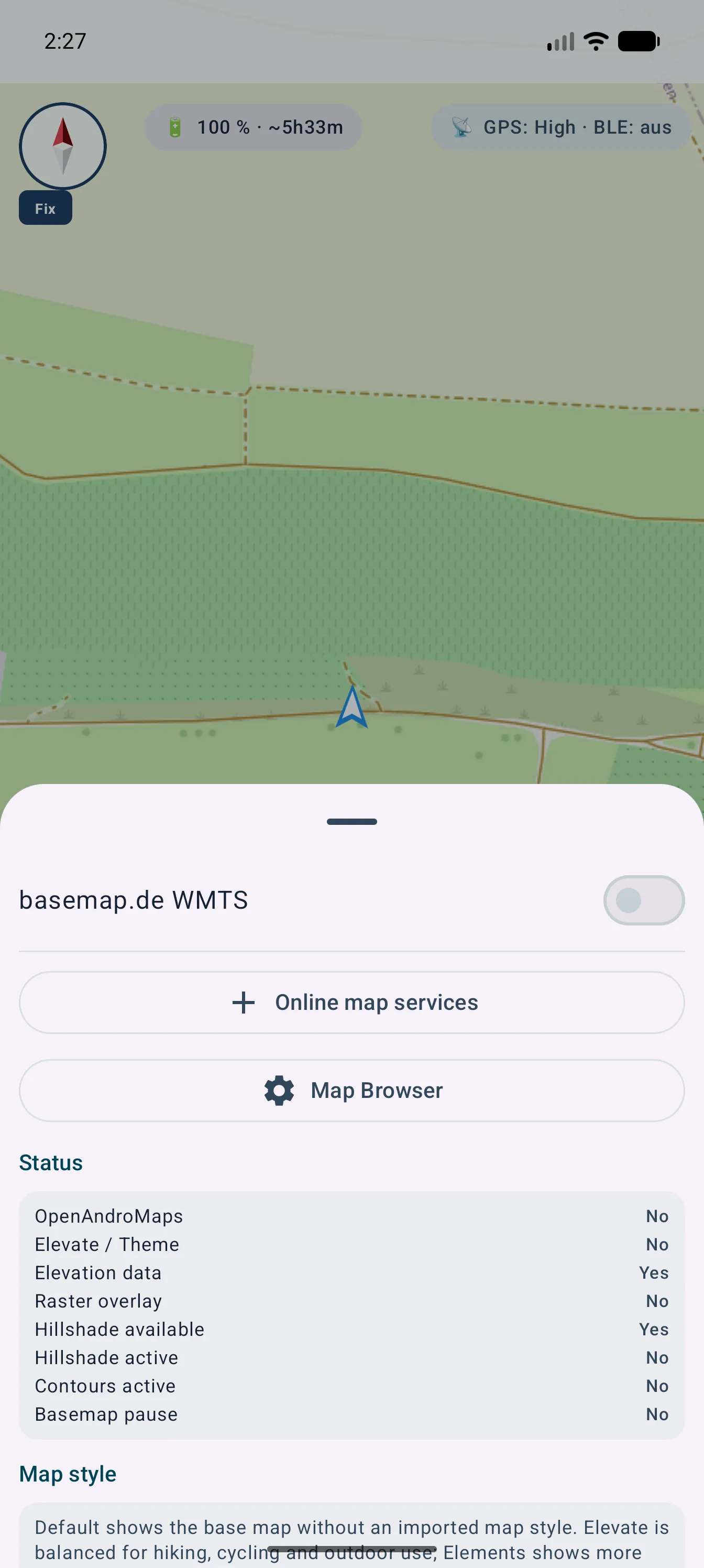
Etkin harita yuvasına uzun basıldığında temel harita ve çevrimiçi katmanlara ilişkin kontroller açılır.Harita kaynakları, yuvalar ve içe aktarılan veriler harita tarayıcısında ayrı kalır.Seçilen hizmet, gerekli kaynak atıfları görünür durumda kalırken harita alanında görüntülenir.
Sağlayıcı kuralları hâlâ geçerlidir
Başarılı bir istek, ücretsiz kullanım veya önbelleğe alma haklarını kanıtlamaz. Lisans, kayıt, kotalar ve atıf servis operatörü tarafından belirlenir.
Görünümü ayarlama
Görünüm
Renk seçimi ve favoriler
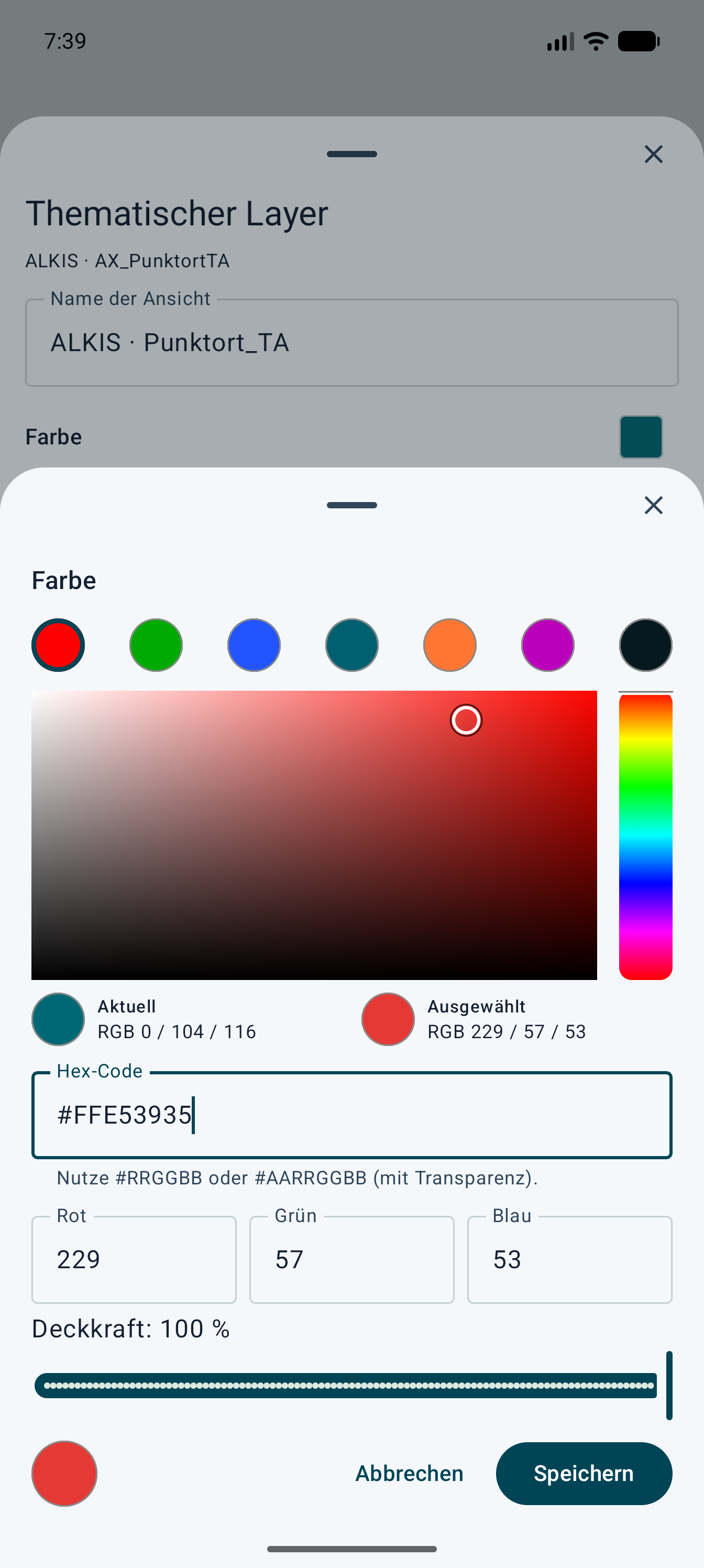
İşaretçiler, çizgiler, rotalar, kerterizler, alanlar ve ViewRange için renkler renk alanı, ton denetimi, RGB değerleri ve Hex kodu ile seçilebilir. Pencere mevcut ve seçilen rengi önizler. Favoriler bilinçli olarak sade tutulur: genel nesne renkleri ile alanlar ve ViewRange için özel favoriler.
Tematik katmanlara farklı renkler verin
Her tematik görünümün kendi ekran rengi olabilir. Bu, sınır noktaları, resmi koordinatlar ve grafik harita konumları gibi üst üste binmiş kaynakların ayırt edilmesine yardımcı olur.
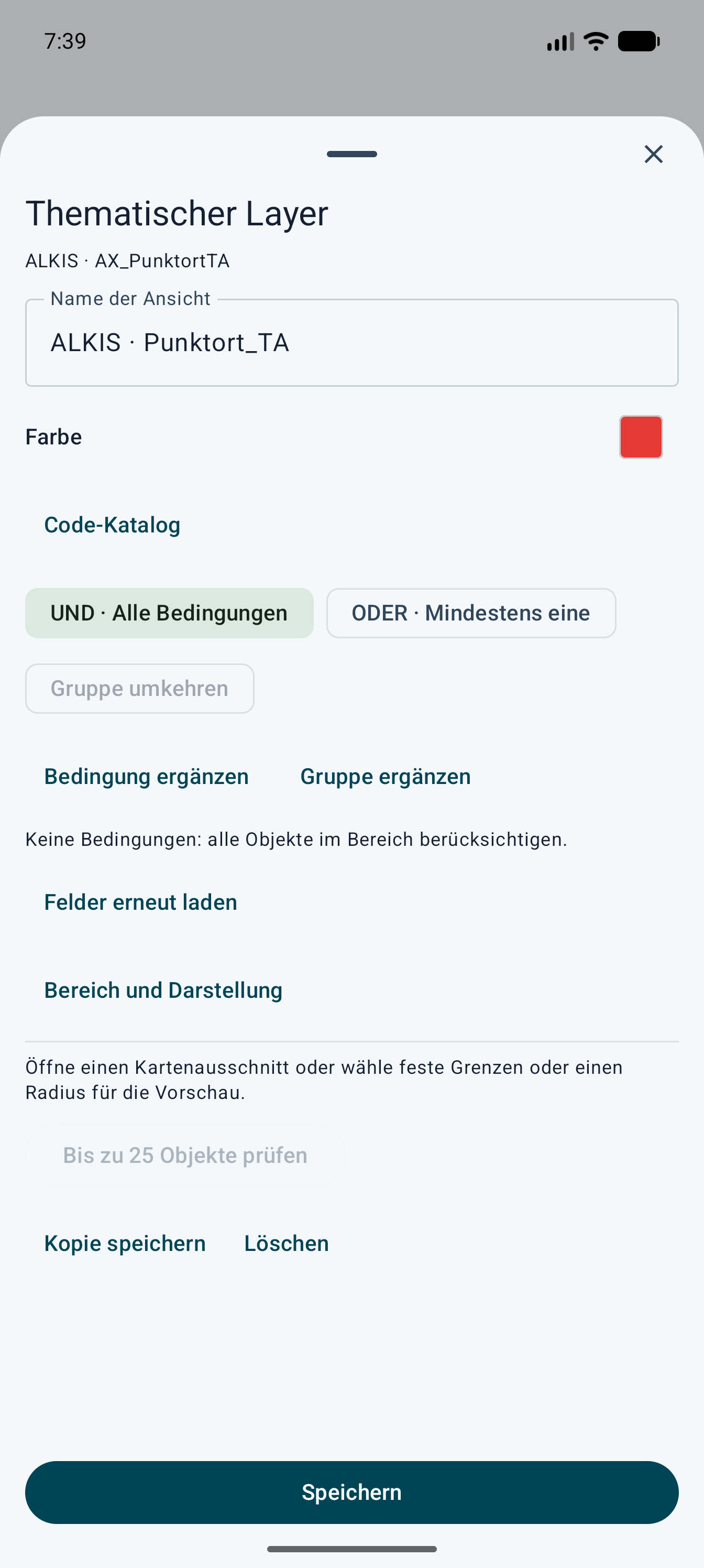
Harita seçimini açın ve Tematik katmanlar altında gerekli girişi düzenleyin. Değiştirmek istediğiniz bireysel görünümü seçin.
Görünüm adının altındaki küçük renkli kareye dokunun. Paletten bir renk seçin veya RGB veya onaltılık kodu girin ve ardından rengi onaylayın.
Tematik katmanı da kaydedin. Diğer görünümler için aynı işlemi tekrarlayın ve sonucu seçtiğiniz harita arka planında kontrol edin.
Örneğin şu üç kaynağa farklı renkler atayın:
AX_Grenzpunkt
AX_PunktortAU
AX_PunktortTA
Bunlar örnek renklerdir, resmi ALKIS sembolleri değildir. Görünüm adlarını anlamlı tutun: Renk tek başına AU/TA kalitesini veya fiziksel bir işaretçiyi tanımlamaz. Ayar, sağlayıcının verilerini veya WMS/WMTS görüntüsünü değil, bu görünümün görüntüsünü değiştirir.
Almanca arayüz: Tematik görünüm adının altındaki renk karesi renk seçimini açar.Almanca arayüz: Bir palet rengi, RGB veya onaltılık değer seçin, onaylayın ve ardından tematik katmanı kaydedin.