
Saas-Fee în 3D: imagini SWISSIMAGE și date de altitudine
Găsiți SWISSIMAGE și swissALTI3D, adăugați WMTS sau GeoTIFF offline în MapTools și explorați Saas-Fee în 3D.
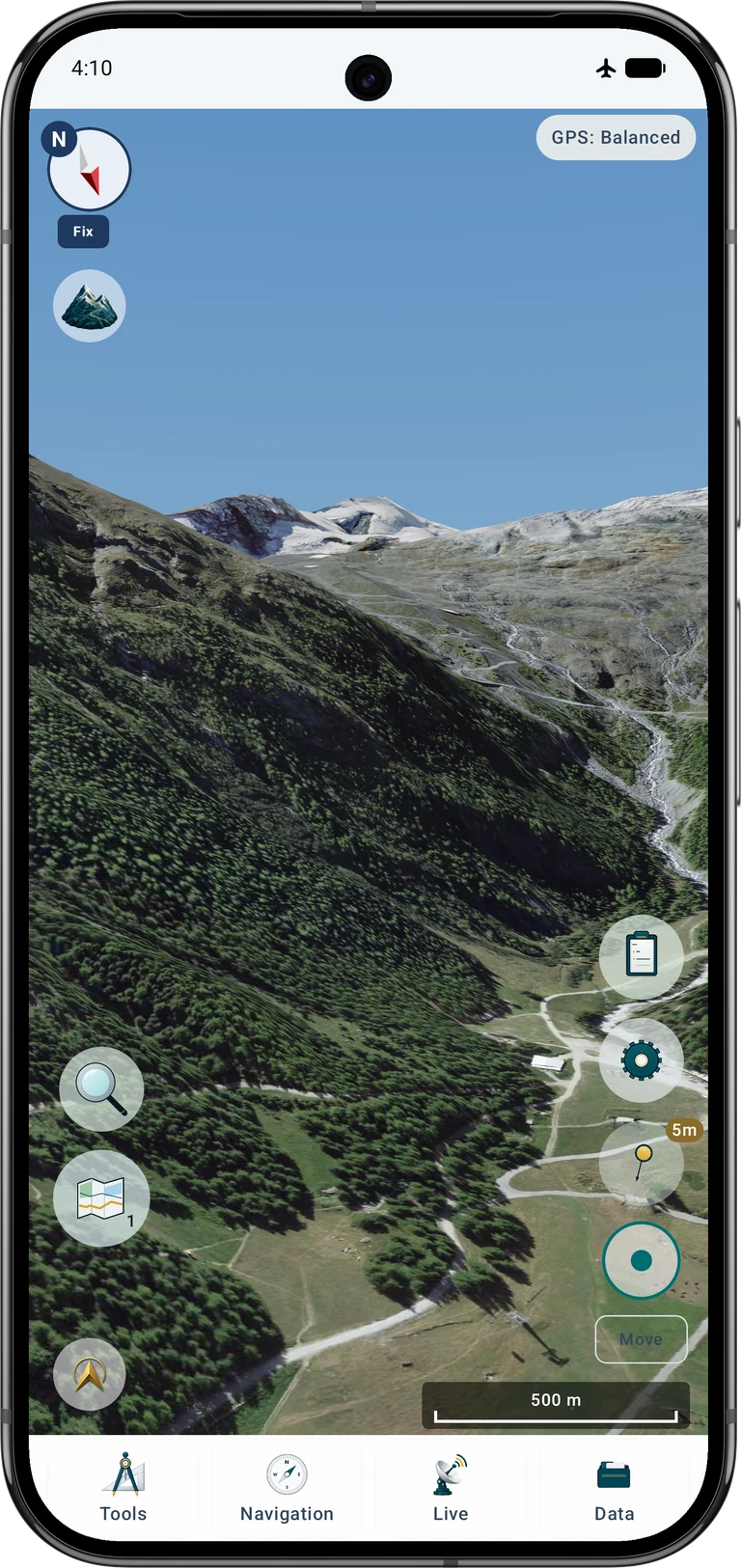
Pagina germană arată aplicația în germană; celelalte folosesc engleza. Toate capturile au aceeași ramă Pixel 9 Pro XL. Date: SWISSIMAGE și swissALTI3D, © swisstopo.
Ce veți pregăti
Începeți cu un proiect gol și o singură sursă de imagini. Pregătiți zona Saas-Fee–Allalin, verificați sursele pe harta obișnuită și treceți de la ansamblu la un punct virtual. Metoda funcționează și în alte regiuni cu date potrivite.
Păstrați proiectele existente. Creați un proiect demonstrativ sau alegeți unul gol și ascundeți straturile inutile din slotul activ. Proiectele organizează obiecte; sursele cartografice și altimetrice sunt separate. Un proiect gol nu șterge servicii și nu le dezactivează straturile.
Două surse: imagine și teren
Ortofotografia furnizează culori și detalii: poteci, stânci, ghețari și acoperișuri. Modelul numeric al terenului furnizează altitudinile solului. MapTools aplică imaginea pe relief. Un WMS/WMTS de imagini ori un raster de umbrire importat nu înlocuiește altitudinile numerice.
În Elveția folosiți SWISSIMAGE și swissALTI3D, model al solului fără clădiri și vegetație. Obiectele fotografiate nu devin automat obiecte 3D separate. Datele nu sunt incluse în MapTools.
Acoperiți punctul de vedere și munții vizibili, nu doar localitatea. Începeți aproximativ cu 7,87°–7,97° E și 46,025°–46,140° N. Includeți toate dalele intersectate și o rezervă pentru deplasare. Un orizont îndepărtat poate necesita o zonă mai largă.
Pentru altitudini, grila de 2 m este un început util; swissALTI3D oferă și 0,5 m. Pentru prim-plan clar alegeți cea mai fină variantă originală SWISSIMAGE, nu imaginea grosieră de 2 m. Exemplul combină originale lângă Saas-Fee cu un mozaic mai larg de 2 m pentru depărtare. Originalele ocupă mult mai mult spațiu. Pasul nominal nu garantează precizia topografică sau detaliul nativ; contează data, calitatea și referința verticală.
Descărcarea datelor pentru Saas-Fee
Deschideți pagina SWISSIMAGE și descărcarea gratuită. Selectați pe hartă un dreptunghi sau poligon în jurul Saas-Fee și munților, generați selecția și descărcați GeoTIFF originale pentru apropiere; numele poate conține 0.1. Varianta de 2 m poate completa depărtarea. Verificați rezoluția reală și anii fotografierii: imaginile nu sunt în direct.
Repetați selecția pentru swissALTI3D. Alegeți GeoTIFF cu altitudini numerice la 2 m în CH1903+ / LV95 (EPSG:2056), referință verticală LN02 a furnizorului. Nu folosiți umbrire, imagine cu curbe de nivel sau fișiere doar redenumite TIFF. Păstrați georeferențierea și valorile reale.
Copiați descărcările pe Android și dezarhivați dacă este necesar. Separați imaginile de altitudini în dosare. Importați dalele originale pe rând, repetați pentru vecine sau grupați GeoTIFF compatibile într-un ZIP. Un GIS le poate uni în mozaicuri georeferențiate. Capturile folosesc un mozaic de imagini și unul de altitudini cu aceeași acoperire.
În QGIS uniți separat imaginile și altitudinile. Păstrați CRS, dimensiunea pixelului și georeferențierea, iar la altitudini benzile numerice și NoData. Nu exportați o captură a ferestrei hărții. Mozaicul este opțional; dalele originale sunt și ele valabile. Păstrați licențele și sursele.
Importarea și activarea altitudinilor
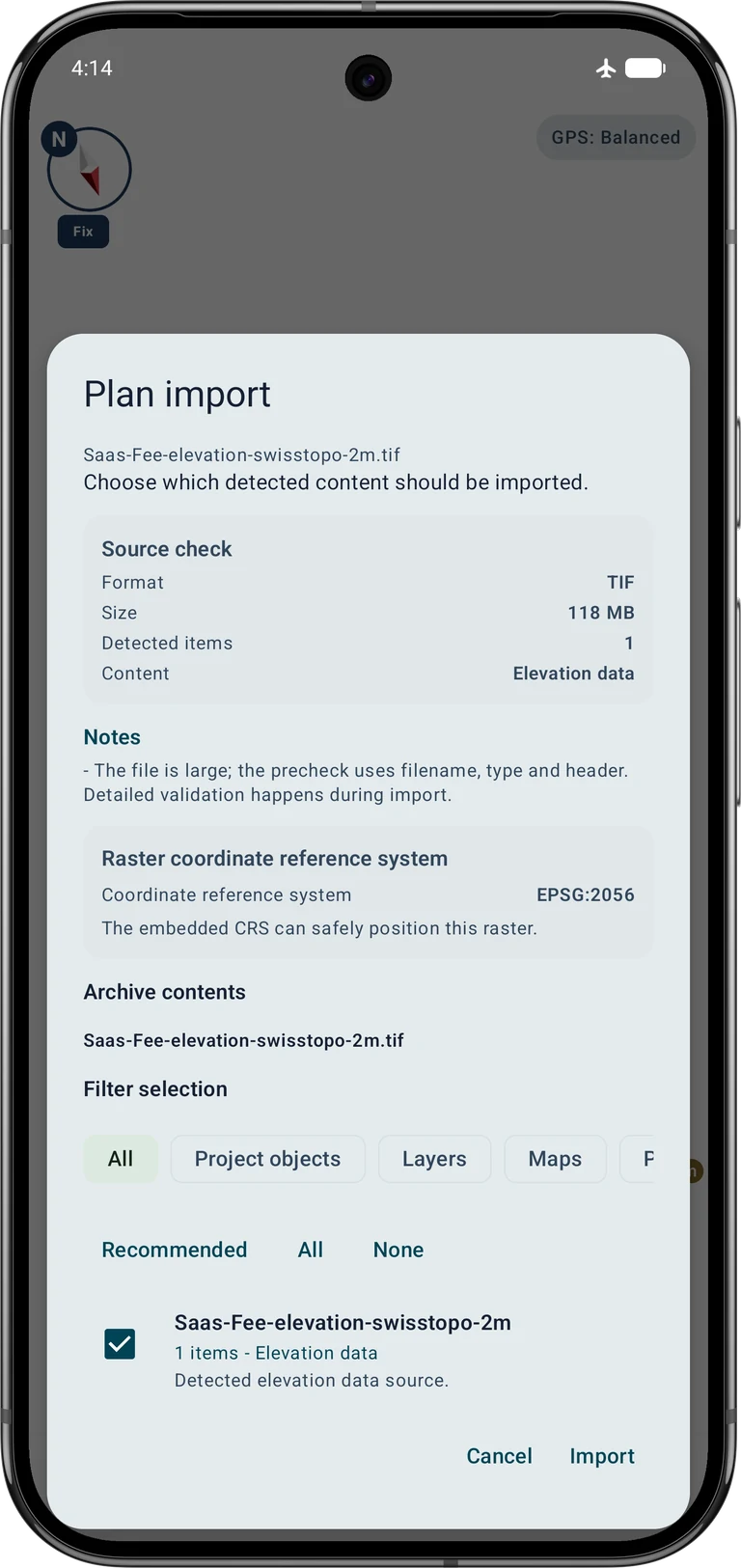
Deschideți Date → Centrul de date → Importă date → Alege fișierul, păstrați recunoașterea automată și alegeți fișierul de altitudini sau arhiva acceptată. În plan verificați Date de altitudine, EPSG:2056 și o întindere plauzibilă. Confirmați Importă și așteptați finalizarea înainte de închiderea rezultatului.
Deschideți navigatorul hărților din comenzile surselor și activați sursa la Date de altitudine. Verificați limitele și rezoluția. Dezactivați celelalte modele suprapuse pentru exemplu. Altitudinile și straturile de imagini sunt activate independent.
Varianta A: imagini dintr-un serviciu online
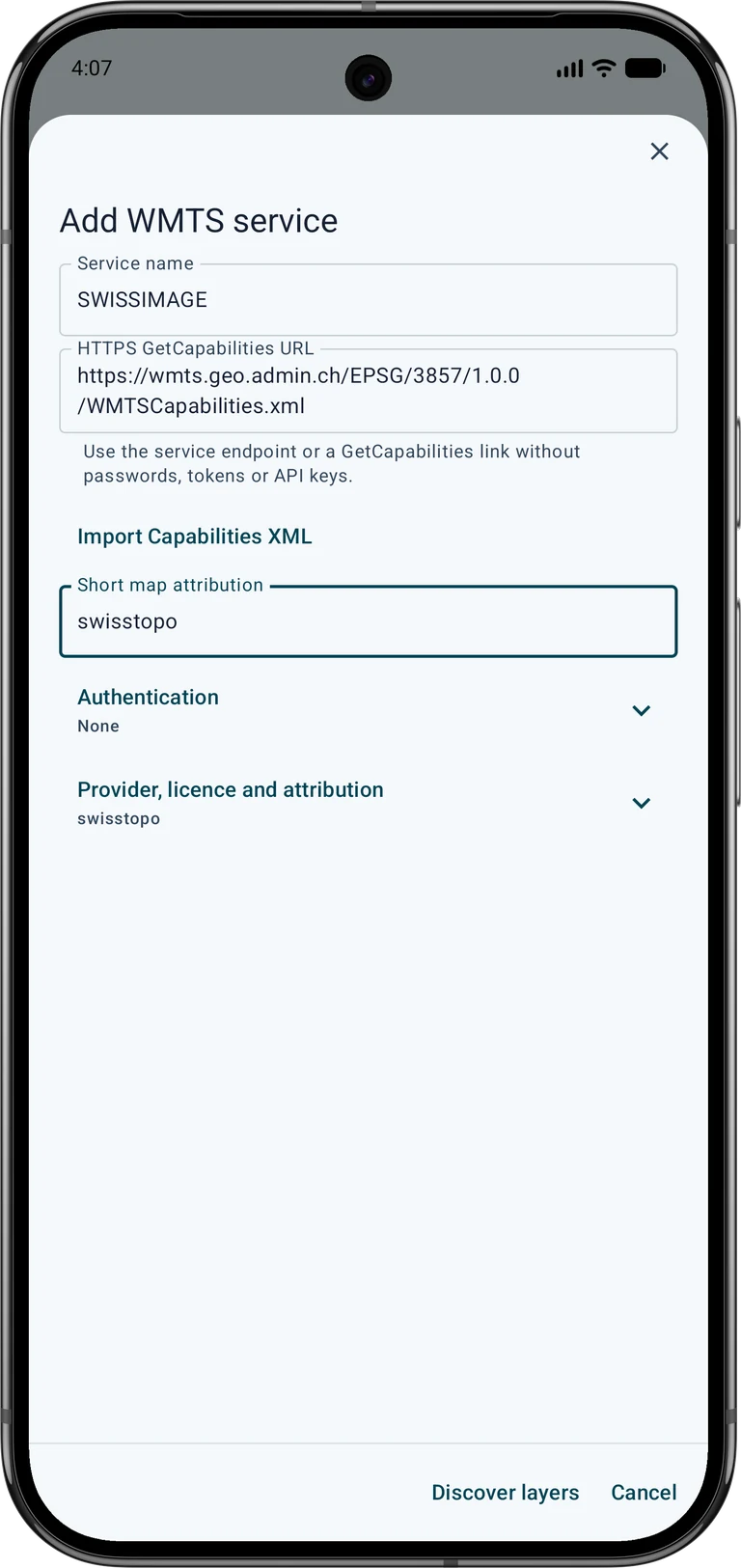
Din comenzile surselor deschideți serviciile cartografice online și adăugați un WMTS numit, de exemplu, SWISSIMAGE. Introduceți adresa capabilities de mai jos, explicit pentru EPSG:3857. Un serviciu cu nume similar, dar altă grilă elvețiană, nu este echivalent.
https://wmts.geo.admin.ch/EPSG/3857/1.0.0/WMTSCapabilities.xmlÎncărcați straturile, alegeți SWISSIMAGE cu identificatorul ch.swisstopo.swissimage și matricea compatibilă, apoi salvați. Folosiți timpul actual/implicit din capabilities. Activați sursa ca hartă de bază sau suprapunere vizibilă în slotul curent și verificați întâi Saas-Fee în 2D.
- Servicii de hărți online
- Adaugă serviciu WMTS
- Descoperă straturile
- Șterge selecția
- SWISSIMAGE · ch.swisstopo.swissimage · EPSG:3857
- Testează selecția
Permiteți în MapTools accesul la rețea necesar serviciilor de hărți. Stratul online necesită conexiune dacă informația nu a fost salvată intenționat și nu rămâne disponibilă. Cache-ul obișnuit de afișare nu garantează acoperirea offline completă. WMS-ul furnizorului oferă tot imagini, nu înlocuiește modelul local de altitudini.
Varianta B: imagini offline
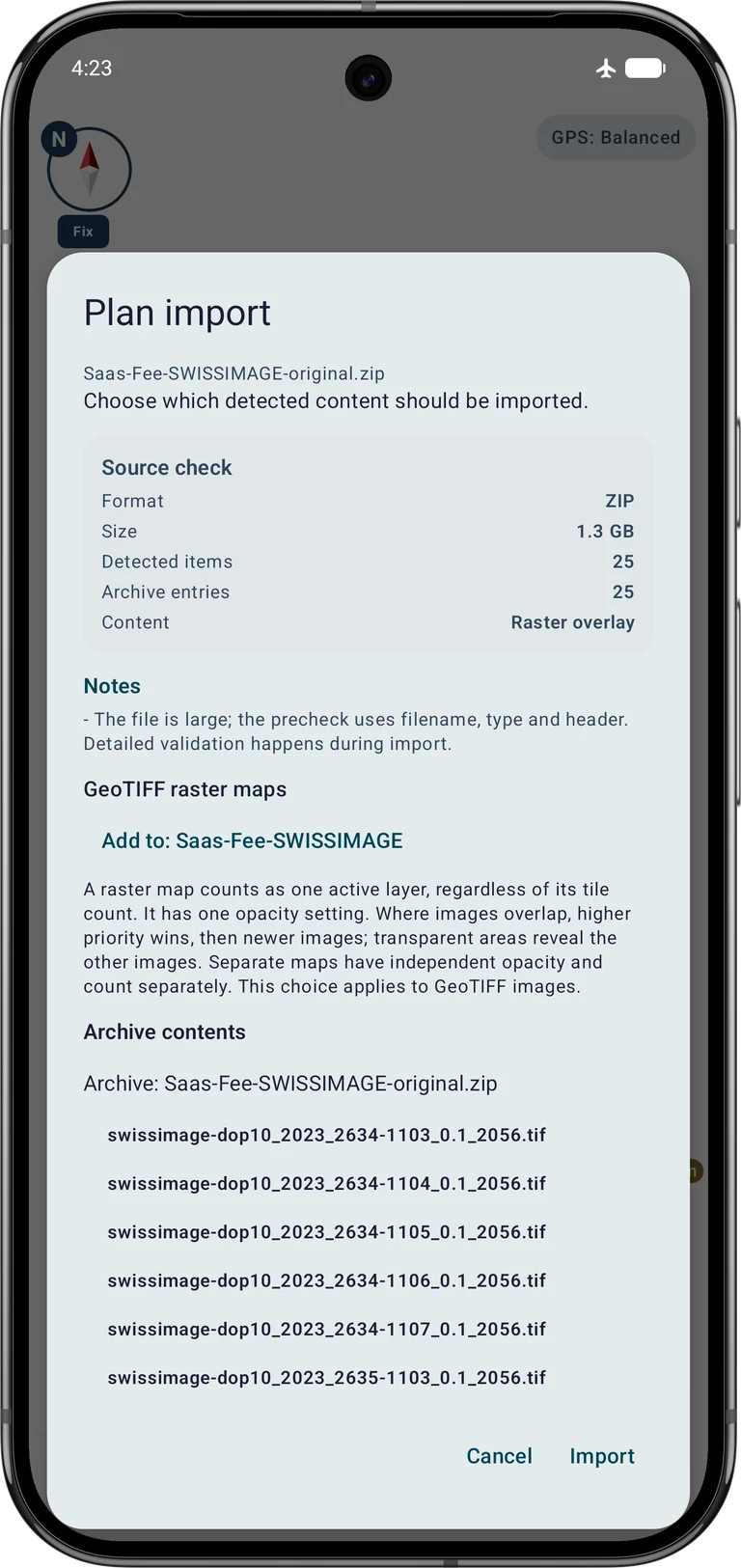
Redeschideți Date → Centrul de date → Importă date → Alege fișierul și alegeți SWISSIMAGE GeoTIFF sau arhiva de imagini. Planul trebuie să recunoască Suprapunere raster, nu altitudini. Pentru mai multe GeoTIFF alegeți o hartă raster nouă ca mozaic dacă doriți un singur strat. Hărțile separate permit vizibilitate și opacitate independente. În acest exemplu, importați întâi imaginea de ansamblu ca mozaic nou. La importul ulterior al ZIP-ului cu detaliile originale, alegeți Adaugă la: Saas-Fee-SWISSIMAGE pentru a adăuga dalele în aceeași colecție.
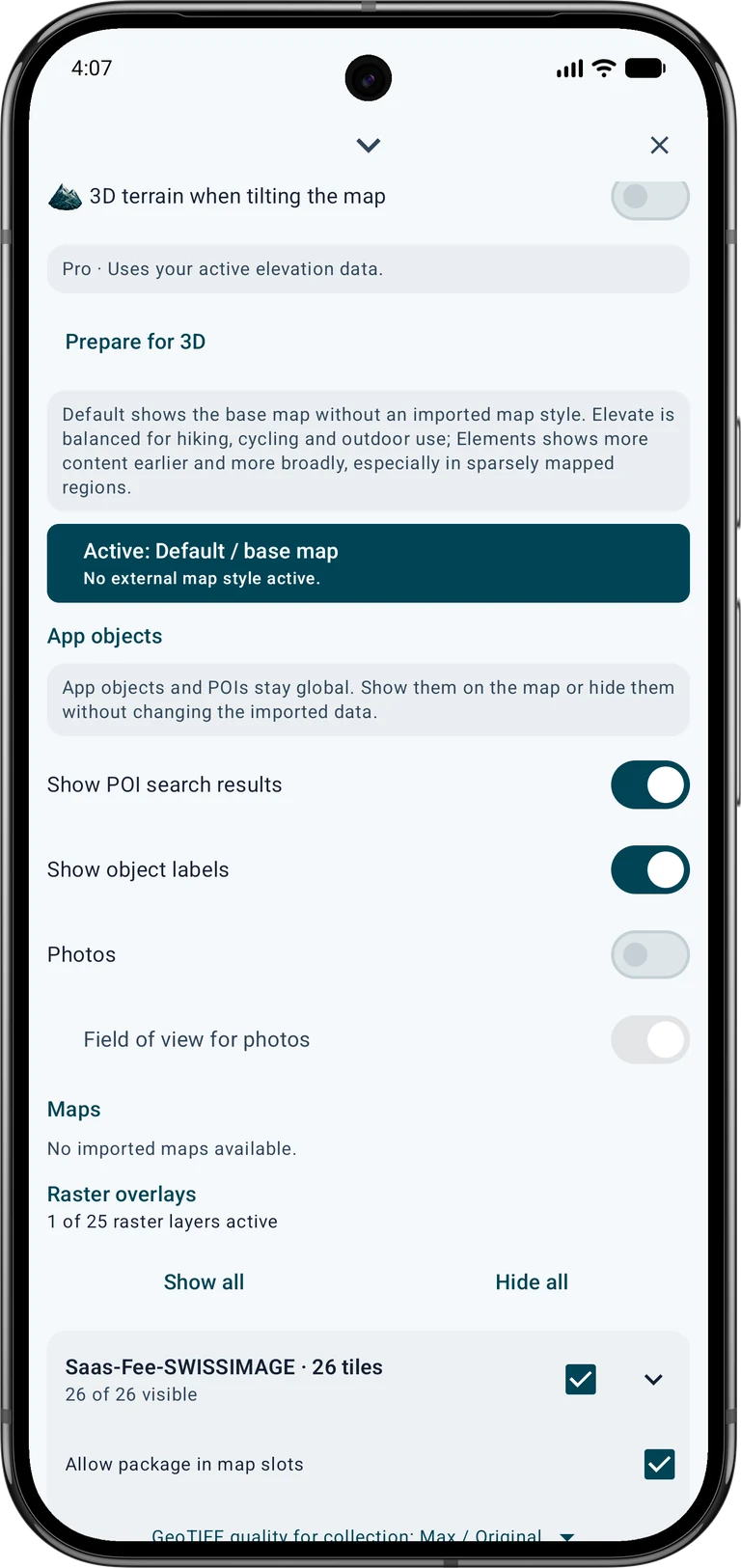
Activați rasterul în slotul curent, ajustați opacitatea și verificați limitele în 2D. În navigator selectați Maxim / Original pentru calitatea GeoTIFF a colecției. Setarea nu recreează detaliul absent din sursă. Opriți imaginile online în testul offline, pentru ca rețeaua să nu ascundă o dală locală lipsă. Altitudinile separate rămân necesare.
Deschiderea vizualizării 3D
Pro · Folosește datele tale active de altitudine.
Folosiți acțiunea de afișare a sursei pe hartă sau mergeți la coordonata de mai jos. Alegeți OpenStreetMap, hartă locală raster/vectorială ori sursă online compatibilă. Imaginile Google Maps nu se transferă în această vizualizare 3D. Imaginea și altitudinile trebuie să acopere ambele zona afișată.
Activați Relief 3D la înclinarea hărții în comenzile straturilor slotului. Înclinați harta cu două degete pentru vederea terenului. Alternativ deschideți informația unui punct acoperit și alegeți Vezi în 3D. Încheiați întâi editarea obiectelor. Sunt necesare Vulkan 1.1 și un driver grafic potrivit.
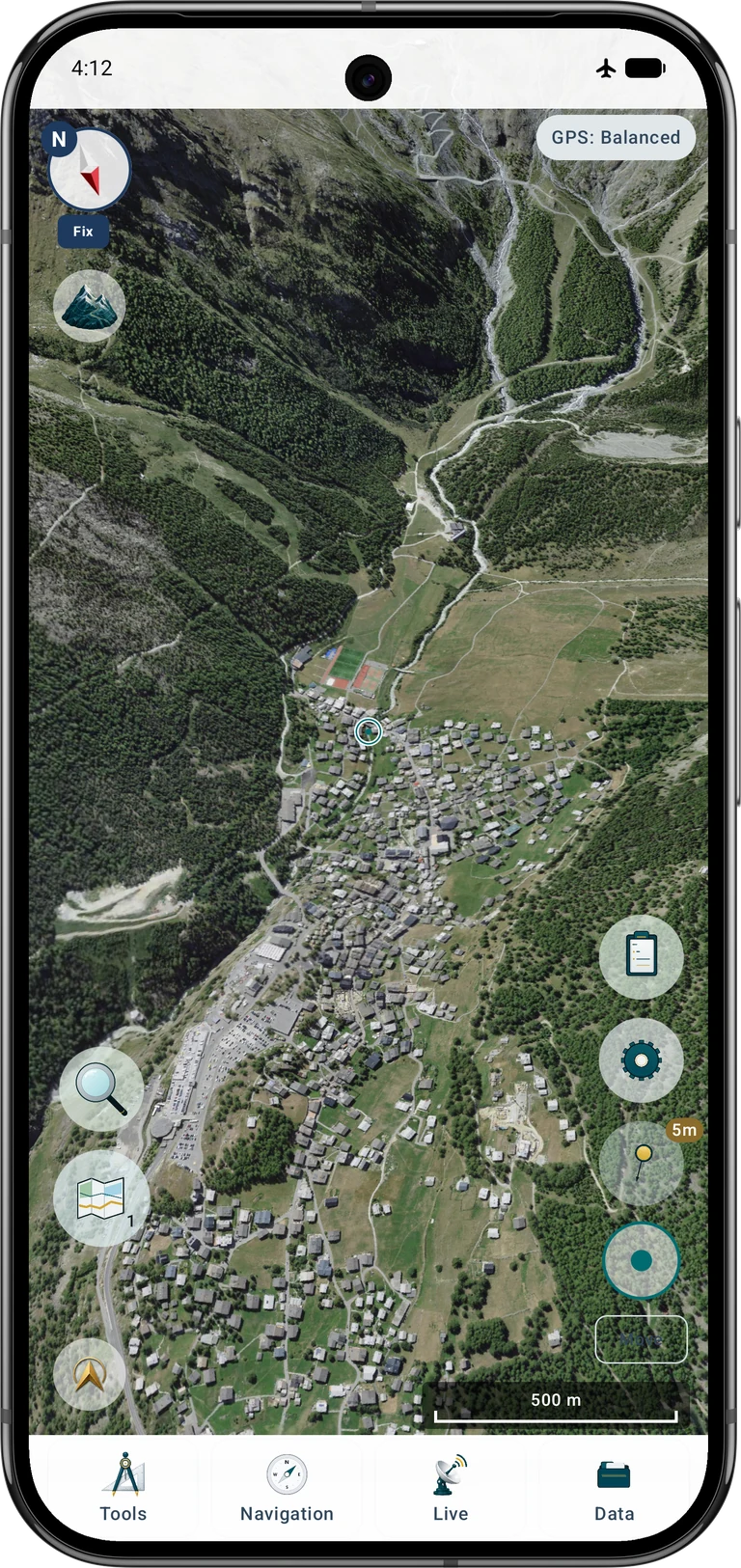
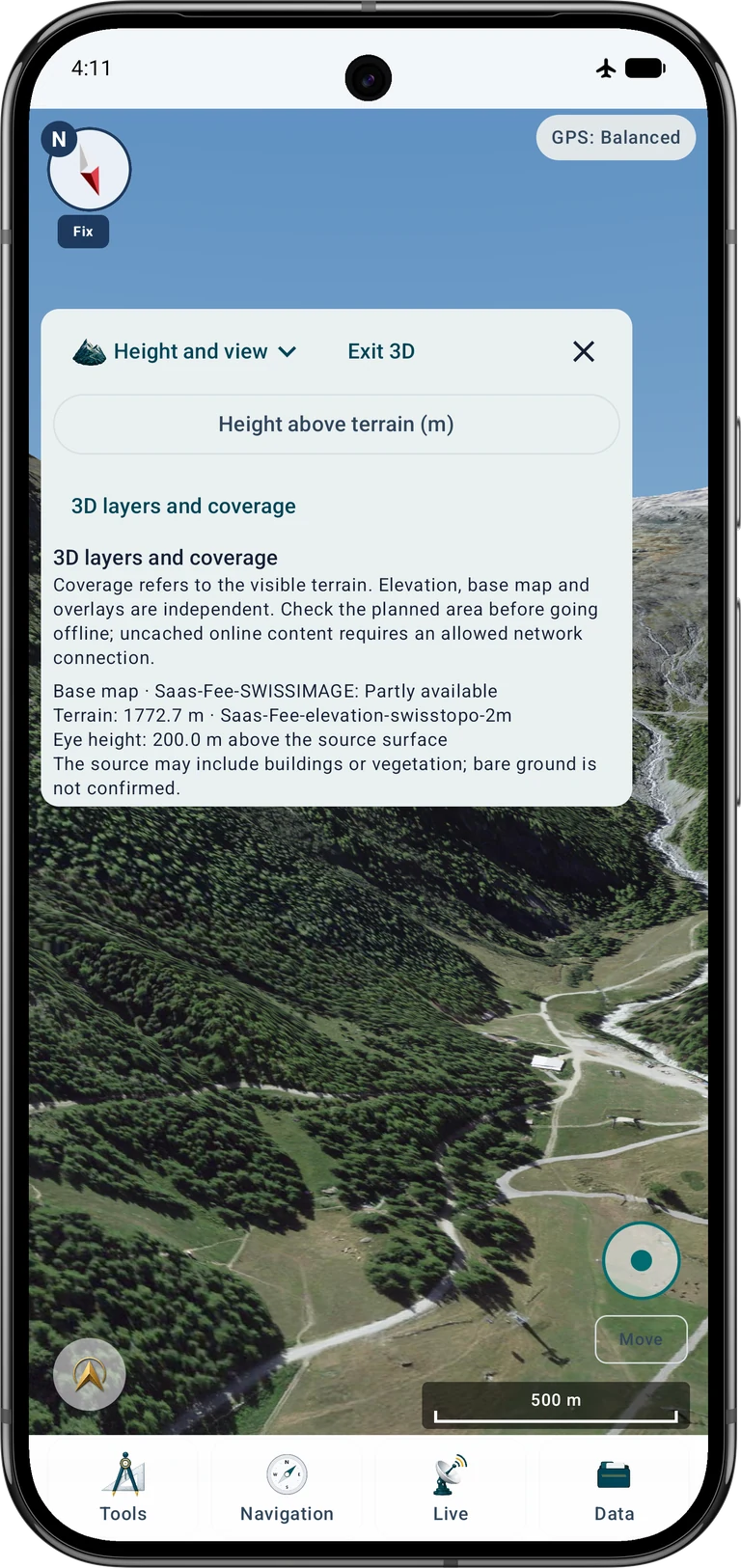
Începeți cu Prezentare generală. Măriți, rotiți și înclinați cu două degete. După încărcare verificați Straturi 3D și acoperire. Altitudinile, baza și suprapunerile se evaluează separat. Imaginile parțiale și lipsa altitudinilor sunt probleme diferite.
Reproducerea punctului de vedere Saas-Fee
Alegeți Privește de aici sau Explorează liber. În Înălțime și vizualizare stabiliți înălțimea deasupra terenului. Este distanța camerei virtuale față de suprafața sursă, nu altitudine GNSS ori punct măsurat. O perspectivă înaltă ajută la verificarea crestelor și ghețarilor.
Pentru o vedere asemănătoare folosiți 46,104511° N, 7,925276° E, direcție sud-sud-vest 200° și inițial 200 m deasupra terenului. Alegeți câmp vizual 60° fără exagerare verticală, dacă reglajele există. Ajustați ușor înclinarea. Este previzualizare virtuală, nu observație fizică de la acea înălțime.
46.104511, 7.925276 · 200° · +200 m · FOV 60°În explorarea liberă Vedere schimbă direcția privirii, iar Deplasează deplasează poziția virtuală cu joystickul. Începeți lent în zona de altitudini pregătită. Butoanele de pas din Înălțime și vizualizare sunt o alternativă. Opriți-vă la încărcare. Ieșirea din 3D restabilește harta; poziția GPS reală nu se schimbă.
Verificarea fără internet
Deconectați temporar internetul și redeschideți zona. Deplasați și rotiți prin terenul planificat, verificați versanții și panoul surselor. Testați separat imaginile și altitudinile locale. O imagine reușită într-un punct și la un zoom nu dovedește salvarea tuturor dalelor vecine.
Păstrați originalele până la verificarea importului și acoperirii. Rezervați spațiu pentru surse și datele prelucrate de aplicație. Extindeți ambele seturi înainte de un traseu mai lung și repetați testul offline. Restabiliți apoi setarea obișnuită de rețea.
Depanare
Teren plat sau 3D indisponibil
Verificați altitudinile numerice active, acoperirea punctului, comutatorul 3D și suportul grafic. Fotografia, umbrirea și WMS nu înlocuiesc modelul de altitudini.
Munții apar, suprafața este gri
Verificați starea imaginilor, slotul, opacitatea și limitele. Pentru WMTS: permisiunea de rețea, accesul și matricea EPSG:3857. Offline: dale locale importate și active.
Margini sau goluri în peisaj
Adăugați dalele vecine de imagini și altitudini lipsă. Verificați NoData și privirea în afara zonei pregătite. O panoramă necesită mai multă acoperire decât localitatea.
Imagine deplasată sau altitudini improbabile
Verificați CRS integrat, unitățile și referința verticală. Nu atribuiți alt CRS doar pentru a elimina avertismentul. Potrivirea vizuală nu dovedește precizie topografică.
Mișcare oprită sau vizualizare lentă
Rămâneți în acoperire, așteptați încărcarea și reduceți straturile sau zona vizibilă. Datele foarte fine și întinse pot depăși resursele practice. Lăsați dispozitivul fierbinte să se răcească.
Acest WMTS oferă și imagine, și teren?
Nu. Acest WMTS SWISSIMAGE oferă imagini cartografice. Importați și activați separat un model numeric de altitudini. Pentru utilizare offline sigură pregătiți și verificați imagini locale și altitudini locale.
Surse și alte instrucțiuni
Descărcările OGD standard și serviciile publice swisstopo sunt gratuite în limitele condițiilor și utilizării rezonabile. Pregătirile speciale și serviciile suplimentare pot costa. Menționați © swisstopo la distribuirea imaginilor sau vederilor derivate. Condițiile nu sunt o licență CC BY generală.
Modelele Sonny sunt alternative în regiunile acoperite. Verificați formatul și rezoluția oferite: HGT și GeoTIFF sunt descărcări diferite, nu fiecare rezoluție există în HGT. Citiți README, menționați Sonny conform CC BY 4.0 și păstrați celelalte atribuiri obligatorii.
În afara Elveției căutați ortofotografii oficiale și un model numeric de altitudini pentru aceeași zonă. Verificați format, CRS, unitate și referință verticală, întindere, înscriere, costuri și drepturi de reutilizare/offline. Serviciile elvețiene de mai jos nu acoperă întreaga lume.
Previzualizarea ajută la compararea punctelor, recunoașterea terenului și pregătirea unei ieșiri. Nu arată siguranța actuală a zăpezii sau ghețarilor, vremea, accesibilitatea ori obstacolele absente din model. Evaluați condițiile la fața locului și folosiți informații potrivite de navigare și siguranță.
- SWISSIMAGE · swisstopo
- swissALTI3D · swisstopo
- WMTS · geo.admin.ch
- WMS · geo.admin.ch
- OGD · © swisstopo
- geo.admin.ch · FSDI
- Sonny · CC BY 4.0
Continuați cu instrucțiunile MapTools asociate