
Configurarea și controlul vizualizării 3D
Datele de altitudine și imaginile cartografice sunt surse separate. Ambele trebuie să acopere zona dorită pentru a afișa împreună relieful și imaginile aeriene.
- Importați și activați date de altitudine potrivite în browserul de hărți. Importați imagini aeriene georeferențiate sau selectați o hartă compatibilă în slotul curent.
- Deschideți vizualizarea 3D într-un loc acoperit. În imaginea de ansamblu, folosiți două degete pentru mărire, rotire și înclinare.
- Alegeți explorarea liberă. Modul de privire permite observarea împrejurimilor; modul de deplasare mută punctul virtual în direcția privirii. Reglați înălțimea camerei în comenzile pentru înălțime și vizualizare. Revenirea la hartă închide vizualizarea 3D.
Alegerea calității imaginii
Browserul de hărți oferă 2K, 4K, 8K și Max / Original pentru imagini GeoTIFF, inclusiv colecții importate. Max / Original folosește detaliile disponibile și încarcă secțiunile potrivite. Nu adaugă detalii unei surse cu rezoluție redusă.
Cerul, Soarele și Luna
Activați Soarele și Luna pe cer la poziția virtuală a camerei. Se folosește ora selectată pentru umbre sau ora curentă.
Sunt necesare Vulkan 1.1 și un driver grafic potrivit. Hărțile Google nu sunt transferate în această vizualizare 3D. Imaginile lipsă pot lăsa o suprafață neutră; deplasarea este limitată în afara acoperirii datelor de altitudine. Datele nu sunt incluse; accesul, costurile și licențele depind de furnizor. Vizualizarea virtuală nu înlocuiește evaluarea la fața locului.
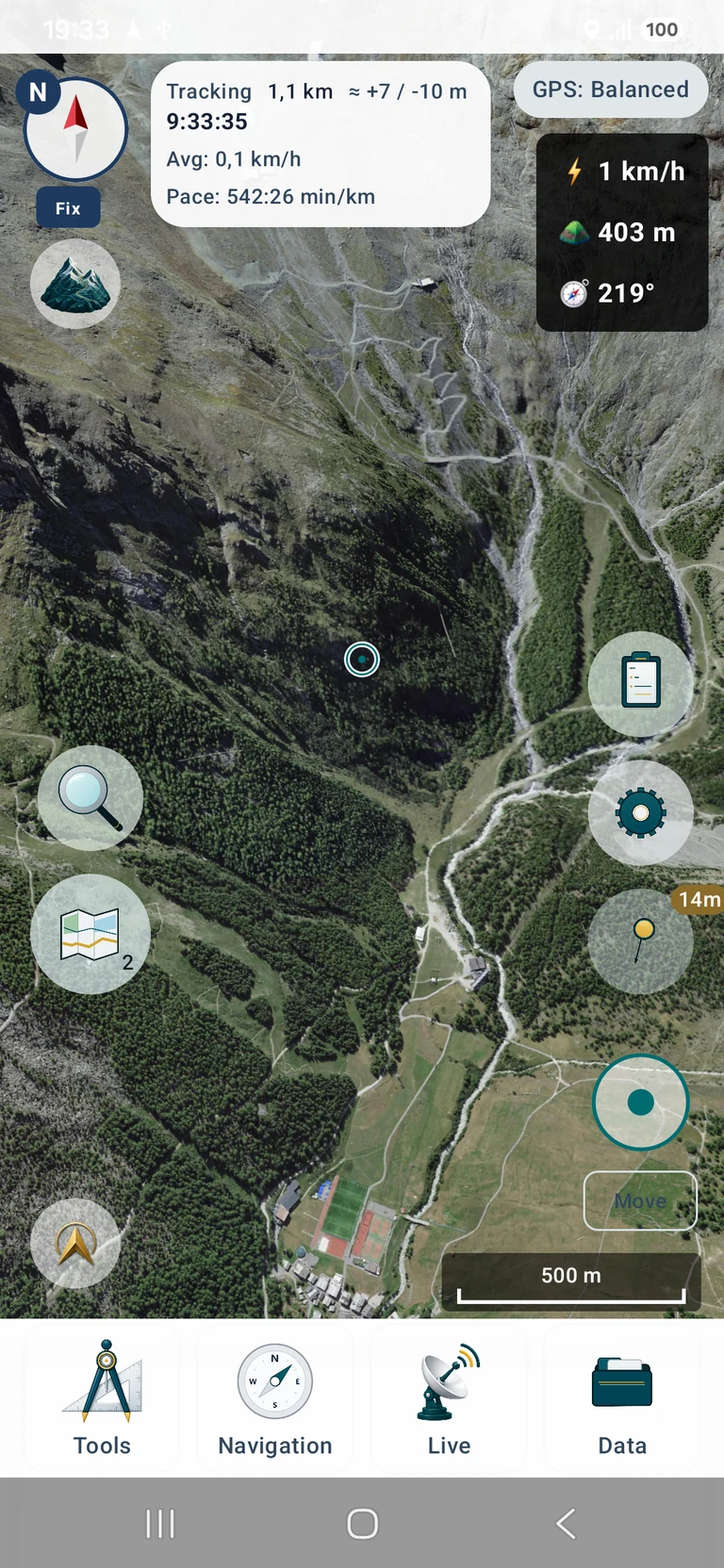
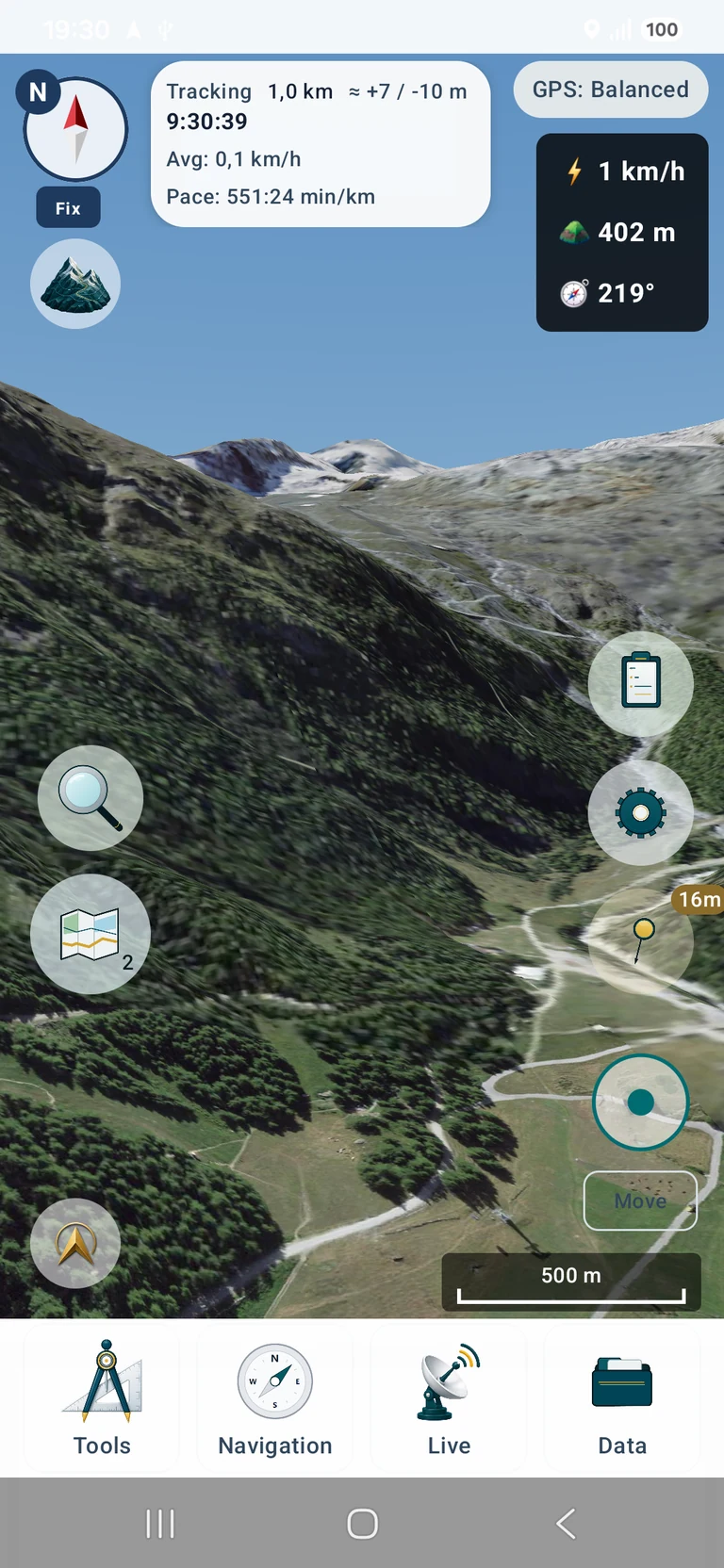
Capturi originale ale aplicației cu interfață în engleză. Atingeți pentru a deschide imaginea mai mare.
Datele din capturi: SWISSIMAGE © swisstopo · DTM Sonny (CC BY 4.0) · Reprezentare 3D în MapTools