Manual

Bússola

Verifique a orientação do mapa, rumo e azimute fixo no menu live.

Manual

Usar a bússola na prática

A bússola ajuda na orientação do mapa, no controlo do rumo e numa direção fixa em campo.

  1. Passo 1Abra o menu ao vivo e selecione a vista de bússola.
  2. Passo 2Mantenha o dispositivo o mais nivelado possível e compare a direção do mapa com o ambiente real.
  3. Passo 3Use rumo, direção do alvo ou um azimute fixo como ajuda de orientação.
  4. Passo 4Se os valores saltarem, verifique localização, sinal GPS, interferências magnéticas e calibração do sensor.

Bússola

Vista e controlos

A vista da bússola combina referência norte, azimute fixo, estado do sensor e inclinação.

Abrir a partir da vista principal

A bússola está disponível diretamente pelo símbolo da bússola na vista do mapa.

  • Prima continuamente a bússola na vista principal para abrir o ecrã da bússola.
  • Toque duas vezes na bússola para alinhar novamente o mapa para norte.
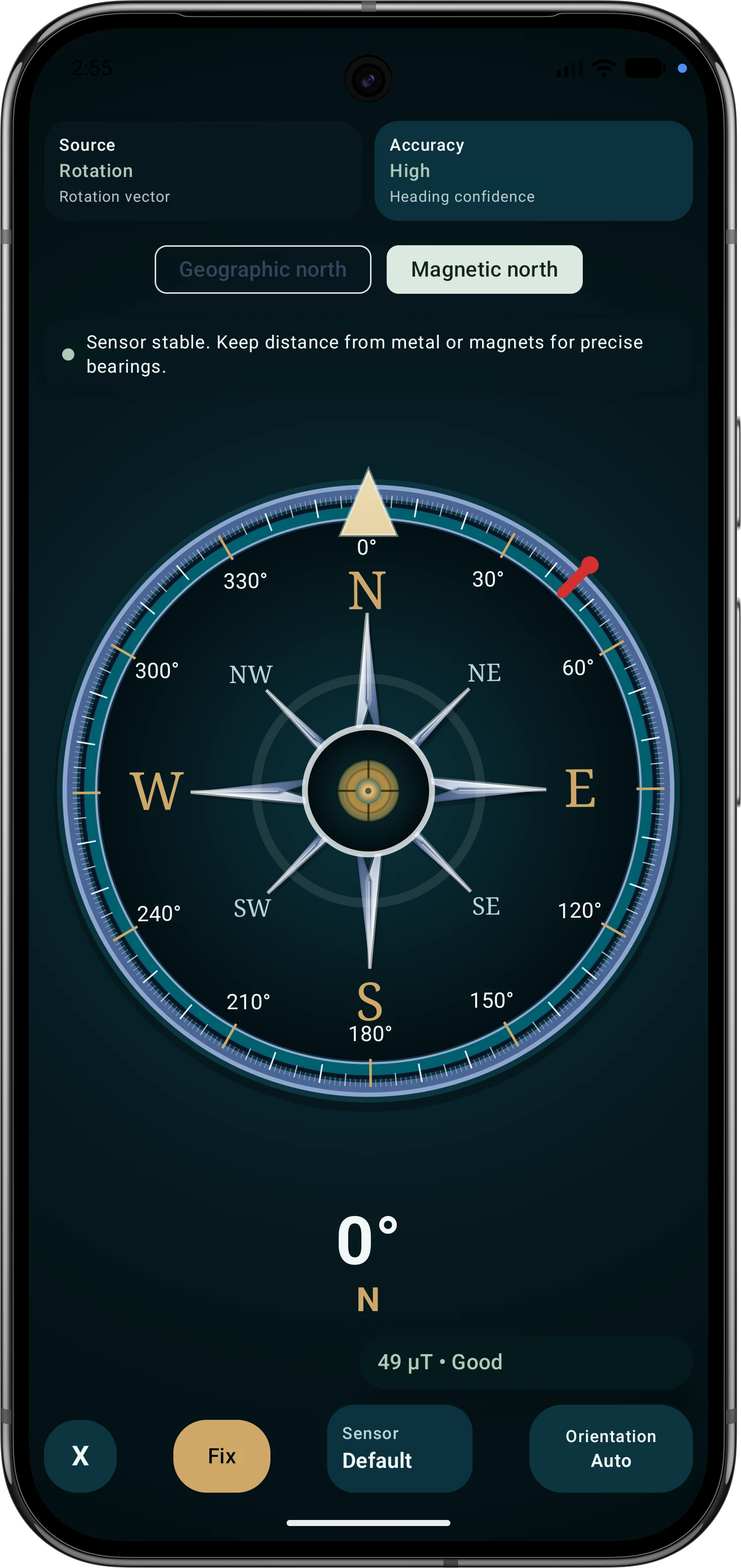
  • O botão Fix por baixo da bússola ativa ou desativa o azimute fixo diretamente no ecrã principal.
  • Quando Fix está ativo, o botão fica vermelho e o marcador vermelho na bússola mostra o azimute guardado.
Vista de bússola com referência norte, marcador fixo, seleção de sensor e inclinação.

Funções dos botões

Estes interruptores e campos de estado são importantes na vista da bússola.

1 XFecha a vista da bússola e volta ao mapa.2 FixDefine a direção atual como azimute fixo, para tornar desvios do rumo alvo mais fáceis de ver.3 Sensor padrãoAltera o modo do sensor e o modo de visualização. Standard escolhe automaticamente uma fonte adequada; Auto, Horizontal e Vertical definem como a app deriva a direção de visão a partir da posição do dispositivo.4 InclinaçãoMostra a indicação de inclinação/nível para segurar o dispositivo de forma mais estável e plana.5 Norte geográficoUsa o norte geográfico como referência quando localização e declinação magnética estão disponíveis.6 Norte magnéticoUsa o norte magnético como referência e segue o campo magnético local.7 Calibração da bússolaMostra se a calibração é automática e qual sensor fornece a direção. Um toque longo neste campo abre as definições de calibração da bússola.8 PrecisãoMostra a precisão atual do sensor. Se for baixa, calibre o sensor e evite metal, veículos, ímanes ou eletrónica.9 Nível / alinhamentoA bolha central mostra pitch e roll. Quando o ponto fica perto do centro, o dispositivo está nivelado e os valores da bússola ficam mais estáveis.10 Marcador de azimute fixoO marcador vermelho mostra o azimute guardado. Ele permanece visível no anel da bússola enquanto tu ou o dispositivo rodam.11 Graus e direçãoO valor grande mostra a orientação atual de 0 a 359 graus. A direção cardinal, como N, NE ou E, segue o modo de norte escolhido.12 Campo magnéticoA indicação mostra a intensidade medida em microteslas e, se houver localização, compara com o campo terrestre local esperado do modelo WMM interno. Desvios claros indicam interferências.

Bússola

Bússola com seleção flexível de sensores e visualização

O ArxSilex MapTools inclui uma bússola outdoor prática para navegação, azimutes, alinhamento de alvos e trabalho com mapas. A app usa os sensores de movimento disponíveis, sensores de campo magnético e, durante o movimento, também o rumo GPS para mostrar a direção de visão ou movimento de forma tão estável e compreensível quanto possível.

Mais do que indicação do norte

A bússola apoia azimutes para alvos, alinhamento de objetos no mapa, trabalho com rotas e áreas e orientação visual em conjunto com posição GPS, mapa e LiveView.

Fontes de sensor

Consoante o dispositivo, podem ser usados dados Android fusionados, Rotation Vector, Geomagnetic Rotation Vector ou cálculo a partir de acelerómetro e sensor magnético. Assim a função continua utilizável em dispositivos com sensores diferentes. A fonte ativa é indicada no ecrã.

Auto, Horizontal e Vertical

No modo Auto, a direção não fica rigidamente ligada a uma única aresta do dispositivo. A app deriva uma direção de visão prática a partir da posição espacial do smartphone, por exemplo quando está ligeiramente inclinado na mão, num suporte ou no guiador. Horizontal é adequado para uso como bússola manual clássica; Vertical para uso à frente do corpo, semelhante a uma direção de visão ou azimute pelo ecrã.

Rumo GPS em movimento

Em movimento, a app pode incluir também o rumo de deslocação GPS. Isto é útil quando sensores magnéticos são perturbados por metal, veículos, linhas elétricas, equipamento ou estruturas de edifícios. O rumo GPS é ponderado por velocidade, precisão do rumo e qualidade dos sensores. Parado, a orientação por sensores continua decisiva; com movimento suficiente, o GPS estabiliza adicionalmente a indicação.

Transparência e precisão

A bússola mostra fonte de sensor, precisão, avaliação do campo magnético e avisos em caso de postura desfavorável do dispositivo. Assim é visível se a direção se baseia em bons sensores, sensorística limitada ou também em dados GPS de movimento. A precisão depende do smartphone, qualidade dos sensores, calibração, ambiente magnético, receção GPS e movimento atual.

Para utilização profissional

A bússola foi pensada para cenários outdoor e operacionais exigentes: orientação no terreno, documentação de azimutes, indicação de alvos, trabalho cartográfico, seguimento de rotas e referência situacional. As decisões de sensores ficam visíveis para que a base da direção seja compreensível.

Nota importante

Uma bússola de smartphone não substitui formação operacional nem meios de navegação exigidos. Sensores magnéticos podem desviar por influências ambientais. Para decisões críticas, direção, posição e alvo devem ser sempre verificados com meios adicionais adequados.

Bússola

Uso típico

Verifique a orientação do mapa, rumo e azimute fixo no menu live.

Uso típico

  • Alinhar o mapa ao norte ou à direção de movimento.
  • Manter um azimute para orientação, procura de alvo ou trabalho em áreas.
  • Combinar bússola, navegação para alvo, azimutes, círculos e coordenadas.

Manual

Páginas relacionadas

Estas funções combinam frequentemente com a bússola.

Voltar ao manual Início rápido Azimute e raio Navegação para alvo Dados offline