
メイン画面から開く
コンパスは地図画面のコンパス記号から直接開けます。
- メイン画面でコンパスを長押しするとコンパス画面が開きます。
- コンパスをダブルタップすると地図が北向きに戻ります。
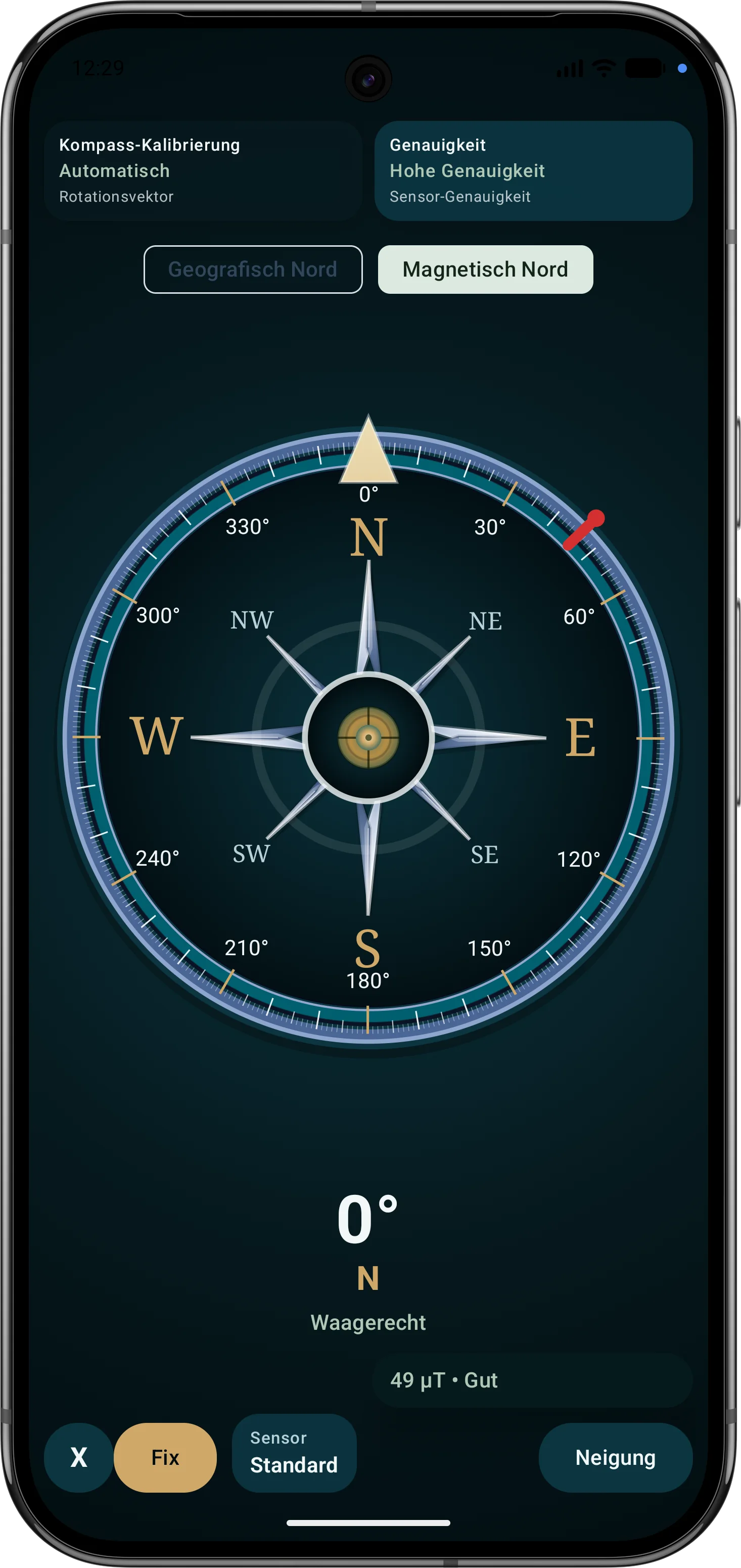
- コンパス下の Fix ボタンで、メイン画面から固定方位を直接オンまたはオフにできます。
- Fix が有効なときはボタンが赤くなり、コンパス上の赤いマーカーが保存された方位を示します。
マニュアル
ライブメニューで地図の向き、進行方向、固定方位を確認します。
マニュアル
コンパスは地図の向き、進行方向、屋外での固定方位の確認に役立ちます。
コンパス
コンパス画面には北の基準、固定方位、センサー状態、傾き表示がまとまっています。
コンパスは地図画面のコンパス記号から直接開けます。
これらの切り替えと状態表示はコンパス画面で重要です。
コンパス
ArxSilex MapTools には、ナビゲーション、方位、目標合わせ、地図作業に使える実用的なアウトドアコンパスがあります。アプリは利用可能なモーションセンサー、磁場センサー、移動中は GPS コースも使用し、現在の視線方向または移動方向をできるだけ安定して分かりやすく表示します。
コンパスは、目標への方位、地図オブジェクトの向き合わせ、ルートやエリアでの作業、GPS 位置、地図、LiveView と組み合わせた視覚的な方向確認を支援します。
端末に応じて、Android の融合センサーデータ、Rotation Vector、Geomagnetic Rotation Vector、または加速度センサーと磁場センサーからの計算を使用できます。これにより、センサー構成が異なる端末でも機能を利用できます。現在のソースは画面に表示されます。
Auto モードでは、方向は端末の特定の辺に固定されません。アプリはスマートフォンの空間的な姿勢から実用的な視線方向を導きます。たとえば手に持って少し傾けた場合、ホルダー内、または自転車ハンドル上での使用に役立ちます。Horizontal は従来の手持ちコンパスのような使い方に、Vertical は体の前でディスプレイ越しに見る・方位を取る使い方に適しています。
移動中は、アプリが GPS の移動コースも考慮できます。これは金属、車両、電線、装備、建物構造などで磁場センサーが乱れる場合に有効です。GPS コースは速度、コース精度、センサー品質に応じて重み付けされます。停止中はセンサーの向きが重要で、十分に移動している場合は GPS が表示をさらに安定させます。
コンパス表示には、センサーソース、精度、磁場評価、端末の持ち方が不利な場合のヒントが表示されます。方向が高品質なセンサーデータ、制限されたセンサー情報、または GPS 移動データも含めて計算されているかを確認できます。達成できる精度は、スマートフォン、センサー品質、キャリブレーション、磁場環境、GPS 受信、現在の移動状態に依存します。
コンパスは、地形内での方向確認、方位の記録、目標指示、地図作業、ルート追従、状況把握など、要求の高いアウトドアや現場用途を想定しています。センサー判断を表示することで、方向のデータ根拠を理解しやすくしています。
スマートフォンのコンパスは、現場で必要な訓練や指定されたナビゲーション手段の代替ではありません。磁場センサーは環境の影響でずれることがあります。重要な判断では、方向、位置、目標を必ず適切な追加手段で確認してください。
コンパス
ライブメニューで地図の向き、進行方向、固定方位を確認します。
マニュアル
これらの機能はコンパスと一緒に使われることが多いです。