
Avaa kartta tai vaihda sitä
Aktiivinen karttapaikka näkyy käynnistyksen jälkeen.
- Valitse toinen kartta
- pidä karttakuvaketta painettuna
- valitse Kartat karttaselaimessa
- avaa Map Slots ja aktivoi haluamasi lähde.
Aloita
Nopea esittely vakionäyttöön, työkaluihin, tasoihin, karttoihin, objekteihin, hakuun ja live-ominaisuuksiin.
Suorat polut
Nämä polut käyttävät nykyisen sovelluksen käyttöliittymän tunnisteita. Tuotu sisältö lisätään vasta, kun olet tarkistanut ja vahvistanut esikatselun.
Aktiivinen karttapaikka näkyy käynnistyksen jälkeen.
Sovellusprofiili
Molemmat profiilit sisältävät samat MapTools-toiminnot. Vertaa, miltä säätimet näyttävät tässä laitteessa, ja valitse sitten aloitusasettelu.


Täydellinen työkaluvalikko on aina suoraan saatavilla. Sopii, kun käytät säännöllisesti monia erilaisia MapTools-toimintoja.
Työkalut, navigointi, live ja data pitävät kaikki MapTools-toiminnot suoraan käytettävissä. Avaa osio nähdäksesi sen toiminnot.
Käytä Asetuksia hallitaksesi kartan esiasetuksia, toista tämä johdanto tai avaa ominaisuuksien yleiskatsaus ja vaihda sovellusprofiilia. Profiili muuttaa vain säätimien järjestelyä.
Rata, reitti, merkki ja telemetria ovat näkyvissä. Valokuva, muistiinpano ja ääni ovat nopeasti saatavilla Marker-alivalikosta; kaikki muut työkalut ovat saatavilla More-sivuston kautta.
Telemetriapalkki näyttää nykyiseen toimintaan liittyvät arvot ja avaa tiedot napauttamalla. Lisää vaihtoehtoja sisältää täydellisen työkaluvalikon. Kartan esiasetukset ja profiilin vaihto jäävät asetuksiin.
Raita avaa tallennussäätimet. Käynnistys ja pysäytys vaativat pitkän painalluksen, kunnes edistymisen ilmaisin on täynnä, ja sen jälkeen vahvistus.
Reitti avaa reitin luomisen, muokkaamisen ja valinnan. Aktiivisen opastuksen lopettaminen käyttää samaa tarkoituksellista pitkää painallusta ja vahvistusta kuin jäljen tallennus.
Valitse paikka avaamalla Marker. Paikkavaihtoehtojen oikealla puolella sama alivalikko sisältää valokuvan, huomautuksen ja äänen. Nämä toiminnot luovat paikkamerkityn merkin käyttämättä pysyvästi tilaa päänäytöllä.
Haku, kartan vaihto, objektiselain, asetukset, GPS/InfoTap ja piilokartan säätimet ovat käytettävissä molemmissa profiileissa.
Käyttöliittymä
Vakionäyttö on kartta työtilaasi. Numeroidut merkit sijaitsevat näkyvien säätimien vieressä; legenda selittää alueet. Vain Tiedot-linkit avaavat lisää manuaalisia sivuja.
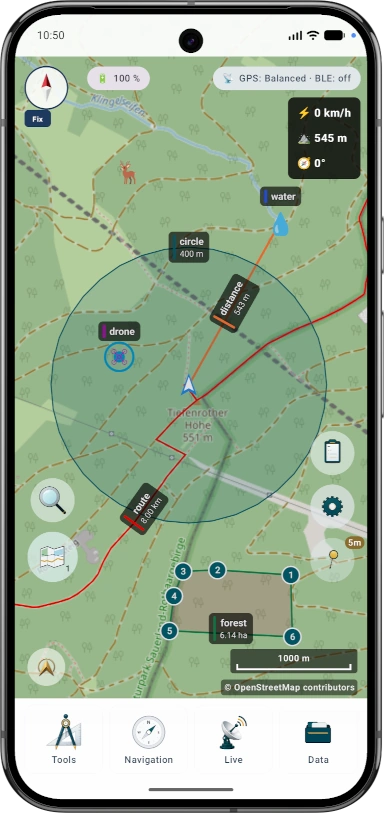
Näyttöalueet
Pääohjaimet ovat käytettävissä suoraan karttanäkymästä.
Työkalupalkki aloittaa karttatoiminnot suoraan työtilassa.
Muuttaa säätimien järjestelyä, mutta ei karttoja, tasoja, projekteja tai tallennettuja tietoja.
Hallitse, mitkä kartta- ja tietokerrokset ovat näkyvissä.
Karttaselain hallitsee karttalähteitä ja laitteen paikallisia tietoja.
Objektiselain näyttää nykyisen projektin sisällön.
Haku yhdistää koordinaattisyötön ja POI-haun. Projektiobjektit ovat saatavilla objektiselaimessa.
Live-valikko näyttää juoksuominaisuudet ja nopeat toiminnot.
Ensimmäiset askeleet
Tärkeimmät vaiheet ensimmäisellä käyttökerralla.
Offline-tiedot
Jos haluat työskennellä ilman matkapuhelinverkon peittoa, lataa ensin kartat, POI, korkeusmallit tai peittokuvat sopivalta palveluntarjoajalta ja tuo ne ArxSilex MapTools:ään.
Navigointi → Tallennus sisältää tallennustilan ja säätimet raidan aloittamista, pysäyttämistä, jatkamista ja pysäyttämistä varten. Kun lopetat, muokkaa ehdotettua nimeä ja tallenna tai lopeta tallentamatta. Hävitys vaatii vahvistuksen. Lupia pyydetään, kun tallennus alkaa.
Tallenna ja lopeta · Lopeta tallentamatta · Jatka tallennusta
Tallenne hylätään. Olemassa olevat merkit, valokuvat ja äänimuistiinpanot säilytetään.
Pieni reaaliaikapalkki näyttää GPS-tilan. Napauta laajentaaksesi koko palkin; pitkä painallus avaa tiedot. Reaaliaikainen tila ja telemetria pysyvät kartan oikeassa reunassa.
Standard-profiili sijoittaa kompaktin tallennuskortin yläreunaan kompassin ja tilan väliin. Vaellusprofiili sijoittaa kiertomatkan arvot alavalikon yläpuolelle. Napauta avataksesi kiertomatkan tiedot, kuten kameran ja mikrofonin. Sulje X jää vieritettävän sisällön yläpuolelle.
Kiertueen tiedot näyttävät reitin ja tallennuksen erikseen sekä keskinopeuden, tahdin ja eksplisiittisesti arvioidut liiketilastot. Puuttuvat arvot ovat tuntemattomia. Valokuva- ja äänitoiminnot ovat saatavilla avoimessa kiertomatkan tietopaneelissa. Karttapalkin keskiarvo ja vauhti käyttävät koko tallennuksen kestoa, mukaan lukien tauot ja GPS-välit. Liikkuvat arvot ovat arvioita tallennettujen GPS-osien perusteella. Puuttuvat paikat eivät ole vahvistettuja taukoja. Maksimi on tasoitettu; arvot, jotka eivät ole käytettävissä, osoittavat viiva. Tahti on aikaa kilometriä tai mailia kohti.
Lyhyt esittely
Kiitos, että käytit MapTools:tä. Seuraavilla sivuilla esittelen sovelluksen tärkeimmät osat ja näytän sinulle, kuinka voit sijoittaa merkin ja tallentaa kappaleen.
Napauta: syötä koordinaatit. Paina pitkään: etsi POI-kohteita.
Napauta: vaihda seuraavaan määritettyyn karttapaikkaan. Paina pitkään: avaa kartat ja tasot.
Napauta: keskitä kartta sijaintiisi. Paina pitkään: ota InfoTap käyttöön.
Pieni tilakenttä näyttää nykyisen GPS-tilan. Napauta laajentaaksesi tai kutistaaksesi koko live-tilan. Paina pitkään nähdäksesi GPS tiedot. Laajennetussa kentässä on myös painikkeita GPS:lle ja aktiviteettitiedot.
Merkki on käytettävissä avoimesta Työkalut-valikosta. Sen sijainti voi tulla kartalta tai jostakin käytettävissä olevista sijaintilähteistä; nimi, symboli ja väri valitaan ennen tallentamista.
Työkalusta riippuen voit napauttaa karttaa, syöttää koordinaatit, käyttää uudelleen kohteen sijaintia, käyttää nykyistä sijaintiasi GPS tai sijoittaa pisteen hiusristikkoon. Paikan keskiarvointi yhdistää useita GPS-korjauksia ja on Pro-ominaisuus.
Kompassi näyttää pohjoisen suhteessa kierrettyyn karttaan. Suuntaa kartta pohjoiseen kaksoisnapauttamalla. Napauta Fix pitääksesi atsimuutin; Paina ja pidä painettuna avataksesi ulkokompassin.
Napauta karttaobjektia (merkki, reitti, alue, ...) avataksesi sen tiedot. Paina ja pidä sitä painettuna muokataksesi sitä. Jos objektit menevät päällekkäin, MapTools näyttää ensin valinnan.
Avaa objektiselaimen. Siellä pääset käsiksi luomiisi karttaobjekteihin.
Navigointi → Tallennus sisältää tallennustilan ja säätimet raidan aloittamista, pysäyttämistä, jatkamista ja pysäyttämistä varten. Kun lopetat, muokkaa ehdotettua nimeä ja tallenna tai lopeta tallentamatta. Hävitys vaatii vahvistuksen. Lupia pyydetään, kun tallennus alkaa.
Luo karttakohteita ja tee mittauksia täällä. · Aseta määränpäät, tallenna jälkiä ja työskentele reittien kanssa täällä. · Löydä toimintoja nykyiselle tiedolle ja ryhmätyölle täältä. · Hallitse projektejasi, karttasisältöä, tuontia, vientiä ja varmuuskopioita täällä.
Voit toistaa lyhyen esittelyn milloin tahansa kohdassa Asetukset → Ohje ja tiedot.
 Kompassi ja korjausNapauta kompassia vaihtaaksesi pohjoisen ylöspäin ja liikesuunnan välillä. Kaksoisnapautus asettaa pohjoisen ylöspäin; paina ja pidä painettuna avaa ulkokompassin. Fix pitää atsimuutin itsenäisesti. Kartan siirtäminen tai kääntäminen keskeyttää seuraavan; keskipainike jatkaa sen.
 Oma asemaMerkitsee nykyisen GPS-sijaintisi ja katselusuuntasi kartalle.
 HakuHaku yhdistää koordinaattisyötön ja POI-haun. Projektiobjektit ovat saatavilla objektiselaimessa.
  KerroksetHallitsee karttapaikkoja, aktiivista karttaa, vektoritasoja ja rasteripeittokuvia.
  Objekti selainTäältä löydät merkit, reittipisteet, jäljet, reitit, alueet, ympyrät, etäisyydet, atsimuutit, näköetäisyydet ja hakuruudukot. Voit etsiä, suodattaa, näyttää tai piilottaa kohteita, luoda kokoelmia, avata tietoja, muokata, kopioida, siirtää, viedä tai poistaa objekteja.
 AsetuksetSovellusprofiili: Muuttaa säätimien järjestelyä, mutta ei karttoja, tasoja, projekteja tai tallennettuja tietoja. Kartan esiasetukset: Kartan esiasetus tallentaa kaikki neljä karttapaikkaa, niiden järjestyksen ja aktiivisen paikan, mukaan lukien karttalähteet, tyylit, tasot, maaston, peittokuvat, reititysasetukset ja karttaobjektien näkyvyyden. Käyttöliittymäprofiili, koordinaatit, värit, kuvakkeiden suosikit ja valikkojen järjestys pysyvät yleisinä asetuksina.


 Työkalut
 Navigoida
 Elää
Elää Data
Data
Sosiaalinen media
Seuraa ArxSilex
Uutisia, kuvakaappauksia, videoita ja lyhyitä päivityksiä ArxSilex MapTools:stä on myös saatavilla näillä ulkoisilla kanavilla.
Nämä linkit avaavat ulkoisia alustoja. Niiden operaattorit vastaavat omasta sisällöstään ja tietojenkäsittelystään. Yksityisyys · Oikeudellinen huomautus