Paikallinen, ei pilvi
Tuodut offline-tiedot tallennetaan sovelluksen omistamaan tallennustilaan tai valitsemaasi tiedostopaikkaan. ArxSilex-pilvisynkronointia ei ole olemassa kartoille, POI:lle, maastolle tai projekteille.
Offline-tilassa
Valmistele karttoja, POI, korkeusmalleja, rasteripeittokuvia ja karttatyylejä, jotta ArxSilex MapTools pysyy hyödyllisenä ulkona ilman matkapuhelinverkon peittoa.
Viimeksi päivitetty: 8. syyskuuta 2026
Datakeskus
Hallitse karttoja, vektoritasoja, rasteripeittokuvia, korkeustietoja, karttatyylejä ja POI-tietoja erikseen.
Tuodut offline-tiedot tallennetaan sovelluksen omistamaan tallennustilaan tai valitsemaasi tiedostopaikkaan. ArxSilex-pilvisynkronointia ei ole olemassa kartoille, POI:lle, maastolle tai projekteille.
Sovellus käyttää Android-tiedostovalitsinta. Valitset tiedostot tarkoituksella; ArxSilex MapTools ei vaadi laajaa tallennustilaa koko laitteelle.
Älykäs tuonti analysoi tiedostot sisällön mukaan ja ehdottaa kohdetta: peruskartta, taso, rasteripeittokuva, POI, maasto, renderöimisteema tai projekti.
Online-kartat voivat pyytää laattoja ulkoisilta karttapalveluntarjoajilta. Käytä tuotuja karttoja, POI- ja maastotietoja, kun haluat tämän näkymän pysyvän paikallisena.
Kartan esiasetus tallentaa kaikki neljä karttapaikkaa, niiden järjestyksen ja aktiivisen paikan, mukaan lukien karttalähteet, tyylit, tasot, maaston, peittokuvat, reititysasetukset ja karttaobjektien näkyvyyden. Käyttöliittymäprofiili, koordinaatit, värit, kuvakkeiden suosikit ja valikkojen järjestys pysyvät yleisinä asetuksina.
OpenAndroMaps, OpenStreetMap, omilla GIS-tiedoilla, viranomaiskartoilla tai kaupallisilla tiedoilla voi olla omat lisenssiehdot. Sovellus ei niputa automaattisesti ulkoisia karttatietoja.
Ehdot
ArxSilex MapTools käyttää näitä termejä tarkoituksella. Ne tekevät selväksi, käytetäänkö tiedostoa peruskarttana, muokattavana geometriana, kuvan peittokuvana vai korkeustietolähteenä.
| Termi | Lyhyt määritelmä | Esimerkkejä |
|---|---|---|
| Kartat | Päätyönäkymänä käytetyt peruskartat. | OpenStreetMap, OpenAndroMaps, offline .map, MBTiles peruskartana |
| Vector tasot | Lisätietoa kohteen, viivan tai polygonin yläpuolella kartan yläpuolella. Sisältö koostuu pisteistä, viivoista tai alueista, ja se voidaan usein näyttää tai arvioida yksittäin. | GPX, KML, GeoJSON, muodot, KML polygonit, GeoJSON alueet, GPX raidat peittokuvana |
| Rasteripeittokuvat | Maantieteellinen kuva tai laattatiedot kartan yläpuolella. Ne sijoitetaan valmiiksi kuvapinnaksi, eikä niitä tulkita yksittäisiksi esineiksi. | GeoTIFF, MBTiles, kuvakartat, ilmakuvat, skannatut kartat, maantieteelliset suunnitelmat |
| Korkeustiedot / maasto | Tietolähteet korkeusarvoja ja maastoanalyysiä varten. Ne eivät ole näkyvä kartta suppeassa merkityksessä, mutta tarjoavat korkeustietoja. | HGT, DEM GeoTIFF, ASC, DTED |
| Kartan tyyli | Renderöintisäännöt vektorikartoille. Tyyli määrittää värit, symbolit, polut, POI:t, ääriviivat ja muut karttaelementit. | OpenAndroMaps renderöintiteema, Elevate Theme |
| POI tiedot | Etsi ja näytä tietoja paikoista ja kiinnostavista kohteista. | OpenAndroMaps .poi, mukautetut POI-tiedostot |
Vektoritasot sisältävät yksittäisiä geometrioita. Ne ovat hyödyllisiä tietojen, rajojen, hakualueiden, reittien, jälkien ja tuotujen projektitietojen suunnittelussa.
Rasteripeittokuvat ovat valmiita kuvapintoja kartan yläpuolella. Ne ovat hyödyllisiä ilmakuvissa, historiallisissa kartoissa, skannauksissa tai erityisissä karttanäkymissä. Peittävyyttä säädetään usein niin, että pohjakartta jää näkyviin alla.
Kartat, vektoritasot ja rasteripeittokuvat voidaan näyttää kartalla. Korkeustietoja käyttävät yleensä työkalut: pisteen korkeus, korkeusprofiili, varjo, ääriviivat ja näköala.
Lähteet
ArxSilex MapTools ei toimita kolmannen osapuolen karttatietoja. Lataa tiedostot asianomaiselta palveluntarjoajalta, tarkista lisenssi ja muoto ja tuo ne sitten tarkoituksella sovellukseen.
| Tietotyyppi | Sopivat lähteet | Huomautuksia |
|---|---|---|
| Offline-peruskartat | OpenAndroMaps Yleiset kartat OpenAndroMaps Maat ja alueet Esimerkkejä: Saksa, Euroopassa, USA, Etelä- ja Keski-Amerikka, Kanada, Australia, Uusi-Seelanti, Oseania, Aasiassa ja Lähi-idässä, Venäjä, Afrikka | Valitse OpenAndroMaps:lle maailman, maan tai alueen kartta lähdesivulta. Tuo ZIP-tiedostoja Karte_Map nimessä as Map/Custom; tuoda POI_Normal...poi.zip kuin POI. |
| POI, tasot ja OSM/GIS-tiedot | BBBike-uutteet Geofabrik lataukset | BBBike ja Geofabrik tarjoavat OSM-otteita ja GIS-muotoja, kuten GeoJSON, Shapefile tai GeoPackage. Jokainen raakamuoto ei ole suoraan sovelluskartta; tuoda vain tuettuja muotoja. Geofabrikille sopiva sovellusmuoto on yleensä .gpkg.zip kun GeoPackage-lataus on saatavilla valitulle alueelle. |
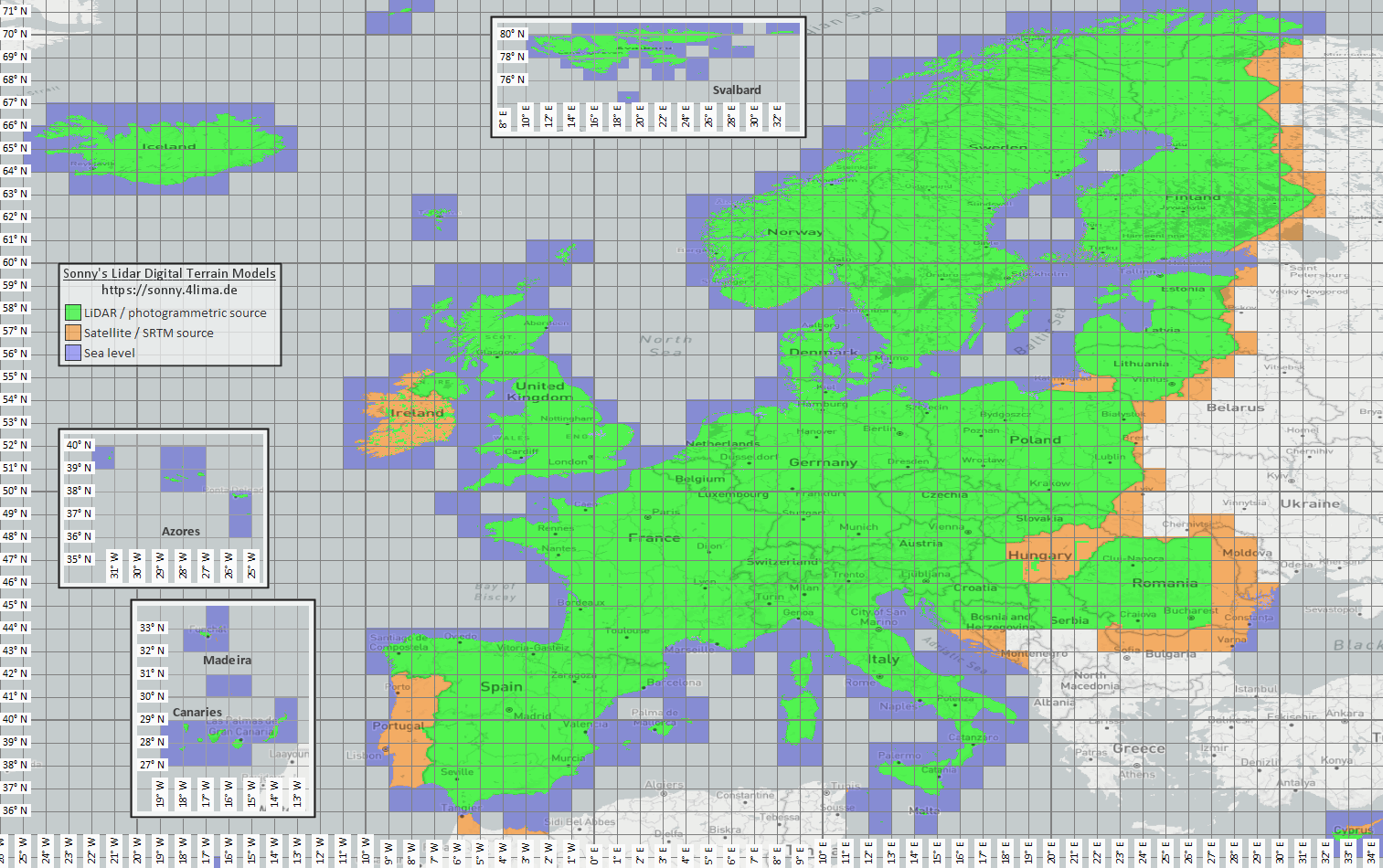
| Korkeus- ja korkeustiedot | Sonny LiDAR DTM Sonny DTM yleiskuvauskartta USGS SRTM OpenTopography Copernicus Data Space | Sonny tarjoaa eurooppalaisia digitaalisia maastomalleja korkeustietojen lähteeksi. DTM 1" ja DTM 3" ovat ristikot kaarisekunneissa, noin 30 m ja 90 m päiväntasaajalla; DTM 20m ja DTM 50m ilmoittavat ruudukon välit suoraan metreinä. Tarkempi resoluutio vaatii enemmän tallennus- ja tuontiaikaa. Käytä yleiskuvaa karttaa löytääksesi vastaava koordinaatti/alue ja valitse se sitten lähdesivulta. |
| Rasteripeittokuvat ja erikoiskartat | Avoimen datan portaalit | Hallituksen portaalit, avoimen datan portaalit tai omat GIS-projektisi voivat tarjota GeoTIFF-, KML/KMZ-, MBTiles- tai GeoPackagen. Tarkista geoviittaukset ja käyttöoikeudet ennen tuontia. |
| Karttatyylit | OpenAndroMaps Elevate | Käytä OpenAndroMaps-teemasivua Elevate-vuori/vaellusteemaan. Käytä Android:ssä oletuskarttasovelluksen pika-asennusvihjettä tai lataa Elevate.zip ja tuoda se ArxSilex MapTools:ään teemana. |
| Lisenssi ja tuoreus | - | Tietolähteet voivat edellyttää nimeämistä, rekisteröintiä, käyttörajoituksia tai omaa päivitysrytmiään. Sovellus ei käytä näitä palveluntarjoajia eikä korvaa niiden lisenssitekstejä. |
Muodot
Sovellus käsittelee karttoja, vektorikerroksia, rasteripeittokuvia, POI-tietoja, korkeustietoja ja karttatyylejä erikseen. Samalla tiedostomuodolla voi olla erilaisia kohteita sen sisällöstä riippuen.
| Alue | Tuetut tiedot | Tärkeää käytössä |
|---|---|---|
| Offline-peruskartat | Mapsforge .map, MBTiles .mbtiles, GeoPackage .gpkg | Mapsforge-tiedostot, esimerkiksi tiedostosta OpenAndroMaps, on tarkoitettu vektorikartoille. MBTiles ja GeoPackage käytetään laattasäiliöinä tai karttaluettelotietoina. GeoTIFF ei ole tässä suoraan hahmonnettavissa oleva peruskartta. |
| Vektoritasot ja rasteripeittokuvat | GPX, GeoJSON, KML, KMZ, LOC, JSON, GeoPackage, GeoTIFF, Shapefile ZIP | Vektori- ja rasteridataa voidaan valmistaa lisätasoksina. Visual GeoTIFF kuuluu rasteripeittokuviin; DEM GeoTIFF kuuluu korkeustietoihin. |
| POI ja offline-haku | .poi, .db, .sqlite, .geojson, .json, .csv, .tsv, .txt, .zip | Haettavissa oleva POI on tuotava erikseen. Pelkkä offline-karttatiedosto ei vielä tarjoa täydellistä paikallista POI-hakua. |
| Korkeustiedot ja maaston analyysi | SRTM .hgt, DEM GeoTIFF .tif/.tiff/.geotiff, ESRI ASCII Grid .asc, DTED .dt0/.dt1/.dt2, GeoPackage .gpkg, korkeustiedot ZIP | Käytetään pisteen korkeuksiin, reitin korkeusprofiileihin, varjoihin, ääriviivoihin ja näkymiin. Tuettuja GeoPackage-korkeustietoja voidaan käyttää myös maaston lähteenä. |
| Karttatyylit | Yhteensopivia Mapsforge/Elevate-teemaisia ZIP-tiedostoja | Kartta ja karttatyyli pysyvät erillään. Ulkoiset teemat tulee hankkia erikseen ja noudattaa omaa lisenssiään. |
| Projektit ja tiedonvaihto | ArxSilex projektit, GPX, KML, KMZ, GeoJSON, CSV, PDF, ZIP | Projekti- ja vaihtoformaatteja voidaan tallentaa tai jakaa offline-tilassa. Jaetut tiedostot poistuvat sovelluksesta vain toimintojesi kautta. |
Valmistelu
Tarkista, mitä aluetta todella tarvitaan. Pienemmät, sopivat tietojoukot käynnistyvät nopeammin ja säästävät akkua ja tallennustilaa.
Tuo Mapsforge .map-tiedosto, MBTiles tai sopiva GeoPackage. Aktivoi se sitten kartan esiasetuksessa.
Jos haluat offline-haun, tuo POI-tiedot kartan lisäksi ja tarkista luokat, koko ja indeksointi.
Tuo HGT, DEM GeoTIFF, ASC tai DTED alueen korkeusprofiileihin, varjoihin, muotoihin ja näköalaan.
Käytä offline-tilaa, tasoja ja näkyvyyttä sekä kartan esiasetuksia ennen kuin siirryt alueelle, jolla ei ole peittoa.
Rajoitukset
Offline-tiedot ovat luotettavia niin kauan kuin kattavuus, muoto ja laatu sopivat. Jotkut ominaisuudet ovat tarkoituksella riippuvaisia ulkoisista tiedoista tai käyttäjän toimista.
Aktiivisen yhteensopivan Mapsforge-vektorikartan avulla MapTools voi suunnitella osuuksia käyttökelpoisia polkuja pitkin. Jos sopiva polkutieto puuttuu, suora tai ilmainen yhteys on edelleen mahdollinen. Luotuja tai tuotuja reittejä voi seurata offline-tilassa.
Korkeustiedot ja POI toimivat vain siellä, missä tuodut tiedostot todella kattavat alueen.
Googlen tai OSM:n verkkokartat voivat edelleen pyytää laattoja ulkoisilta palveluntarjoajilta. Valitse tuodut kartat ja tiedot paikalliseen käyttöön.
Suuret kartat, GeoTIFF-tiedostot, korkeustietoarkistot ja POI-tietokannat tarvitsevat tallennustilaa, ja niiden tuonti tai indeksointi voi viedä aikaa.
Tuodut kartat, vektoritasot, rasteripeittokuvat, POI-tiedot, korkeustiedot ja karttatyylit voidaan poistaa asiaankuuluvilta tietoalueilta. Sovellustiedot voidaan myös tyhjentää Android:n kautta.
ArxSilex MapTools
Tuo/vienti kuvaa vaihtoformaatteja tarkemmin. Käyttöoikeudet ja yksityisyys selittää, milloin tiedostoilla, sijainnilla, online-kartoilla tai kolmansilla osapuolilla on merkitystä.
Yhdellä silmäyksellä
Taulukko johtaa aiotusta ominaisuudesta tiedostomuodon ja lähteen kautta tuontiin ja aktivointiin MapTools:ssä. Lähteet voivat edellyttää rekisteröintiä, maksua, nimeä tai lisälisenssiehtoja.
| Ominaisuus | Vaaditut tiedot | Sopivat lähteet | Tuo sovellukseen | Aktivoi ja vahvista |
|---|---|---|---|---|
| Offline-peruskartta | Mapsforge .map · Raster-MBTiles .mbtiles · GeoPackage .gpkg | OpenAndroMaps · Mapsforge | Avaa Data → Data Center → Tuo tiedot. Tarkista Smart Import -kohde; vaihtoehtoisesti linkitä tietokansio. | Avaa karttapaikka karttaselaimessa, valitse lähde ja testaa sen kattavuus. |
| POI-kohteet ja offline-haku | .poi · .db · .sqlite · GeoJSON · CSV/TSV/TXT | OpenAndroMaps · omat tai valtuutetut POI-tiedostot | Avaa Data → Data Center → Tuo tiedot. Tarkista Smart Import -kohde; vaihtoehtoisesti linkitä tietokansio. | Valitse POI-tiedot kyseisestä karttapaikasta; testaa luokkia, indeksoi ja etsi tunnetusta sijainnista. |
| Korkeusarvot, profiilit, varjo, ääriviivat ja näkymät | HGT · DEM-GeoTIFF · ASC · DTED · Geopaketti .gpkg (DEM) | Sonny LiDAR DTM · USGS SRTM · OpenTopography · Kopernikus | Avaa Data → Data Center → Tuo tiedot. Tarkista Smart Import -kohde; vaihtoehtoisesti linkitä tietokansio. | Aktivoi maaston lähde karttapaikassa ja testaa sitten pisteen korkeus tai profiili sen peiton sisällä. |
| Offline-reitin suunnittelu ja navigointi | yhteensopiva Mapsforge .map käyttökelpoisilla polkutiedoilla | OpenAndroMaps · Mapsforge | Avaa Data → Data Center → Tuo tiedot. Tarkista Smart Import -kohde; vaihtoehtoisesti linkitä tietokansio. | Valitse Mapsforge-kartta reitityslähteeksi ja testaa Seuraa polkuja lyhyellä osuudella. Näyttökartta ja reitityslähde voivat vaihdella. |
| Jäljet, reitit ja reittipisteet | GPX .gpx | omat tallenteet · viety projektit · matkanjärjestäjät niiden ehtojen mukaisesti | Tuo GPX palvelinkeskuksen kautta, avaa se MapTools:llä tai jaa se MapTools:lle; tarkista kohdeprojekti ja havaittu sisältö. | Näytä sisältö objektiselaimessa tai projektissa ja vahvista se kartalla. |
| GIS- ja vektorikerrokset | Geopaketti · GeoJSON · Shapefile-ZIP · KML/KMZ | Geofabrik · BBBike · avoimet tietoportaalit · viranomaiset · omat GIS-tiedot | Avaa Data → Data Center → Tuo tiedot. Tarkista Smart Import -kohde; vaihtoehtoisesti linkitä tietokansio. | Aktivoi se vektorikerroksena aiotussa karttapaikassa ja tarkista näkyvyys ja koordinaattiviittaus. |
| Rasteripeittokuvat | GeoTIFF · Raster-MBTiles · KML/KMZ | avoimet tietoportaalit · viranomaiset · omat GIS-tiedot | Avaa Data → Data Center → Tuo tiedot. Tarkista Smart Import -kohde; vaihtoehtoisesti linkitä tietokansio. | Aktivoi se rasteripeittokuvana karttapaikassa; tarkastaa sijainti, opasiteetti ja skaalausalue. |
| Karttatyylit | Mapsforge / Elevate · ZIP | OpenAndroMaps Elevate | Avaa Data → Data Center → Tuo tiedot. Tarkista Smart Import -kohde; vaihtoehtoisesti linkitä tietokansio. | Määritä tyyli yhteensopivalle Mapsforge-kartalle ja tarkista renderöinti ja symbolit. |
| WMS, WMTS, XYZ/TMS, WFS ja OGC API-ominaisuudet | HTTPS · GetCapabilities · URL · Auth | vastaava palveluntarjoaja; Tarkista pääsy, kustannukset ja käyttöoikeudet sieltä | Määritä HTTPS-päätepiste karttaselaimessa online-karttapalveluissa tai kohdepalveluissa. | Määritä tallennettu palvelu karttapaikkaan tai kohdepalveluun. Verkkoyhteys vaaditaan hakua ja FeatureInfoa varten; nämä eivät ole offline-tiedostoja. |
| Atsimuutit, koordinaatit, hakuruudukot ja tähtitiede | ei ylimääräistä ladattua tiedostoa; riippuen työkalusta, sijainnista, laitteen antureista, ajasta ja olemassa olevista karttakohteista | MapTools ja laitteen anturit; valinnaisesti offline-peruskartta karttakontekstia varten | Tietojen tuontia ei vaadita. Valmistele tarvittaessa offline-kartta, projektiobjektit tai korkeustiedot erikseen. | Mitään lisälähdettä ei ole aktivoitu. Offline-kartta parantaa suuntaamista; maastosta riippuvainen analyysi vaatii myös korkeustietoja. |
Ennen kuin työskentelet ilman yhteyttä, ota globaali offline-tila käyttöön ja testaa todellinen alue: kartta näkyvissä, POI-kohteet haettavissa, maasto aktiivinen ja vaaditut tasot oikeassa karttapaikassa.
Nykyinen työnkulku
MapTools voi yhdistää paikallisia kokoelmia Android-laitteeseen; valinnainen MapTools Converter auttaa suuremmissa valmistelutehtävissä Windowsissa tai Linuxissa.
Kansiot voidaan myöntää sovelluksen laajuisesti tai projektikohtaisesti Android:n kansiovalitsimen kautta. MapTools luettelee vain suoraan sisältämät tiedostot eikä koskaan tuo tai aktivoi mitään automaattisesti.
Yhteensopivat Mapsforge-kartat ja maastolähteet voidaan linkittää suoraan. Muut tiedostot analysoidaan ja lisätään tarkoituksella Smart Importin kautta.
Erillinen työpöytäsovellus tarkastaa, rajaa ja yhdistää olemassa olevat kartat, POI ja korkeustiedot sekä vie MapTools-yhteensopivia tiedostoja. Käsittely pysyy paikallisena; lähdetiedot ja niiden käyttöehdot tulevat edelleen vastaavalta palveluntarjoajalta.
Tähtitiede ja offline-tiedot
Tähtitieteelliset ajat lasketaan offline-tilassa paikasta, päivämäärästä ja aikavyöhykkeestä. Paikallinen korkeuslähde vaaditaan vain, kun todellinen maasto sisältyy näkyvyys- tai varjotulokseen.
Aurinko-kuukalenteri, nousu ja lasku, hämärä, kuun vaihe sekä auringon ja kuun suuntaviivat eivät vaadi DEM:tä.
Maastohorisontti, alueen auringon tai kuun varjot ja reitin varjoanalyysi edellyttävät sopivaa HGT-, DEM GeoTIFF-, ASC- tai DTED-dataa, joka on aktiivinen käytettävässä karttapaikassa.
Tietojen tulee kattaa paitsi sijainnin tai reitin myös mahdollinen este kohti aurinkoa tai kuuta. DTM kuvaa maastoa; kasvillisuus ja rakennukset vaativat sopivan DSM:n. Resoluutio, ikä ja aukot vaikuttavat tulokseen.