
Aloitus ja suunta
Voit kävellä alusta loppuun tai toisin päin. Kiertoreitit eivät saa automaattista suositusta; suunta on sinun valintasi.
Harjoitella
Käytä reittiä, reittiä, korkeusprofiilia, maastoa ja raporttien vientiä yhdessä.
Työnkulku
Käytä näitä vaiheita yhdistääksesi karttoja, tietoja ja työkaluja tehtävää varten.
Reitin tallennus
Kappaleen tallennus tallentaa aikaleimat, kiertueen keston, tauot kappaleina, taukopaikat ja GPS-tarkkuuden. Jälkipisteet näyttävät tietosivulla nykyiset ajat, tauot ja laatutiedot, kun taas kompakti seurantapalkki pitää tallennuksen tilan näkyvissä peittämättä tarpeettomasti karttaa, valikkoa tai navigointia.
Päivittää
Reittipisteitä ja -osuuksia voidaan tarkentaa myöhemmin. Atsimuutti, etäisyydet ja suuntakulmat auttavat korjaamaan suunniteltua viivaa tarkasti kartalla.
Seuraa reittiä
Kun seuraat reittiä, valitset tietoisesti reitin, kävelysuunnan ja opastustilan. Sovellus ei muuta tallennettua reittiä; se käyttää olemassa olevaa geometriaa.
Voit kävellä alusta loppuun tai toisin päin. Kiertoreitit eivät saa automaattista suositusta; suunta on sinun valintasi.
Valitse reittiosuus, jolla olet. Etäisyys mitataan reitin alusta. Etäisyys ja ohjeet näyttävät viimeisimmän vahvistetun sijainnin.
Sovellus saa olennaiset suunnanmuutokset reittiviivasta ja näyttää vain seuraavan tärkeän vihjeen nuolella, etäisyydellä ja valinnaisella arvioidun ajan kanssa.
Hiljaisessa tilassa sovellus näyttää vain, oletko reitillä. Jos poistut selvästi käytävältä, se voi varoittaa äänellä, värinällä tai äänettömällä hälytyksellä.
Reitin seuraaminen voidaan keskeyttää, keskeyttää tälle päivälle ja jatkaa myöhemmin. Aktiiviset istunnot tallennetaan sisäisesti, mutta niitä ei viedä projekteihin.
Analyysi
Kun luot reittiä tai aluetta, ensimmäinen vahvistettu piste näkyy välittömästi.
Reaaliaikainen ja lopullinen nousu/lasku käyttävät samaa etäisyys- ja segmenttipohjaista profiilisuodatinta. Epäluotettavat korkeudet ja selvittämättömät aukot eivät aiheuta keinotekoista nousua; muuttuva reaaliaikainen arvo merkitään symbolilla ≈.
Reitin suunnittelu
Suorat karttanapautukset ovat käytettävissä reittityökalussa. Napauta hiusristikkokuvaketta, siirrä kartta kiinteän keskikohdan alle ja paina Plus lisätäksesi peräkkäisiä pisteitä. Koordinaatit ja etäisyys edellisestä pisteestä pysyvät näkyvissä. Valittu Free- tai Follow Way -tila on edelleen voimassa. X tai Takaisin sulkee vain hiusristikon ja säilyttää reitin luonnoksen. Tämä toimii Google Mapsissa ja VTM:ssä.
Miten päivänvaloennuste tuotetaan
Reitin suunnittelu
sisään Säädä reittiä, reitit pysyvät tarkasti muokattavissa zoomauksen, panoroinnin tai karttaa kiertämisen jälkeen, ja niitä voidaan jatkaa molemmista päistä.
Pidennä alussa on vasemmalla ja Pidennä lopussa oikealla. Voit lisätä useita pisteitä peräkkäin; tallennetun reitin alku ja määränpää päivitetään oikein.
Tämä suunnittelutila vaatii aktiivisen, yhteensopivan paikallisen Mapsforge-vektorikartan käyttökelpoisilla polkutiedoilla. Jos sopivaa polkua ei ole saatavilla, segmentti voidaan tallentaa vain suoraksi tai vapaaksi yhteydeksi.
Tallennettu vapaa segmentti voidaan merkitä Etsi polku uudelleen uudelleenlaskentaa varten tallennuksen yhteydessä. Muut tarkoituksella vapaasti piirretyt segmentit pysyvät ennallaan.
Geometrisesti vastaavat sisäiset ehdokkaat eivät aiheuta epäselvyysvaroitusta. Epävarma on varattu aidosti kilpaileville poluille; vertaansa vailla olevat segmentit tunnistetaan suoriksi yhteyksiksi.
Reitin suunnittelu ja navigointi
Paikallispolun etsintä, reitin esikatselu ja päivänvaloennuste käyttävät samaa renderöityä reittikurssia.
Kaksi valittua reittipistettä voivat olla linnuntietä enintään 3 km:n päässä toisistaan. Tämä on osiokohtainen vahvistusraja, ei takuu siitä, että aktiiviset Mapsforge-tiedot sisältävät yhdistetyn polun. Ainoastaan tiukan polunhaun epäonnistumisen jälkeen sovellus voi kattaa pieniä, jopa 25 metrin etäisyyksiä yhteensopivien avointen polun päiden välillä samalla tie- tai vaellusreitillä. se osa on merkitty Epävarma.
Esikatselu kartalla sopii keskelle ja zoomaa koko reitin rajoitusruutuun säilyttäen samalla kaikki syötteet. Navigoinnin aikana väliaikaiset merkit osoittavat siviilihämärän ja yön alkamisen. Ne päivittyvät noin 15 minuutin välein tai tahtiin sopivan matkan jälkeen ja katoavat, kun navigointi päättyy. Varoituksen läpimenoaika 0 min tarkoittaa varoitusta kyseisessä siirtymässä.
Säästä turvallisesti
Tavallisen muokkauksen tai uudelleensuunnittelun jälkeen A:n ja B:n välillä voit valita, mitä tallennetaan.
Olemassa oleva reitti vastaanottaa muokatun kurssin. Sen tunnus, kokoelma ja olemassa olevat viitteet pysyvät ennallaan. Kirjoitus on atomaarinen ja tarkistettu jälkikäteen.
Nimeämisikkuna luo itsenäisen reitin uudella tunnuksella. Variantti sijoitetaan lähteensä viereen ja alkuperäinen reitti pysyy täysin ennallaan.
Tallennus ei ole käytössä, kun uudelleenlaskenta on käynnissä. Jos kirjoittaminen epäonnistuu tai sovellus keskeytyy, luonnos pysyy saatavilla ja epätäydellinen tila ei koskaan korvaa alkuperäistä.
Järjestä reittejä
Suunnitellut reitit MapTools:ssä voidaan jakaa vaiheisiin, yhdistää hallintaasi tai suunnitella uudelleen osa kerrallaan. Alkuperäiset säilyvät ennallaan, välityöt tallennetaan ja kurssia muuttavat päätökset vaativat vahvistuksen.
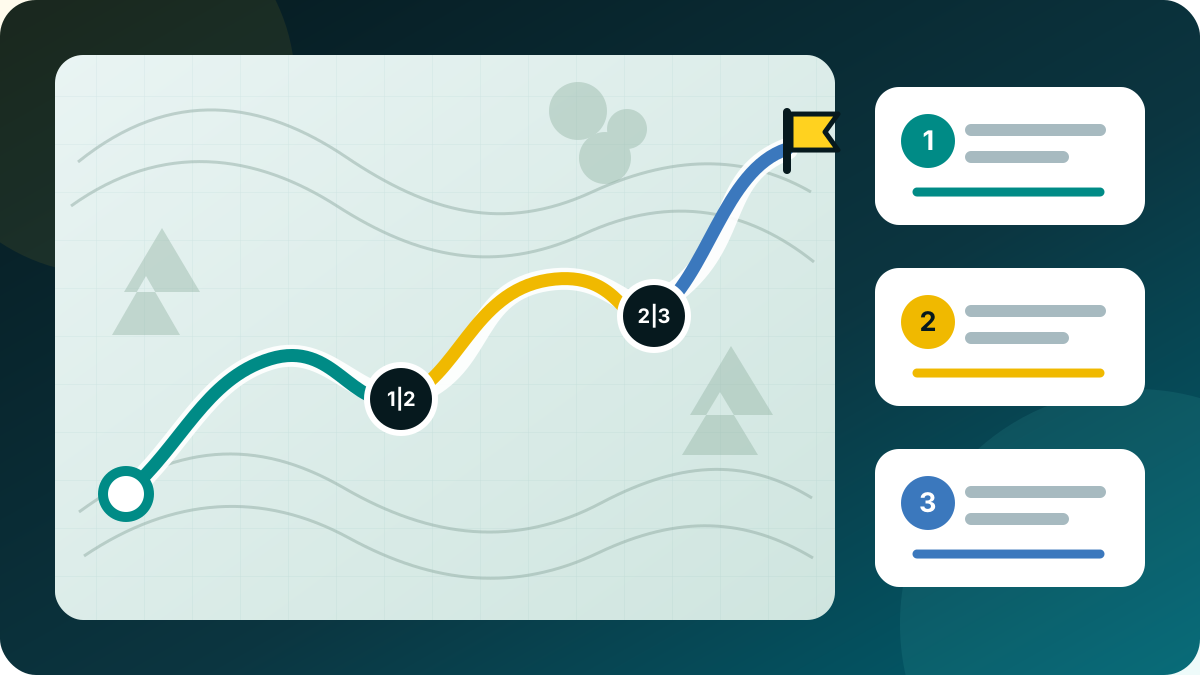
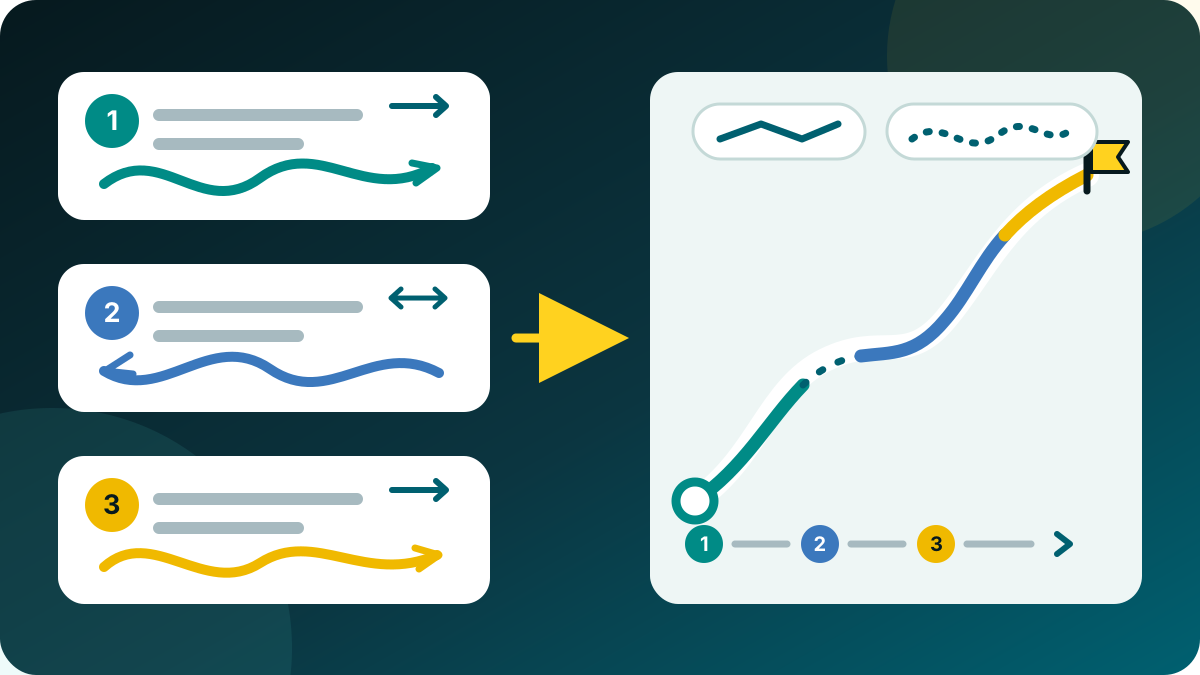
sisään Säädä reittiä, merkitse useita ohjauspisteitä jakopisteiksi ja muokkaa ehdotettuja näyttämön nimiä. Kaikki vaiheet tallennetaan yhdessä lähdereitin pysyessä muuttumattomana.
Valitse kohdeselaimesta vähintään kaksi suunniteltua reittiä ja avaa Yhdistä reitit. Siirrä ehdotettuja osia ylös tai alas ja käännä mitä tahansa osaa tarvittaessa.
Valita Suoraan tai Seuraa polkua jokaista todellista aukkoa kohti. Seuraa polkua käyttää aktiivista paikallista Mapsforge-vektorikarttaa. Jos polun etsintä epäonnistuu, MapTools ei koskaan vaihda äänettömästi suoralle viivalle; tämä varavalinta vaatii erillisen vahvistuksen.
Merkitse kaksi pistettä A:ksi ja B:ksi, laske sitten uudelleen vain niiden välinen osuus tai yhdistä se heti vahvistuksen jälkeen. Ylimääräinen ensisijainen piste voi ohjata kiertotietä, kun taas muu reitti pysyy geometrisesti muuttumattomana.
Stop-valikko erottaa lyhyen tauon, Keskeytä myöhempää käyttöä varten ja lopullinen pysähtyminen. Tallentien etenemisen ja tarkan jatkopisteen keskeyttäminen ennen navigointipalvelun päättymistä. GPS käynnistyy uudelleen vasta sen jälkeen Jatkaa. Tallenna loput uutena reittinä jää erilliseksi toimeksi.
Muokkaukset kirjoitetaan jatkettavana luonnoksena, jonka tila on Tallennetaan, Tallennettu tai Virhe. Tausta sammutuksen tai tyhjän akun jälkeen viimeinen vahvistettu tila palautetaan; epäonnistunut kirjoitus ei korvaa alkuperäistä. Tulokset pysyvät vakioreiteinä, jotka voidaan vaihtaa projektitiedostojen GPX, KML ja GeoJSON kautta.
Tallennettuja jälkiä ei rakenneta uudelleen kuten reittisuunnittelua. Käytä uutena reittinä luo muokattavan kopion; raitatila Poista pisteitä jatkaa vain puhdistetun kappaleen tallentamista.
Tallennuksen laatu
Kun jäljen tallennus on aktiivinen, MapTools käyttää sisäistä GNSS:tä tallennettuun polkuun. Verkko-, passiiviset ja viimeiset tiedossa olevat sijainnit voivat silti auttaa karttasijaintia, mutta niitä ei sekoiteta äänettömästi radalle.
Epäilyttävät sijaintisekvenssit tarkistetaan lyhyesti ilman viimeistä luotettua pistettä. Paluu jatkaa polkua sinne; vahvistettu uusi alue tai pidempi vastaanottoväli aloittaa uuden segmentin. Etäisyys, korkeus ja vienti eivät luo keinotekoista yhteyttä tuon aukon yli. Hylättyjä raakapositioita ei tallenneta; vain kompaktit laskurit näkyvät raidan tiedoissa. Tämä vähentää yleisiä hyppyjä, mutta ei voi taata jokaisen GNSS-virheen havaitsemista.
Reitin tallennus
Tallennusarkissa on täsmälleen yksi aktiivinen tila: Automaattinen, Suuri tarkkuus, Navigointi, Tasapainotettu, Virransäästö tai Mukautettu.
Automaattinen: lyhyt ja tarkka käynnistys, normaalisti tasapainotettu, Navigointi aktiiviseen opastukseen tai vakaaseen nopeampaan liikkeeseen ja virransäästö Eco- tai akun varaustasolla 20 % tai vähemmän; tuotto 25 %. Kylmä vain varoittaa.
Mukautettu: joko aika (1, 2, 3, 5, 10, 15, 30 s; 1, 2, 5, 10 min) tai etäisyys (3, 5, 10, 20, 50, 100 m). Laatu- ja seisontasuoja pysyvät aktiivisina. Muutokset koskevat seuraavaa käyttökelpoista korjausta; palvelu ja päiväkirja säilyttävät asetuksen taustalla ja prosessin uudelleenkäynnistyksen jälkeen.
| Profiili | Aika | Liike | Tarkkuus |
|---|---|---|---|
| Korkea tarkkuus | 1 s | 3 m | 10 m asti |
| Navigointi | 2 s | 3 m | jopa 20 m |
| Tasapainoinen | 5 s | 5 m | jopa 25 m |
| Virransäästö | 15 s | 10 m | 40 m asti |
MapTools säännöt, ei taata GNSS kertaa. Virransäästö ei ole Android vähävirran toimittaja.
Tarkista ja jaa
Luo luettava kartta, jossa on relevantteja tilastoja suunnitelluista reiteistä tai tallennetuista jälkistä, tallenna se PNG-muodossa ja käytä sitä ilman, että katsojien tarvitsee asentaa sovellusta.
Kulunut aika, aika ilman taukoja ja käyttäjän ilmoittamat tauot pysyvät erillisinä. Keskinopeus ja vauhti kertovat aikaperusteensa; teknisiä GPS-aukkoja ei lasketa tauoiksi. Tasoitettu enimmäisnopeus vaimentaa yksittäiset sijaintihypyt.
Kartalliset ja tilastolliset yhteenvedot sekä käytettävissä olevat reittikorkeusprofiilit sisältyvät Free-versioon. Tallennettujen jälkien korkeusprofiilit ja PNG-vienti vaativat Pron. Valitse OSM lähdeviitteineen tai ei taustaa; Googlea ja karttoja, joiden käyttöoikeudet ovat epäselvät, ei viedä. Erilliset korkeusprofiili-PDF:t ovat edelleen käytettävissä.
Reitit näyttävät etäisyyden, arvioidun kokonais- ja liikeajan, suunnitellun nopeuden, tauot ja korkeudet. Aikamalli kerrotaan: vaellusmallissa rinnekorjaus, muuten tasainen nopeus. Jäljet näyttävät tuetut tallennusajat; tuntemattomia aikoja tai taukoja ei korvata nollalla. Reittinavigoinnin lopettaminen ei luo tallennettua jälkeä.
Valitse koko jälki, leikatut päät tai vain tiedot. Leikkausetäisyys on säädettävä; geometria, tilastot ja korkeudet koskevat jäljelle jäävää osuutta. Lyhyt jälki ei koskaan palaudu koko geometriaan. Karttapaikan lisäsisällöt ovat pois käytöstä leikkauksen aikana; alkuperäinen säilyy ennallaan. Leikkaus ei takaa anonymiteettiä.
Kartta vasemmalla ja tiedot oikealla, kartta ylhäällä ja tiedot alhaalla tai kaksi erillistä PNG-kuvaa kartalle ja tiedoille: tulosteessa ei ole otsikkolohkoa. Ohut reittiviiva ja korkeusprofiili nimetyillä akseleilla sekä pää- ja apuruudukolla pitävät yksityiskohdat luettavina. Tilastot pysyvät kartan ulkopuolella. Parin kummankin kuvan voi myös viedä erikseen.
Siirrä, zoomaa ja käännä karttaa kiinteässä kehyksessä; valitse pohjoinen ylös tai sovita reitti. Rasteritekstitkin kääntyvät. Valitse tilastot, vauhti, päivä, profiili, väri, viivapaksuus ja tyyli; asetukset muistetaan. Verkko: 2000 px; Suuri: 3000 px; tarkkuus riippuu lähteestä. Tallenna nimellä valitsee sijainnin tai kuvaparille yhden kansion. Tuettu karttapaikan sisältö on valinnainen; pois jätetyt nimetään.
Raidan korjaus
Tallennetut tallenteet voidaan puhdistaa tarkasti muuntamatta niitä suunnitelluksi reitiksi.
Valitse kohdassa Puhdista tallennettu jälki → Poista pisteet yksi sisäinen raakapiste tai jatkuva osio suoraan jälkinäkymästä, alueen liukusäätimellä tai täydellisestä pisteluettelosta. Esikatselu näyttää poistetun kurssin ja uuden suoran yhteyden.
Ehdokkaiksi tarjotaan verkko-, passiivi- ja fuusioituja asentoja sekä yksittäisiä suuria ulos- ja paluuhyppyjä. MapTools ei koskaan poista niitä automaattisesti; käyttäjä tekee päätöksen.
Puhdistus tallennetaan vain uutena korjattuna kopiona. Alkuperäinen, aikaleimat, tallennustapahtumat, toimintorajat, aidot segmenttiraot ja media säilytetään. Myös vanhemmat kappaleet ilman alku-/loppumerkkejä ovat tuettuja; yleisgeometriaeditori jää varattuiksi suunnitelluille reiteille.
Vaiheittainen opas
Avaa olemassa oleva reitti, lisää haluttu tarkastuspiste, merkitse rajoituksiksi A ja B ja korvaa vain niiden välinen osio. Muu osa reittiä pysyy ennallaan.
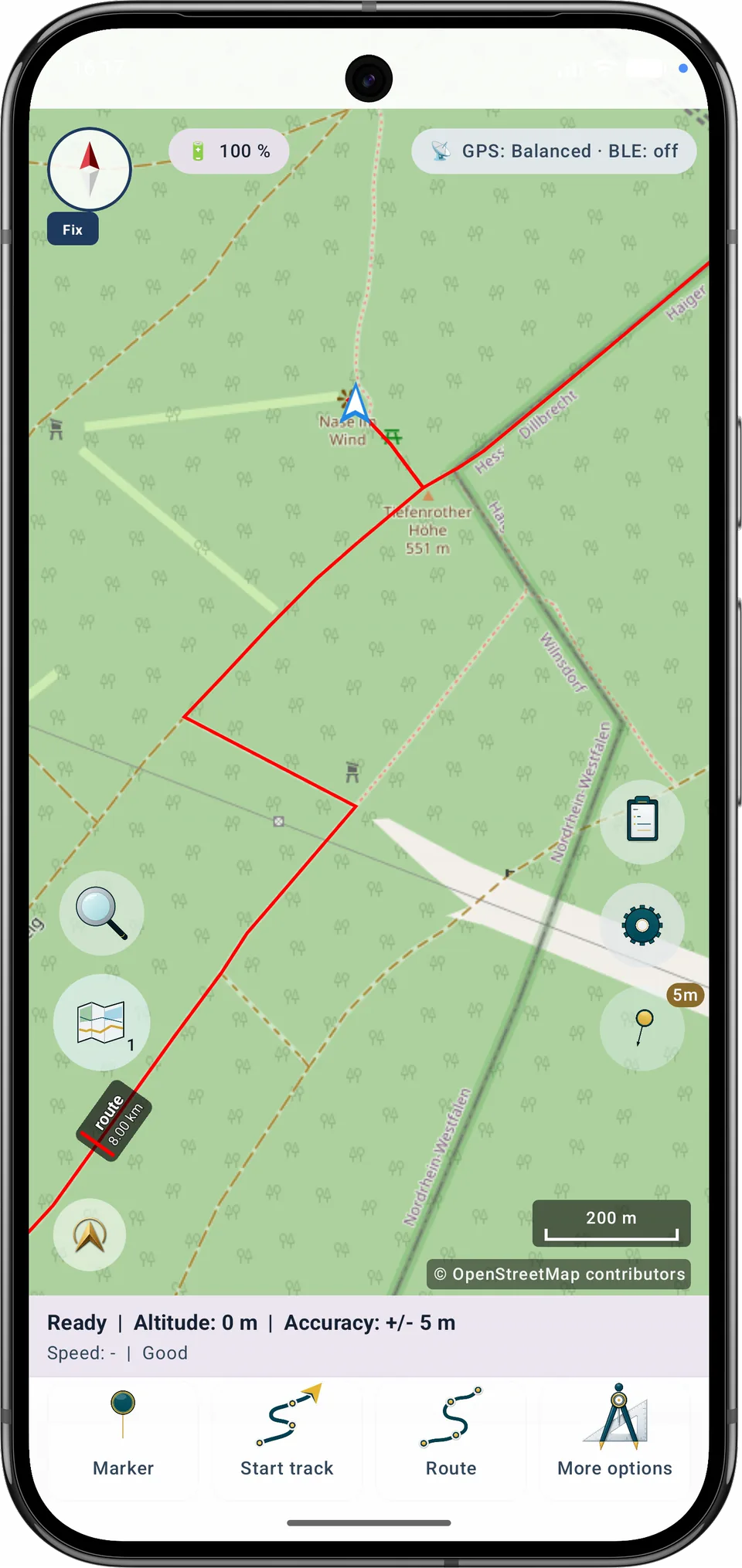
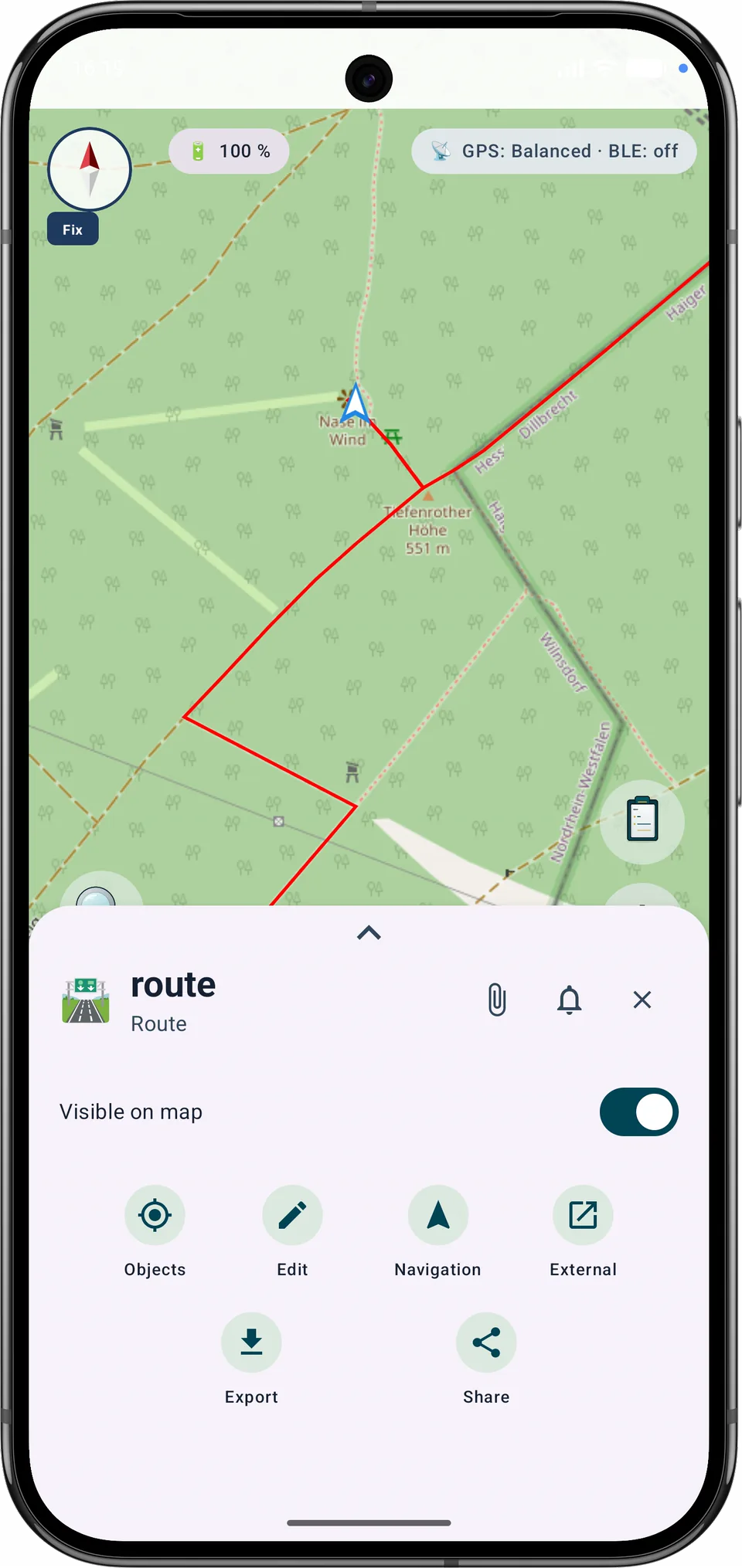
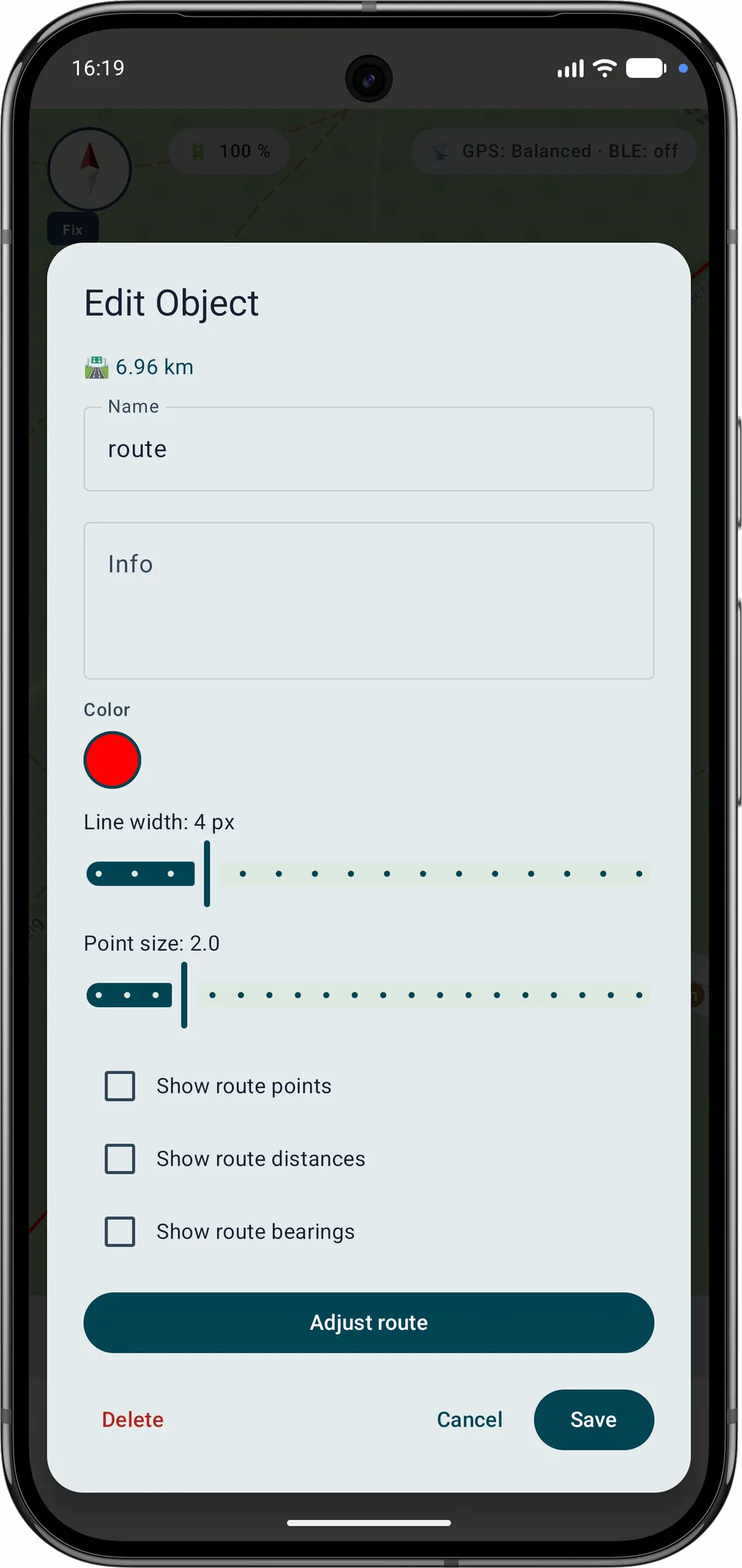
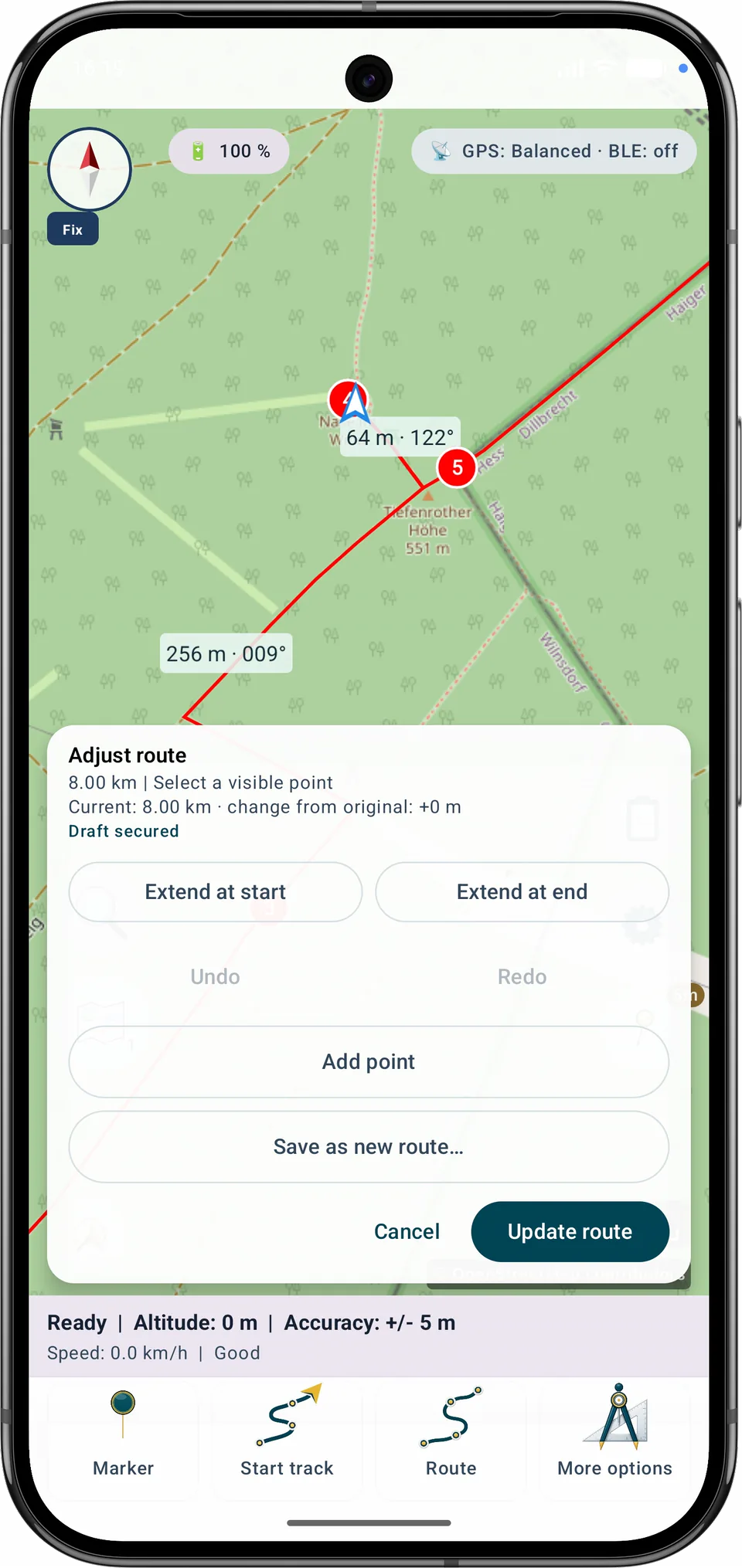
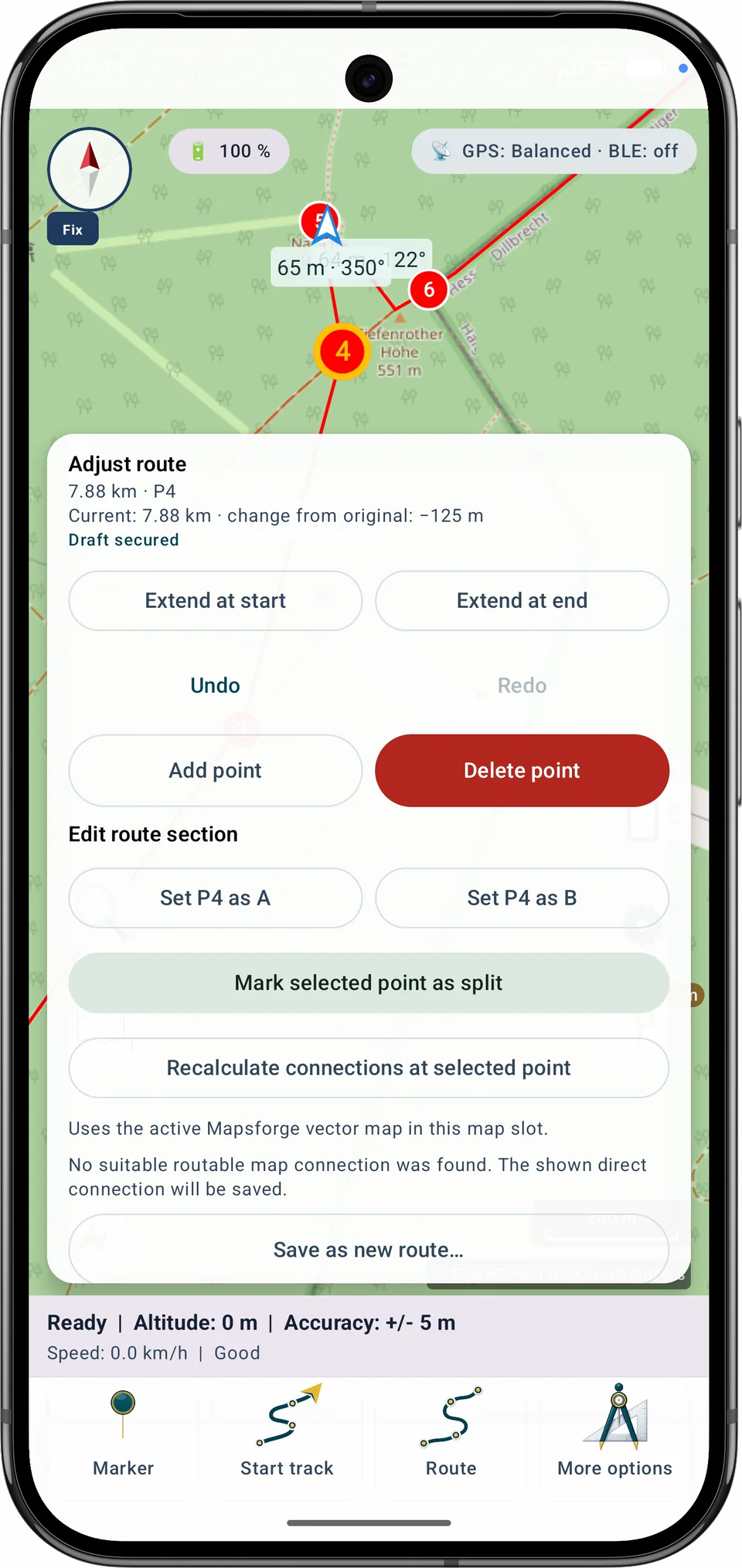
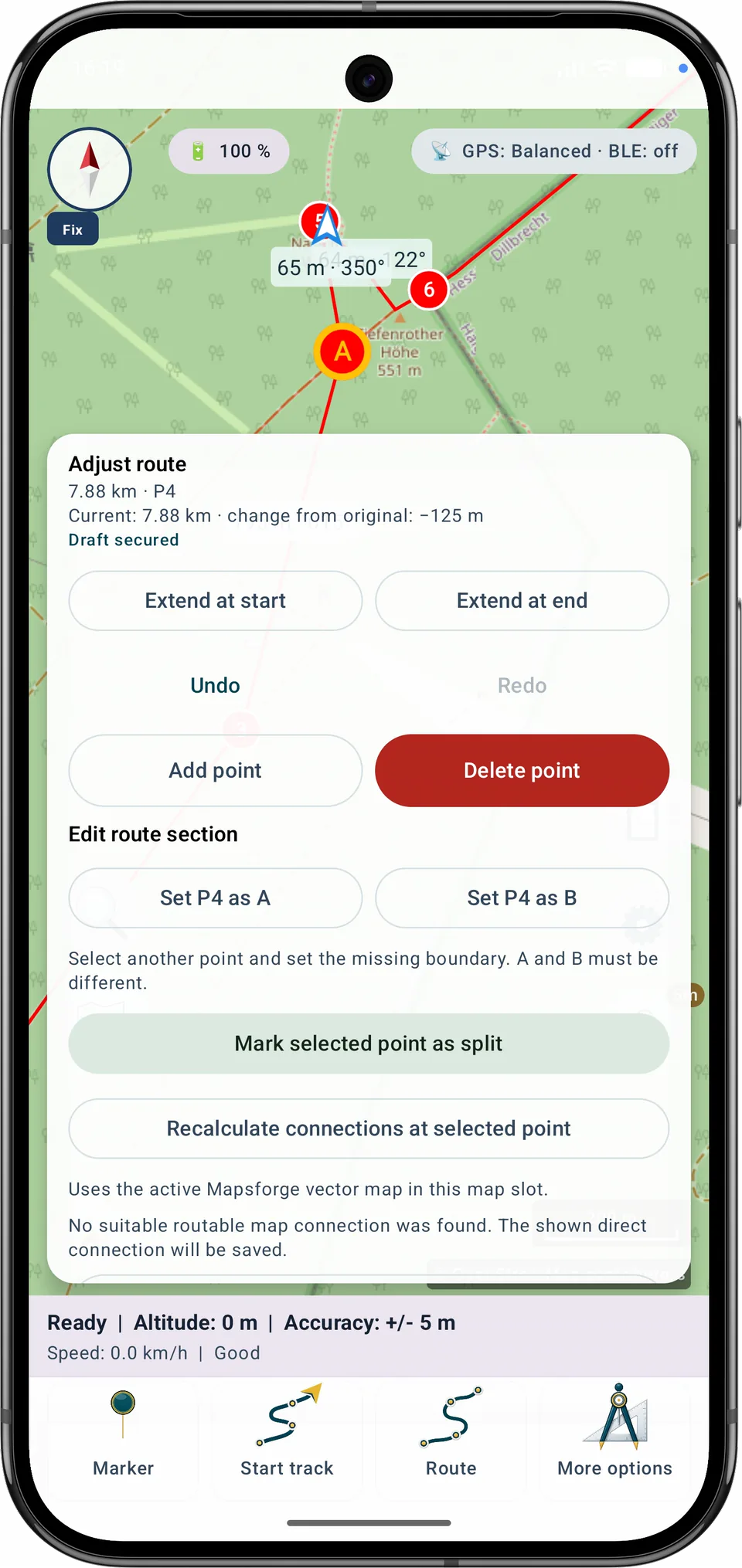
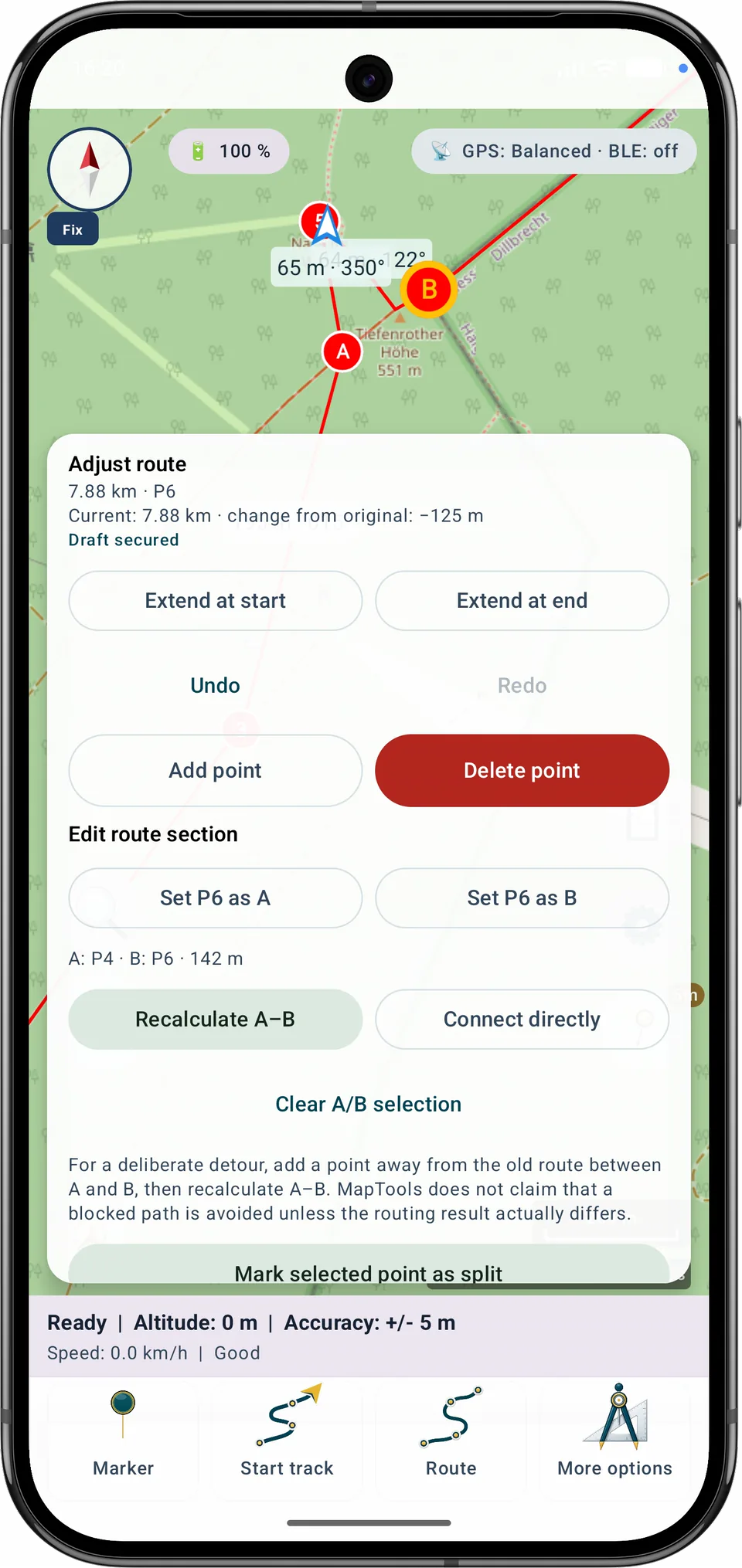
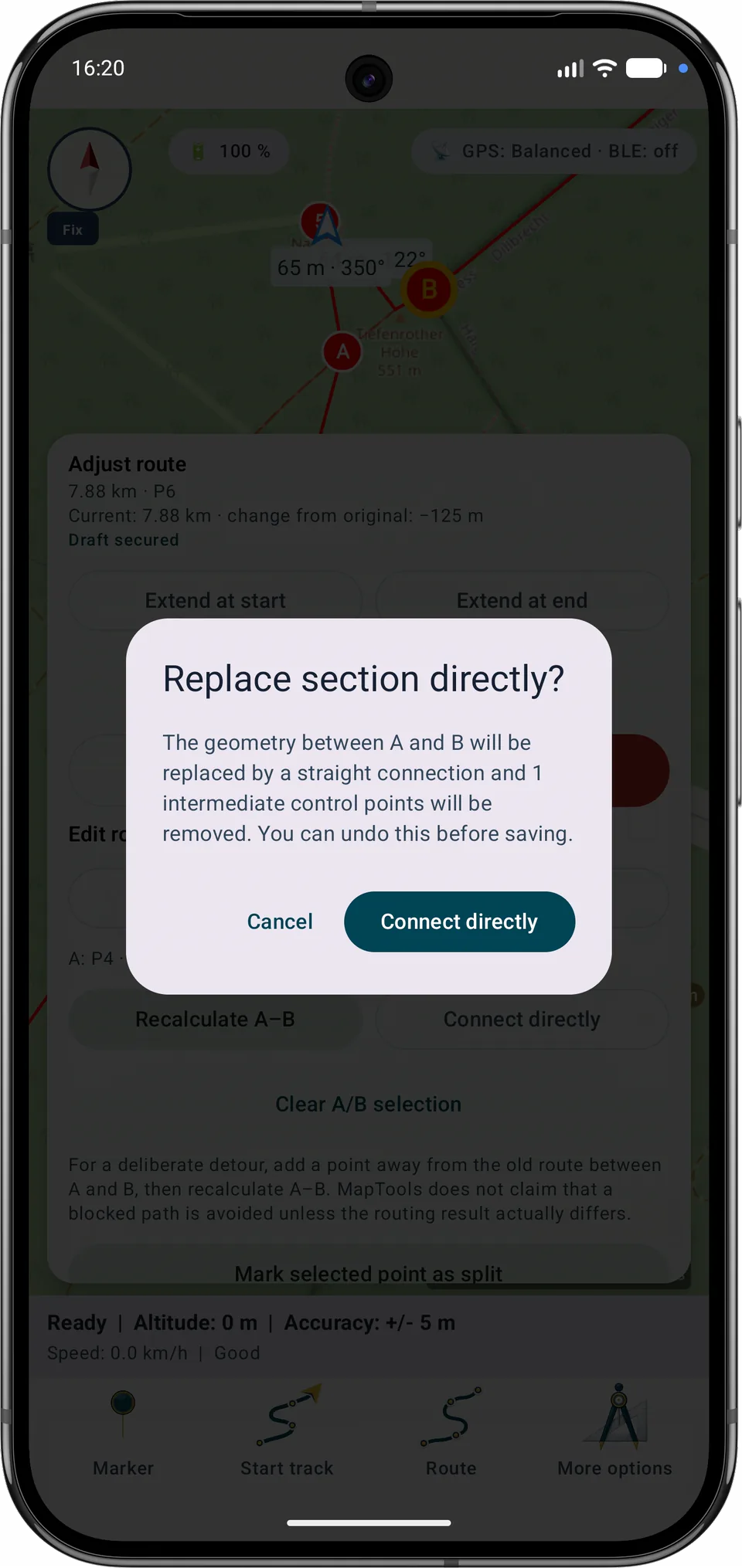
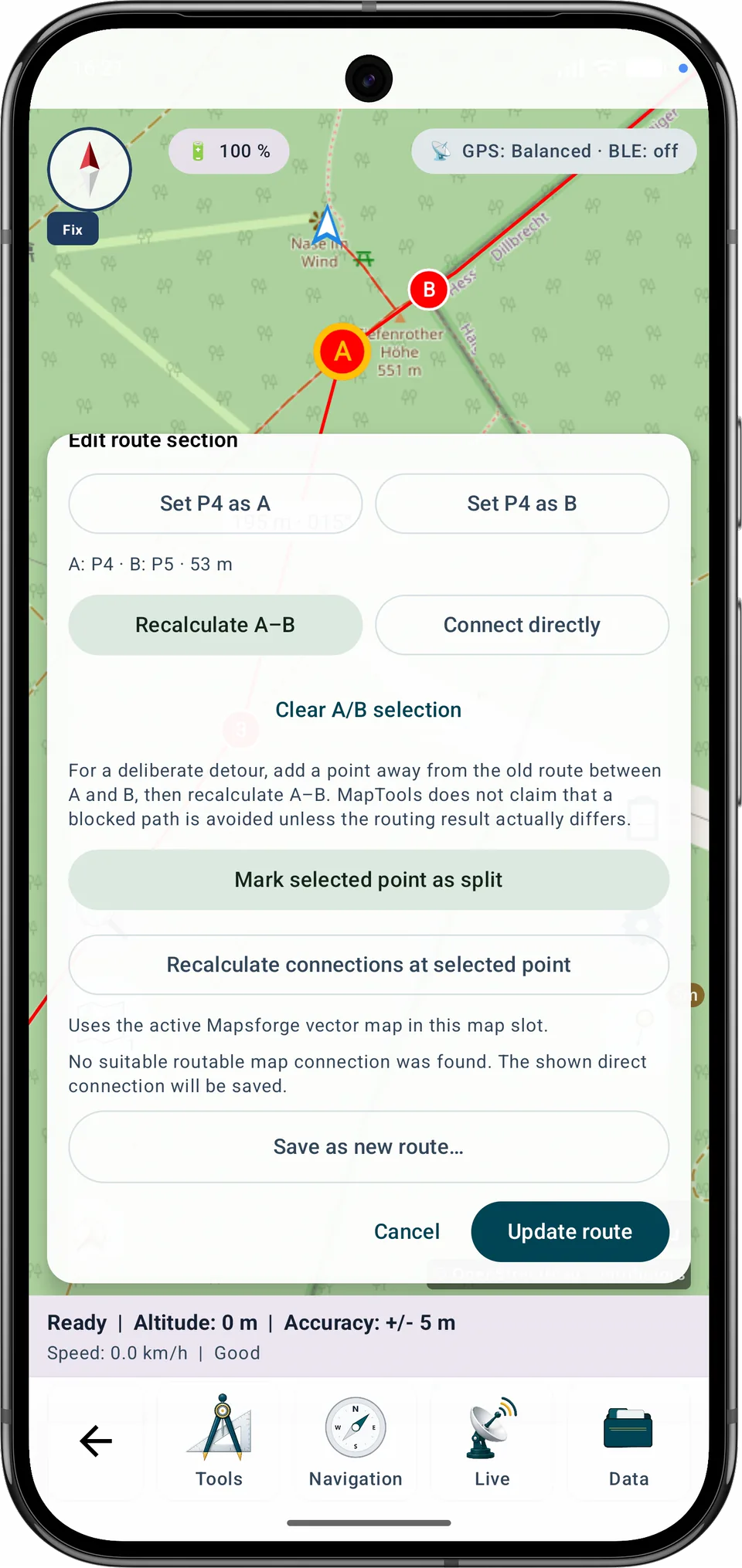
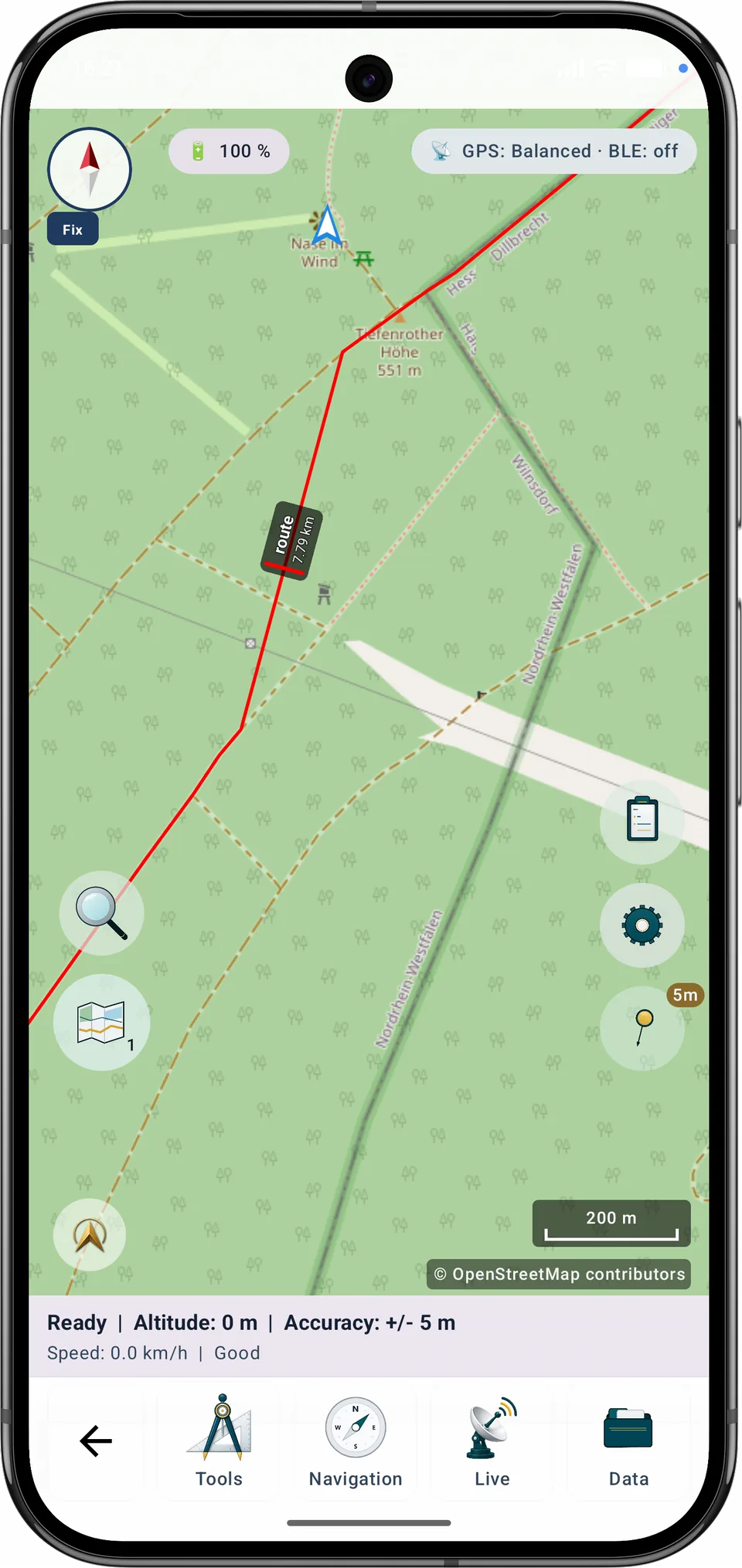
Uudelleenlaskenta A–B käyttää aktiivista yhteensopivaa paikallista Mapsforge-vektorikarttaa. Jos sopivaa polkua ei löydy, MapTools ei hiljaa korvaa osaa suoralla linjalla.
Vaiheittainen opas
Merkitse yksi tai useampi numeroitu kontrollipiste jakopisteiksi, tarkista tuloksena olevat vaiheiden nimet ja pistealueet ja tallenna sitten vaiheet. Alkuperäinen reitti pysyy ennallaan.
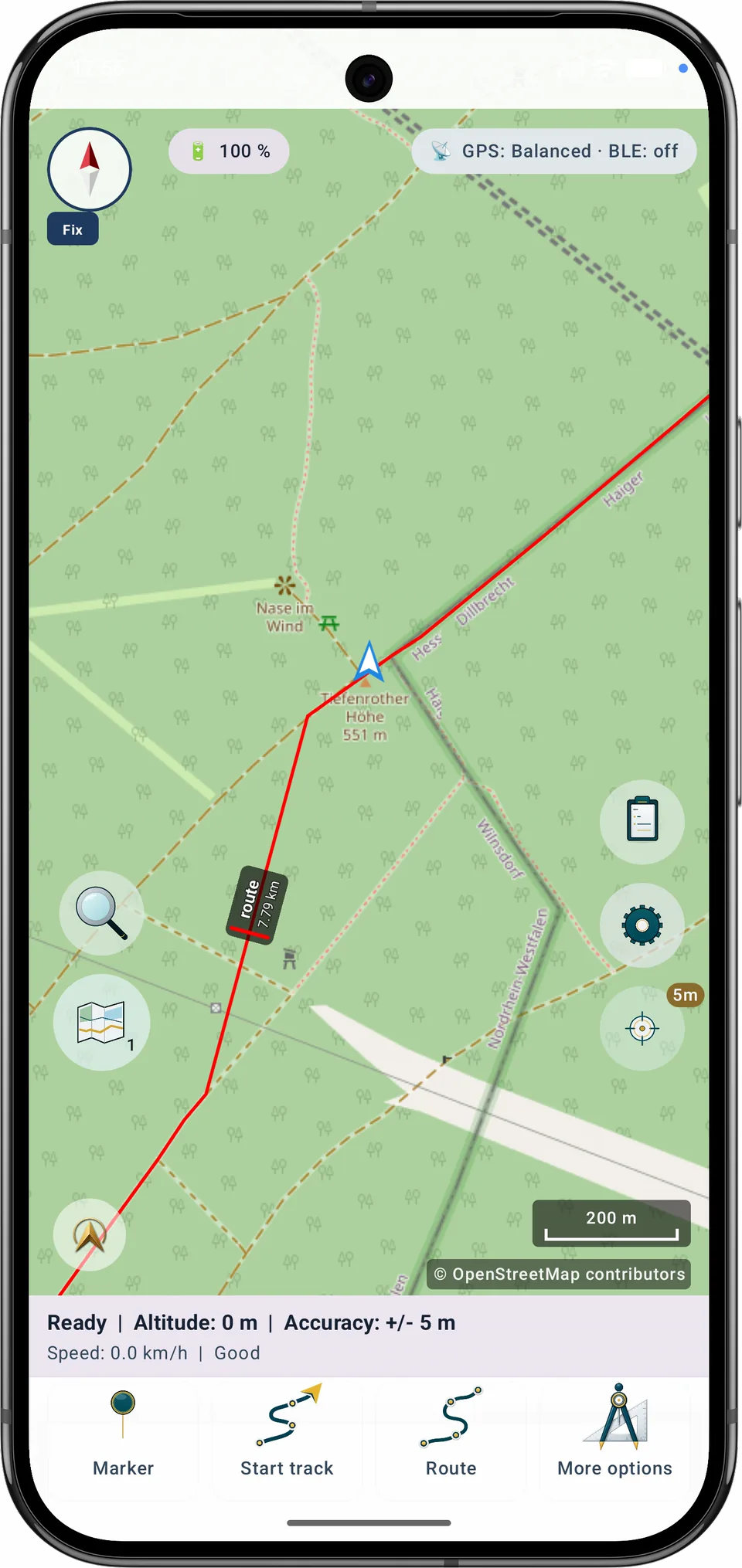
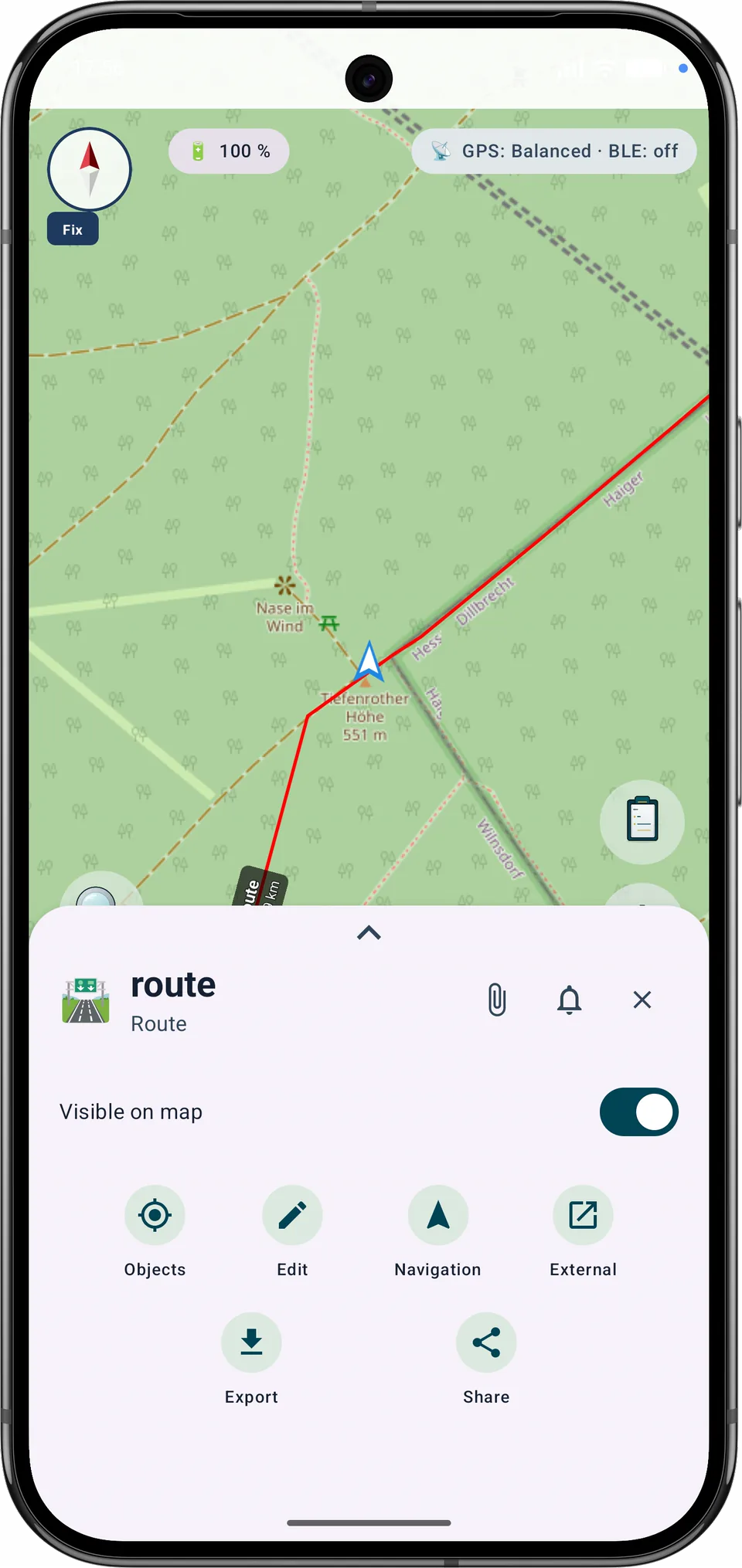
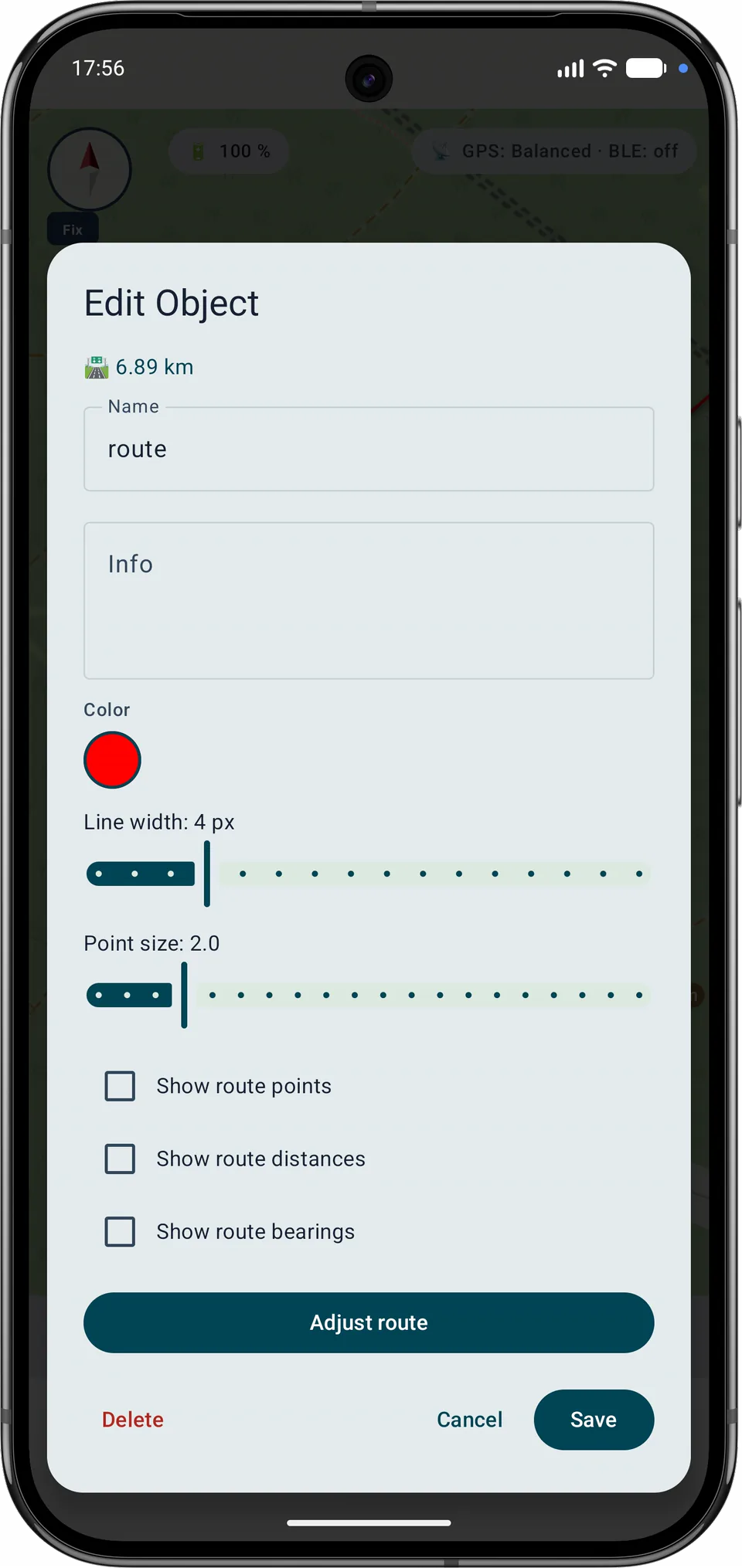
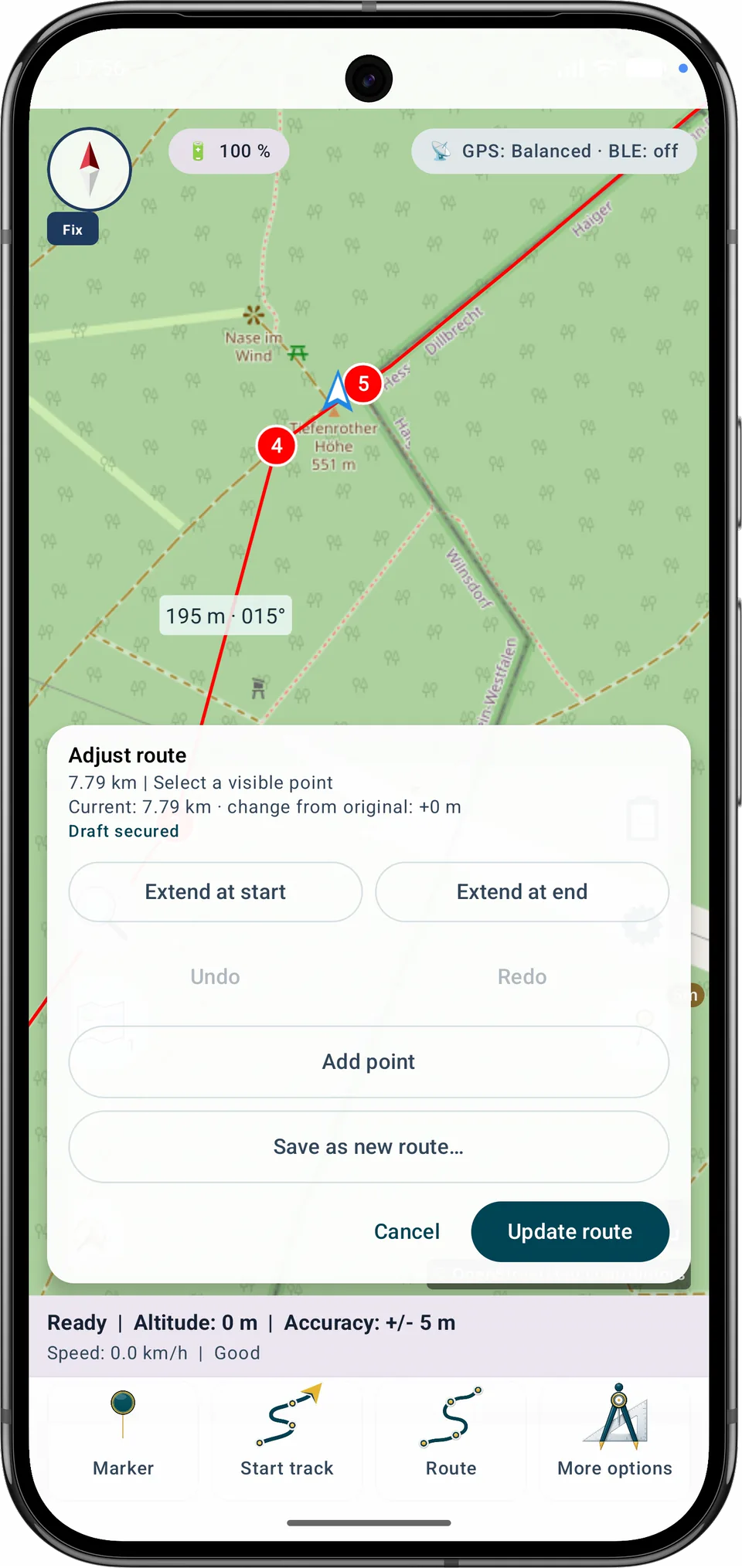
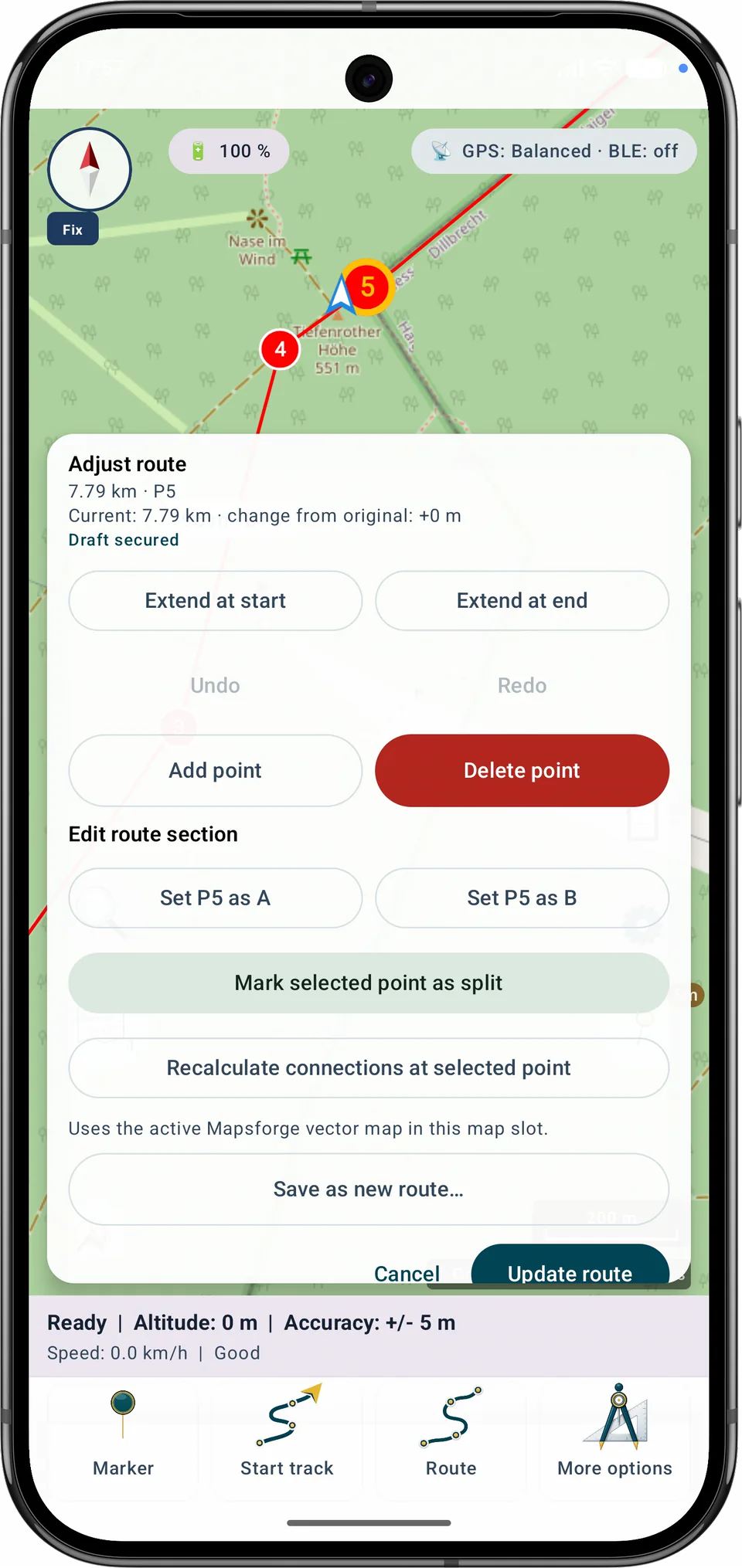
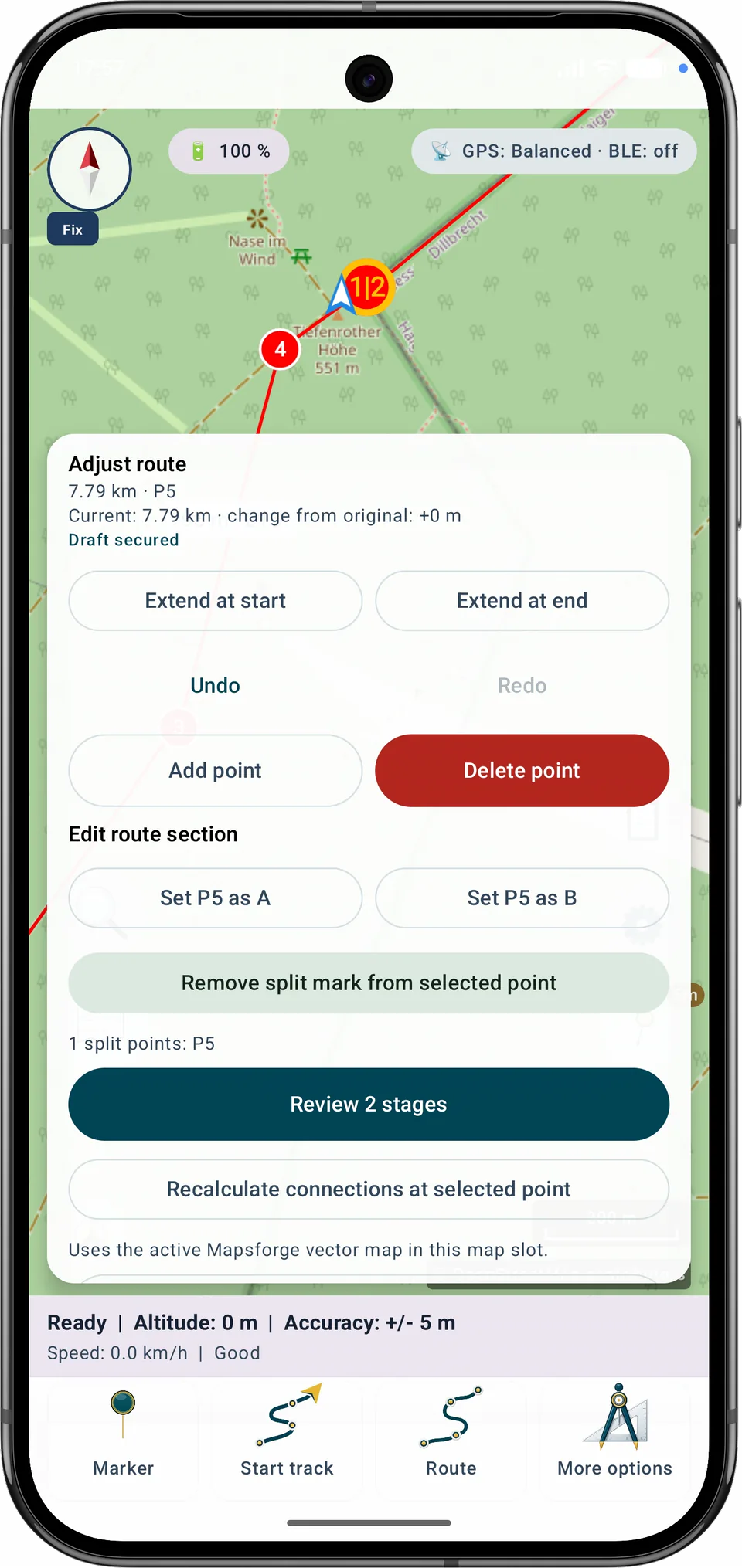
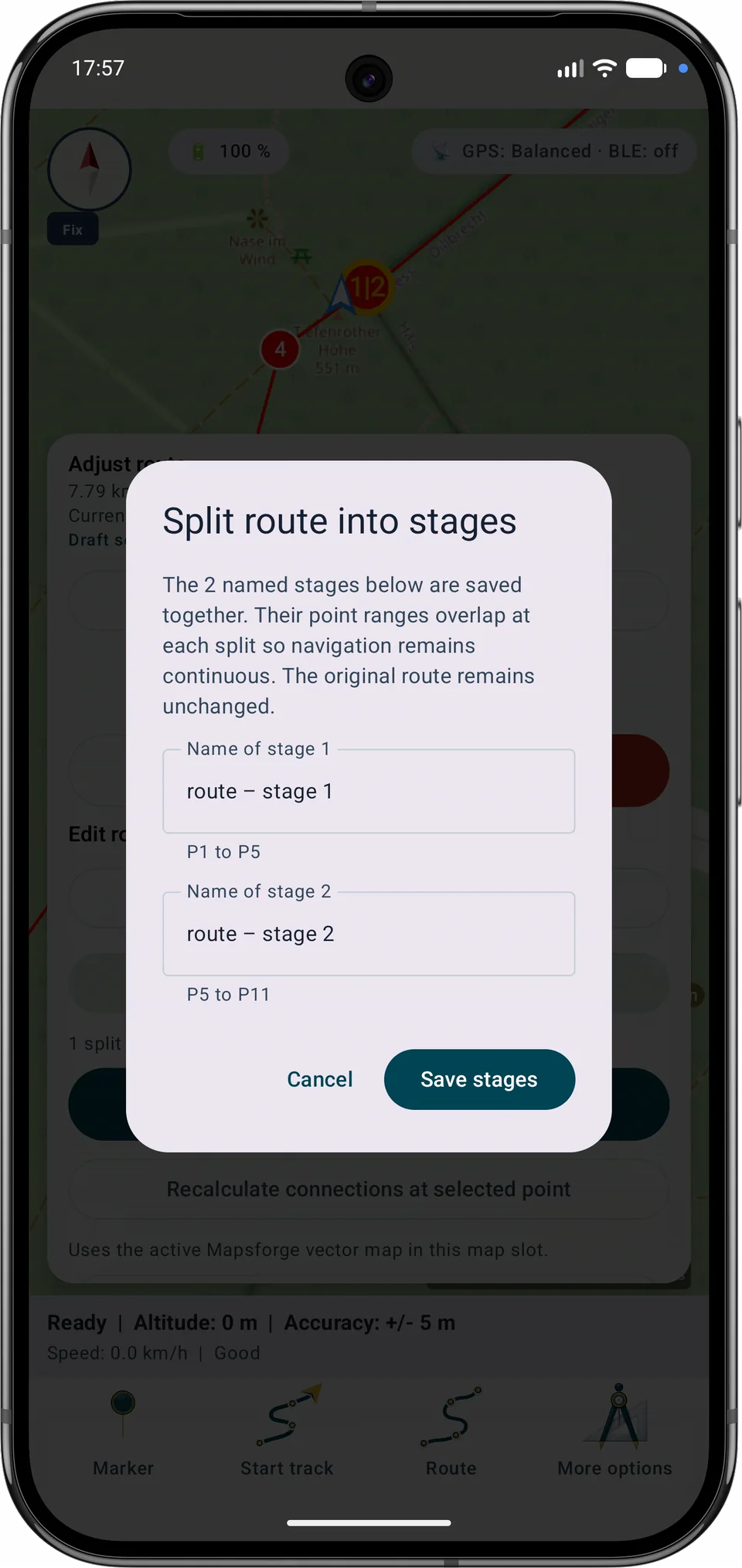
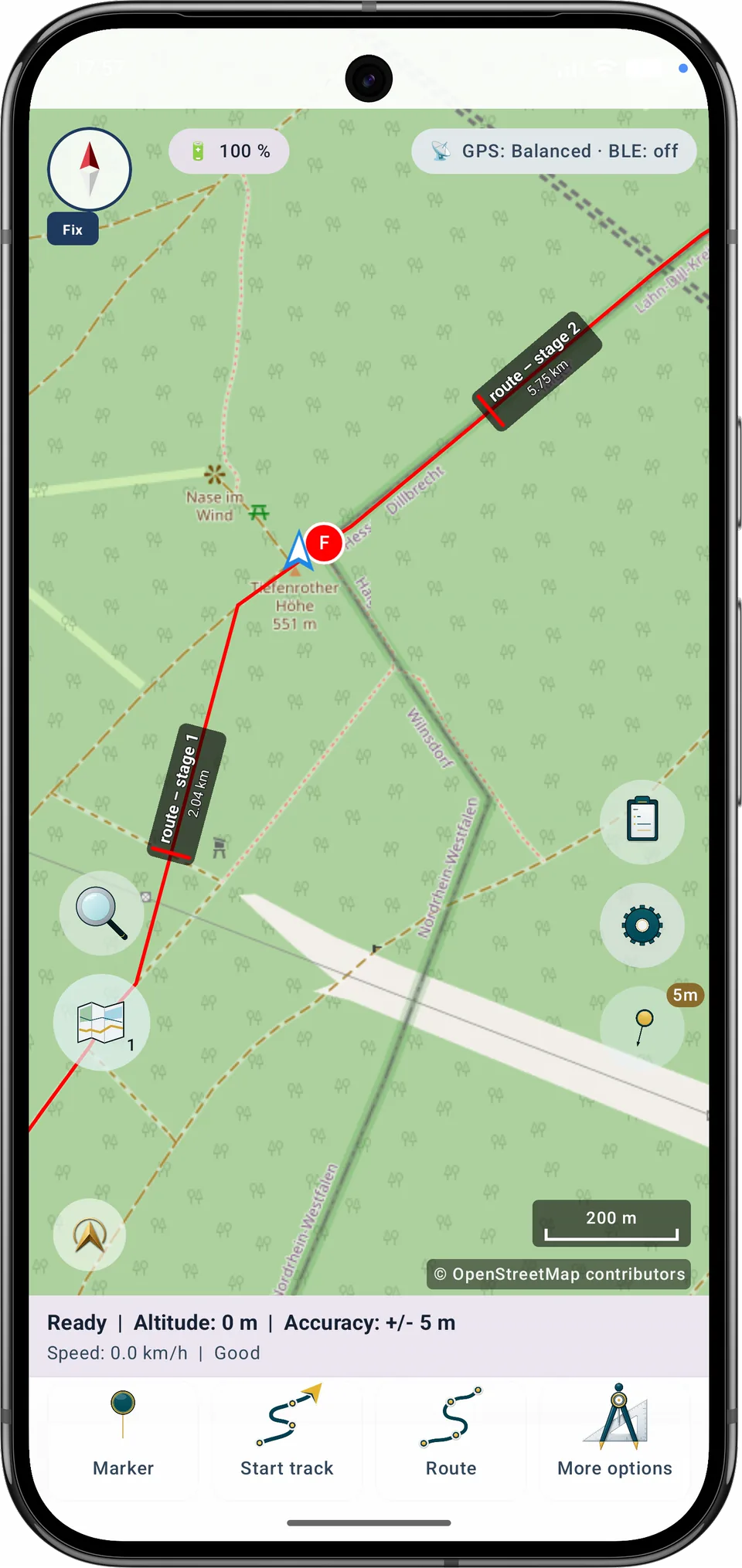
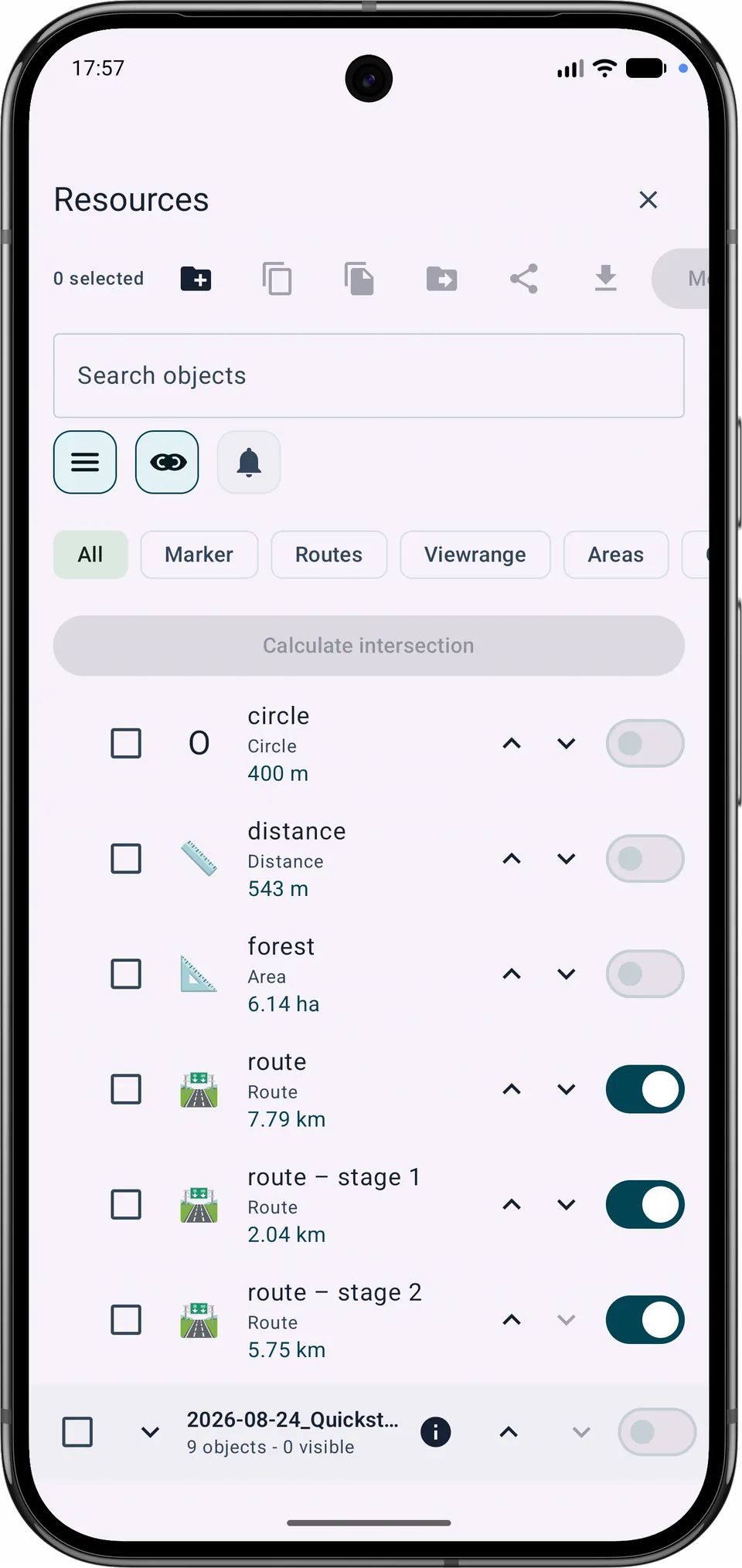
Vierekkäiset vaiheet menevät päällekkäin jaetussa jakopisteessään, joten navigointi pysyy jatkuvana. Jokaisesta tallennetusta vaiheesta tulee erillinen reittiobjekti, kun alkuperäinen reitti säilyy.
Nykyinen toiminnallisuus
Näytetty peruskartta ja offline-reitityslähde ovat erillisiä. Automaattista reititystä varten voidaan valita sopiva paikallinen Mapsforge-kartta, vaikka Google tai OSM olisi näkyvissä. Tuodut GPX-radat pysyvät yksittäin näkyvissä, hallittavissa ja irrotettavissa.
Free ja Pro
A:n ja B:n välisen osuuden uudelleensuunnittelu, reitin päivittäminen tai uuden muunnelman tallentaminen Free-reitin rajoissa on käytettävissä mallissa Free. Useiden reittien yhdistäminen ja reitin jakaminen vaiheisiin vaativat Pro:n.
Navigointi → Tallennus sisältää tallennustilan ja säätimet raidan aloittamista, pysäyttämistä, jatkamista ja pysäyttämistä varten. Kun lopetat, muokkaa ehdotettua nimeä ja tallenna tai lopeta tallentamatta. Hävitys vaatii vahvistuksen. Lupia pyydetään, kun tallennus alkaa.
Tallenna ja lopeta · Lopeta tallentamatta · Jatka tallennusta
Tallenne hylätään. Olemassa olevat merkit, valokuvat ja äänimuistiinpanot säilytetään.
Kiertueen tiedot näyttävät reitin ja tallennuksen erikseen sekä keskinopeuden, tahdin ja eksplisiittisesti arvioidut liiketilastot. Puuttuvat arvot ovat tuntemattomia. Valokuva- ja äänitoiminnot ovat saatavilla avoimessa kiertomatkan tietopaneelissa. Karttapalkin keskiarvo ja vauhti käyttävät koko tallennuksen kestoa, mukaan lukien tauot ja GPS-välit. Liikkuvat arvot ovat arvioita tallennettujen GPS-osien perusteella. Puuttuvat paikat eivät ole vahvistettuja taukoja. Maksimi on tasoitettu; arvot, jotka eivät ole käytettävissä, osoittavat viiva. Tahti on aikaa kilometriä tai mailia kohti.
Standard-profiili sijoittaa kompaktin tallennuskortin yläreunaan kompassin ja tilan väliin. Vaellusprofiili sijoittaa kiertomatkan arvot alavalikon yläpuolelle. Napauta avataksesi kiertomatkan tiedot, kuten kameran ja mikrofonin. Sulje X jää vieritettävän sisällön yläpuolelle.
Näytä kartalla näyttää valitun reitin ja reittipisteet tilapäisesti, vaikka ne olisi tavallisesti piilotettu. GPS-seuranta keskeytyy. Takaisin palauttaa edellisen näkymän ja näkyvyyden.
Valitse tallennettu reitti ja aloita opastus. Tallennus on pois päältä jokaisella uudella aloituskerralla; ota Tallenna reitti käyttöön halutessasi. X ja Takaisin sulkevat vain opastuksen tiedot. Lopeta navigointi avaa vahvistuksen, jossa voit myös lopettaa ja tallentaa tallennuksen.
Kartta ja käynnissä olevat toiminnot palautuvat luotettavammin katkoksista. Puuttuvia GPS-pisteitä ei lisätä jälkikäteen.
Korjaa viimeksi tallennettu raita
Napauta raitaa, käytä aikaa tai valitse piste luettelosta. Mykistetty osio poistetaan.
Valitse uusi päätepiste
Raidan yleiskatsaus. Käytä pisteluetteloa tai aikasäätimiä helppokäyttöisen tarkan valinnan saamiseksi.
Lähellä radan alkua · Lähellä radan loppua · Ei aikatietoja
Napauta raitaa, käytä aikaa tai valitse piste luettelosta. Mykistetty osio poistetaan.
−… min
Poistetut pisteet: … · vaikutusalueet: …
Media uuden pään jälkeen: … valokuvat, … muistiinpanot, … äänitallenteet. Media pysyy hankkeessa.
Korjatun kopion nimi
Alkuperäinen on linkitetty hakuruudukkoon. Tallenna sen sijaan korjattu kopio.
Alkuperäinen geometria lyhennetään valittuun pisteeseen. Voit palauttaa edellisen version kerran, ellei raitaa muokata uudelleen.
Palauta versio ennen korjausta
Raita avaa tallennussäätimet. Käynnistys ja pysäytys vaativat pitkän painalluksen, kunnes edistymisen ilmaisin on täynnä, ja sen jälkeen vahvistus.
Reitti avaa reitin luomisen, muokkaamisen ja valinnan. Aktiivisen opastuksen lopettaminen käyttää samaa tarkoituksellista pitkää painallusta ja vahvistusta kuin jäljen tallennus.
Alkuperäinen on tällä hetkellä käytössä navigointiin. Lopeta navigointi tai tallenna kopio.
Tallennusprofiili
Navigointi → Tallennus sisältää tallennustilan ja säätimet raidan aloittamista, pysäyttämistä, jatkamista ja pysäyttämistä varten. Kun lopetat, muokkaa ehdotettua nimeä ja tallenna tai lopeta tallentamatta. Hävitys vaatii vahvistuksen. Lupia pyydetään, kun tallennus alkaa.
Nauhoita geotagilla varustettu äänimuistiinpano
Nopeaa kuvaamista varten tarvitaan nykyinen sijainti.
Jokainen tallenne kuuluu omaan istuntoonsa. Keskeytyksen jälkeen MapTools lisää vain puuttuvan lokin loppuosan; tauot pysyvät erillisinä reittisegmenteinä kartalla ja .asmapsissa, varmuuskopioissa ja GPX:ssä.
Automaattiset palautusvedokset tallentavat käynnissä olevat projektityöt paikallisesti. Ne eivät korvaa manuaalista täydellistä varmuuskopiointia.
Automaattinen tila aloittaa suurella tarkkuudella ja valitsee sitten GPS-profiilin reittiopastuksen, liikkeen, Eco-tilan ja akun varaustason perusteella. Hystereesi estää tiheät vaihtelut.
Arvot: minimiaika · minimiliike · suurin sallittu epätarkkuus.
Vientivalinnasta riippuen projektiin tai valittuihin objekteihin kuuluvat valokuvat, PDF-tiedostot ja äänimuistiinpanot upotetaan projektitiedostoon.
Liitteet voivat sisältää yksityisiä kuvia, asiakirjoja, ääniä ja sijainnin metatietoja. Sisällytä ne vain tarkoituksella.
Jokainen tallenne kuuluu omaan istuntoonsa. Keskeytyksen jälkeen MapTools lisää vain puuttuvan lokin loppuosan; tauot pysyvät erillisinä reittisegmenteinä kartalla ja .asmapsissa, varmuuskopioissa ja GPX:ssä.