
Jäljen analysointi Heatlinella
Lue korkeus, kaltevuus ja nopeus reitin tai jäljen varrella, vertaa väriasteikkoja, tarkasta yksittäisiä pisteitä ja vie analyysi.
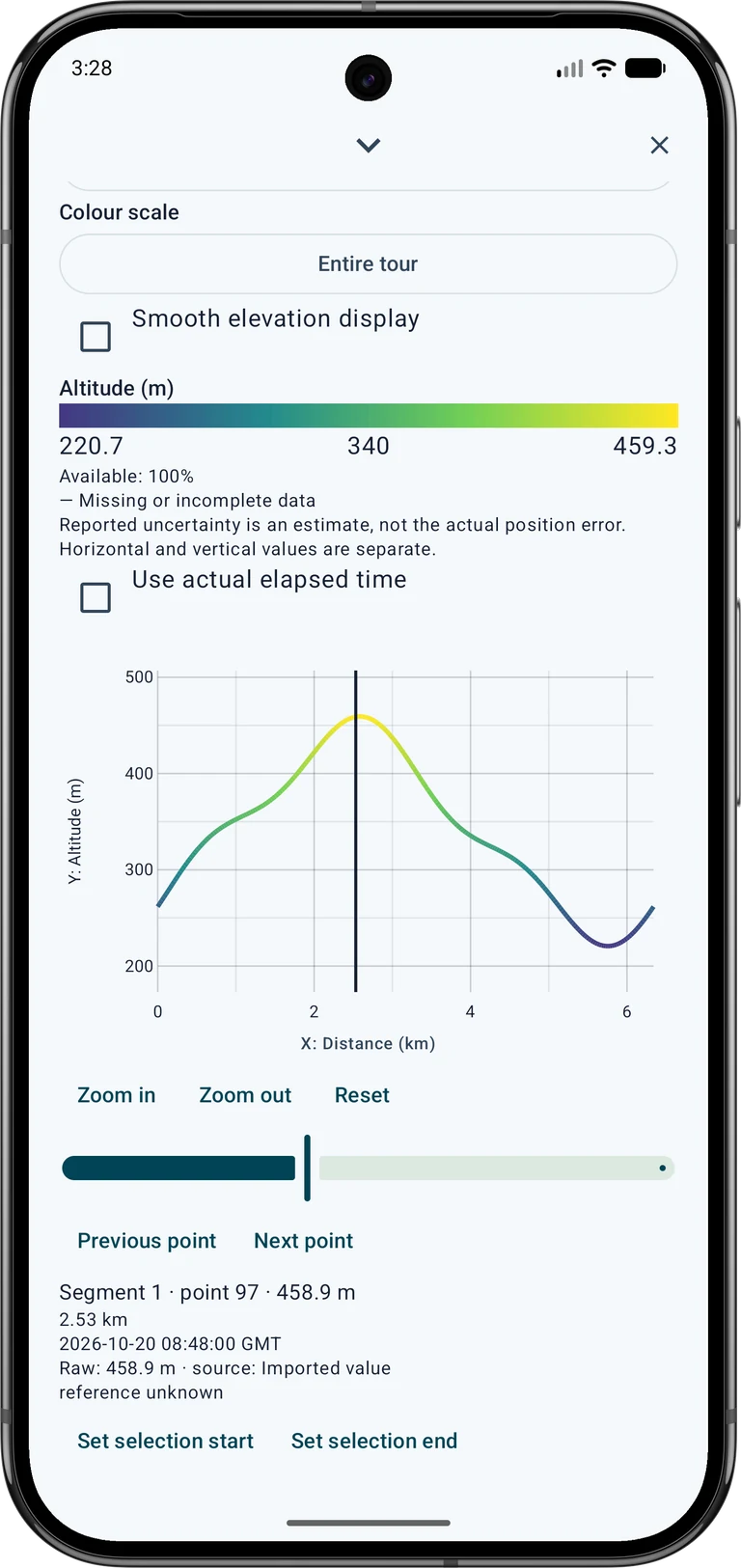
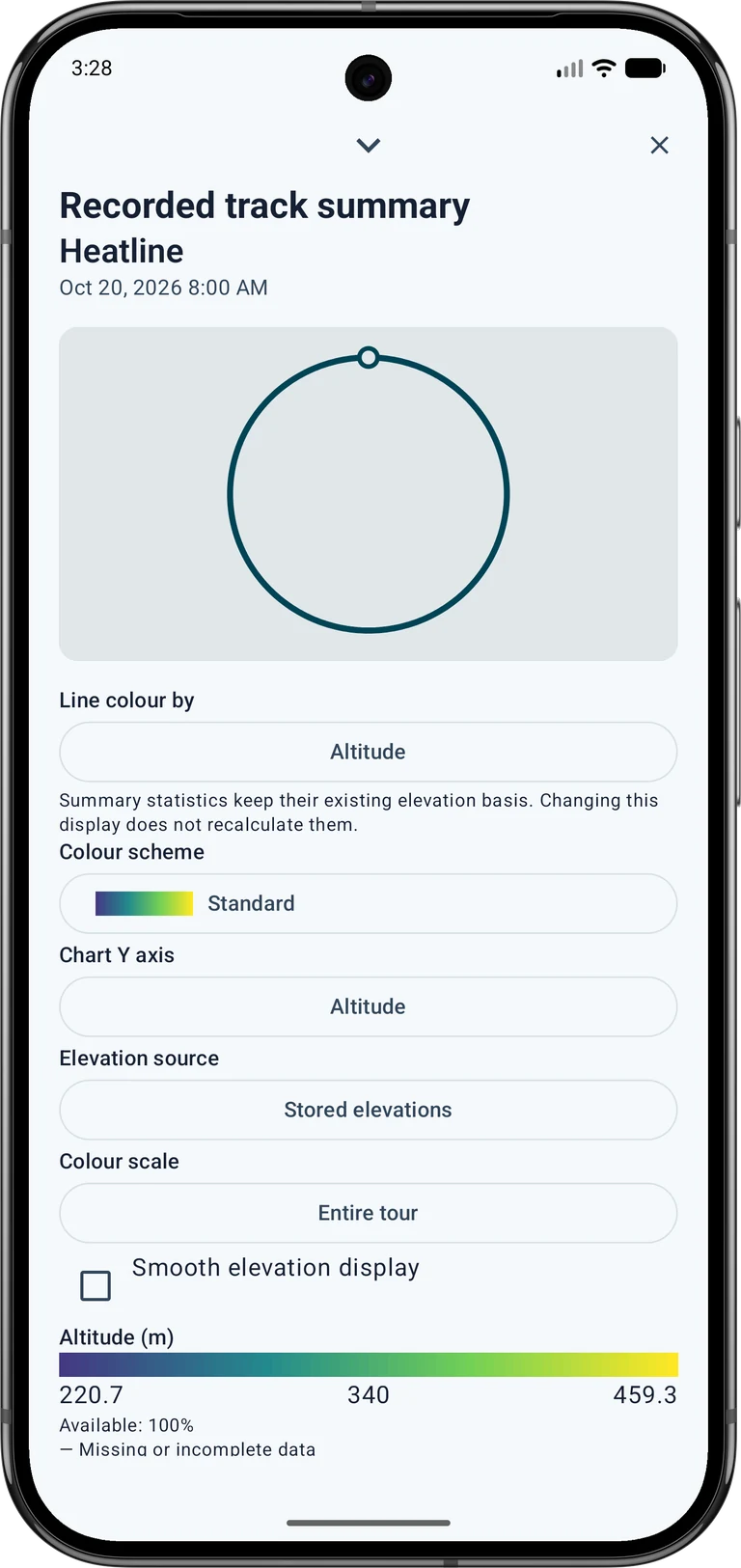
Kuvakaappaukset näyttävät englanninkielisen sovelluksen käyttöliittymän synteettisillä esimerkkitiedoilla. Esimerkki ei ole ehdotettu kävelyreitti tai maastokartoitus. Napauta kuvaa suurentaaksesi sitä.
1. Avaa reitti tai jälki
Avaa kohdeluettelo ja pidä tallennettua reittiä tai jälkiä painettuna. Laajenna sen tiedot ja avaa yhteenveto. Tallennetun raidan osalta yhteenveto sisältää analyysiohjaimet; muut linjaobjektit tarjoavat Viiva-analyysi. Vieritä alas, jos säätimet ovat esikatselun alla.
Aloita tallennuksesta tai tuonnista, joka sisältää tarkastettavat mitat. Korkeus tarvitsee korkeusarvot; nopeus ja kulunut aika tarvitsevat sopivat aika- tai nopeustiedot. Suunniteltu linja ilman aikaleimoja ei voi kuvata todellista kävelynopeuttasi.
2. Valitse, mitä värit tarkoittavat
Valitse kohdassa Viivan väri perustuu korkeus, kaltevuus, nopeus, vaakasuuntainen epävarmuus tai pystyepävarmuus. Käytettävyysprosentti osoittaa, kuinka suurella osalla rivistä on käyttökelpoisia arvoja. Harmaat osat tarkoittavat puuttuvia tai epätäydellisiä tietoja.
Aseta Kaavion Y-akseli erikseen. Säilytä esimerkiksi kaavion korkeus samalla kun värität viivaa nopeuden mukaan. Raportoitu epävarmuus on vastaanottimen arvio, ei mitattu etäisyys todellisesta sijainnistasi. Vaaka- ja pystyepävarmuus ovat eri suureita.
3. Lue ja vertaa asteikkoa
Jos kyseessä on Väriasteikko, käytä Kiinteä:tä vertaillaksesi retkiä samoilla rajoilla. Koko retki mukauttaa rajat koko objektiin. Oma alue antaa sinun syöttää omat ala- ja ylärajasi. Lue aina selitteen yksikkö ja numerot ennen värien vertailua.
Zoomaus ei skaalaa värejä uudelleen näkyvään kohtaan. Valitsemasi alueen ulkopuolella olevat arvot käyttävät loppuväriä; niiden alkuperäiset numerot säilyvät pisteen tiedoissa. Kirkas väri ei yksinään ole varoitus tai lausunto reitin turvallisuudesta.
4. Tarkista pisteet ja valitse osa
Valitse alkuperäinen piste napauttamalla kaaviota. Lue sen arvo, etäisyys, aikaleima ja lähde kaavion alta. Käytä edellisen ja seuraavan pisteen säätimiä tarkan valinnan tekemiseen ja zoomaa tai panoroi tarkastellaksesi lyhyempää osaa.
Valitse ensimmäisestä pisteestä Aseta valinnan alku, valitse sitten viimeinen piste ja valitse Aseta valinnan loppu. Tyhjennä osuuden valinta palauttaa täyden valikoiman. Käytä Näytä kartalla paikantaaksesi valinnan. Aika-akseli on hyödyllinen vain, kun kelvolliset aikaleimat ovat käytettävissä.
5. Tarkista korkeuslähde
Valitse Korkeuden lähde-kohdassa Tallennetut korkeudet tai valitse tarkoituksella Paikalliset maastotiedot. Paikallisten maastotiedostojen on katettava reitti. Niiden resoluutio, korkeusviite ja se, kuvaavatko ne maata vai pintaa, vaikuttavat tulkintaan; karkeat tiedot eivät välttämättä tue hyödyllistä gradienttia.
Kaltevuus lasketaan tietyltä matkalta, ei jokaisesta pienestä korkeushypystä. Tasoitus muuttaa esitystä, mutta alkuperäiset mittaukset säilyvät. Esityksen muuttaminen ei laske nykyisiä yhteenvetotilastoja uudelleen.
6. Tallenna tai jaa tulos
Käytä Tallenna analyysin CSV numeerisen analyysin vientiin. Alkuperäinen MapTools-projekti säilyttää tuetut analyysiasetukset; GPX on vaihtomuoto, eikä se säilytä Heatline-tyyliä. Tallenna myös projektikopio, kun haluat jatkaa samaa analyysiä myöhemmin.
PNG-vienti voi näyttää kartan, kaavion tai molemmat, mukaan lukien valitun osan, värit ja selitteen. Tarkista esikatselu, tausta, rajaus, kierto ja lähdetekstit ennen tallentamista tai jakamista. Google-kartan taustat eivät sisälly tähän vientiin. Ulkoiset kartat ja maasto voivat vaatia lisenssin, rekisteröinnin tai maksun; lupa tarkastella niitä ei automaattisesti salli uudelleenjakelua. Katso ominaisuuksien saatavuus kohdasta Free / Pro.