
Varmuuskopioi ja palauta MapTools
Valitse oikea varmuuskopio, sisällytä vaaditut tiedostot ja liitteet, tallenna se sovelluksen ulkopuolelle ja tarkista palautus ennen laitteiden vaihtamista.
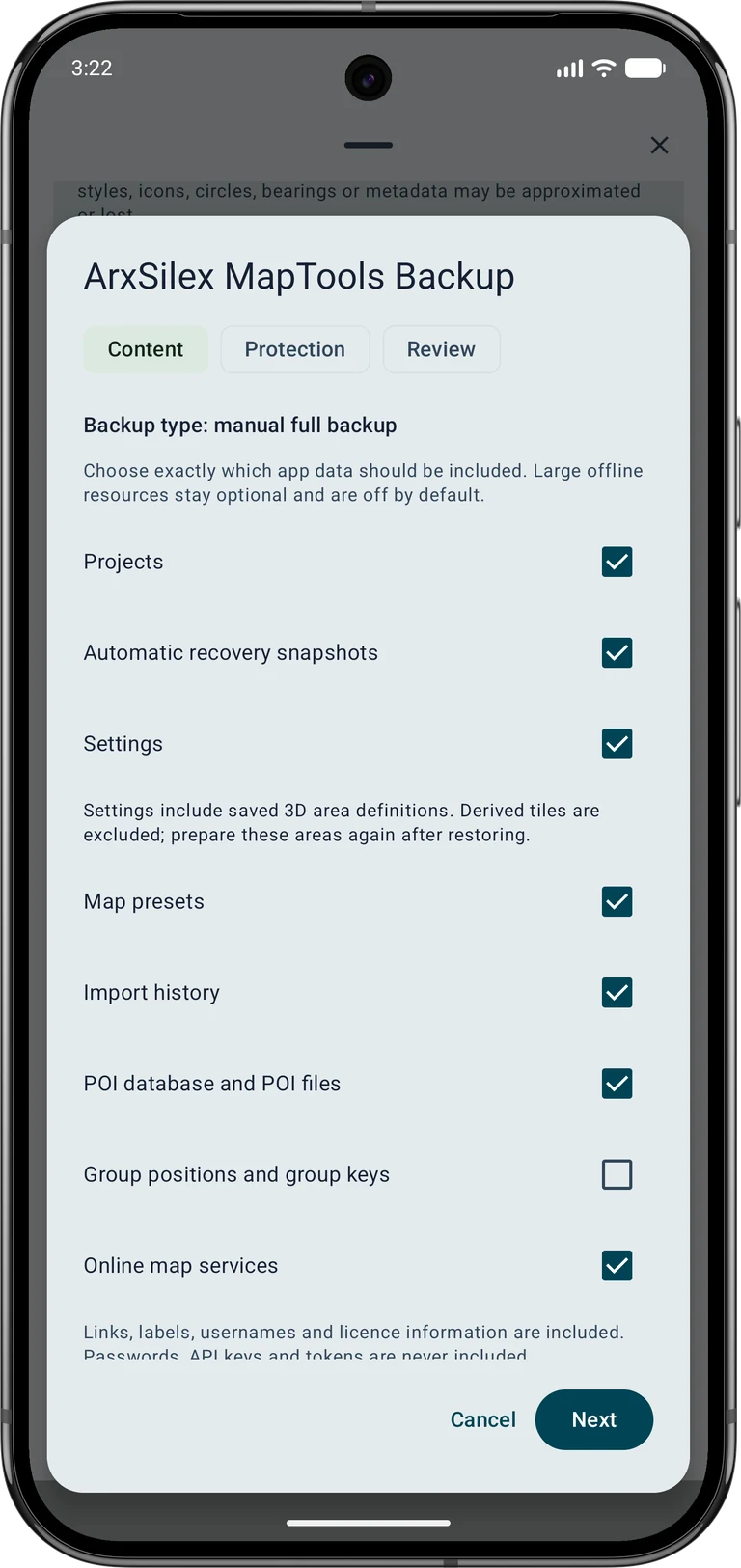
Kuvakaappaukset näyttävät englanninkielisen sovelluksen käyttöliittymän. Sisältökoot ovat esimerkkejä ja riippuvat tallentamistasi tiedoista. Napauta kuvaa suurentaaksesi sitä.
1. Valitse oikeanlainen varmuuskopio
Sovelluksen varmuuskopio kerää valitut sovellustiedot ja resurssit. Alkuperäinen projektivienti on hyödyllinen yksittäiselle projektille tai valituille objekteille. GPX, KML, GeoJSON, CSV ja PDF palvelevat vaihto- tai raportointityönkulkuja eivätkä säilytä jokaista MapTools-omaisuutta tai liitettä.
Automaattiset palautusvedokset suojaavat käynnissä olevaa projektityötä paikallisesti. Ne eivät ole itsenäinen kopio, jos laite katoaa, nollataan tai vahingoittuu. Ennen kuin vaihdat laitteita tai poistat alkuperäisiä, pidä manuaalinen varmuuskopio toisessa paikassa ja tarkista, että voit avata sen.
2. Valitse sovelluksen varmuuskopion sisältö
Tiedot → Datakeskus → Varmuuskopiointi ja palautus → Luo sovelluksen varmuuskopio
Avaa Data-valikko ja sitten Data Center. Valitse kohdassa Varmuuskopiointi ja palautus Luo sovelluksen varmuuskopio. Valitse sisältövaiheessa tarvitsemasi luokat, kuten projektit, asetukset, kartan esiasetukset, palautusvedokset ja POI-tiedot.
Selaa koko valikoimaa. Offline-kartat, tasot, maasto ja karttatyylit ovat erillisiä vaihtoehtoja. kartan esiasetuksen valitseminen ei sisällä automaattisesti sen lähdetiedostoja. Suuret resurssit voivat tehdä arkistosta paljon suuremman. Tarkista valitut luokat suhteessa siihen, mitä tarvitset offline-tilassa kohdelaitteessa.
3. Suojaa ja tallenna arkisto
Päätä suojausvaiheessa, salataanko varmuuskopio. Jos otat salauksen käyttöön, kirjoita ja vahvista salasana ja säilytä se erillään arkistosta. Ilman tätä salasanaa salattua varmuuskopiota ei voida palauttaa.
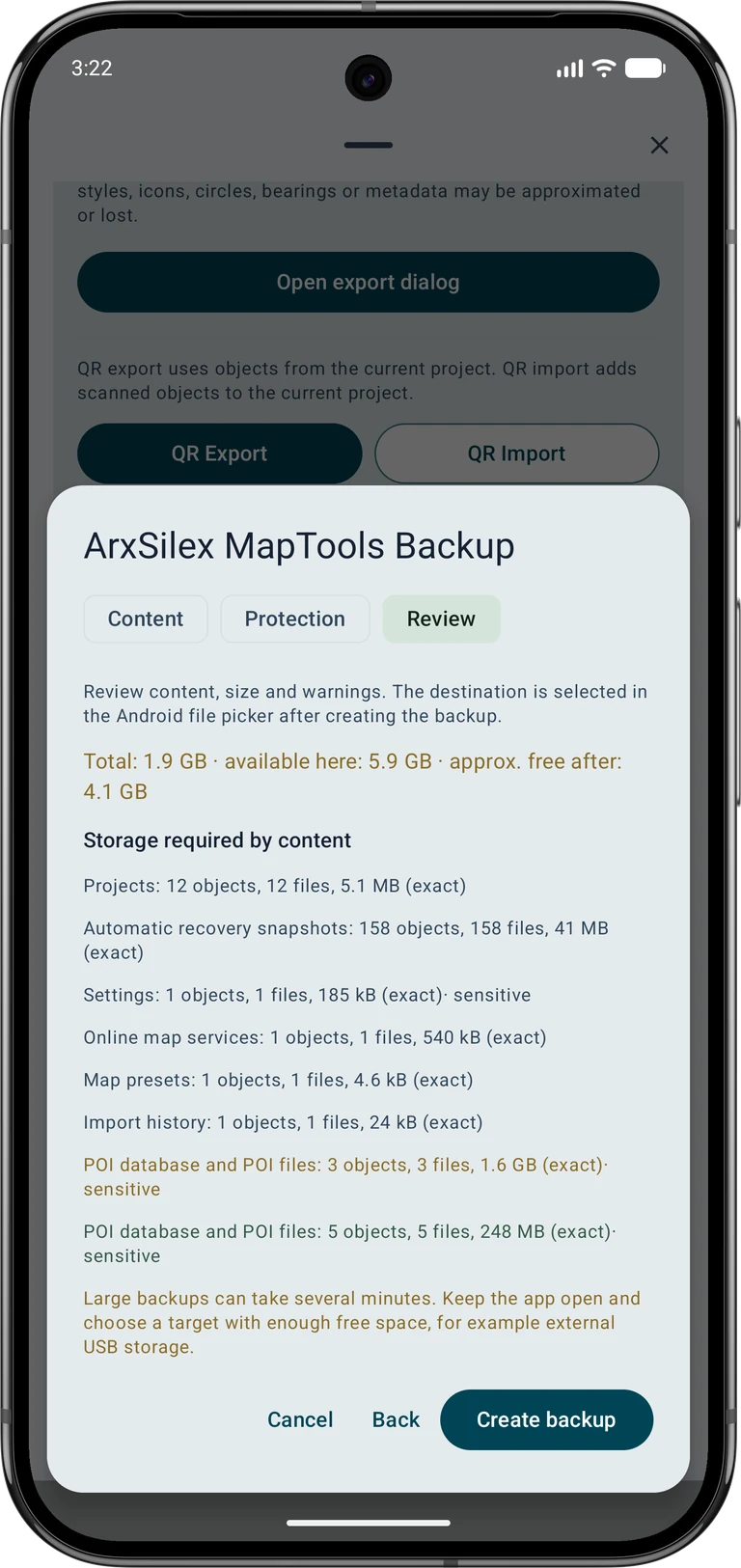
Tarkista tarkistusvaiheessa sisältö, kokonaiskoko, käytettävissä oleva tila ja varoitukset. Luo sitten varmuuskopio ja valitse kohde Android:n tiedostovalitsimesta. Pidä sovellus auki suuria arkistoja varten. Säilytä kopio etäällä puhelimesta, esimerkiksi tietokoneessasi tai ulkoisessa asemassa.
4. Säilytä projektin kuvat ja ääni
Projektin vientiä varten avaa vientivalintaikkuna ja valitse alkuperäinen ASMAPS-muoto. Valitse kaikki tarvittavat objektit, mukaan lukien erilliset valokuva- ja äänimerkit, ja sisällytä nimenomaisesti objektiliitteet. Pelkästään reitin vienti ei automaattisesti sisällä erillistä valokuvamerkkiä.
Tarkista mukana tulevat ja poissuljetut liitteiden määrät ja koot. Valittu liite, jonka alkuperäinen tiedosto puuttuu, aiheuttaa vientivirheen; etsi alkuperäinen tai muokkaa valintaa. Avaa koetuonnin jälkeen edustavia valokuvia ja äänitiedostoja sen sijaan, että tarkistaisit vain objektien määrän.
5. Tarkista palautus ennen sen käyttöönottoa
Tiedot → Datakeskus → Varmuuskopiointi ja palautus → Palauta sovelluksen varmuuskopio
Projektin tiedot tuodaan erilliseen projektiin. Varmuuskopioon sisältyvät asetukset ja kartta-aineistot voivat silti vaikuttaa koko sovellukseen.
Valitse kohdassa Varmuuskopiointi ja palautus Palauta sovelluksen varmuuskopio ja valitse arkisto. Anna sen salasana tarvittaessa. Lue yhteenveto ja varoitukset. Valitse tietoisesti Tuo uutena projektina, Tuo valittu sisältö tai Korvaa nykyinen projekti; varmuuskopioi kohde ensin, jos saatat korvata olemassa olevan sisällön.
Ratkaise raportoidut ristiriidat ja tarkista lopullinen tarkistus ennen vahvistamista. Tuonti uutena projektina ei tarkoita, että kaikki muut sisältökategoriat eristetään automaattisesti. Tarkista myös asetusten ja resurssien laajuus. Jos arkistoa ei tueta tai valittu resurssi puuttuu, säilytä lähdetiedosto ja ratkaise varoitus olemassa olevien tietojen poistamisen sijaan.
6. Tarkista palautetut tiedot
Avaa palautettu projekti ja tarkista edustavat esineet, koordinaatit, valokuvat ja ääni. Tarkista tarvittavat kartat, tasot, maasto ja tyylit offline-tilassa. Tallennetut 3D-aluemääritykset voidaan sisällyttää asetuksiin; johdetut laatat jätetään pois ja alueet on valmisteltava uudelleen.
GNSS-tallenteet ja RINEX-tiedostot tarvitsevat omat vientinsä; vastaanotinprofiilit pysyvät paikallisina. Online-karttapalvelun salasanat, API-avaimet ja tunnukset eivät sisälly varmuuskopioihin. Lisävarmenteen luottamus ja paikallinen HTTPS-käyttöoikeus on määritettävä tarkoituksella kohdelaitteeseen. Tarkista nämä liitännät ennen kuin luotat niihin kentällä. Säilytä alkuperäinen varmuuskopio, kunnes palautettu työnkulku toimii odotetulla tavalla. Katso Free / Pro projekti- ja varmuuskopiointirajoituksista.