Manual

Brújula

Comprueba orientación del mapa, curso y rumbo fijo en el menú en directo.

Manual

Usar la brújula en la práctica

La brújula ayuda a orientar el mapa, comprobar el rumbo y mantener una dirección fija en el terreno.

  1. Paso 1Abre el menú en vivo y selecciona la vista de brújula.
  2. Paso 2Mantén el dispositivo lo más nivelado posible y compara la dirección del mapa con el entorno real.
  3. Paso 3Usa el rumbo, la dirección al objetivo o una marcación fija como ayuda de orientación.
  4. Paso 4Si los valores saltan, revisa ubicación, señal GPS, interferencias magnéticas y calibración del sensor.

Brújula

Vista y controles

La vista de brújula reúne referencia norte, marcación fija, estado del sensor e inclinación.

Abrir desde la vista principal

La brújula está disponible directamente desde el símbolo de brújula en la vista de mapa.

  • Mantén pulsada la brújula en la vista principal para abrir la pantalla de brújula.
  • Toca dos veces la brújula para volver a orientar el mapa hacia el norte.
  • El botón Fix bajo la brújula activa o desactiva la marcación fija directamente en la pantalla principal.
  • Cuando Fix está activo, el botón se vuelve rojo y el marcador rojo de la brújula muestra la marcación guardada.
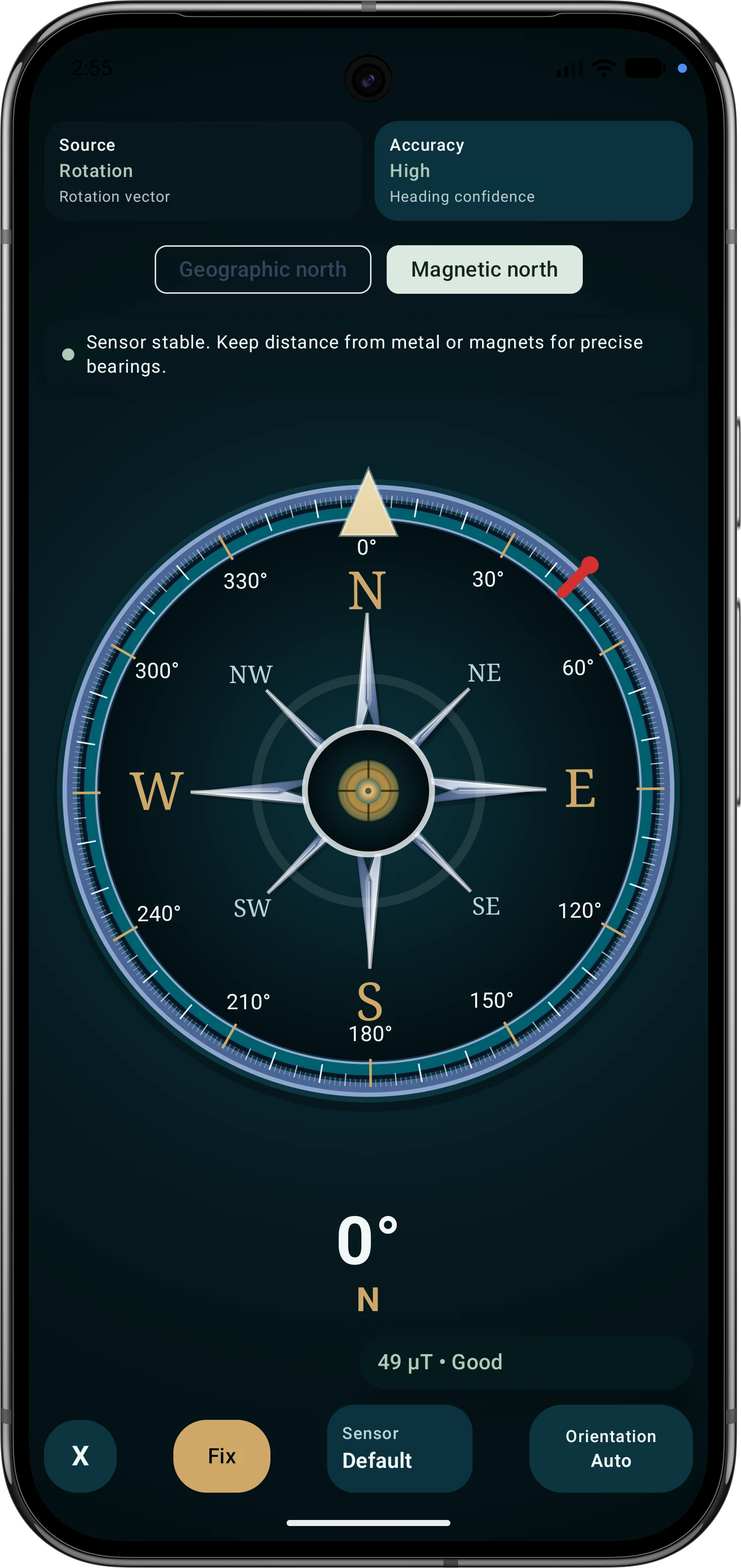
Vista de brújula con referencia norte, marcador fijo, selección de sensor e inclinación.

Funciones de los botones

Estos interruptores y campos de estado son importantes en la vista de brújula.

1 XCierra la vista de brújula y vuelve al mapa.2 FixFija la dirección actual como marcación de referencia para ver mejor las desviaciones del rumbo objetivo.3 Sensor estándarCambia el modo de sensor y el modo de vista. Estándar selecciona automáticamente una fuente adecuada; Auto, Horizontal y Vertical definen cómo la app deriva la dirección de vista desde la postura del dispositivo.4 InclinaciónMuestra la indicación de inclinación/nivel para sostener el dispositivo más estable y plano.5 Norte geográficoUsa el norte geográfico como referencia si ubicación y declinación magnética están disponibles.6 Norte magnéticoUsa el norte magnético como referencia y sigue el campo magnético local.7 Calibración de brújulaMuestra si la calibración es automática y qué sensor se usa para la dirección. Una pulsación larga en este campo abre los ajustes de calibración de la brújula.8 PrecisiónMuestra la precisión actual del sensor. Si es baja, calibra el sensor y evita metal, vehículos, imanes o electrónica.9 Nivel / alineaciónLa burbuja del centro visualiza pitch y roll. Si el punto está cerca del centro, el dispositivo se mantiene nivelado y los valores de brújula son más estables.10 Marcador de rumbo fijoEl marcador rojo muestra la marcación guardada. Permanece visible en el aro de la brújula mientras giras tú o el dispositivo.11 Grados y direcciónEl valor grande muestra la orientación actual de 0 a 359 grados. Debajo aparece la dirección cardinal como N, NE o E según el modo de norte elegido.12 Campo magnéticoLa indicación muestra la intensidad medida en microteslas y, si hay ubicación, la compara con el campo terrestre local esperado del modelo WMM interno. Desviaciones claras indican interferencias.

Brújula

Brújula con selección flexible de sensores y vista

ArxSilex MapTools incluye una brújula outdoor práctica para navegación, rumbos, alineación de objetivos y trabajo con mapas. La app usa los sensores de movimiento disponibles, los sensores de campo magnético y, durante el movimiento, también el curso GPS para mostrar la dirección de vista o movimiento de forma lo más estable y comprensible posible.

Más que una indicación del norte

La brújula ayuda con rumbos a objetivos, alineación de objetos del mapa, trabajo con rutas y áreas y orientación visual junto con posición GPS, mapa y LiveView.

Fuentes de sensor

Según el dispositivo, se pueden usar datos fusionados de Android, Rotation Vector, Geomagnetic Rotation Vector o un cálculo con acelerómetro y sensor magnético. Así la función sigue siendo útil en dispositivos con distinta dotación de sensores. La fuente activa se muestra en la pantalla.

Auto, Horizontal y Vertical

En modo Auto, la dirección no queda rígidamente ligada a un borde del dispositivo. La app deriva una dirección de vista práctica desde la posición espacial del smartphone, por ejemplo si está ligeramente inclinado en la mano, en un soporte o en el manillar. Horizontal sirve para usarlo como brújula clásica; Vertical para usarlo delante del cuerpo, como una dirección de vista o rumbo sobre la pantalla.

Curso GPS en movimiento

Durante el movimiento, la app puede incluir además el curso de movimiento GPS. Esto es útil cuando los sensores magnéticos se ven perturbados por metal, vehículos, líneas eléctricas, equipo o estructuras de edificios. El curso GPS se pondera según velocidad, precisión del curso y calidad de sensores. En parado sigue siendo decisiva la orientación por sensores; con suficiente movimiento, GPS estabiliza adicionalmente la indicación.

Transparencia y precisión

La brújula muestra fuente de sensor, precisión, evaluación del campo magnético y avisos con posturas desfavorables del dispositivo. Así se ve si la dirección se basa en sensores de alta calidad, sensórica limitada o también en datos GPS de movimiento. La precisión depende del smartphone, sensores, calibración, entorno magnético, recepción GPS y movimiento actual.

Para uso profesional

La brújula está pensada para escenarios outdoor y operativos exigentes: orientación en terreno, documentación de rumbos, designación de objetivos, trabajo cartográfico, seguimiento de rutas y referencia situacional. Las decisiones de sensor se muestran para que la base de la dirección sea comprensible.

Nota importante

Una brújula de smartphone no sustituye la formación operativa ni los medios de navegación prescritos. Los sensores magnéticos pueden desviarse por influencias del entorno. En decisiones críticas, dirección, posición y objetivo deben comprobarse siempre con medios adicionales adecuados.

Brújula

Uso típico

Comprueba orientación del mapa, curso y rumbo fijo en el menú en directo.

Uso típico

  • Orientar el mapa al norte o a la dirección de movimiento.
  • Mantener una marcación para orientación, búsqueda de objetivos o trabajo con áreas.
  • Combinar brújula, navegación a destino, marcaciones, círculos y coordenadas.

Manual

Páginas relacionadas

Estas funciones suelen encajar directamente con la brújula.

Volver al manual Primeros pasos Marcación y radio Navegación a destino Datos sin conexión