
Buscar mojones con RTK en Hesse
Usa el GPS del móvil para orientarte. Para usar RTK, configura el LG290P y SAPOS HEPS antes de salir al campo.
Receptor GNSS externo (USB)
Las fotos y capturas muestran la interfaz alemana. Sigue las instrucciones traducidas; el esquema NTRIP usa el idioma seleccionado.
- Conecta antena, receptor y teléfono con cables adecuados. Autoriza el acceso USB de Android si se solicita.
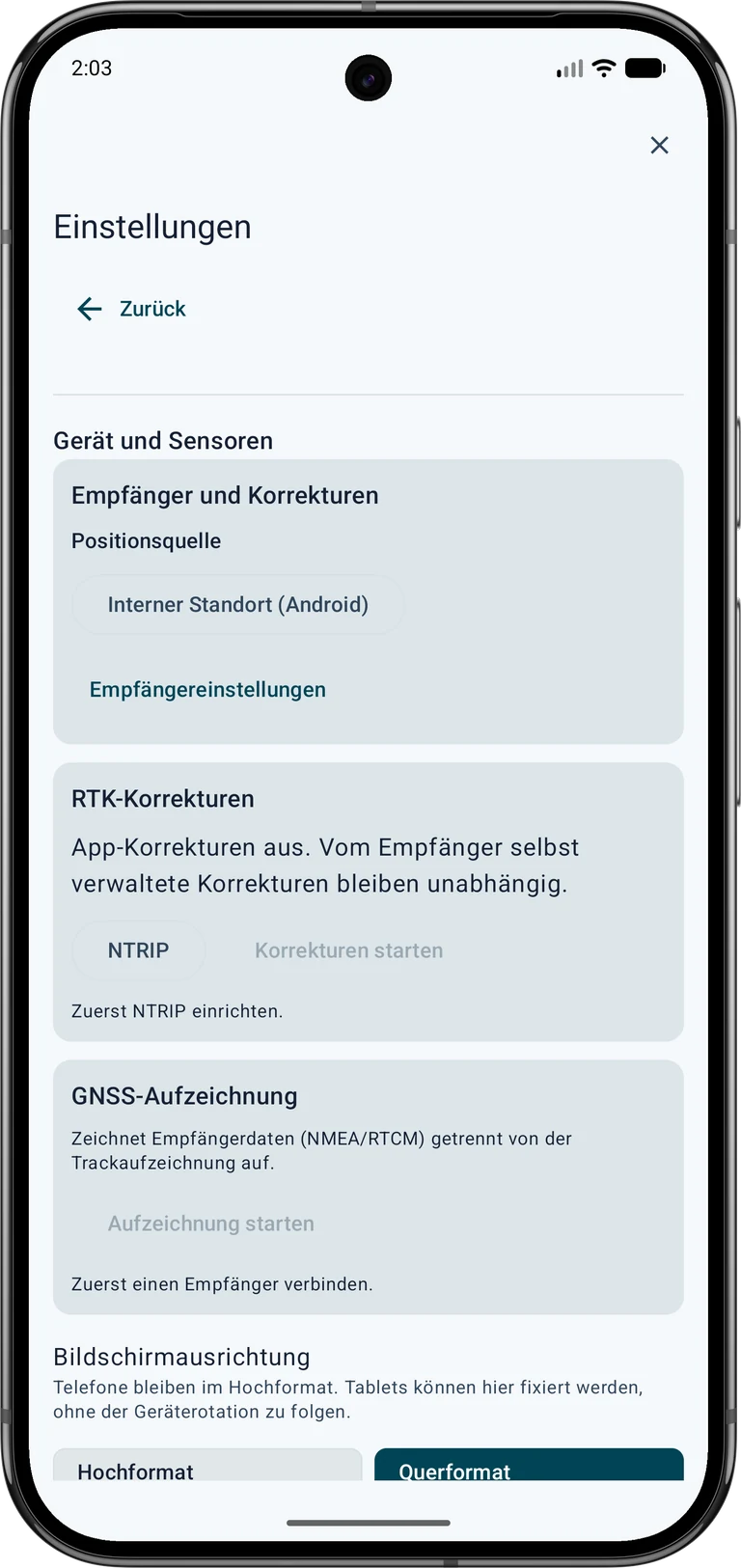
 Ajustes → Dispositivo y sensores → Receptor GNSS → Fuente de posición
Ubicación interna (Android) ▾ → Receptor GNSS externo (USB)- Buscar receptores → Ajustes del receptor ▾
- Selecciona el perfil adecuado al equipo y la velocidad indicada por el fabricante. Las imágenes muestran un LG290P a 460800 baudios como ejemplo. Usa este ajuste solo si el equipo está configurado así.
- En el LG290P mostrado, activa los mensajes de precisión para disponer de la estimación de calidad. La opción adicional de observaciones RTCM propias y datos de navegación sirve para el registro bruto; no es obligatoria en esta prueba NTRIP.
- Conecta el dispositivo detectado. Comprueba «Fuente de posición: receptor USB», USB conectado y la recepción de mensajes válidos de posición.


Obtener y configurar el acceso NTRIP
RTK es un método de posicionamiento GNSS preciso. NTRIP transporta por Internet las correcciones necesarias. SAPOS ofrece estos servicios en Alemania. El acceso NTRIP solo influye si un receptor adecuado procesa realmente las correcciones correspondientes.
Encontrar el servicio adecuado
Elige un servicio cuya cobertura, marco de referencia y formato RTCM sean compatibles con la zona y el receptor. En Alemania, empieza por la autoridad cartográfica del estado; en otros países, por los organismos nacionales o proveedores comerciales. Aclara registro, costes, usos permitidos y servicios en tiempo real antes de salir al campo.
Ejemplo de SAPOS Hessen:
- Abre la página oficial SAPOS de la HVBG.
- Ve al registro de SAPOS Hessen. Descarga el formulario enlazado y envíalo a la dirección oficial según las instrucciones del proveedor. Rellena tú los datos personales.
- Solicita el servicio HEPS en tiempo real para RTK mediante NTRIP. El acceso GPPS de posprocesamiento no sustituye a este acceso en tiempo real.
- Espera la activación y tus datos personales de acceso. Conserva de forma segura servidor, puerto, mountpoint, ajustes de protocolo/TLS, usuario y contraseña para configurar la aplicación.
Según el proveedor, los servicios SAPOS de Hessen son gratuitos. Sigue siendo necesario registrarse, activar el acceso y disponer de Internet. En otras regiones pueden aplicarse otras tarifas y condiciones. Registro · Precios y condiciones.
Rellenar los campos en MapTools
Abre Ajustes → Dispositivo y sensores → Correcciones RTK → NTRIP. Detén una conexión de correcciones activa antes de editar los ajustes. Introduce los datos del servicio en los campos adecuados y compruébalos con la documentación actual del proveedor.
| Campo en MapTools | Ejemplo público o texto indicativo | Qué introducir |
|---|---|---|
| Host del caster | www.sapos-he-ntrip.de | Nombre del servidor recibido, sin http://, ruta ni puerto |
| Puerto | 2101 | Número de puerto correspondiente al servicio y al transporte. Ejemplo público de Hessen: 2101. Para otros servicios se aplica la indicación del proveedor. |
| Mountpoint | VRS_3_4G_HE | Nombre del flujo autorizado, exactamente como se indica. Ejemplo público de Hessen: VRS_3_4G_HE. No elijas otro flujo solo porque su nombre sea parecido. |
| Conexión TLS | No | Cifrado admitido por el proveedor con su puerto correspondiente. Según los datos de acceso. No combines arbitrariamente TLS y puerto. |
| NTRIP versión 2 | Sí | Versión del protocolo admitida. Según el proveedor; al desactivarla se utiliza la versión 1 en la aplicación. |
| Nombre de usuario | DEINE_HEPS_KENNUNG es solo un texto indicativo. | Tu identificador HEPS personal |
| Contraseña | Introdúcela solo en la aplicación; este tutorial no incluye ninguna contraseña utilizable. | Tu contraseña personal del servicio |
| Enviar posición del receptor USB, GGA | Sí | Permitir la transmisión de posición requerida para un servicio VRS. Necesario para SAPOS Hessen VRS. Tu posición actual de rover se transmite a ese proveedor. |
| Conexión sin cifrar | Sí | Esta autorización solo aparece si TLS está desactivado. Revisa las instrucciones y la información de privacidad indicada junto a ella. |
Introduce tus datos personales únicamente en MapTools. Esta ilustración muestra el diálogo y no admite entradas.
Se necesita acceso propio a un servicio de correcciones RTK en tiempo real. El registro, las tarifas y las condiciones dependen del proveedor. Un acceso exclusivo para posprocesamiento no es suficiente.
Las credenciales se guardan cifradas en este dispositivo. Estos ajustes y credenciales se excluyen de las copias de seguridad y transferencias entre dispositivos. Guardar no inicia una conexión.
Tu servicio de correcciones proporciona estos datos
- Host del caster
Nombre del servidor, sin
http://, número de puerto ni ruta. - Puerto
Número de puerto correspondiente al servidor y al tipo de conexión.
- Mountpoint
Nombre del flujo de correcciones autorizado. Copia exactamente su escritura.
- TLS
Selecciona según el proveedor. Servidor, puerto y cifrado deben ser compatibles.
- Versión de NTRIP
Elige la versión admitida: activada para versión 2, desactivada para versión 1.
- Nombre de usuario
Tu identificador personal activado para el servicio en tiempo real.
- Contraseña
Tu contraseña personal del servicio. No la compartas ni la muestres en imágenes públicas.
- Enviar posición, GGA
Necesario para servicios VRS. La aplicación envía la posición actual del receptor USB al servicio de correcciones.
- Conexión sin cifrar
Esta autorización solo aparece si TLS está desactivado. Revisa las instrucciones y la información de privacidad indicada junto a ella.
Los ejemplos públicos de Hessen proceden de la página del servicio SAPOS / Zentrale Stelle SAPOS. El servicio VRS descrito entrega correcciones RTCM después de recibir una posición GGA. Para otros países y proveedores utiliza sus propios datos.
Protege tus credenciales: prefiere una conexión cifrada admitida por el proveedor. El acceso público descrito para Hessen por el puerto 2101 no está cifrado. MapTools exige autorizarlo expresamente: usuario, contraseña y posición transmitida pueden ser legibles durante el transporte. Revisa las instrucciones; no desactives TLS solo para evitar un error.
Pulsa Guardar. Se guardan los ajustes, pero no se inicia ninguna conexión. Después selecciona Iniciar correcciones.
Comprobar que las correcciones funcionan
Revisa estos tres aspectos en orden:
- Flujo de datos: la aplicación indica correcciones RTCM validadas y escribe datos en el receptor USB.
- Actualidad: las correcciones deben ser recientes; una antigüedad elevada indica que la medición no es adecuada en tiempo real.
- Solución de posición: el receptor indica RTK Fixed y una estimación horizontal adecuada. Recibir correcciones por sí solo no confirma ese estado.


Conectar un servicio catastral adecuado
 Mantén pulsado el icono del mapa y elige Gestionar mapas en mapas y datos cartográficos.
Servicios de mapas en línea → Capas de objetos (OGC API / WFS) → + WFS
Nombre del servicio · Hessen – ALKIS
Autenticación · Ninguna
Punto de acceso HTTPS del servicio ·https://www.gds.hessen.de/wfs2/aaa-suite/cgi-bin/alkis/sf/wfs?SERVICE=WFS&VERSION=2.0.0&REQUEST=GetCapabilities- Pulsa Detectar capas de objetos. Selecciona
adv:AX_PunktortAUpara la posición oficial yadv:AX_PunktortTApara la posición cartográfica. Añadeadv:AX_Grenzpunktsi necesitas el identificador y los datos de la marca. Al guardar, MapTools crea vistas para las capas seleccionadas. - Activa las vistas en Capas de objetos en línea en la ranura de mapa deseada. Si lo necesitas, activa Incluir en la información de puntos para consultar los atributos con InfoTap. Acerca el mapa a la zona de búsqueda sin filtros. Reduce el área si MapTools indica resultados parciales. Usa preferentemente la posición oficial (AU) como objetivo.
Para filtrar por tipo de marca, usa la vista vinculada de Hesse de adv:AX_Grenzpunkt. Comprueba primero que los puntos aparecen sin filtros. Comprueba primero sin filtro. Después Añadir condición → abmarkung_Marke → igual a → 1110: mojón de piedra. Otras piedras tienen códigos propios. 1200 indica tubo, 1300 perno/clavo y 9500 sin señal. Un punto de lindero no siempre es una piedra. Combina varios códigos con Al menos una.

Elija un punto objetivo confiable

 Toca el punto de lindero en el mapa. Si hace falta, mantén pulsado el botón GPS para cambiar a InfoTap y vuelve a tocar el punto. En el resultado, elige Añadir al proyecto, selecciona AU si está disponible y toca Guardar. En Trabajo de campo, toca Destino.
Inicie en modo Estándar. Observe la flecha de distancia y dirección, camine un poco y verifique nuevamente. La orientación muestra la conexión directa con el objetivo; no calcula una ruta transitable alrededor de vallas, agua u otros obstáculos.
Haga una pausa cerca del objetivo y compare el mapa, los alrededores y la estimación de posición. Un punto que salta no significa que debas perseguir cada salto. Si la dirección no está clara, verifique la brújula y cómo sostiene el teléfono. Norte arriba mantiene la orientación comprensible cuando no hay un rumbo de brújula confiable disponible.

Localización precisa de puntos
Opciones de guiado al destino
Abra el menú de tres puntos de la tarjeta de destino y seleccione Localización precisa de puntos en Modo. Utilice Centrar objetivo para restaurar la vista guiada. La cruz marca el objetivo y el punto azul su posición actual. Los valores norte/sur y este/oeste describen el movimiento desde su posición hacia el objetivo.
En el modo de precisión guiada, el posicionamiento fino aparece automáticamente dentro de los 2 m del objetivo; más allá de 3 m el mapa regresa. La ampliación sigue la distancia y la tolerancia, con selección de escala manual también disponible. No mejora la medición de la posición. Puede utilizar esta vista con el teléfono inteligente GPS, mientras que la ausencia de la calificación RTK permanece visible.
Opciones de guiado al destino → Modo: Localización precisa de puntos → Mostrar la vista de precisión

Ejemplo: una distancia objetivo de 0,4 m con una precisión de posición estimada de 4 m no significa que haya alcanzado el punto físico dentro de los 40 cm. La distancia se calcula entre dos coordenadas; la posición actual y posiblemente el objetivo son inciertos. La precisión es una estimación, no un error máximo garantizado.
Tolerancia horizontal establece la distancia horizontal permitida para la evaluación de objetivos calificados. El anillo exterior describe sólo la escala visible. Con una tolerancia de 5 cm, el círculo objetivo discontinuo tiene un radio de 5 cm y un diámetro de 10 cm. El ancho de la línea del anillo no representa tolerancia.
Android · Location.getAccuracy()
El guiado permanece activo hasta que lo detengas manualmente. Un aviso de proximidad no elimina el destino. Tras reiniciar la aplicación, reanuda expresamente el destino guardado.
Selecciona un punto, abre sus opciones y elige la localización precisa y una tolerancia horizontal. La diana muestra el receptor respecto al destino; los valores norte/sur y este/oeste indican cómo acercarte. Puedes elegir norte arriba, escala y señales opcionales.
Un estado de precisión positivo requiere RTK Fixed, posiciones y correcciones recientes y una estimación horizontal adecuada durante varias épocas distintas. Se refiere a la coordenada introducida. Comprueba el origen del destino, el marco de referencia y la instalación de la antena; distancia e incertidumbre son valores separados.
Inicia la medición de un punto RTK para guardar un resultado. Crea un marcador medido o adjunta un informe al punto vinculado conservando su coordenada. Las mediciones expresamente permitidas fuera de tolerancia son informes de desviación. Los proyectos nativos conservan el informe; el guiado sigue activo.
Busque en el sitio y documente el resultado.
- Antes de partir, registre el identificador del punto, el tipo de posición seleccionada, el código del marcador, la fecha de origen y la información de precisión disponible. Verifique la importación de archivos y la cobertura en segundo plano mientras está conectado.
- Navegar hacia el punto elegido. Observe la precisión del GNSS, las condiciones de recepción y la distancia del objetivo informadas. Una visualización de distancia cercana a cero significa proximidad a la coordenada almacenada dentro de la incertidumbre de medición; no identifica una piedra en particular.
- En el lugar, compare el tipo de marcador registrado con los objetos visibles y las características circundantes. Un marcador de plástico puede verse diferente a una piedra, y un marcador documentado puede estar cubierto, faltar o alterado. No trate una piedra cercana sin etiquetar como una coincidencia confirmada.
- Respetar las restricciones de acceso. Deje los marcadores en su lugar y no los altere. Para una determinación de límites legalmente vinculante o una identificación poco clara, comuníquese con la autoridad topográfica responsable o con un topógrafo calificado.
- Documente una descripción general del entorno, un primer plano del marcador visible y una captura de pantalla de la aplicación que muestre el objetivo seleccionado y la precisión de posicionamiento informada. Registre la fecha y describa las observaciones por separado de las suposiciones sobre la identidad.
Un marcador observado, un registro ALKIS y un teléfono medido o la posición RTK son pruebas independientes. Incluso un receptor preciso no mejora retrospectivamente la coordenada de origen ni establece por sí solo el límite legal.