
Configurar y manejar la vista 3D
Los datos de elevación y las imágenes del mapa son fuentes distintas. Ambas deben cubrir la zona deseada para mostrar juntos el relieve y las imágenes aéreas.
- Importe y active datos de elevación adecuados en el explorador de mapas. Importe imágenes aéreas georreferenciadas o seleccione un mapa compatible en la ranura de mapa actual.
- Abra la vista 3D en un lugar cubierto. En la vista general, use dos dedos para ampliar, girar e inclinar.
- Elija la exploración libre. El modo de vista permite mirar alrededor; el modo de movimiento desplaza el punto de vista virtual en la dirección actual de la mirada. Ajuste la altura de la cámara en los controles de altura y vista. Volver al mapa cierra la vista 3D.
Elegir la calidad de imagen
El explorador de mapas ofrece 2K, 4K, 8K y Máx. / Original para imágenes GeoTIFF, incluidas las colecciones importadas. Máx. / Original utiliza el detalle disponible y carga las secciones necesarias. No añade detalle a una fuente de baja resolución.
Cielo, Sol y Luna
Active el Sol y la Luna en el cielo del punto de vista virtual. Se utiliza la hora de sombras seleccionada o la hora actual.
Se requieren Vulkan 1.1 y un controlador gráfico adecuado. Los mapas de Google no se transfieren a esta vista 3D. Las imágenes ausentes pueden dejar una superficie neutra; el movimiento está limitado fuera de la cobertura de elevación. Los datos no están incluidos; acceso, costes y licencias dependen del proveedor. La vista virtual no sustituye una comprobación sobre el terreno.
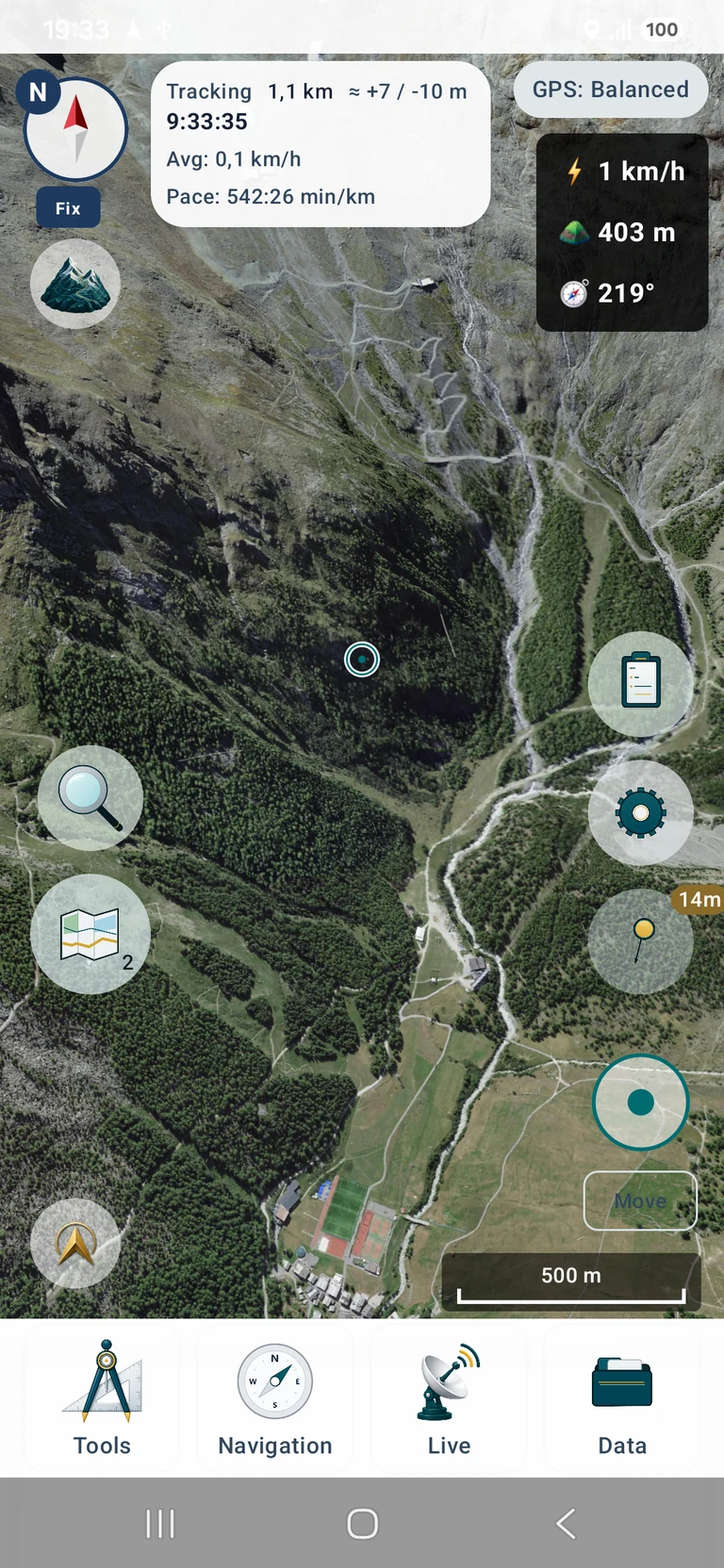
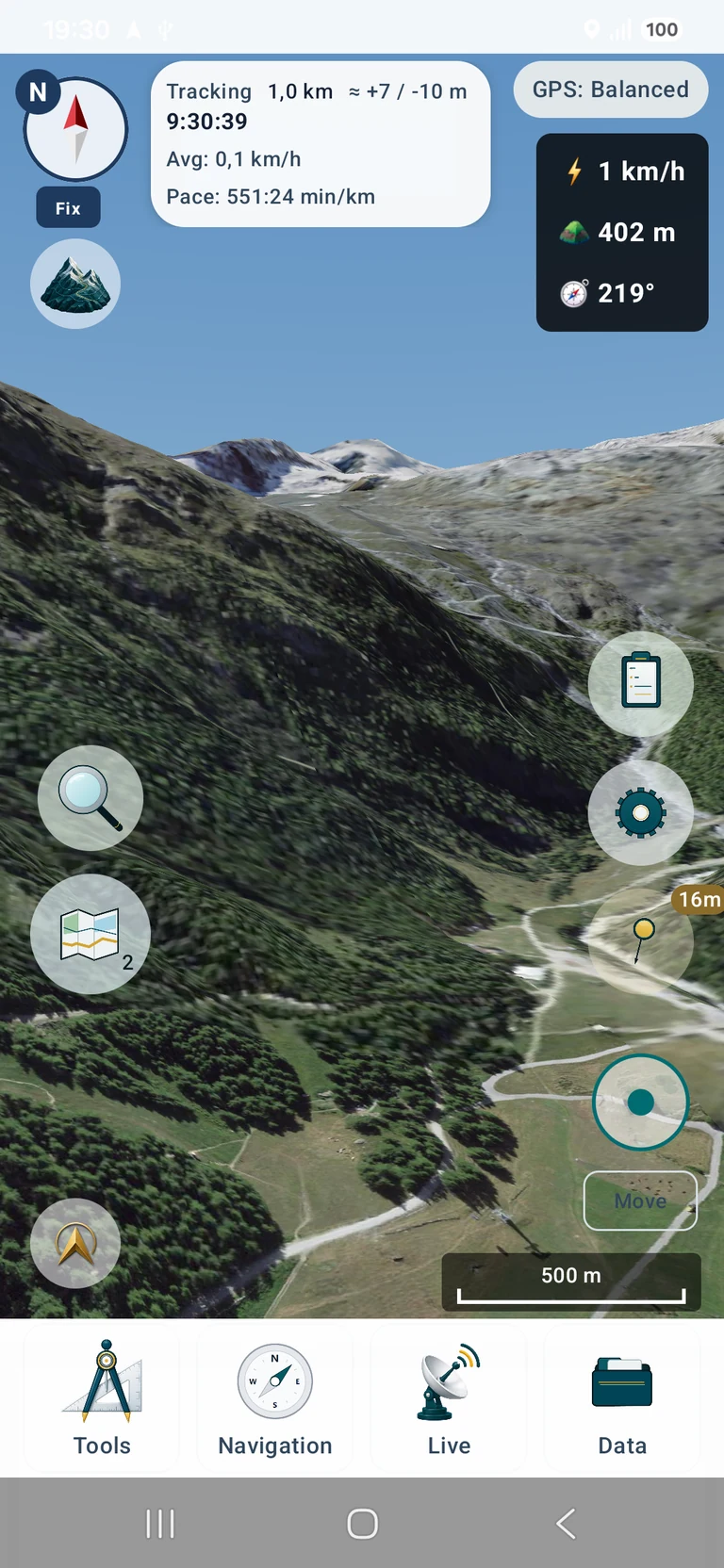
Capturas originales de la aplicación con interfaz en inglés. Toque para ampliar la imagen.
Datos de las capturas: SWISSIMAGE © swisstopo · DTM Sonny (CC BY 4.0) · Representación 3D de MapTools