
Import šablon vrstev objektů
Používejte sdílená zobrazení WFS a OGC API ze souboru, odkazu HTTPS nebo odkazu QR bez vestavěného světového seznamu služeb.
Hledejte úřední hraniční body, filtrujte typ značky a porovnávejte úřední a mapovou polohu. Návod s ALKIS Hesensko a jasnými mezemi přesnosti.
Příklad z praxe · Hledání hraničních mezníků pomocí RTK v Hesensku
Free zahrnuje jednu online službu prvků. Pro odemyká další služby a vrstvy.
 Podržte ikonu mapy a v panelu mapy a mapová data vyberte Spravovat mapy.
Online mapové služby → Vrstvy objektů (OGC API / WFS) → + WFS
Otevřete Online mapové služby → Objektové vrstvy (OGC API / WFS) → WFS. Ověřte adresu níže, vyberte adv:AX_Grenzpunkt a uložte. Pod službou vytvořte Nový pohled. Příklad platí pro Hesensko; ostatní regiony potřebují vlastní vhodnou službu.
https://www.gds.hessen.de/wfs2/aaa-suite/cgi-bin/alkis/sf/wfs?SERVICE=WFS&VERSION=2.0.0&REQUEST=GetCapabilitiesNejprve ověřte bez filtru. Pak Přidat podmínku → abmarkung_Marke → rovno → 1110: hraniční kámen. Další kameny mají vlastní kódy. 1200 znamená trubku, 1300 svorník/hřeb, 9500 bez značky. Hraniční bod tedy není vždy kámen. Více kódů spojte volbou Alespoň jedna.
Úřední poloha (AU) ukazuje úřední umístění bodu. Mapová poloha (TA) může být graficky posunuta. Porovnat obě polohy zachovává varianty oddělené a nenahrazuje chybějící AU či TA. Posun TA nedokazuje pohyb kamene v terénu.
bemerkungZurAbmarkung: 1000 pod zemí, 2000 excentricky, 3000 obojí, 4000 ani jedno. Excentricita popisuje posunutou značku, ale nedodává její samostatnou souřadnici. Nezaměňujte ji s grafickou polohou.

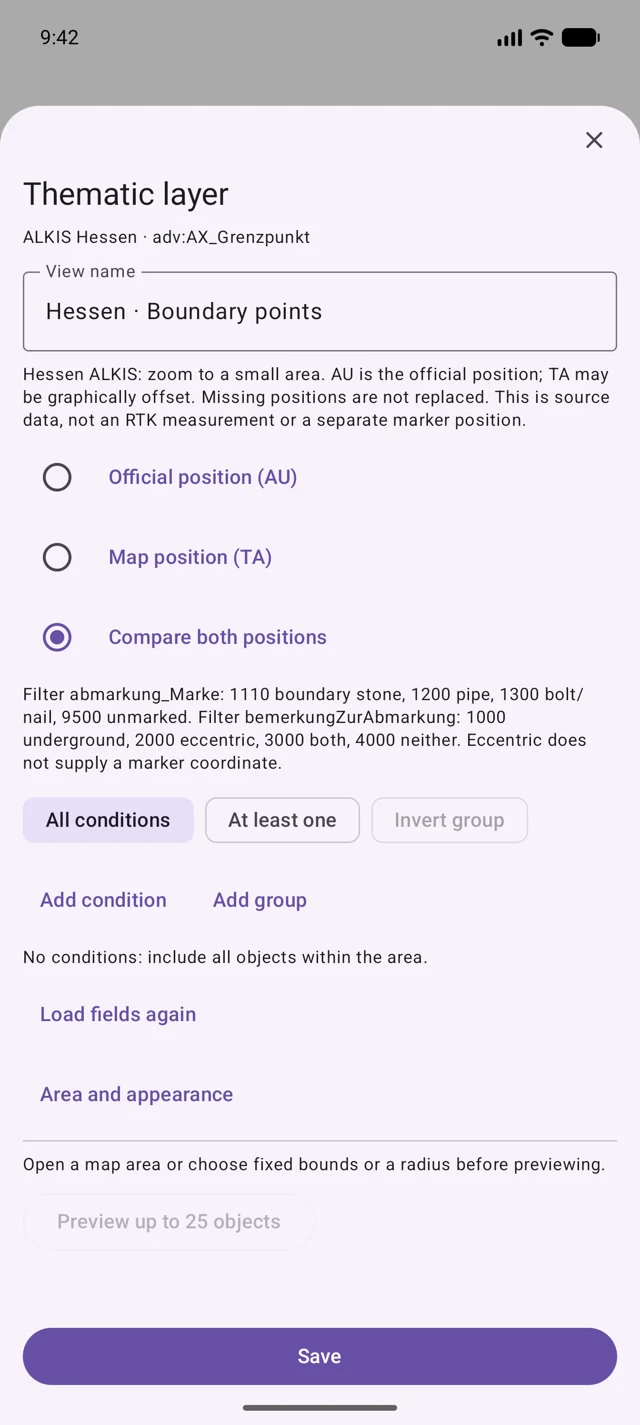
Přibližte požadované místo: nejvýše 0.02° sever–jih a 0.04° východ–západ. Ověřte náhled, atributy a dílčí výsledky. Uložte a zapněte pohled ve slotu. Otevřete nález a zvolte polohu jako cíl či pracovní objekt. Bez výsledků zmenšete oblast nebo zrušte filtry; omezený výsledek není úplná inventura.
Souřadnice poskytovatele nepotvrzují značku v terénu ani právně závaznou hranici. Vlastní měření RTK a souřadnice poskytovatele zůstávají oddělenými údaji; RTK zpětně nezlepšuje přesnost datové sady.
Zdroj: Hessische Verwaltung für Bodenmanagement und Geoinformation. Ověřte aktuální přístup, licenci, poplatky a podmínky stahování. Poskytovatel obdrží dotaz a oblast. Uložený pohled není offline kopie; předem stáhněte povolený výřez.
Schematické příklady TA: čtyři kamenné mezníky (1110) a jedna plastová značka (1140). B01 až B05 jsou smyšlené názvy, nikoli úřední identifikátory bodů. Nezveřejňujeme zde souřadnice ani skutečná místa hledání.
| Ukázkový bod | Zaznamenaná značka |
|---|---|
| B01 · TA | 1110 · kámen / hraniční kámen |
| B02 · TA | 1110 · kámen / hraniční kámen |
| B03 · TA | 1140 · plastový popisovač |
| B04 · TA | 1110 · kámen / hraniční kámen |
| B05 · TA | 1110 · kámen / hraniční kámen |
Každý uvedený záznam je TA, i když jeho pole stavu souřadnic je 1000 a GST je 2000. Tyto hodnoty atributů nemění typ pozice na AU. Vyhledejte stejný zdrojový objekt pro samostatnou pozici AU; neodvozujte jeden, pokud chybí.
Prázdná vzdálenost TA/AU nebo NULL znamená, že v tomto výpisu nebyla stanovena žádná hodnota vzdálenosti. Neznamená to nulový posun. Těsně rozmístěné body mohou ležet uvnitř stejné oblasti nejistoty polohy telefonu; shodovat se s identifikátory a zaznamenaným markerem spíše než volit samotný nejbližší symbol.
Data → Datové centrum → Importovat data → GPX (.gpx)
5. Exportujte vybrané body jako trasové body GPX
Uchovávejte původní data bodu vedle GPX, pokud záleží na značce, kvalitě a původu. Popis obsahující štítek AU nebo TA je popisný text; GPX nevytváří znovu porovnání AU/TA aplikace založené na službě.
Připravte hraniční body ALKIS Hesensko v QGIS a exportujte GPX
Žádné body v QGIS: zkontrolujte aktivní vrstvu, povolené kategorie, viditelnost měřítka a umístění zdrojového souboru. Červené varování může indikovat přesunutí datového souboru. Prázdná tabulka hraničních objektů může také znamenat, že její pozice nebyly spojeny.
Prázdný nebo špatně umístěný GPX: zkontrolujte vybraný počet prvků, geometrii bodů, vrstvu waypoints a exportujte CRS EPSG:4326. Před opakováním importu znovu otevřete uložený soubor v QGIS.
Cíl, který se liší od mapy: první porovnávací identifikátor, typ TA/AU, souřadnicový systém a data dat. Zarovnání snímků, poloha grafiky a aktuální nejistota GNSS jsou různé možné příčiny; samotný nesoulad není důkazem, že se hraniční značka posunula.
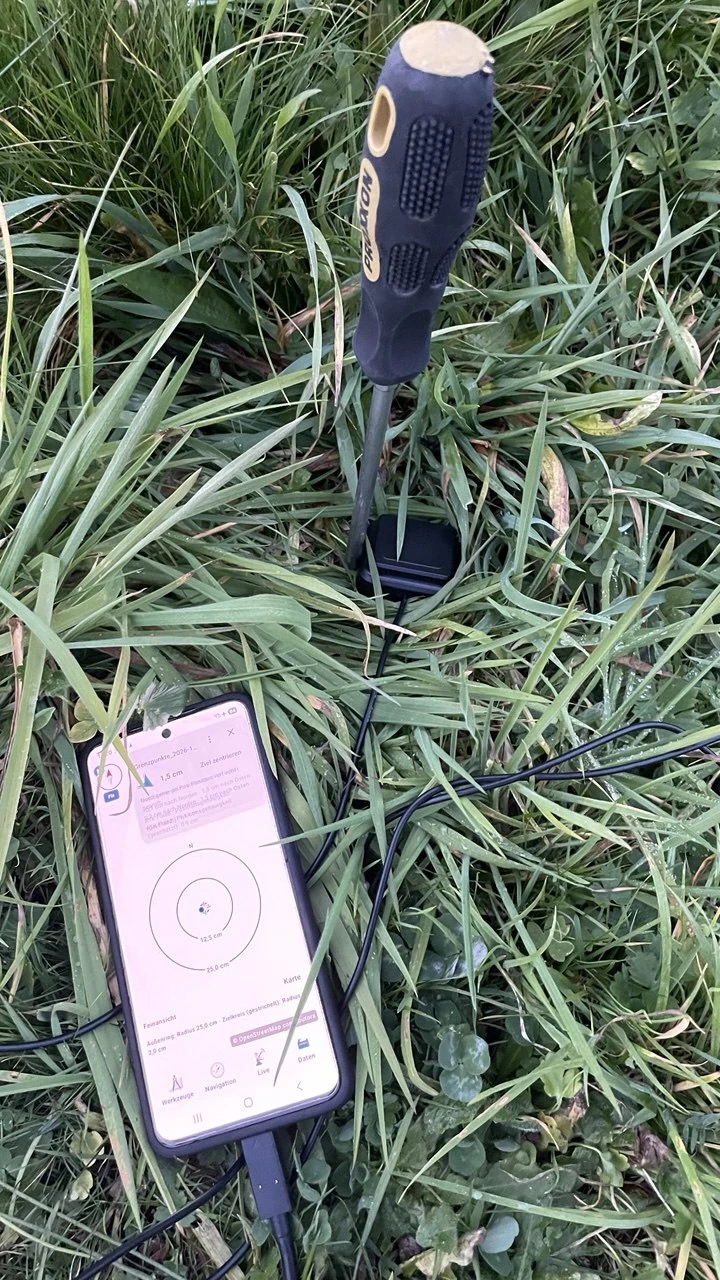
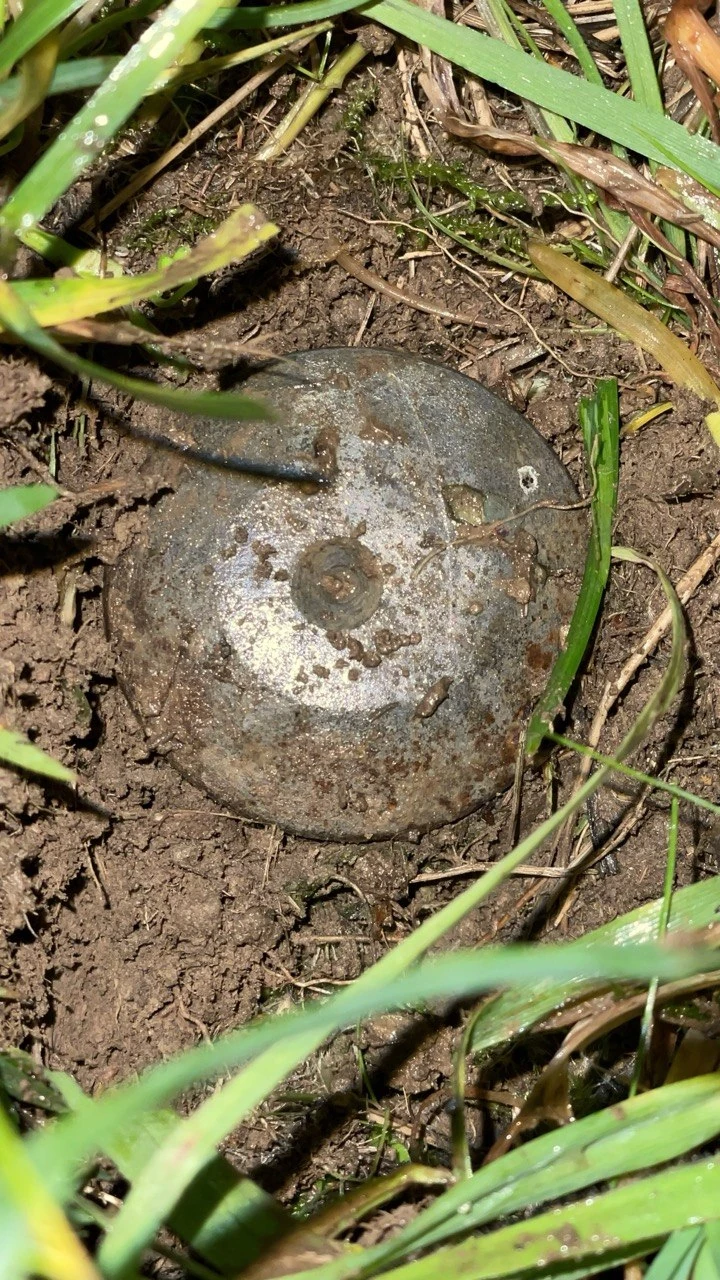
Snímky z našeho hledání v terénu: přesné zobrazení RTK, telefon na louce a značka nalezená v trávě.
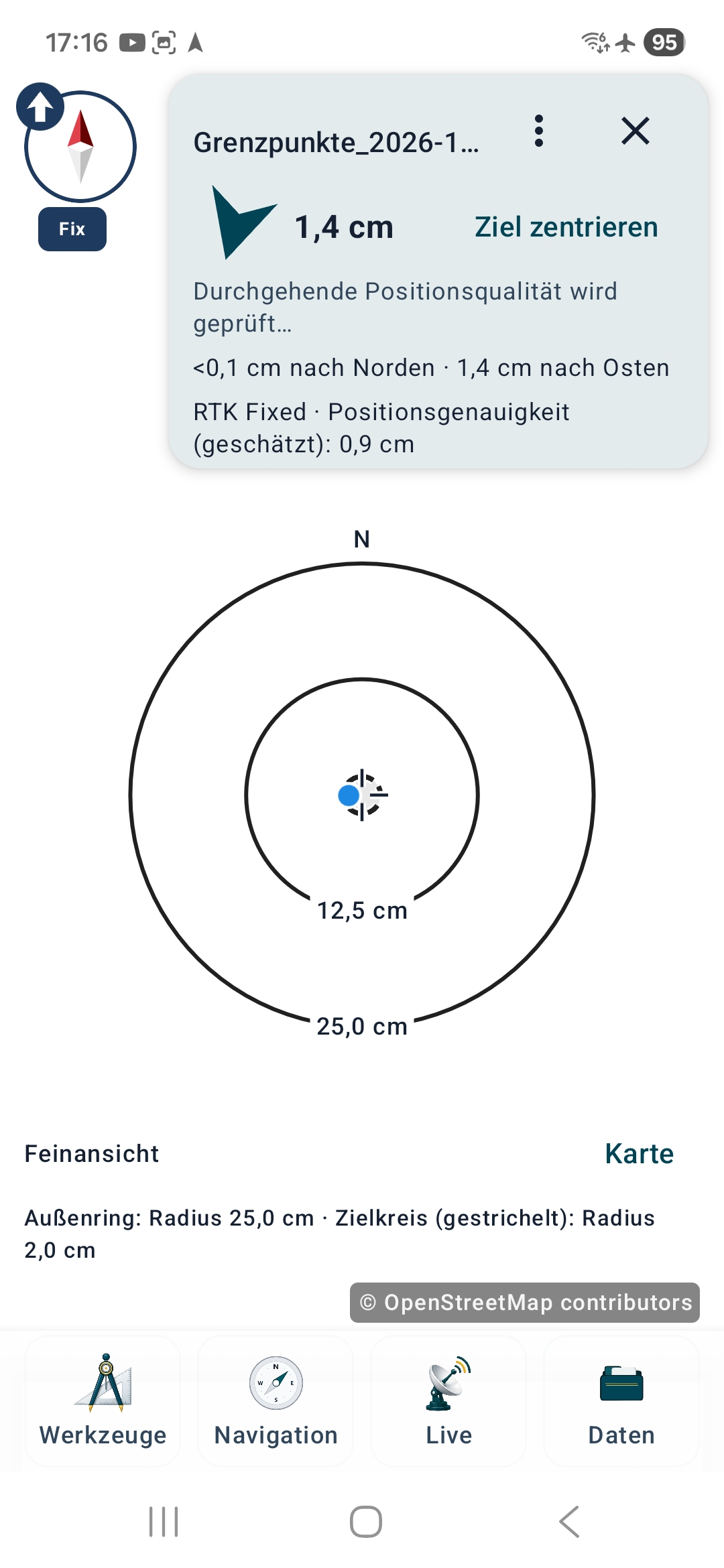
Vzdálenost k cíli a odhadovaná přesnost polohy jsou různé údaje. Malá zobrazená vzdálenost nezvyšuje přesnost zdrojové souřadnice ALKIS.
Tentokrát to byla doslova hračka i pro dítě: moje dcera našla bod na louce úplně sama.
Používejte sdílená zobrazení WFS a OGC API ze souboru, odkazu HTTPS nebo odkazu QR bez vestavěného světového seznamu služeb.
Zobrazujte význam kódů a používejte je ve filtrech nezávisle na zemi, jazyku a poskytovateli.
Veřejné příklady s vhodnými zdroji a opakovatelnými dotazy v MapTools.
Ověřte telefon nebo přijímač RTK na známém bodě: získejte úřední údaje, nastavte NTRIP, měřte na skutečné značce a porovnejte výsledky.
Přijímač používaný se MapTools: technické specifikace, přiložená anténa L1/L5, připojení smartphonu a naše zkušenosti v terénu.