
Ověření přesnosti měření
Jak daleko leží naměřená poloha od známého bodu? S MapTools to můžete ověřit: zadejte úřední souřadnici referenčního bodu, najděte jeho značku v terénu a měřte přesně na ní. Poté porovnejte referenční polohu s výsledkem.
Tento návod lze použít s vlastními referenčními body. Průběžným příkladem je polohový bod 5215 420 00 ve Fellerdillnu v Hesensku. Jeho údaje nahraďte údaji svého bodu. Test je možný s telefonem; vhodný přijímač RTK s korekčními daty může dosažitelnou přesnost výrazně zlepšit.
Váš výsledek: nezměněná referenční souřadnice, alespoň jedna samostatně uložená naměřená poloha a ověřitelné porovnání.
Nejdůležitější krok: měřte na skutečné zeměměřické značce. Během kontroly neposouvejte anténu jen proto, aby zobrazená vzdálenost klesla.
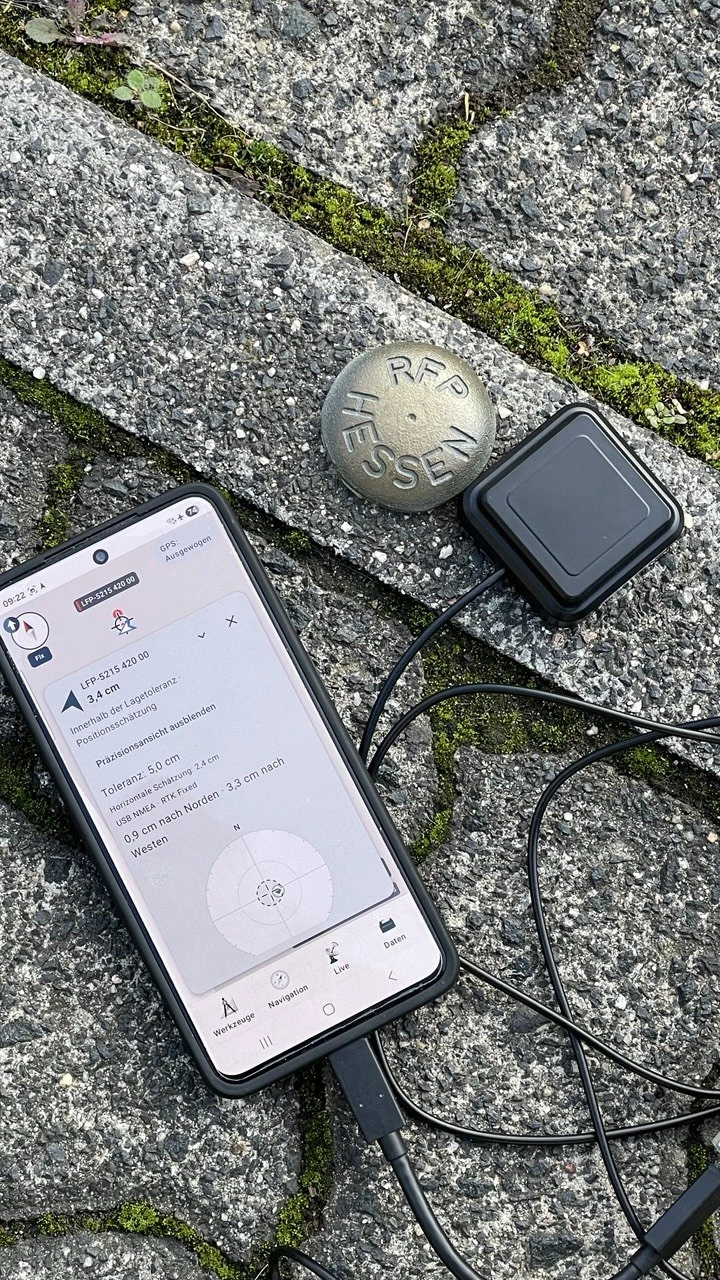
Fotografie a snímky ukazují německé rozhraní. Postupujte podle přeložených pokynů; schéma NTRIP používá zvolený jazyk.
Obsah
Než začnete
Potřebujete MapTools, přístupný referenční bod a spolehlivé souřadnice ve známém referenčním systému. Pro test telefonu zapněte polohu a povolte MapTools přístup k přesné poloze. Nabijte zařízení a případně připravte offline mapu.
Postup s RTK vyžaduje navíc kompatibilní přijímač GNSS s anténou, vhodné připojení USB a aktivovanou korekční službu. NTRIP potřebuje při používání internet. Hardware, mobilní data a případné poplatky poskytovatele jsou samostatné požadavky. Průměrování polohy a dokumentované bodové měření RTK jsou funkce Pro; další funkce najdete ve srovnání Free/Pro.
| Vaše vybavení | Váš postup v návodu |
|---|---|
| Telefon bez externí antény | Proveďte kroky 1–4, použijte interní polohu a pokračujte krokem 7. V kroku 9 uložte jednu polohu nebo polohy zprůměrujte. |
| Přijímač USB s RTK | Proveďte také kroky 5–6. V kroku 9 použijte bodové měření RTK. |
1 Najděte vhodný referenční bod
Referenční bod spojuje známou souřadnici s jednoznačně rozpoznatelným místem v terénu. Vyberte bod, ke kterému se dostanete bezpečně a na který skutečně můžete umístit anténu. Hledejte volný výhled na oblohu, stabilní umístění a odstup od odrazivých fasád. Dodržujte pravidla přístupu a značku neměňte.
| Druh bodu | Význam | Vhodné použití |
|---|---|---|
| Veřejný referenční bod GNSS nebo GPS | Bod určený ke kontrole zařízení, často s tabulkou souřadnic | Přístupný začátek; zkontrolujte zaokrouhlení, referenční systém a údaje o kvalitě na tabulce |
| Polohový bod, německá zkratka LFP | Úředně dokumentovaný bod pro určení vodorovné polohy | Vodorovné porovnání s přesnou referenční souřadnicí |
| Výškový bod, německá zkratka HFP | Bod s úřední výškovou referencí | Porovnání výšek; nepředpokládejte stejně přesné polohové souřadnice |
| Tíhový bod, německá zkratka SFP | Referenční bod pro měření tíže | Obvykle není první volbou pro běžný vodorovný test GNSS |
| Hraniční bod nebo mezník | Katastrální označení hranice pozemku | Používejte jen s vhodnými úředními údaji; samotné nalezení kamene neposkytuje referenční souřadnici |
V Hesensku nabízí HVBG přehled veřejných geodetických referenčních bodů. Úřední údaje o pevných bodech jsou dostupné v AFIS, úředním informačním systému pevných bodů. Dokument označuje náš příklad jako polohový bod, nikoli hraniční bod.
Pro vlastní bod mimo Hesensko hledejte referenční body GNSS, dokumentaci bodů nebo AFIS u příslušného zeměměřického úřadu či na geoportálu. Ověřte přístup, poplatky, podmínky a dokumentovanou přesnost. Obrázek mapy ani bod z libovolné webové mapy nenahrazují úřední dokumentaci.
2 Získejte úřední údaje bodu
Příklad Hesenska s AFIS
- Otevřete informace HVBG o AFIS a pokračujte na Geodaten online.
- Vyberte „Geodätischer Raumbezug“ (geodetická reference). HVBG popisuje přístup do AFIS přes kategorii „Vermessungsstelle“. Zvolte „Produkte zeigen“ (zobrazit produkty) a pak „AFIS-Einzelnachweis für Lagefestpunkte (LFP)“ (jednotlivý dokument polohového bodu). K dispozici je i přímý odkaz na produkt.
- Pokud znáte označení, použijte vyhledávání „AFIS-Punkte“. V příkladu obsahuje číslo listu 5215 a číslo bodu 420; při výběru zkontrolujte také stanovisko 00.
- Pokud bod ještě neznáte, začněte přes „Gemeinde & Lage“ (obec a poloha), nebo si obstarejte přehled pevných bodů v okolí. Vyberte přístupný bod a vyžádejte jeho samostatný dokument.
- Ověřte úplné označení bodu a postupujte podle kroků portálu pro objednání a výstup. Případné osobní údaje zadávejte jen do úředního portálu. Stáhněte jednotlivý dokument PDF s popisem a případným náčrtem.
HVBG nabízí tyto produkty AFIS zdarma. Jiné produkty, zvláštní služby nebo přístup k osobním katastrálním údajům mohou mít jiné podmínky. Platí informace portálu. Pokud váš přístup produkt nenabízí, obraťte se na příslušný úřad. Zdroj: produkty AFIS a přístup.
Co potřebujete pro vlastní bod
Zapište úplné označení, souřadnice, pořadí a jednotky, referenční systém se zónou či kódem EPSG a dokumentovanou vodorovnou přesnost. Vezměte si popis značky. Pro výškové porovnání potřebujete i výškovou referenci a přesnou část značky, ke které se výška vztahuje.
3 Přečtěte dokument bodu
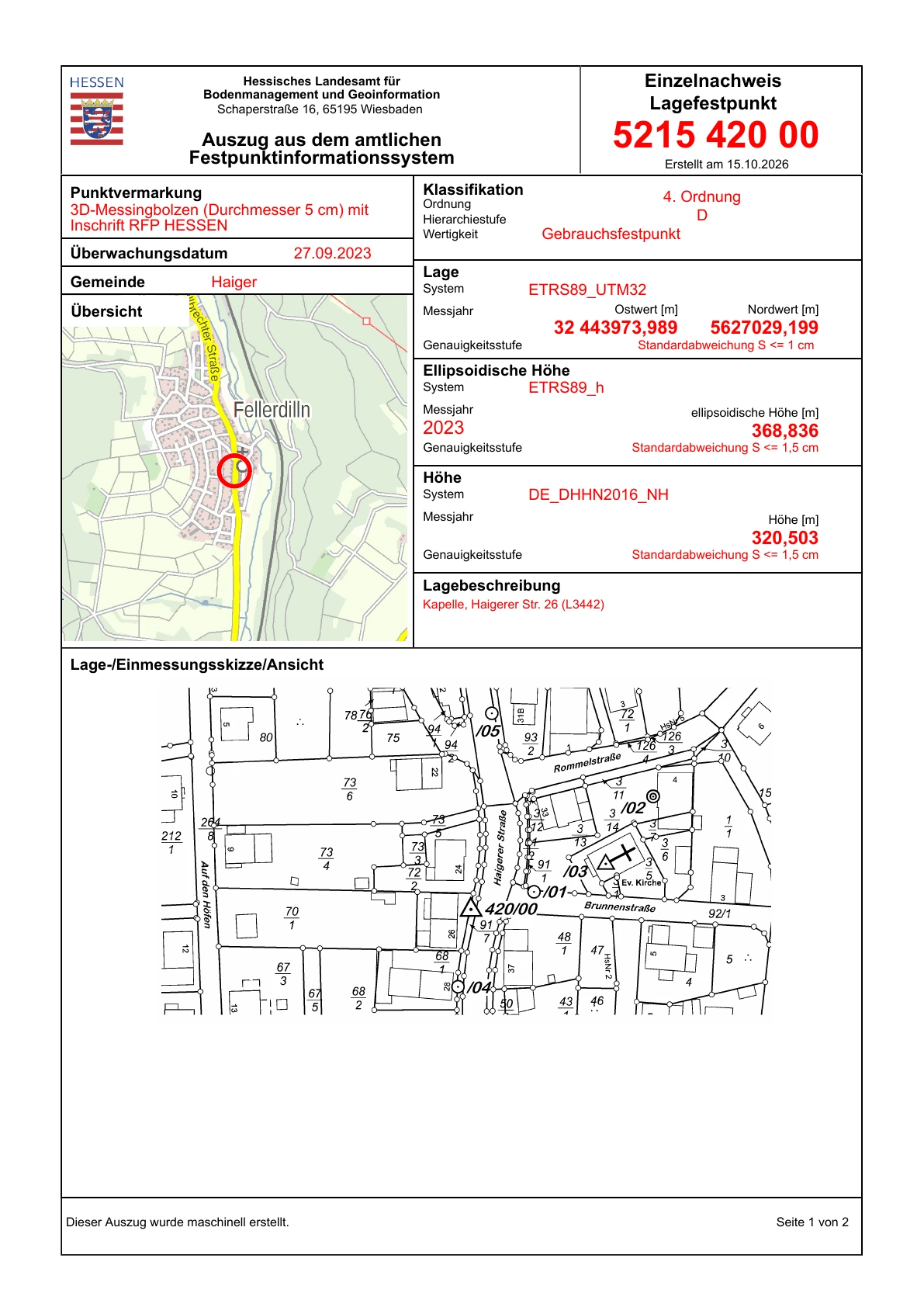
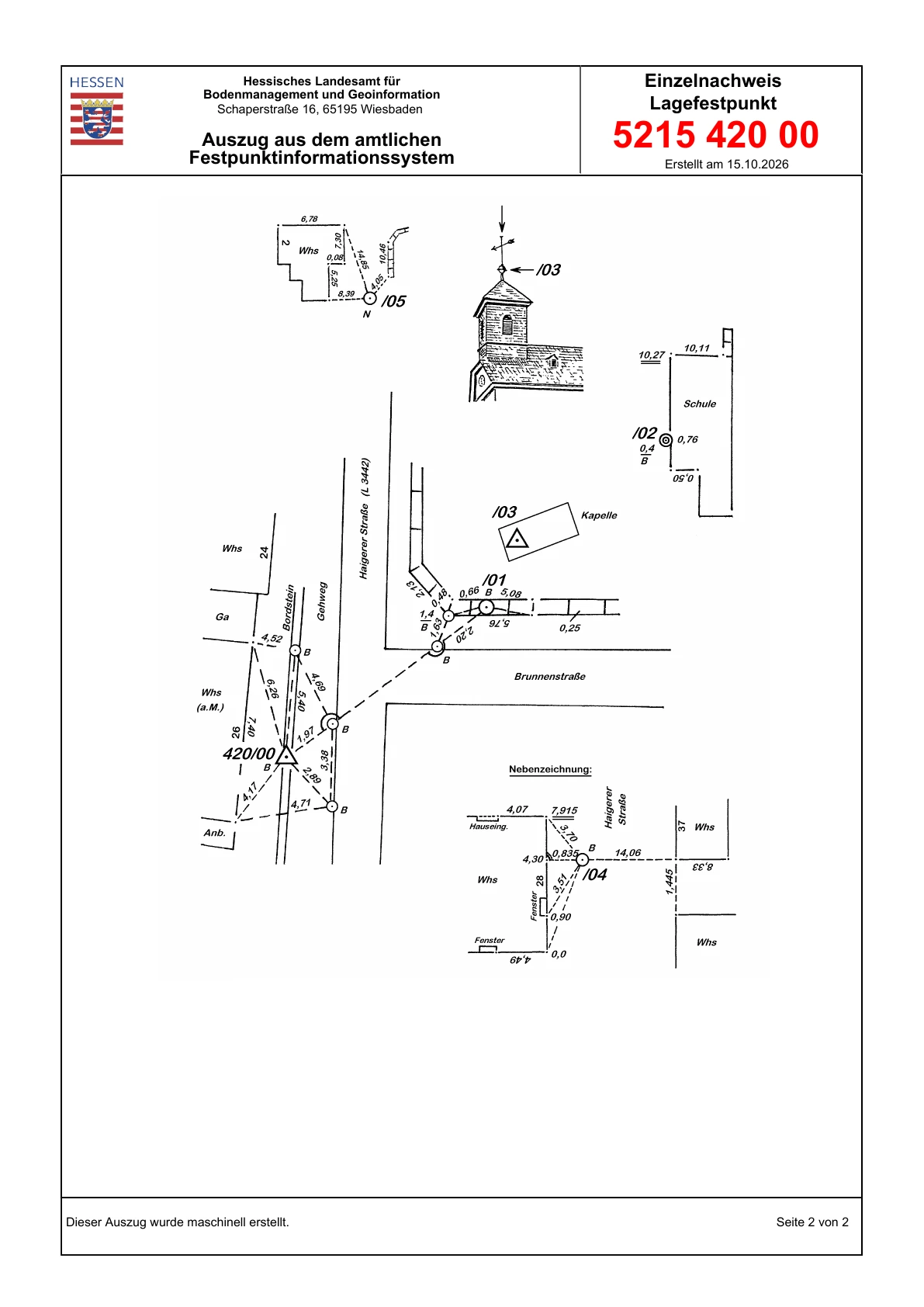
Dokument AFIS v příkladu obsahuje následující informace. Hodnoty platí pouze pro zobrazený polohový bod.
| Pole | Příklad Fellerdilln | Jak jej číst |
|---|---|---|
| Označení bodu | 5215 420 00 | V terénu určete přesně tento bod a stanovisko. |
| Polohový referenční systém | ETRS89_UTM32 | ETRS89, zóna UTM 32 na severní polokouli; odpovídající kód je EPSG:25832. |
| Východní souřadnice | 32 443973,989 m | Úvodní 32 označuje zónu. Samotná východní souřadnice je 443973,989 m. |
| Severní souřadnice | 5627029,199 m | Severní souřadnice v metrech. Při zadávání UTM následuje po východní. |
| Polohová kvalita | Směrodatná odchylka S ≤ 1 cm | Údaj o kvalitě úředního bodu, nikoli příslib pro vaše zařízení. |
| Elipsoidická výška | 368,836 m, ETRS89_h | Výška nad referenčním elipsoidem. |
| Normální výška | 320,503 m, DE_DHHN2016_NH | Úřední normální výška v jiném výškovém systému. |
| Značka a popis | Mosazný hřeb s označením RFP HESSEN | Určete skutečnou značku a její referenční místo. |
Přečtěte i údaje o měření, kontrole a stavu. Datum vytvoření dokumentu není automaticky datem měření všech hodnot.
Zachovejte všechny dodané číslice. Tři desetinná místa v metrech zde znamenají milimetry v zapsané souřadnici. Je vhodné je zachovat i při větší skutečné nejistotě. Jiné body mohou mít jiné zóny, systémy nebo třídy přesnosti.
4 Uložte referenční souřadnici do MapTools
- Otevřete Nástroje → Značka → Zadání souřadnic.
- V položce Vstupní formát vyberte přesně systém z dokumentu. Zde: ETRS89 / UTM zone 32N (EPSG:25832).
- Zadejte východní a pak severní souřadnici, oddělené mezerou. Pro příklad:
443973.989 5627029.199
- Zkontrolujte místo na mapě. Nesprávná země, velký posun nebo prohozené hodnoty ukazují na chybný formát či systém.
- Klepněte na Uložit a dejte značce jasné jméno, například „LFP 5215 420 00 – Reference“. Vyberte snadno rozpoznatelný symbol a barvu.
- Do dostupných poznámek zapište zdroj, označení, systém a přesnost. Znovu ověřte uloženou souřadnici ve správném formátu.
Příklad zadání
| Nastavení | Hodnota |
|---|---|
| Vstupní formát | ETRS89 / UTM zone 32N (EPSG:25832) |
| Souřadnice | 443973.989 5627029.199 |
| Název značky | LFP 5215 420 00 – Reference |
Pro vlastní bod nahraďte formát a obě čísla úředními údaji.
Můžete použít i EPSG:25832 443973.989 5627029.199 k výslovnému určení systému. Nespoléhejte na jednoznačný automatický výklad samotného 32 … …: zóna neurčuje geodetické datum ani polokouli úplně. Příklad používá desetinné tečky a nepotřebuje oddělovače tisíců.
Referenční souřadnici ponechte po celý test beze změny. Naměřené značce dejte jiné jméno. Tím zůstane doložitelný případný posun od známého bodu.
5 Připravte zdroj polohy
Měření telefonem
Použijte interní polohu a počkejte na čerstvou pozici. Pokud bylo dříve vybráno USB, otevřete Nastavení → Zařízení a senzory → Přijímač GNSS a výslovně zvolte Interní poloha (Android). USB zůstává vybrané i po odpojení. Postavte se na bod s volnou oblohou a pokračujte krokem 7.
Profil GPS, například „Vysoký“, mění požadavek na polohu. Nedělá z telefonu přijímač RTK. I nehybný údaj může být posunutý vůči referenci.
Volitelně připojte přijímač USB RTK
- Propojte anténu, přijímač a telefon vhodnými kabely. Povolte přístup Androidu k USB, pokud bude vyžádán.
- Nastavení → Zařízení a senzory → Přijímač GNSS
- Vyberte profil pro svůj hardware a přenosovou rychlost výrobce. Obrázky ukazují jako příklad LG290P při 460800 baud. Nastavení použijte jen s odpovídajícím hardwarem.
- Připojte nalezené zařízení. Ověřte „Zdroj polohy: přijímač USB“, USB připojeno a příchozí platné polohové zprávy.
- U zobrazeného LG290P zapněte zprávy o přesnosti, aby byly dostupné odhady kvality. Dodatečná volba vlastních pozorování RTCM a navigačních dat přijímače slouží k surovému záznamu; pro tento test NTRIP není nutná.


6 Získejte a nastavte přístup NTRIP
RTK je metoda přesného určování polohy GNSS. NTRIP přenáší potřebné korekce přes internet. SAPOS takové služby poskytuje v Německu. Přístup NTRIP ovlivní měření jen tehdy, když vhodný přijímač skutečně zpracovává správné korekce.
Najděte vhodnou službu
Vyberte službu, jejíž pokrytí, referenční rámec a formát RTCM odpovídají oblasti a přijímači. V Německu začněte u zemského zeměměřického úřadu, jinde u národních institucí nebo komerčních poskytovatelů. Před cestou ověřte registraci, ceny, povolené použití a dostupné služby v reálném čase.
Příklad SAPOS Hesensko:
- Otevřete oficiální stránku SAPOS u HVBG.
- Přejděte na registraci SAPOS Hesensko. Stáhněte formulář a odešlete jej na oficiální kontaktní adresu podle pokynů. Osobní údaje vyplňte sami.
- Požádejte o službu HEPS v reálném čase pro RTK přes NTRIP. Přístup GPPS pro následné zpracování nenahrazuje tento přístup.
- Vyčkejte na aktivaci a osobní přístupové údaje. Bezpečně uschovejte server, port, mountpoint, požadovaný protokol/TLS, uživatelské jméno a heslo pro nastavení aplikace.
Podle poskytovatele jsou hesenské služby SAPOS zdarma. Registrace, aktivace a vlastní internet jsou stále nutné. Jiné regiony mohou mít jiné poplatky a podmínky. Registrace · Ceny a podmínky.
Vyplňte pole v MapTools
Otevřete Nastavení → Zařízení a senzory → Korekce RTK → NTRIP. Před úpravou zastavte aktivní korekční spojení aplikace. Zadejte údaje služby do příslušných polí a porovnejte je s aktuální dokumentací poskytovatele.
Osobní údaje zadávejte pouze do MapTools. Obrázek znázorňuje rozložení dialogu a nepřijímá vstup.
Je vyžadován vlastní přístup ke službě korekcí RTK v reálném čase. Registrace, poplatky a podmínky závisí na poskytovateli. Přístup pouze k následnému zpracování nestačí.
Přihlašovací údaje jsou v tomto zařízení uloženy šifrovaně. Tato nastavení a údaje nejsou součástí záloh ani přenosu mezi zařízeními. Uložení nenaváže spojení.
Tyto údaje dodává korekční služba
- Hostitel casteru
Název serveru poskytovatele. Zadejte jej bez
http://, čísla portu nebo cesty. - Port
Číslo portu odpovídající serveru a typu spojení.
- Mountpoint
Název povoleného korekčního proudu. Zkopírujte přesný zápis.
- TLS
Zvolte podle poskytovatele. Server, port a šifrování musí souhlasit.
- Verze NTRIP
Zvolte podporovanou verzi: zapnuto pro verzi 2, vypnuto pro verzi 1.
- Uživatelské jméno
Váš osobní identifikátor aktivovaný pro službu v reálném čase.
- Heslo
Osobní heslo služby. Nesdílejte je a neuvádějte na veřejných obrázcích.
- Odesílat polohu, GGA
Nutné pro službu VRS. Aplikace posílá aktuální polohu přijímače USB korekční službě.
- Nešifrované spojení
Toto povolení se zobrazí jen při vypnutém TLS. Zkontrolujte pokyny a sousední informace o soukromí.
| Pole v MapTools | Co zadat | Veřejný příklad nebo zástupný údaj |
|---|---|---|
| Hostitel casteru | Název serveru z přístupových údajů bez http://, cesty či portu |
www.sapos-he-ntrip.de |
| Port | Číslo portu pro danou službu a přenos | Veřejný příklad Hesenska: 2101. U jiných služeb použijte nastavení jejich poskytovatele. |
| Mountpoint | Přesný název povoleného datového proudu | Veřejný příklad Hesenska: VRS_3_4G_HE. Nevybírejte jiný proud jen kvůli podobnému názvu. |
| Spojení TLS | Šifrování podporované poskytovatelem a odpovídající port | Podle přístupových údajů. Nekombinujte TLS a porty libovolně. |
| NTRIP verze 2 | Podporovaná verze protokolu | Podle poskytovatele; vypnutí zvolí v aplikaci verzi 1. |
| Uživatelské jméno | Váš osobní identifikátor HEPS | DEINE_HEPS_KENNUNG je pouze zástupný údaj. |
| Heslo | Vaše osobní heslo služby | Zadejte je pouze do aplikace; návod neobsahuje použitelné heslo. |
| Odesílat polohu přijímače USB, GGA | Povolit přenos polohy požadovaný službou VRS | Nutné pro SAPOS Hesensko VRS. Aktuální poloha roveru se odesílá tomuto poskytovateli. |
Veřejné příklady Hesenska pocházejí ze stránky služby SAPOS / Zentrale Stelle SAPOS. Její VRS poskytuje korekce RTCM po přijetí polohy GGA. Pro jiné země a poskytovatele použijte jejich vlastní informace místo těchto příkladů.
Chraňte přihlašovací údaje: upřednostněte podporované šifrované spojení. Veřejně popsané hesenské spojení na portu 2101 je nešifrované. MapTools pro něj vyžaduje výslovné povolení: jméno, heslo i poloha mohou být během přenosu čitelné. Zkontrolujte pokyny; nevypínejte TLS jen pro obejití chyby.
Klepněte na Uložit. Tím uložíte nastavení bez zahájení spojení. Poté zvolte Spustit korekce.
Ověřte funkci korekcí
Zkontrolujte postupně tyto tři věci:
- Tok dat: aplikace hlásí ověřené korekce RTCM a zapisuje data do přijímače USB.
- Aktuálnost: korekce musí být čerstvé; staré korekce ukazují na nevhodné měření v reálném čase.
- Polohové řešení: přijímač hlásí RTK Fixed a vhodný odhad vodorovné kvality. Samotný příjem korekcí tento stav nepotvrzuje.


7 Vyberte referenční značku jako cíl
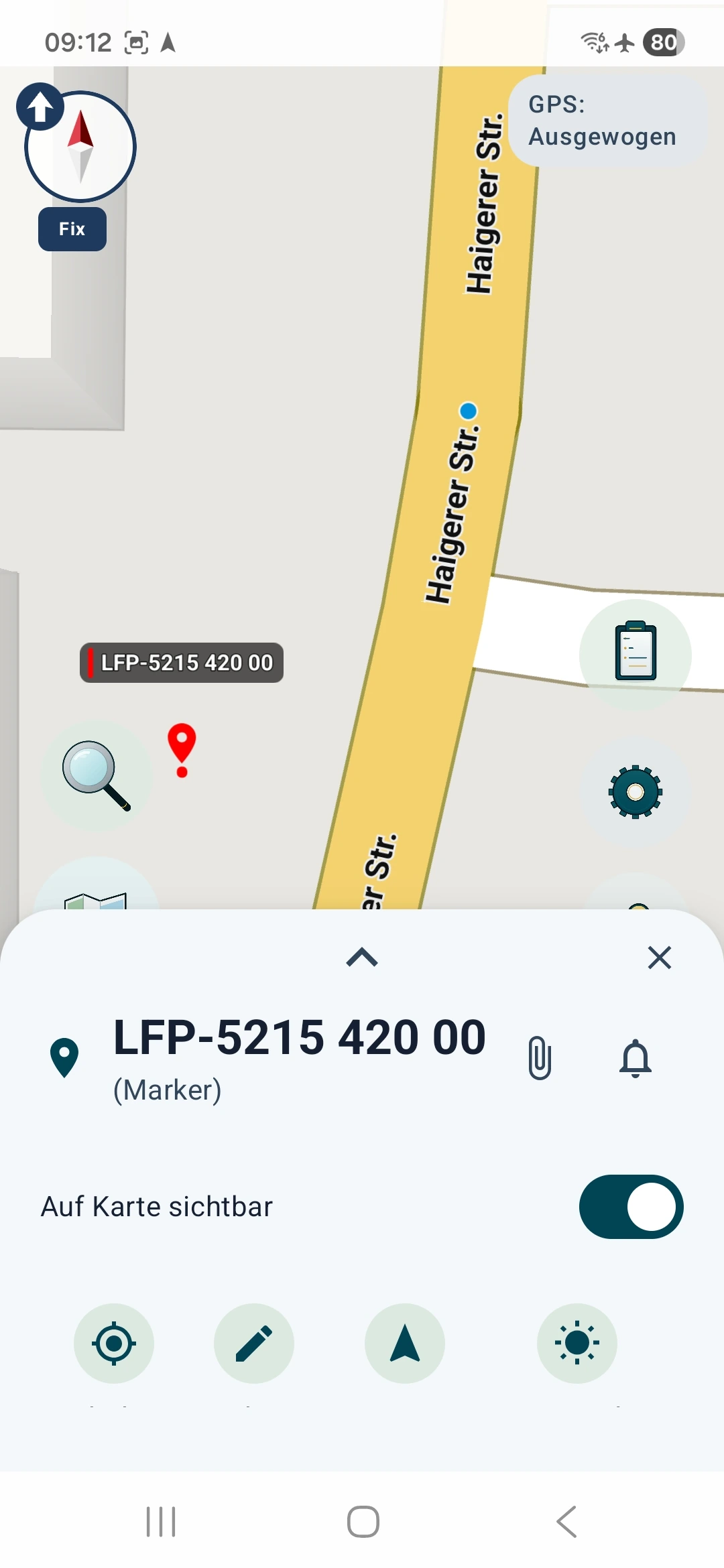
- Otevřete uloženou referenční značku na mapě.
- Vyberte akci Navigace označenou šipkou.
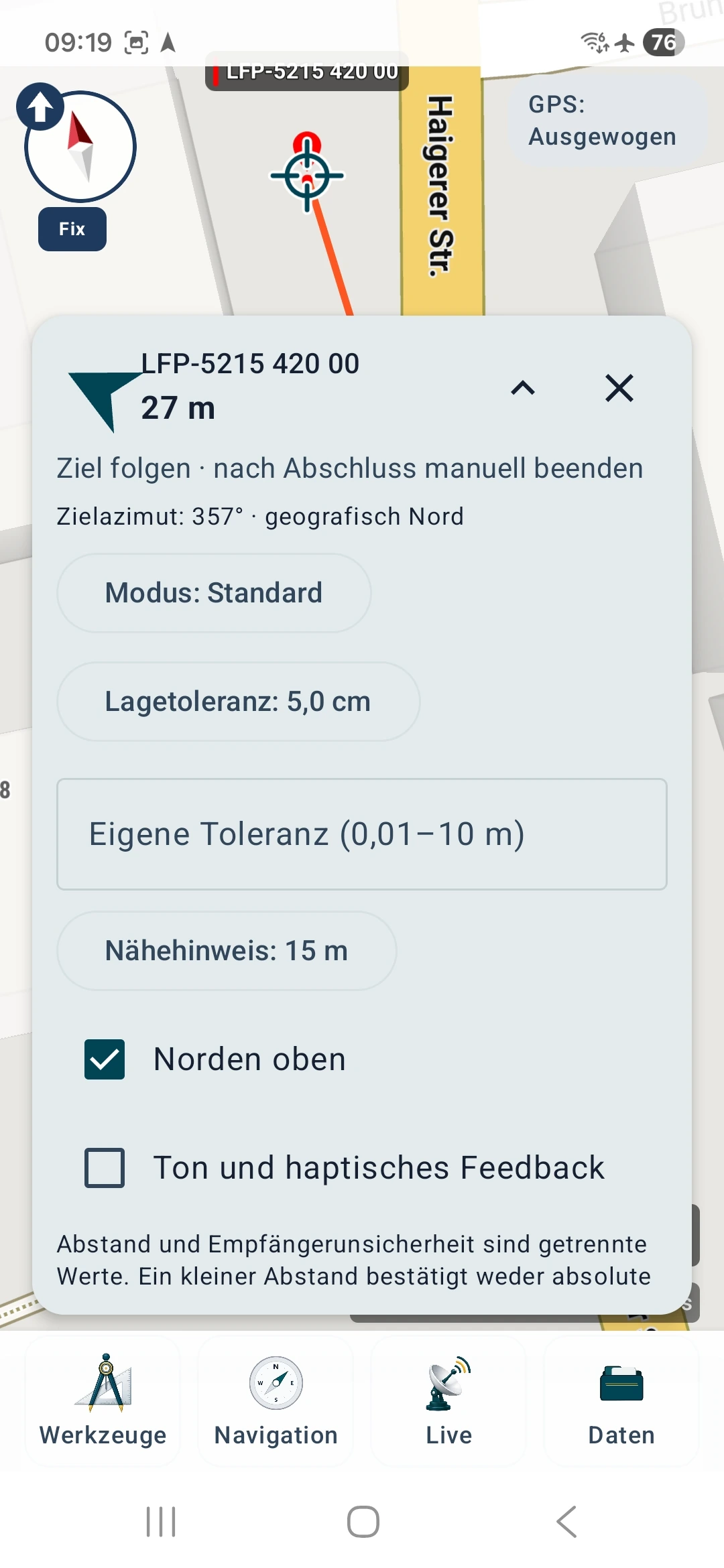
- Nejprve sledujte směr a vzdálenost. Možnosti otevřete rozbalovací šipkou v cílovém panelu.
- Pro test telefonu můžete zůstat ve Standardním režimu. Upozornění na blízkost pomáhá při příchodu, ale nepotvrzuje přesnou polohu na značce.
- S RTK zvolte „Režim: Najít bod přesně“ a pak Zobrazit přesný pohled. Nastavte vhodnou polohovou toleranci, například 5 cm pro odpovídající test RTK.
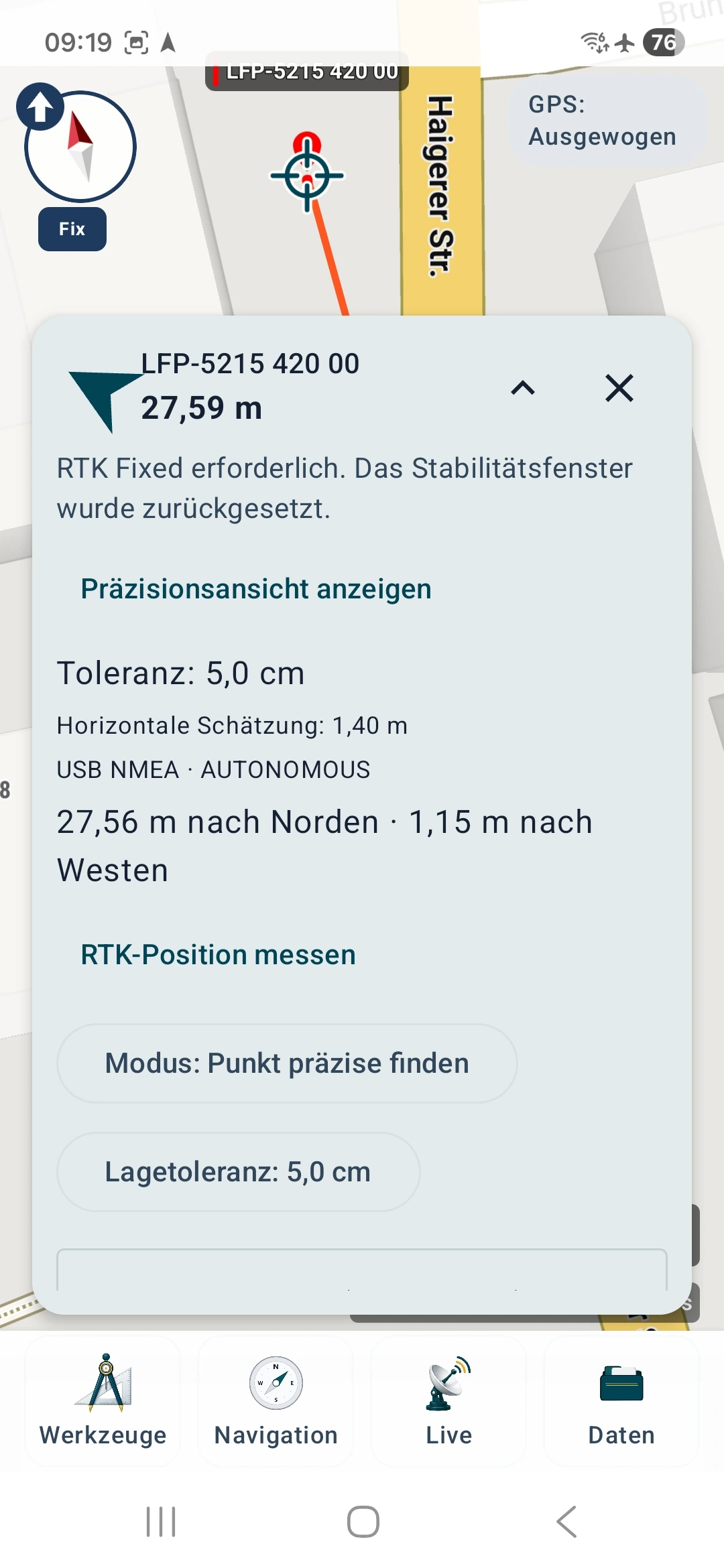
Menší tolerance nezlepšuje příjem. Přijímač hlásící AUTONOMOUS nebo RTK Float nehlásí RTK Fixed. Přesná kontrola RTK vyžaduje Fixed a při nedostatečné kvalitě může obnovit okno stability. Vyčkejte na vhodné řešení a případně ověřte spojení, korekce a umístění.
8 Najděte značku a umístěte anténu
Podle úředního popisu a náčrtu určete správný hřeb či značku. Mapa pomáhá s orientací; neurčuje měřicí bod na centimetry.
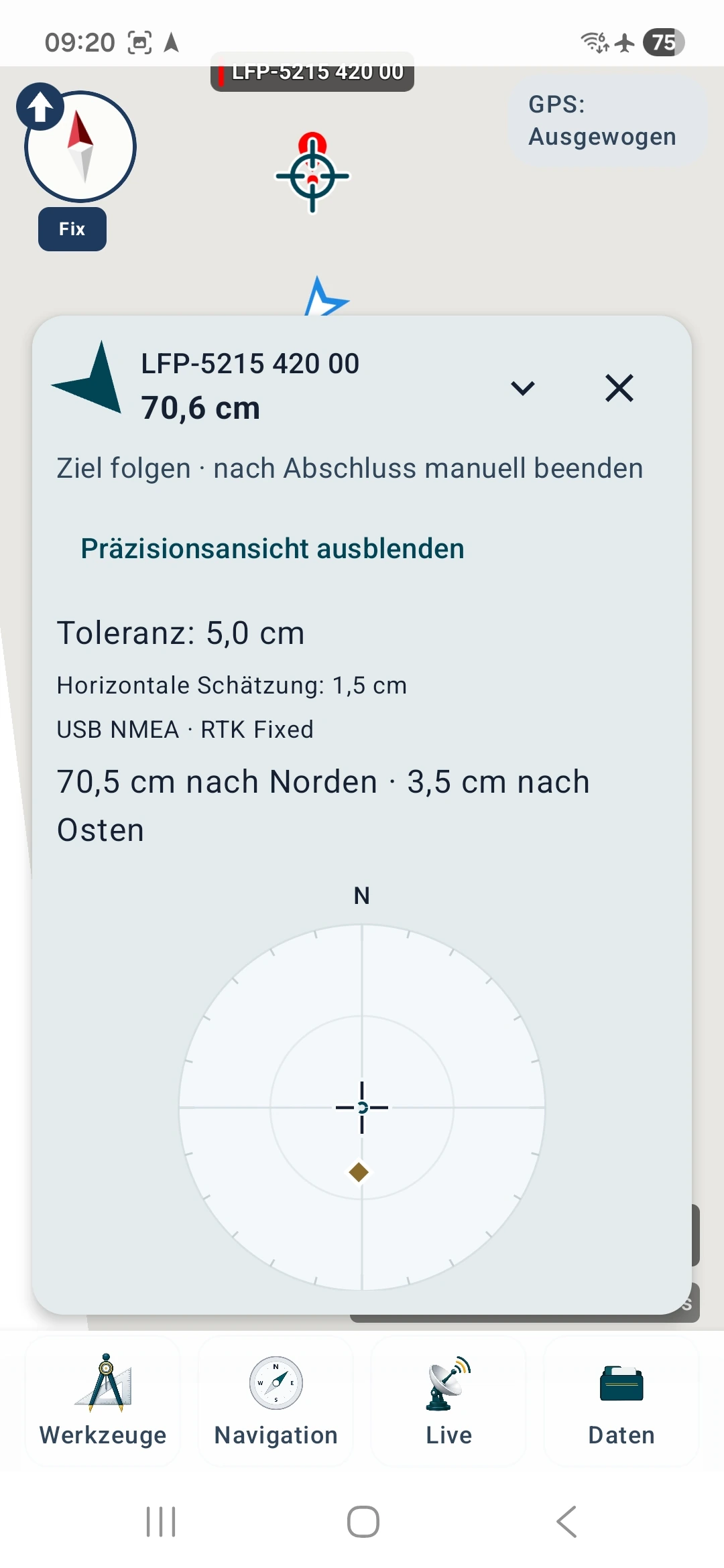
Přesný náhled ukazuje směr k cíli a zbývající vzdálenost. Při Sever nahoře používá geografický sever. Kosočtverec znázorňuje přijímač vůči cíli. V příkladu zbývá 70,6 cm k cíli, přestože vodorovný odhad je 1,5 cm. Dobře určená poloha může stále ležet vedle cíle.
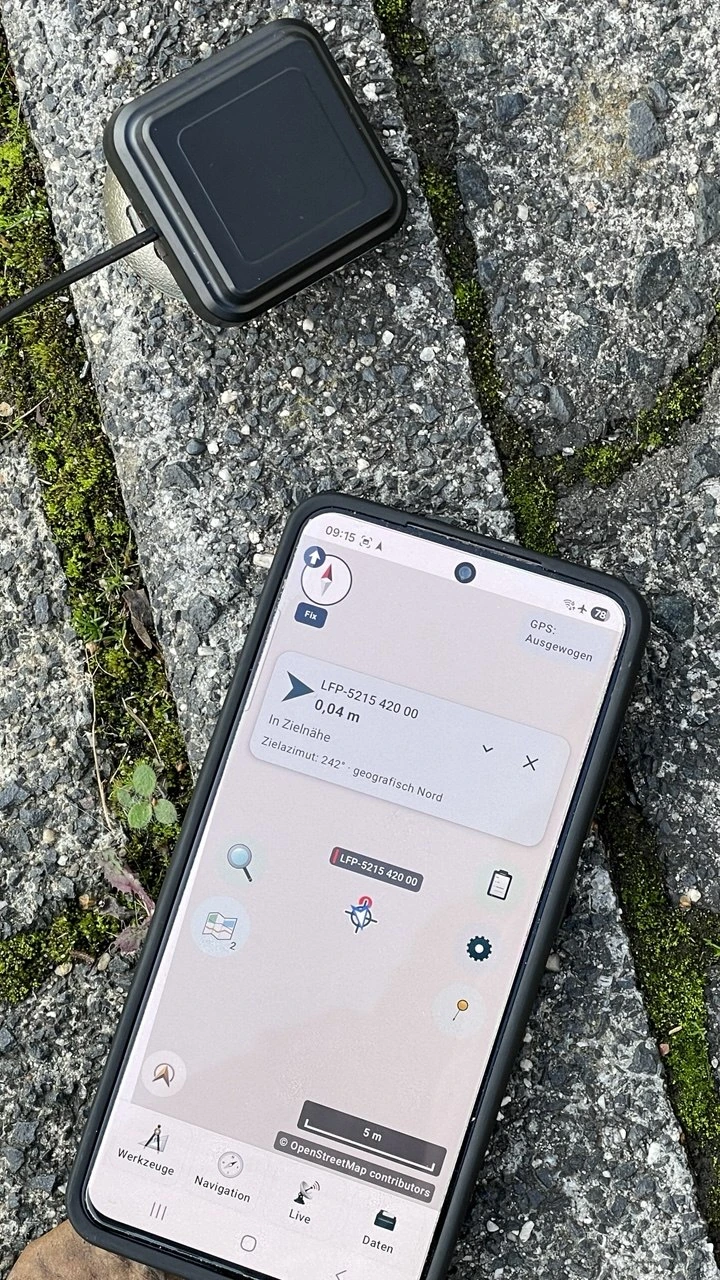
Vystřeďte anténu nad skutečným referenčním místem značky a udržujte ji stabilní. Telefon umístěte nebo držte opakovatelně nad značkou; přesná poloha vnitřní antény často není známa. U externího přijímače rozhoduje poloha antény, ne telefonu vedle ní.
Porovnání začíná nyní: ponechte vybavení na značce a odečtěte zbývající odchylku. Neposouvejte anténu kvůli „0,0“. Pak už byste neověřovali měření na známém bodu.
9 Naměřenou polohu uložte samostatně
Zaznamenejte jednu polohu
Otevřete Nástroje → Značka a zvolte Zde (GPS). Uložte novou značku, například „Můj referenční bod – Měření 1“. Převezme se aktuální poloha z vybraného zdroje. Pro toto porovnání nepoužívejte polohu umístěnou klepnutím do mapy.
Zprůměrujte interní polohy telefonu
- Ověřte výběr Interní poloha (Android). Průměrování používá interní polohu Androidu, nikoli polohy USB RTK.
- Otevřete Nástroje → Značka → Průměrovat polohu.
- Vyberte profil, například „Standardní“, a klepněte na Spustit měření GPS.
- Po celý záznam nechte zařízení na bodu beze změny. Počkejte na dostatek platných poloh za požadovanou dobu.
- Zkontrolujte výsledek, rozptyl a odhad kvality. Klepněte na Pokračovat ke značce a uložte samostatnou měřenou značku.
Průměrování může zmenšit náhodný rozptyl. Trvale posunutý shluk však může stále obsahovat systematickou chybu. Pro lepší vyhodnocení test později opakujte za jiných příjmových podmínek.
Volitelně zaznamenejte referenční měření RTK
- Ponechte referenční značku jako aktivní navigační cíl a přijímač USB na značce.
- V režimu Přesné hledání bodu otevřete Změřit polohu RTK.
- Ověřte vodorovný limit a známé informace o modelu antény a referenčním rámci. Neznámé údaje nechte prázdné.
- Pro zaznamenání odchylek i mimo toleranci zapněte Měřit odchylku i mimo toleranci cíle. Slabé výsledky pak nebudou skryté jen kvůli vzdálenosti. Požadavky na kvalitu příjmu a stabilitu nadále platí.
- Klepněte na Spustit měření RTK. Během kontroly kvality a stability držte anténu nehybně.
- Po skončení odečtěte konečnou a největší odchylku, vodorovný odhad a toleranci.
- Nechte zaškrtnuté Připojit zprávu k propojenému bodu; zachovat jeho souřadnici pro připojení zprávy k referenční značce. Zrušením zaškrtnutí vytvoříte samostatnou měřenou značku. Úřední souřadnice zůstává v obou případech zachována.
- Klepněte na Uložit měření. Pak zkontrolujte zprávu u referenční či nově vytvořené značky.
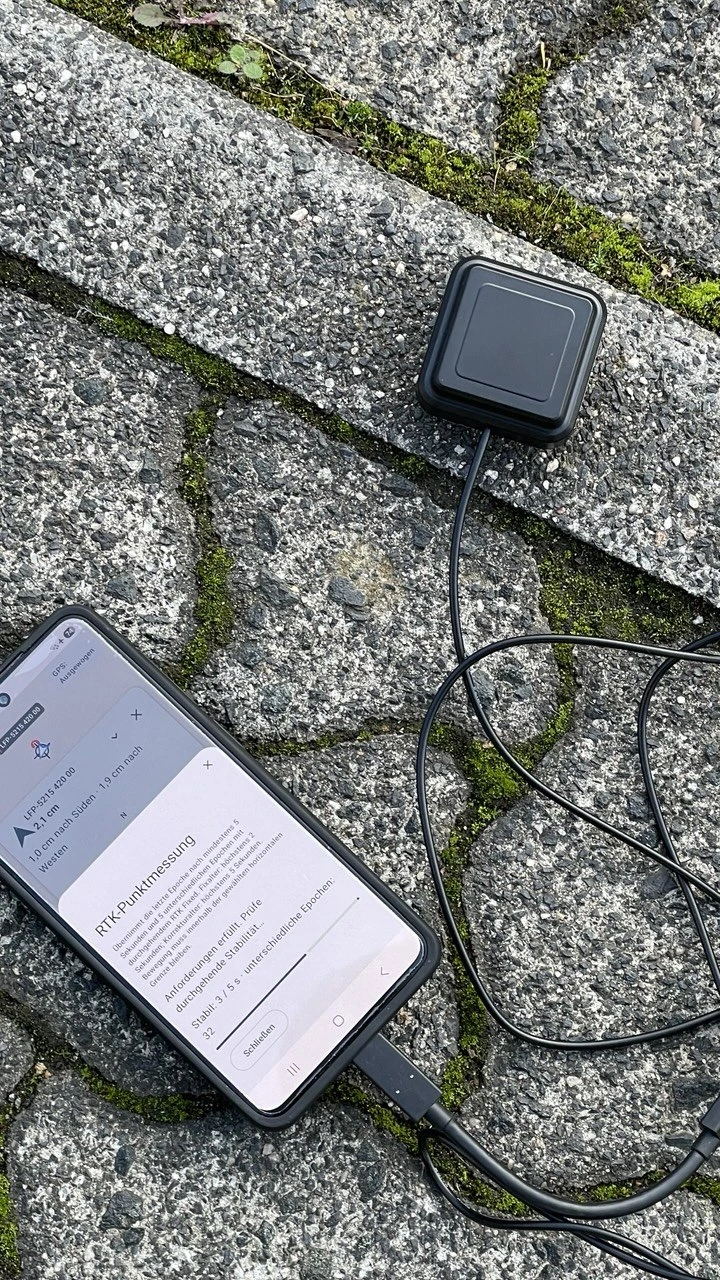
Bodové měření RTK vyžaduje nejméně 5 sekund a 5 odlišných epoch s nepřetržitým RTK Fixed. Dalšími podmínkami jsou stáří polohy nejvýše 2 s, korekcí nejvýše 5 s a vhodná vodorovná kvalita a stabilita. Převezme se poslední vyhovující poloha; souřadnice se neprůměrují.
Navigace k cíli zůstává aktivní, dokud ji výslovně nezastavíte. Po testu ji ukončete; probíhající záznam trasy je samostatná operace.
10 Porovnejte výsledky
Hodnoťte měření vůči nezměněné úřední referenční souřadnici. Telefon a RTK porovnávejte na stejném fyzickém bodu s dokumentovaným vystředěním a kompatibilními systémy. Výsledky uložte odděleně. Podobné příjmové podmínky pomáhají; jediný test nepokrývá všechny budoucí situace.
| Hodnota | Co říká |
|---|---|
| Vzdálenost nebo odchylka reference a měření | Jak daleko je naměřená poloha od uložené reference? |
| Vodorovný odhad přijímače | Jakou vodorovnou nejistotu přijímač hlásí nebo odhaduje? |
| Rozptyl a stabilita | Jak se polohy mění během záznamu? |
| Polohová tolerance | Jaký limit jste pro porovnání zvolili? |
| Kvalita referenční souřadnice | Jak dobře je referenční bod dokumentován? |
Praktický příklad Fellerdilln
Dne 20. října 2026 proběhla dvě bodová měření RTK na polohovém bodu 5215 420 00 s přijímačem USB LG290P a korekcemi SAPOS HEPS přes NTRIP. Anténa ležela přímo na hřebu u země. Uložené konečné polohy byly porovnány s úplnou úřední referencí 443973.989 / 5627029.199, ETRS89 / UTM 32N.
| Měření, místní čas CEST | Vypočtená vodorovná vzdálenost od reference AFIS |
|---|---|
| První měření skončilo v 09:23:07 | přibližně 2,0 cm |
| Druhé měření skončilo v 09:27:08 | přibližně 1,6 cm |
Jde o vzdálenosti převzatých konečných poloh, ne odhady nejistoty přijímače. Druhé okno dokumentuje 52 různých poloh RTK Fixed za přibližně 5,1 sekundy. Jejich vypočtené vzdálenosti od úředního bodu jsou všechny přibližně 1,4 až 2,0 cm. Úplná řada poloh prvního měření není pro toto dodatečné porovnání dostupná, proto se odpovídající rozsah neuvádí.
Výklad čísel: výpočet číselně považoval souřadnice přijímače za ETRS89. Skutečný referenční rámec přijímače není ve zprávách dokumentován. Zohlednit se musí i úřední kvalita S ≤ 1 cm a vystředění antény. Hodnoty tedy ukazují dobrou číselnou shodu v tomto testu, ne obecnou absolutní přesnost jiných sestav či podmínek.
Původní vzdálenosti aplikace používaly zaokrouhlenou referenční značku asi 3,4 cm od úplné úřední souřadnice. Tabulka proto používá pozdější porovnání s úplnou hodnotou AFIS. Zejména před centimetrovou kontrolou ověřte uloženou referenci.
Příklad nepotvrzuje výškovou přesnost. Výšková reference výstupu přijímače a výška k referenčnímu bodu antény nebyly dostatečně dokumentovány; viz krok 11.
Jaký rozdíl může přinést RTK
Jednoduché testy GNSS mohou ukazovat metrové odchylky. SAPOS Hesensko popisuje pro HEPS při vhodném RTK použití vodorovnou přesnost 1–2 cm. Dosažení závisí mimo jiné na příjmu, vícecestném šíření, korekcích, anténě a vystředění. Zdroj: SAPOS HEPS.
Obrázky například ukazují vodorovný odhad 4,9 m s RTK Float a později 1,5 cm s RTK Fixed. Jsou to odhady v různých okamžicích, ne řízený důkaz stejně velkého zlepšení absolutní chyby. Rozhoduje skutečná pozorovaná odchylka od reference.
U metrických souřadnic nejprve vypočtěte rozdíly východní a severní hodnoty. Ilustrační příklad s libovolnými hodnotami: 3 cm východní chyby a 4 cm severní chyby dávají asi 5 cm vodorovné vzdálenosti. Rozdíly UTM popisují vzdálenosti v projekční síti; centimetrová práce na delší vzdálenosti vyžaduje zohlednění měřítka projekce a vhodnou geodetickou metodu.
Ověřte referenční systém: při centimetrovém porovnání nepovažujte ETRS89 a WGS84 bez ověření za stejné. Rozdíly rámce, realizace nebo příslušné epochy mohou malý číselný rozdíl učinit zavádějícím. Neznámá reference přijímače omezuje porovnání. Ani bod ve stejné referenční síti není nezávislou zkouškou celé sítě.
Váš měřický záznam
| Poznámka | Váš údaj |
|---|---|
| Označení bodu a zdroj | … |
| Referenční souřadnice, systém a polohová kvalita | … |
| Datum, čas a podmínky | … |
| Zařízení, zdroj polohy a anténa | … |
| Vystředění a známá výška antény | … |
| Naměřená poloha | … |
| Stav polohy a vodorovný odhad | … |
| Stáří korekcí u RTK | … |
| Pozorovaná odchylka reference a měření | … |
| Opakování a pozorování | … |
Opakujte nezávisle ustavení a měření, nepočítejte jen navazující polohy. Uchovejte i výsledky mimo toleranci. Tak zjistíte, zda lze dobrý jednotlivý výsledek zopakovat.
11 Volitelně zkontrolujte výšku
Polohová kontrola zpočátku nevyžaduje výškovou korekci. Při porovnání výšek však musí souhlasit výškové a anténní reference. Příklad AFIS uvádí 368,836 m elipsoidické výšky a 320,503 m normální výšky jako různé veličiny.
Výška MSL přijímače není automaticky úřední normální výška DHHN2016 nad NHN. Ověřte model a výškovou referenci přijímače. Pouhá změna formátu zobrazení souřadnic neprovádí ověřenou výškovou transformaci.
Výšku antény zadejte do RTK měření jen při známé svislé výšce k referenčnímu bodu antény, ARP,. Pokud ji přijímač již zohledňuje, vyberte odpovídající volbu a neaplikujte ji dvakrát. Ani anténa přímo na hřebu nemusí mít ARP na spodku krytu. MapTools zde neprovádí kompenzaci náklonu ani transformaci výškové reference.
12 Vyřešte běžné potíže
| Pozorování | Co ověřit |
|---|---|
| Referenční souřadnice je daleko | Porovnejte pořadí, jednotky, znaménka, zónu UTM, polokouli a systém s úředním dokumentem. |
| Po odpojení USB není poloha | Nastavení → Zařízení a senzory → Přijímač GNSS → Interní poloha (Android) |
| Průměrování polohy nefunguje s USB | Pro průměrování použijte interní polohu, pro přijímač USB RTK bodové měření RTK. |
| Přihlášení NTRIP bylo odmítnuto | Ověřte osobní identifikátor, heslo a aktivaci HEPS u poskytovatele. Údaje zadávejte jen do aplikace. |
| Mountpoint není dostupný | Ověřte zápis, aktivaci, oblast a formát v aktuální dokumentaci poskytovatele. |
| Zabezpečené spojení selže | Ověřte hostitele, port a požadavky TLS. Neobcházejte chybu certifikátu libovolným přepnutím na nezabezpečené spojení. |
| Korekce běží, ale RTK Fixed chybí | Ověřte správný proud, čerstvou polohu GGA pro VRS, stáří korekcí, příjem antény a kompatibilitu přijímače. |
| Korekce se offline zastaví | Použijte povolené internetové připojení pro NTRIP a po návratu online korekce restartujte. |
| Kontrola stability RTK začíná znovu | Zkontrolujte pohyb, staré polohy či korekce, odhad kvality a nepřetržitý Fixed. |
| Údaj je stabilní, ale vedle hřebu | Ověřte referenci, rámec, vystředění a možné odrazy; nezávisle opakujte na značce. |
Chraňte přístupové a osobní údaje
Uživatelská jména a hesla zadávejte jen do určených polí aplikace. Nepoužívejte je jako názvy profilů nebo značek. Podpoře sdílejte jen potřebné informace a skryjte osobní identifikátory, hesla, tokeny, zákaznická čísla a soukromé kontakty. Před zveřejněním zkontrolujte zprávy i metadata souborů.
Návod pro přihlášení používá jen zástupné údaje a veřejně popsané parametry služby. Vlastní přístupy, vyplněné formuláře ani soukromé dokumenty do galerie nepatří. Při VRS dostává vybraný poskytovatel polohu roveru; zohledněte to při volbě služby a udělování souhlasu.
Závěrečný seznam
- Identifikovali jste jasně správný fyzický bod a je přístupný?
- Souhlasí úplná referenční souřadnice a systém s úředním dokumentem?
- Měřili jste na značce bez posouvání antény za účelem zmenšení zobrazené zbytkové chyby?
- Jsou reference a naměřená poloha zachovány odděleně?
- Jsou zdroj polohy, kvalita, korekce a ustavení jasně dokumentovány?
- Opakovali jste test nezávisle a zaznamenali i horší výsledky?
Porovnání ukazuje pozorovanou úroveň určování polohy za daných podmínek. Není úředním určením hranice a nekalibruje telefon ani anténu.
Další návody a zdroje
- MapTools: souřadnice
- MapTools: navigace k cíli
- MapTools: průměrování polohy
- MapTools: USB GNSS, RTK a NTRIP
- HVBG: AFIS a získání údajů pevných bodů
- HVBG: produktový list AFIS a výklad dokumentů
- HVBG: veřejné geodetické referenční body
- Geodaten online
- SAPOS Hesensko: registrace, služby, ceny a podmínky
Hodnoty příkladu pocházejí z dokumentu AFIS HVBG pro polohový bod 5215 420 00. Před měřením si opatřete aktuální dokument vlastního bodu.