
Jak znovu najít bod pomocí GPS v telefonu
Cílová navigace GPS s MapTools: najděte značky a souřadnice, pochopte přesné umístění a toleranci, porovnejte polohy a v případě potřeby nastavte RTK.

Obrázky vysvětlují ovládání pomocí příkladů pozic. Zobrazená čísla neukazují přesnost polohování dosaženou v terénu.
Co umí obyčejný GPS
Pomocí vnitřní polohy telefonu se můžete vrátit k uloženému pozorovacímu bodu, POI nebo známé souřadnici. MapTools ukazuje směr a přímou vzdálenost k cíli. GPS je jeden ze satelitních systémů, které může vaše zařízení používat pro určování polohy GNSS.
Nalezení skutečného místa závisí jak na vaší aktuální pozici, tak na cílové souřadnici. Importovaná souřadnice nebo bod vybraný na leteckých snímcích není automaticky přesnou referencí. Budovy, stromy a reflexní povrchy mohou ovlivnit polohu. Pro testování přesnosti použijte známou, jasně identifikovatelnou fyzickou značku.
1. Připravte telefon a zdroj polohy
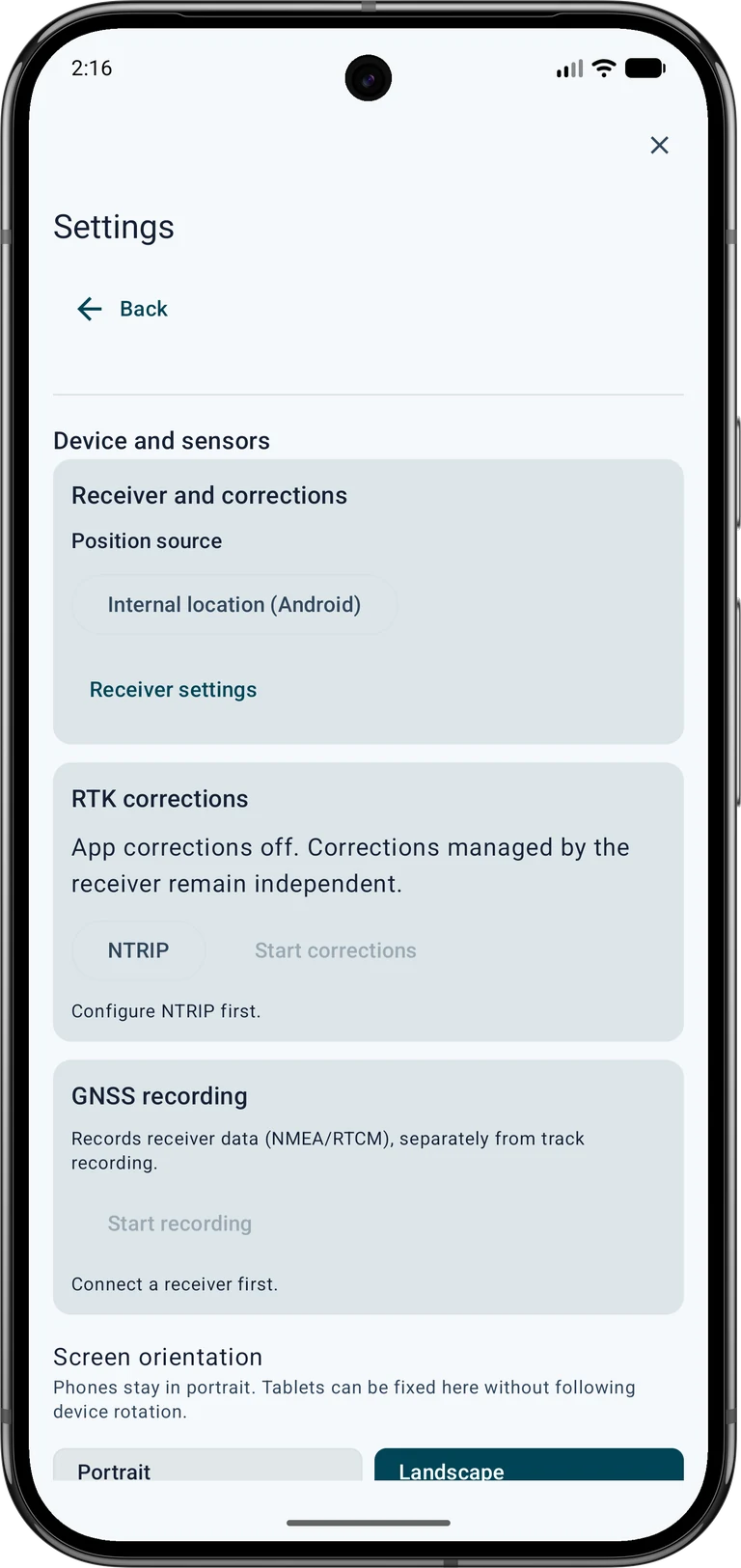
Povolte polohu Android a udělte MapTools přesný přístup k poloze. Otevřete Nastavení → Zařízení a senzory → Přijímač GNSS a vyberte Interní poloha (Android) pod Zdroj polohy. To je důležité zejména po použití USB přijímače: samotné odpojení kabelu nepřepne zdroj.
Počkejte venku na novou pozici a zkontrolujte displej GPS. Profil GPS mění požadavky na polohu, ale nezaručuje žádnou zvláštní přesnost. Připravte si mapy a cílové body před cestou bez internetu. Satelitní určování polohy a již uložená mapa nevyžadují účet NTRIP; online mapy a internetové korekční streamy vyžadují připojení.
2. Vyberte si spolehlivý cílový bod
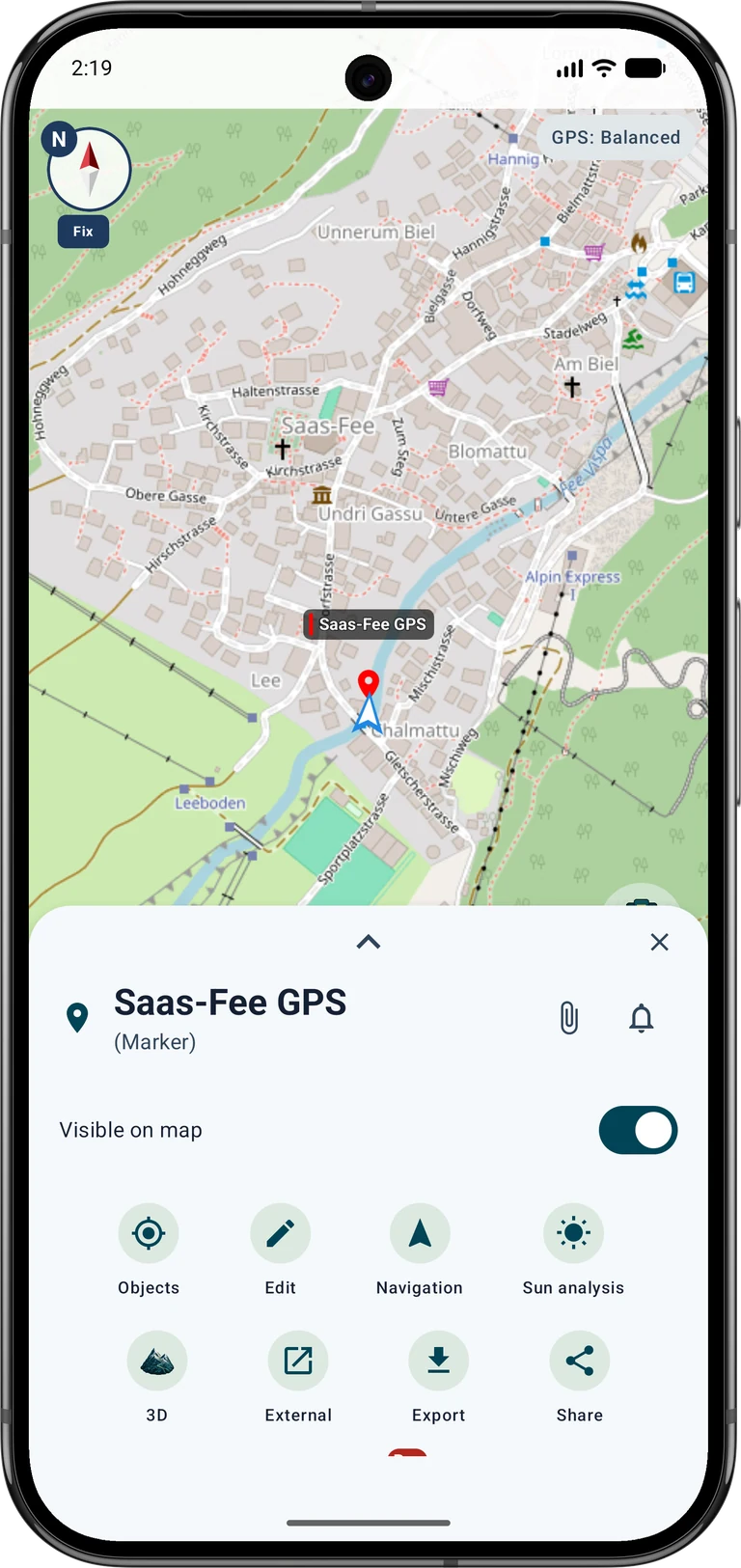
Otevři správný projekt a vyber uloženou značku nebo POI. V podrobnostech objektu klepni na Navigace. Případně otevři Navigace → Cíl a vyber bod na mapě. Zadané souřadnice nejprve ulož jako pojmenovanou značku a potom spusť navigaci z jejích podrobností. Před cestou zkontroluj název a polohu.
U souřadnic z měřického dokumentu porovnejte formát, pořadí os, jednotky a referenční systém. Zachovejte původní referenční souřadnice. Později vytvořte samostatný měřený bod pro porovnání. Průvodce referenčními body demonstruje kompletní proces pomocí řídicího bodu 5215 420 00.
3. Přibližte se pomocí směru a vzdálenosti
Spusťte v režimu Standardní. Sledujte šipku vzdálenosti a směru, jděte kousek a znovu zkontrolujte. Navádění ukazuje přímé spojení s cílem; nepočítá schůdnou trasu kolem plotů, vody nebo jiných překážek.
Zastavte se poblíž cíle a porovnejte mapu, okolí a odhad polohy. Skákající tečka neznamená, že byste měli stíhat každý skok. Pokud není směr jasný, zkontrolujte kompas a způsob držení telefonu. Sever nahoře udržuje orientaci srozumitelnou, když není k dispozici žádný spolehlivý kurz kompasu.

4. Použijte jemné polohování
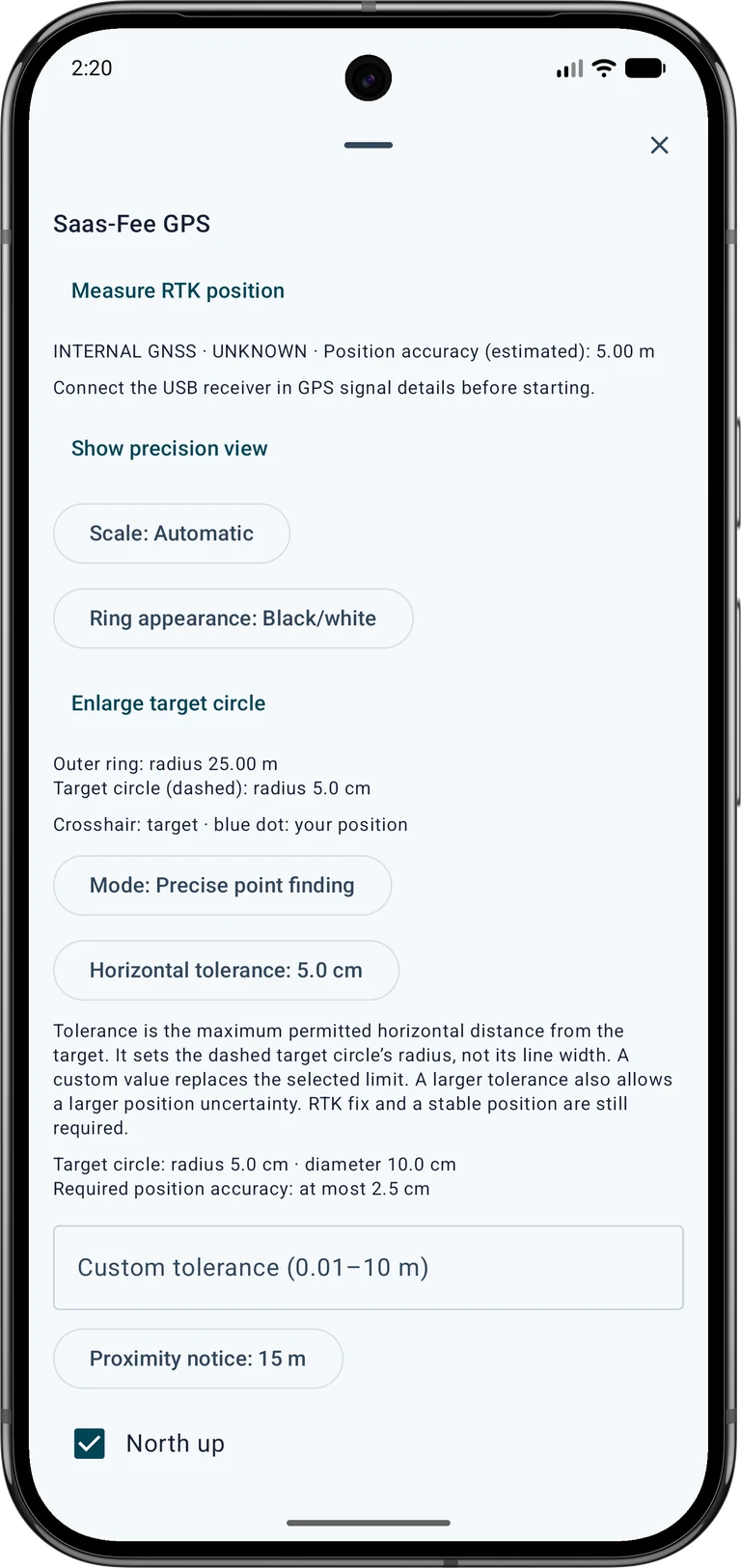
Otevřete třítečkovou nabídku cílové karty a pod Režim vyberte Přesné hledání bodu. Pomocí Vystředit cíl obnovte řízený pohled. Zaměřovací kříž označuje cíl a modrá tečka vaši aktuální pozici. Hodnoty sever/jih a východ/západ popisují pohyb z vaší pozice směrem k cíli.
V naváděném přesném režimu se jemné polohování objeví automaticky do 2 m od cíle; za 3 m se mapa vrátí. Zvětšení se řídí vzdáleností a tolerancí, k dispozici je také manuální volba měřítka. Nezlepšuje měření polohy. Toto zobrazení můžete použít se smartphonem GPS, přičemž absence kvalifikace RTK zůstává viditelná.
Možnosti navigace k cíli → Režim: Přesné hledání bodu → Zobrazit přesný pohled
5. Rozlišujte vzdálenost, přesnost a toleranci
Příklad: cílová vzdálenost 0,4 m s odhadovanou přesností polohy 4 m neznamená, že jste dosáhli fyzického bodu do 40 cm. Vzdálenost se vypočítá mezi dvěma souřadnicemi; současná pozice a možná i cíl jsou nejisté. Přesnost je odhad, nikoli zaručená maximální chyba.
Vodorovná tolerance nastavuje povolenou horizontální vzdálenost pro kvalifikované vyhodnocení cíle. Vnější prstenec popisuje pouze viditelnou stupnici. Při toleranci 5 cm má čárkovaná cílová kružnice poloměr 5 cm a průměr 10 cm. Šířka čáry prstence nepředstavuje toleranci.
6. Upravte cílový kruh a vzhled
V Možnosti navigace k cíli upravte toleranci, vlastní limit, měřítko, orientaci na sever, upozornění na blízkost a volitelné signály. Vlastní tolerance (0,01–10 m) nahradí zvolenou toleranci. Větší tolerance také umožňuje větší odhadovanou horizontální nejistotu během hodnocení RTK; nezlepšuje přijímač ani nenahrazuje RTK Fixed a stabilní polohu.
Pomocí Vzhled kružnic vyberte kontrast vhodný pro pozadí mapy. Zvětšit cílovou kružnici pomáhá zviditelnit správně upravený cílový kruh. Velmi malý kruh se může zmenšit na pouhých několik pixelů s velkým vnějším poloměrem. Tlačítko Zavřít zruší možnosti, zatímco navigace pokračuje.
7. Uložte srovnávací pozici
Chcete-li zdokumentovat místo, které jste našli, uložte aktuální pozici jako novou značku. Referenčním a měřeným bodům dejte různá jména a zaznamenejte datum, podmínky a zdroj. Pokud je chcete později porovnat, nepřesouvejte původní cílovou značku do aktuální pozice GPS.
Pomocí Průměrovat polohu nasbírejte několik nových pozic pro značku, když stojíte. Tato funkce Pro je oddělená od zaznamenaného bodového měření RTK. Průměrování může snížit rozptyl, ale neodstraní spolehlivě systematické odchylky způsobené špatným příjmem. Opakujte srovnání později nebo z jiného směru přiblížení; během referenčního testu se nepohybujte pouze tak, aby zobrazovaná vzdálenost byla nulová.
8. Když je RTK užitečný
Pro vyšší požadavky použijte vhodný externí přijímač GNSS s příslušnou anténou a v případě potřeby i korekční službou. Otevřete Nastavení → Zařízení a senzory → Přijímač GNSS, nakonfigurujte Externí přijímač GNSS (USB) a NTRIP a zkontrolujte zdroj, opravu a aktuální korekce. Hardware, registrace, užívací práva, mobilní data a případné poplatky jsou samostatné požadavky; nejsou součástí MapTools.
Pozitivní hodnocení přesnosti vyžaduje RTK Fixed, nové polohy a opravy a dostatečnou kvalitu v několika epochách měření. Horizontální odhad nesmí být větší než polovina horizontální tolerance. Chcete-li uložit výsledek, spusťte Změřit polohu RTK; jeho okno měření se kontroluje samostatně. Uložte novou měřenou značku nebo připojte zprávu k propojenému bodu, přičemž zachovejte jeho souřadnice. Běžný smartphone GPS prostřednictvím tohoto pracovního postupu nevytváří kvalifikovanou zprávu o měření RTK.
Možnosti navigace k cíli → Změřit polohu RTK
Časté otázky při hledání bodu
Pokud displej nesplňuje vaše očekávání, použijte následující kontroly. Samotný stav připojení, mnoho satelitů nebo velmi zvětšená mapa nepotvrzují vhodnou kvalitu měření.
Pro srovnání s fyzickou značkou si přečtěte průvodce přesností. Odděluje referenční souřadnice, naměřenou polohu a skutečnou odchylku a pokrývá pracovní postupy smartphonu i RTK.
Mohu použít jemné polohování bez RTK?
Ano. Směr, vzdálenost a zvětšený cílový pohled také fungují s vestavěným polohováním telefonu. Pozitivní kvalifikované vyhodnocení přesnosti a bodové měření RTK stále vyžadují vhodná data RTK. V případě potřeby použijte standardní režim pro chůzi směrem k cíli.
Proč modrá tečka zmizí nebo zmizí směr?
Zkontrolujte otevřený výhled na oblohu, novou polohu a odhadovanou přesnost. Uchovávejte mimo dosah reflexních fasád a rušivých magnetů. Krátce počkejte, zkontrolujte kompas nebo použijte sever nahoru. Pokud aktuální data chybí, staré umístění nenahradí nové měření.
Poskytuje 5 cm tolerance mému telefonu centimetrovou přesnost?
Ne. Tolerance je limit hodnocení a poloměr cílové kružnice. Skutečnou přesnost příjmu to nemění. Zvýšení tolerance neodstraní ani RTK a požadavky na kvalitu.
Proč se bod a mapa neshodují?
Zkontrolujte zdroj polohy, formát souřadnic a referenční systém a odkud pochází cíl. Letecké snímky mohou být posunuté. Porovnejte se známou značkou a uložte naměřený výsledek samostatně, než abyste přepisovali referenční souřadnice.
9. Zastavte navigaci nebo v ní pokračujte později
Po dokončení použijte Ukončit navigaci k cíli. Upozornění na přiblížení automaticky neodstraní nebo nezastaví cíl. Po restartování aplikace explicitně obnovte uložený cíl.
Cílové a srovnávací body ponechte v projektu, abyste je mohli později znovu zkontrolovat. Zálohujte projekt pro pokračování v práci. Jednoduché formáty výměny nemusí nutně uchovávat všechny zprávy o měření MapTools; použijte pro tento obsah nativní zálohu projektu.
Další návody a zdroje
Následující průvodci odkazují přímo na kompletní pracovní postupy: Nastavení RTK, testování ve známém bodě, GPS/nastavení zařízení a průměrování pozice.
Android popisuje horizontální přesnost jako statistický odhad. GPS.gov vysvětluje účinky blokování, odrazů a kvality přijímače. Tyto základy pomáhají interpretovat zobrazení; vaše měření v terénu zůstává rozhodující.