Praxe

Mapy a profily

Vytvářejte mapové profily s offline mapami, vrstvami, rastrovými překryvy a renderovacími tématy.

Podmínky používání

Jasně rozliÅ¡ujte mapy, vektorové vrstvy a rastrové překryvy

ArxSilex MapTools uses these terms deliberately. They make it clear whether a file is used as a base map, editable geometry, image overlay or elevation data source.

TermShort definitionExamples
MapsBase maps used as the main working view.OpenStreetMap, OpenAndroMaps, offline .map, MBTiles as a base map
Vector layersAdditional object, line or polygon data above the map. The content consists of points, lines or areas and can often be displayed or evaluated individually.GPX, KML, GeoJSON, Shapes, KML polygons, GeoJSON areas, GPX tracks as overlays
Raster overlaysGeoreferenced image or tile data above the map. They are placed as a finished image surface and are not interpreted as individual objects.GeoTIFF, MBTiles, image maps, aerial imagery, scanned maps, georeferenced plans
Elevation data / terrainZdroje dat pro výškové hodnoty a analýzu terénu. Nejsou viditelnou mapou v úzkém smyslu, ale poskytují informace o výšce.HGT, DEM GeoTIFF, ASC, DTED
Map styleRendering rules for vector maps. The style defines colors, symbols, paths, POIs, contour lines and other map elements.OpenAndroMaps render theme, Elevate Theme
POI dataSearch and display data for places and points of interest.OpenAndroMaps .poi, custom POI files

Vector layers

Vektorové vrstvy obsahují jednotlivé geometrie. Hodí se pro plánovací data, hranice, vyhledávací oblasti, trasy, stopy a importované informace projektu.

Raster overlays

Rastrové překryvy jsou hotové obrazové plochy nad mapou. Hodí se pro letecké snímky, historické mapy, skeny nebo speciální mapové pohledy. Průhlednost se často upravuje, aby zůstala viditelná podkladová mapa.

Show or use

Mapy, vektorové vrstvy a rastrové překryvy lze zobrazit na mapě. Výšková data obvykle používají nástroje: výška bodu, výškový profil, stínování, vrstevnice a dohlednost.

Postup

Doporučený postup

Podle těchto kroků zkombinujete mapy, data a nástroje pro daný úkol.

  1. Vybrat základní mapuVyberte pro úkol online mapu, Mapsforge, MBTiles nebo GeoPackage.
  2. Add themeImportujte a aktivujte kompatibilní renderovací téma Mapsforge jako ZIP.
  3. Control layersRastrové překryvy, POI a terén zapínejte jen tam, kde jsou potřeba.
  4. Uložit profilUložte mapu, vrstvy a téma jako opakovaně použitelný profil.

Zobrazení

Výběr barev a oblíbené

Barvy pro značky, linie, trasy, azimuty, plochy a ViewRange lze vybrat pomocí barevného pole, ovládání odstínu, hodnot RGB a kódu Hex. Dialog ukazuje náhled aktuální i vybrané barvy. Oblíbené zůstávají jednoduché: globální barvy objektů a vyhrazené oblíbené pro plochy a ViewRange.

Údržba

Aktualizujte a opravte služby WMS a WMTS

Katalogy služeb se mění. MapTools dokáže znovu číst schopnosti, ukazovat rozdíly a řízeným způsobem opravovat jednoznačné reference.

HTTPS nebo místní XML

Schopnosti lze načíst ze služby nebo místního souboru XML. XML obsahuje katalog, nikoli mapové snímky pro offline použití.

Srovnání změn

Přidané, odebrané a změněné vrstvy a ovlivněná přednastavení mapy se zobrazí před použitím změn.

Opravte a znovu otestujte

Jednoznačné reference lze opravit. Předvolby, jejichž obsah se změnil, ztratí svůj starý testovací stav a musí být znovu otestovány.

Bezpečná mezipaměť a informace o funkcích

Veřejné katalogy respektují metadata mezipaměti HTTP. Soukromé odpovědi se neukládají; HTML vrácené FeatureInfo se nevykresluje jako aktivní webový obsah.

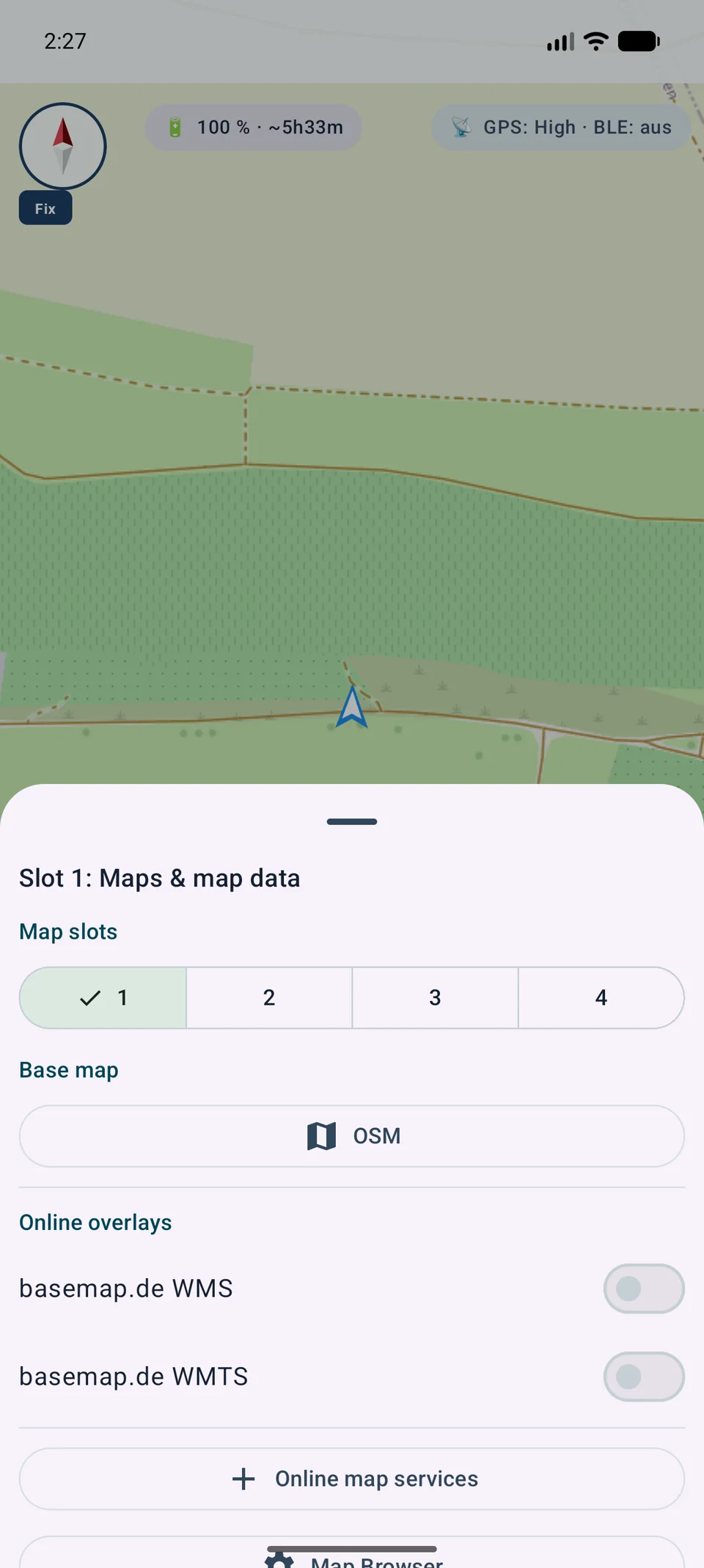
Mapový slot s online překryvnými vrstvami a službami
Dlouhým stisknutím aktivního slotu mapy se otevře ovládací prvky pro jeho základní mapu a online překryvy.
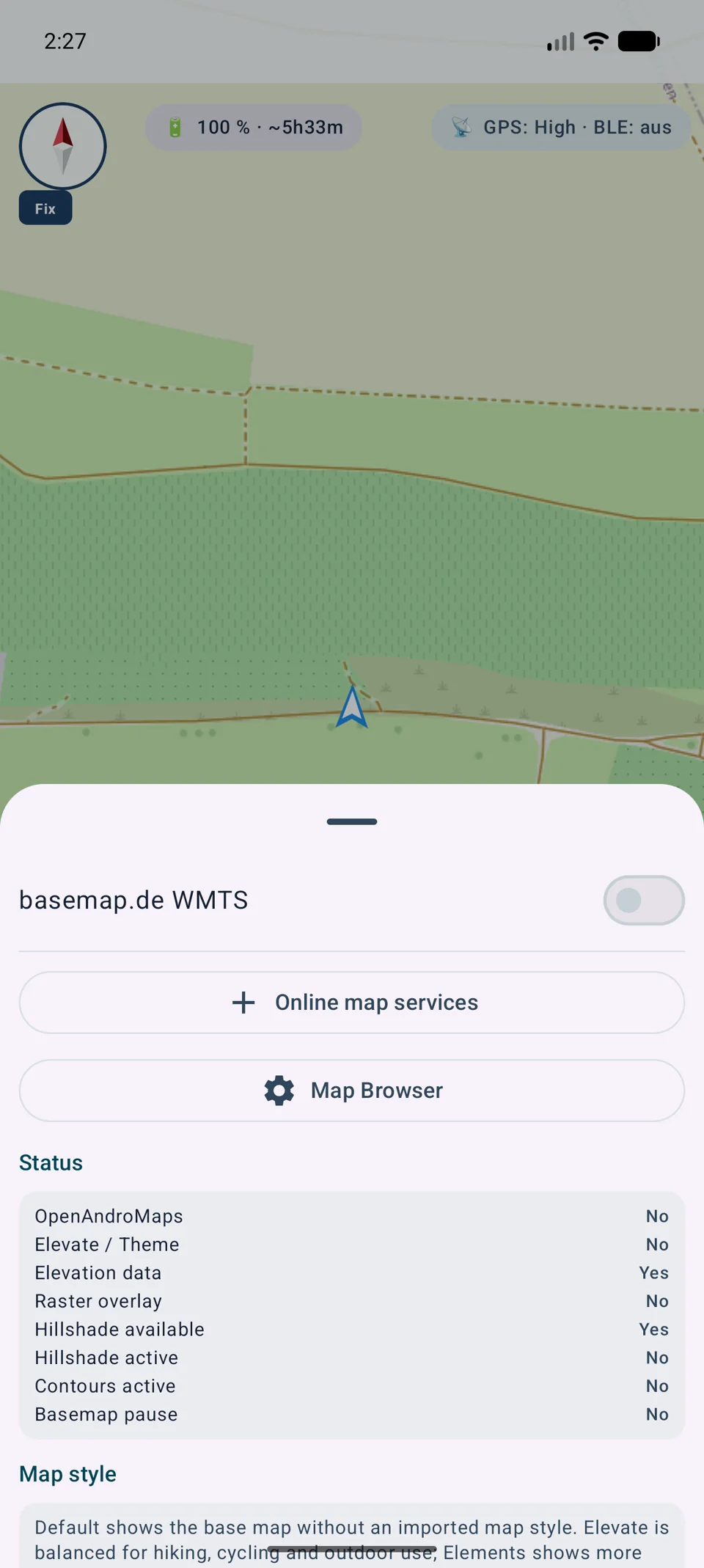
Správa map s online službami
Mapové zdroje, sloty a importovaná data zůstávají v prohlížeči map odděleny.
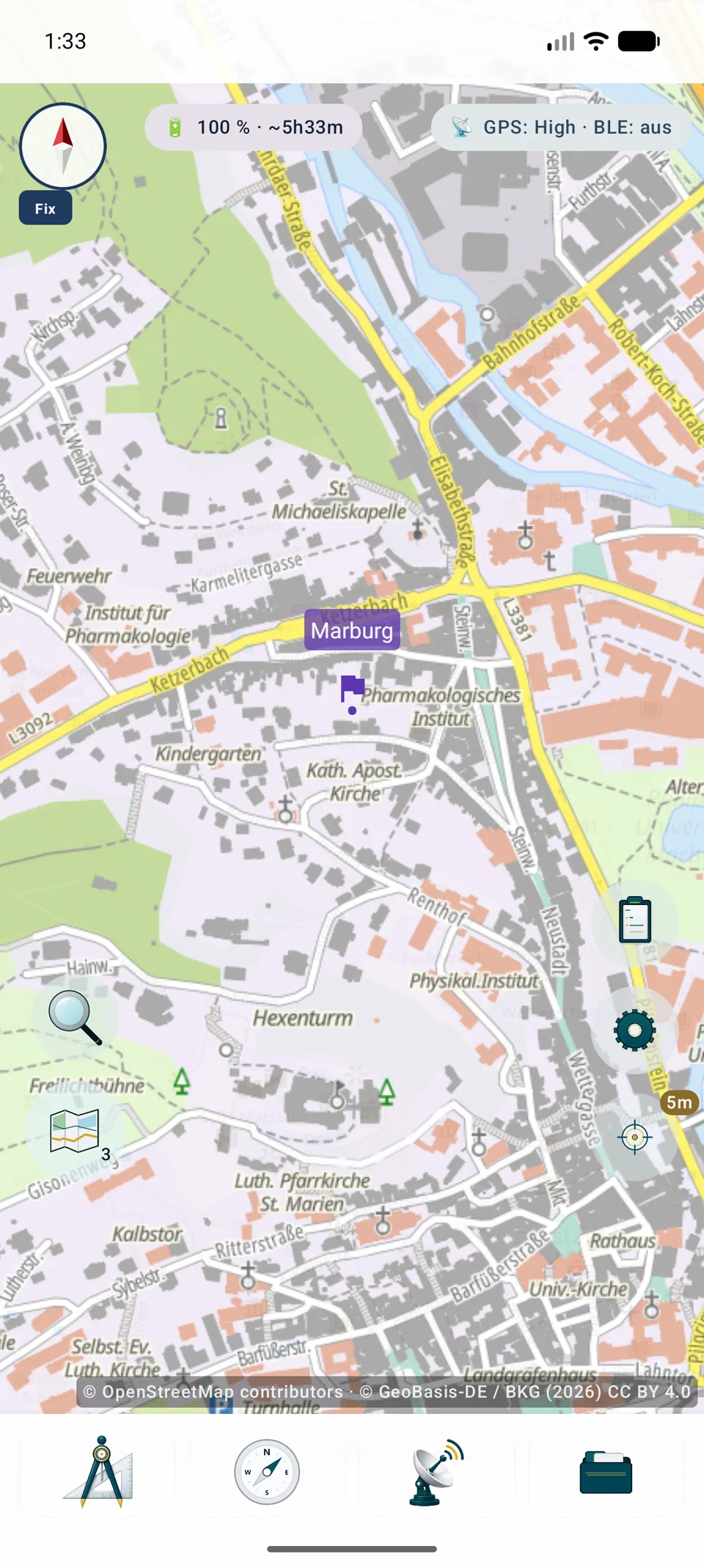
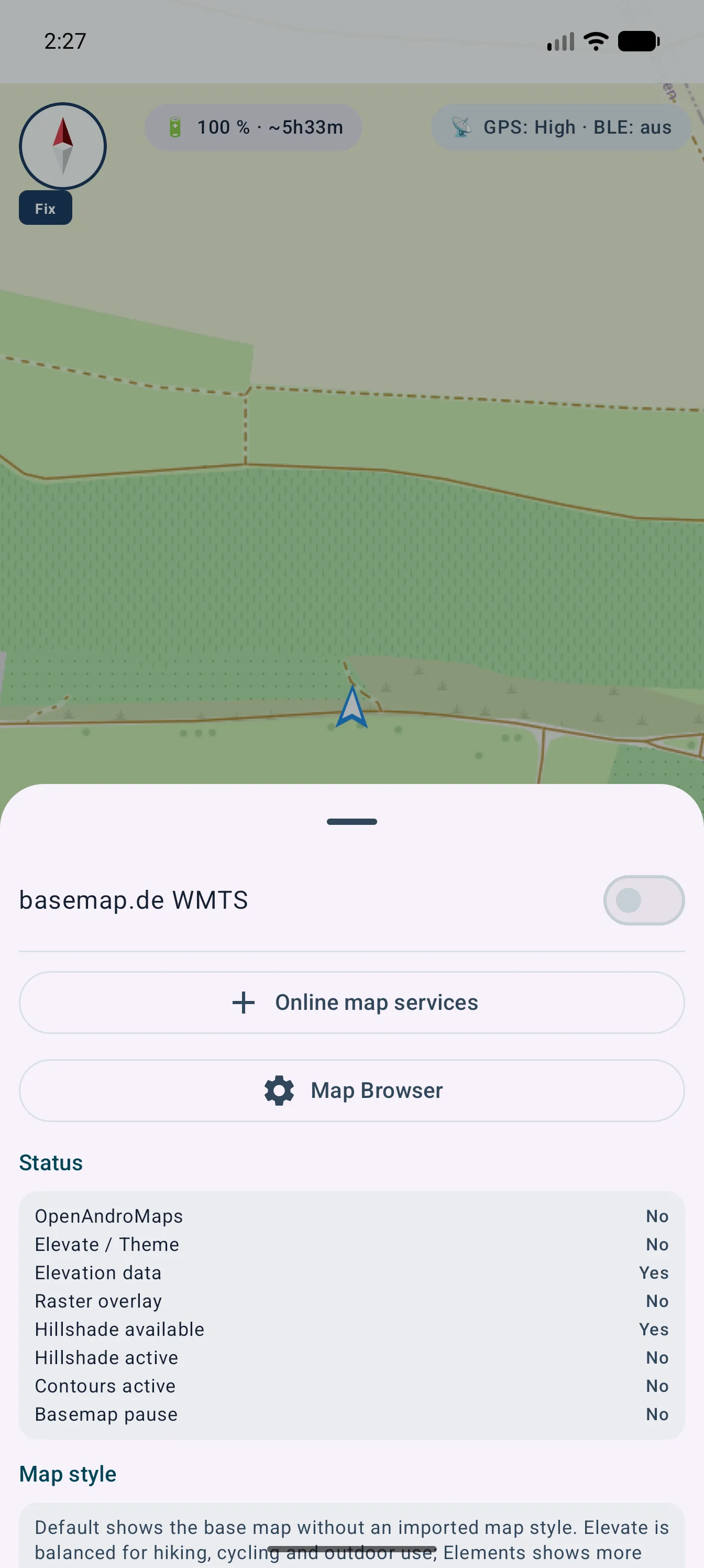
Připojená mapa WMTS s viditelným přiřazením
Vybraná služba je zobrazena v mapovém slotu, zatímco její požadované přiřazení zdroje zůstává viditelné.

Pravidla poskytovatele stále platí

Úspěšná žádost neprokazuje práva na bezplatné používání nebo ukládání do mezipaměti. Licence, registrace, kvóty a přidělení jsou určeny provozovatelem služby.

Online mapy

Jak rozumět XYZ, OSGeo TMS, WMTS a WMS

MapTools podporuje vlastní zdroje HTTPS jako podkladovou mapu nebo překryv. Čtyři typy mohou na mapě vypadat stejně, liší se však konfigurací, dlaždicemi, CRS a dotazy na objekty.

XYZ

Přímé rastrové dlaždice

Šablona URL se z, x a y stahuje hotové dlaždice. Počátek je vlevo nahoře a globální zdroje často používají Web Mercator.

OSGeo TMS

Dlaždice s osou y TMS

OSGeo TMS také používá pevné dlaždice, ale y obvykle počítá zdola. MapTools tento rozdíl zohledňuje.

WMTS 1.0.0

Standardizovaná matice dlaždic

GetCapabilities popisuje vrstvy, styly, formáty, CRS a TileMatrixSets. MapTools vybírá kompatibilní matice a řadí více vrstev.

WMS 1.1.1 / 1.3.0

Obraz vytvořený serverem

WMS vytváří obraz pro rozsah, velikost a CRS. MapTools podporuje 1.1.1/1.3.0, vrstvy, styly, rozměry a GetFeatureInfo, je-li dostupné.

URL ani standard neurčují cenu, registraci, kvóty, ukládání do mezipaměti či licenci. Vždy ověřte podmínky poskytovatele.

Návod

Připojení služby WMS nebo WMTS v pěti krocích

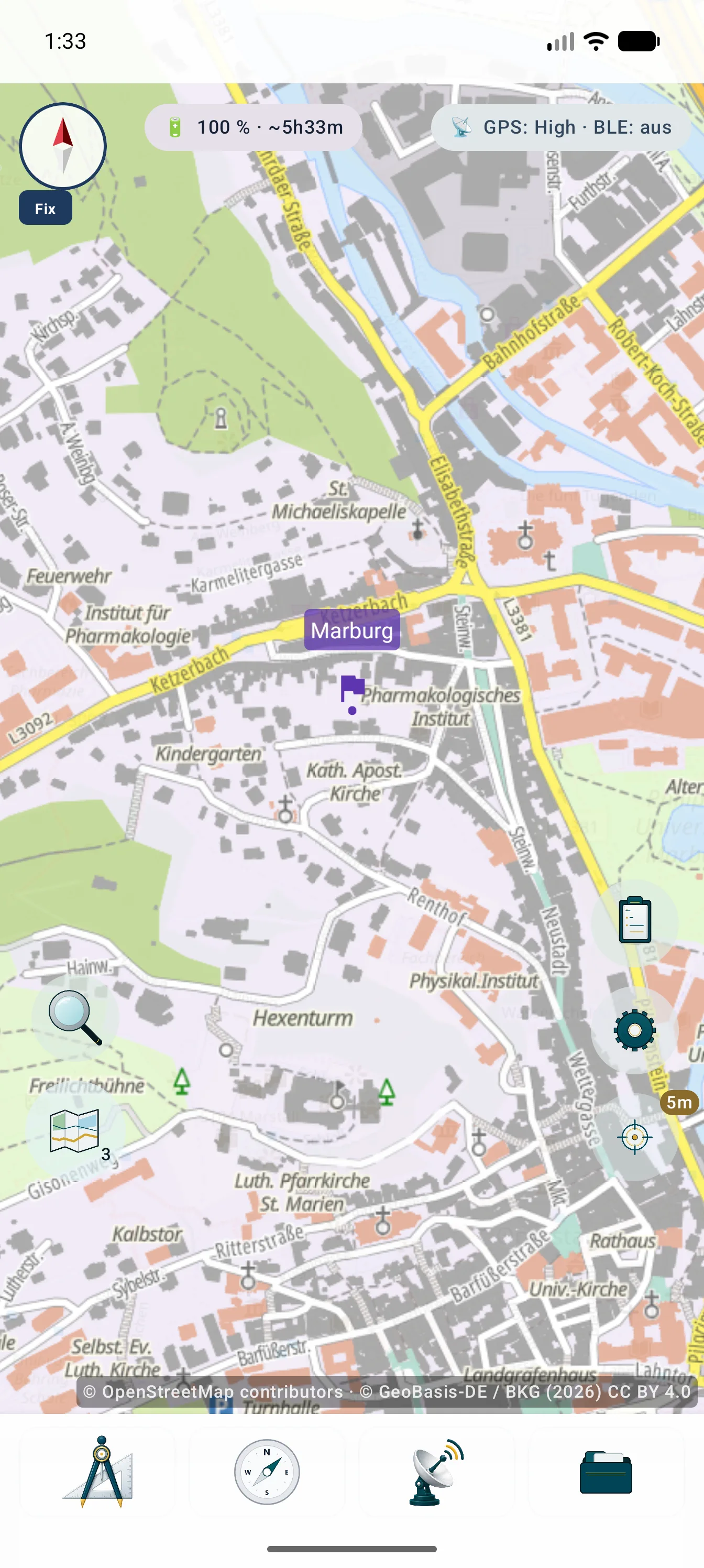
Obrázky ukazují přístup z mapového umístění, centrální správu a výsledek s viditelným uvedením zdroje.

  1. Podržte umístěníOtevřete umístění, kde má být podklad nebo překryv dostupný.
  2. Otevřete online službyZvolte WMS nebo WMTS a zadejte HTTPS adresu GetCapabilities.
  3. Vyberte vrstvyZkontrolujte vrstvy, styly, rozměry a kompatibilní CRS nebo TileMatrixSet.
  4. Otestujte náhled a připojeníOvěřte vykreslení, měřítka, uvedení zdroje a případné přihlašovací údaje.
  5. Uložte a aktivujteUložte jako podklad nebo překryv, nastavte pořadí a průhlednost a aktivujte.
Umístění s podkladovou mapou, překryvy a nastavenými službami WMS nebo WMTS
Umístění sdružuje podklad, překryvy a nakonfigurované služby.
Správa map MapTools s online službami a importovanými daty
Zdroje, umístění a importovaná data se spravují na jednom místě.
Aktivní mapová služba s viditelným uvedením zdroje v MapTools
Služba se zobrazí na mapě a povinné uvedení zdroje zůstane viditelné.

Vykreslení a zabezpečení

Kombinace vrstev, transformace CRS a dokumentace zdrojů

Konfigurace uchovává URL a technické i právní informace potřebné pro dohledatelné vykreslení.

Více vrstev

Kompatibilní vrstvy WMS nebo WMTS lze společně vybrat, seřadit, uložit a upravit. Podklad, překryv a průhlednost zůstávají nastavitelné pro každé umístění.

CRS a reprojekce

Web Mercator se vykresluje přímo. Jiná povolená rastrová CRS se místně reprojektují s ohledem na rozsah a limity měřítka.

Informace o objektech

GetFeatureInfo může vrátit data pro dotčenou polohu v dotazovatelné vrstvě WMS. Obsah a dostupnost určuje služba.

Přihlašovací údaje a zdroj

Hesla, klíče a tokeny jsou šifrované a vynechané ze záloh i .asmaps. Povinná uvedení aktivních zdrojů se kombinují.

Externí služby a data nejsou automatickou součástí MapTools. Náklady, účty, limity, dostupnost, mezipaměť a práva závisejí na poskytovateli.

Technologický slovník

Rozlišení služeb, poskytovatelů a offline formátů

Poskytovatel jako OpenStreetMap, protokol jako WMS a kontejner jako MBTiles popisují různé úrovně.

XYZ
Schéma dlaždic se z, x a y, obvykle s počátkem vlevo nahoře.
OSGeo TMS
Specifikace dlaždic OSGeo, jejíž osa y obvykle začíná dole; nejde o standard OGC.
WMTS
Služba OGC pro připravené dlaždice uspořádané v TileMatrixSets.
WMS
Služba OGC vytvářející obraz pro požadovaný rozsah, velikost, vrstvy a CRS.
OGC API Features
Moderní standard OGC API pro jednotlivé geografické prvky a jejich atributy. MapTools používá deklarované schopnosti a nestahuje bez vyžádání celé datové sady.
WFS
OGC Web Feature Service pro strukturované vektorové prvky. MapTools podporuje pouze čtecí dotazy WFS 2.0 a WFS 1.1; WFS-T není zahrnuto.
GetCapabilities
Dokument služby, který oznamuje verze, vrstvy, styly, formáty, CRS a omezení.
TileMatrixSet
Uspořádaná sada dlaždicových mřížek s měřítky, počátkem, rozměry a CRS.
OpenStreetMap (OSM)
Otevřený projekt a datová sada. Veřejné servery dlaždic mají vlastní zásady používání.
Google Maps
Mapová platforma integrovaná přes oficiální rozhraní; není CRS ani obecným zdrojem XYZ.
GeoTIFF
TIFF s GeoKeys a dalšími metadaty pro prostorové umístění rastru.
Mapsforge .map
Vektorový formát .map a vykreslovací modul pro offline mapy.
MBTiles
Kontejner SQLite pro mapové dlaždice a metadata.
GeoPackage
Kontejner OGC založený na SQLite pro vektory, dlaždice nebo rastrová pokrytí.

Podrobné návody

Nastavení XYZ a TMS

Jde o online dlaždice, nikoli import souboru.

Nastavení

Podržte slot, přidejte XYZ/TMS, zadejte HTTPS s {z}/{x}/{y} nebo {quadkey}/{s}, nastavte zoom, otestujte a uložte.

Podmínky

Oddělte přihlašovací údaje, zobrazte atribuci a ověřte účet, cenu, limit, licenci, cache a soukromí. TMS počítá Y jinak.