
Hledání hraničních mezníků pomocí RTK v Hesensku
K orientaci použij GPS telefonu. Pokud chceš použít RTK, nastav LG290P a SAPOS HEPS před odchodem do terénu.
Externí přijímač GNSS (USB)
Fotografie a snímky ukazují německé rozhraní. Postupujte podle přeložených pokynů; schéma NTRIP používá zvolený jazyk.
- Propojte anténu, přijímač a telefon vhodnými kabely. Povolte přístup Androidu k USB, pokud bude vyžádán.
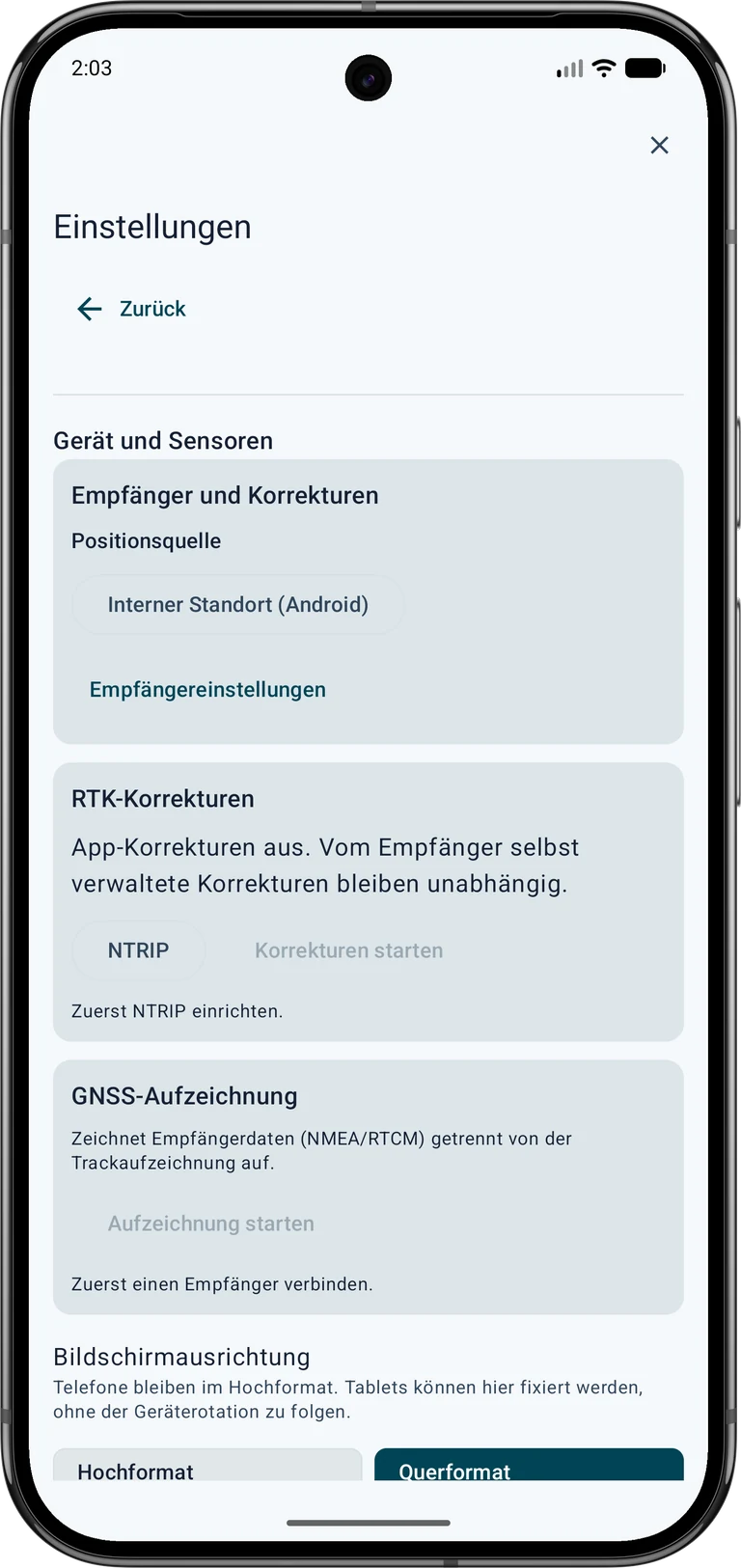
 Nastavení → Zařízení a senzory → Přijímač GNSS → Zdroj polohy
Interní poloha (Android) ▾ → Externí přijímač GNSS (USB)- Najít přijímače → Nastavení přijímače ▾
- Vyberte profil pro svůj hardware a přenosovou rychlost výrobce. Obrázky ukazují jako příklad LG290P při 460800 baud. Nastavení použijte jen s odpovídajícím hardwarem.
- U zobrazeného LG290P zapněte zprávy o přesnosti, aby byly dostupné odhady kvality. Dodatečná volba vlastních pozorování RTCM a navigačních dat přijímače slouží k surovému záznamu; pro tento test NTRIP není nutná.
- Připojte nalezené zařízení. Ověřte „Zdroj polohy: přijímač USB“, USB připojeno a příchozí platné polohové zprávy.


Získejte a nastavte přístup NTRIP
RTK je metoda přesného určování polohy GNSS. NTRIP přenáší potřebné korekce přes internet. SAPOS takové služby poskytuje v Německu. Přístup NTRIP ovlivní měření jen tehdy, když vhodný přijímač skutečně zpracovává správné korekce.
Najděte vhodnou službu
Vyberte službu, jejíž pokrytí, referenční rámec a formát RTCM odpovídají oblasti a přijímači. V Německu začněte u zemského zeměměřického úřadu, jinde u národních institucí nebo komerčních poskytovatelů. Před cestou ověřte registraci, ceny, povolené použití a dostupné služby v reálném čase.
Příklad SAPOS Hesensko:
- Otevřete oficiální stránku SAPOS u HVBG.
- Přejděte na registraci SAPOS Hesensko. Stáhněte formulář a odešlete jej na oficiální kontaktní adresu podle pokynů. Osobní údaje vyplňte sami.
- Požádejte o službu HEPS v reálném čase pro RTK přes NTRIP. Přístup GPPS pro následné zpracování nenahrazuje tento přístup.
- Vyčkejte na aktivaci a osobní přístupové údaje. Bezpečně uschovejte server, port, mountpoint, požadovaný protokol/TLS, uživatelské jméno a heslo pro nastavení aplikace.
Podle poskytovatele jsou hesenské služby SAPOS zdarma. Registrace, aktivace a vlastní internet jsou stále nutné. Jiné regiony mohou mít jiné poplatky a podmínky. Registrace · Ceny a podmínky.
Vyplňte pole v MapTools
Otevřete Nastavení → Zařízení a senzory → Korekce RTK → NTRIP. Před úpravou zastavte aktivní korekční spojení aplikace. Zadejte údaje služby do příslušných polí a porovnejte je s aktuální dokumentací poskytovatele.
| Pole v MapTools | Veřejný příklad nebo zástupný údaj | Co zadat |
|---|---|---|
| Hostitel casteru | www.sapos-he-ntrip.de | Název serveru z přístupových údajů bez http://, cesty či portu |
| Port | 2101 | Číslo portu pro danou službu a přenos. Veřejný příklad Hesenska: 2101. U jiných služeb použijte nastavení jejich poskytovatele. |
| Mountpoint | VRS_3_4G_HE | Přesný název povoleného datového proudu. Veřejný příklad Hesenska: VRS_3_4G_HE. Nevybírejte jiný proud jen kvůli podobnému názvu. |
| Spojení TLS | Ne | Šifrování podporované poskytovatelem a odpovídající port. Podle přístupových údajů. Nekombinujte TLS a porty libovolně. |
| NTRIP verze 2 | Ano | Podporovaná verze protokolu. Podle poskytovatele; vypnutí zvolí v aplikaci verzi 1. |
| Uživatelské jméno | DEINE_HEPS_KENNUNG je pouze zástupný údaj. | Váš osobní identifikátor HEPS |
| Heslo | Zadejte je pouze do aplikace; návod neobsahuje použitelné heslo. | Vaše osobní heslo služby |
| Odesílat polohu přijímače USB, GGA | Ano | Povolit přenos polohy požadovaný službou VRS. Nutné pro SAPOS Hesensko VRS. Aktuální poloha roveru se odesílá tomuto poskytovateli. |
| Nešifrované spojení | Ano | Toto povolení se zobrazí jen při vypnutém TLS. Zkontrolujte pokyny a sousední informace o soukromí. |
Osobní údaje zadávejte pouze do MapTools. Obrázek znázorňuje rozložení dialogu a nepřijímá vstup.
Je vyžadován vlastní přístup ke službě korekcí RTK v reálném čase. Registrace, poplatky a podmínky závisí na poskytovateli. Přístup pouze k následnému zpracování nestačí.
Přihlašovací údaje jsou v tomto zařízení uloženy šifrovaně. Tato nastavení a údaje nejsou součástí záloh ani přenosu mezi zařízeními. Uložení nenaváže spojení.
Tyto údaje dodává korekční služba
- Hostitel casteru
Název serveru poskytovatele. Zadejte jej bez
http://, čísla portu nebo cesty. - Port
Číslo portu odpovídající serveru a typu spojení.
- Mountpoint
Název povoleného korekčního proudu. Zkopírujte přesný zápis.
- TLS
Zvolte podle poskytovatele. Server, port a šifrování musí souhlasit.
- Verze NTRIP
Zvolte podporovanou verzi: zapnuto pro verzi 2, vypnuto pro verzi 1.
- Uživatelské jméno
Váš osobní identifikátor aktivovaný pro službu v reálném čase.
- Heslo
Osobní heslo služby. Nesdílejte je a neuvádějte na veřejných obrázcích.
- Odesílat polohu, GGA
Nutné pro službu VRS. Aplikace posílá aktuální polohu přijímače USB korekční službě.
- Nešifrované spojení
Toto povolení se zobrazí jen při vypnutém TLS. Zkontrolujte pokyny a sousední informace o soukromí.
Veřejné příklady Hesenska pocházejí ze stránky služby SAPOS / Zentrale Stelle SAPOS. Její VRS poskytuje korekce RTCM po přijetí polohy GGA. Pro jiné země a poskytovatele použijte jejich vlastní informace místo těchto příkladů.
Chraňte přihlašovací údaje: upřednostněte podporované šifrované spojení. Veřejně popsané hesenské spojení na portu 2101 je nešifrované. MapTools pro něj vyžaduje výslovné povolení: jméno, heslo i poloha mohou být během přenosu čitelné. Zkontrolujte pokyny; nevypínejte TLS jen pro obejití chyby.
Klepněte na Uložit. Tím uložíte nastavení bez zahájení spojení. Poté zvolte Spustit korekce.
Ověřte funkci korekcí
Zkontrolujte postupně tyto tři věci:
- Tok dat: aplikace hlásí ověřené korekce RTCM a zapisuje data do přijímače USB.
- Aktuálnost: korekce musí být čerstvé; staré korekce ukazují na nevhodné měření v reálném čase.
- Polohové řešení: přijímač hlásí RTK Fixed a vhodný odhad vodorovné kvality. Samotný příjem korekcí tento stav nepotvrzuje.


Připojte vhodnou katastrální službu
 Podržte ikonu mapy a v panelu mapy a mapová data vyberte Spravovat mapy.
Online mapové služby → Vrstvy objektů (OGC API / WFS) → + WFS
Název služby · Hessen – ALKIS
Ověření · Žádné
Koncový bod služby HTTPS ·https://www.gds.hessen.de/wfs2/aaa-suite/cgi-bin/alkis/sf/wfs?SERVICE=WFS&VERSION=2.0.0&REQUEST=GetCapabilities- Klepněte na Zjistit vrstvy objektů. Vyberte
adv:AX_PunktortAUpro úřední polohu aadv:AX_PunktortTApro polohu v mapě. Pokud potřebujete identifikátor bodu a údaje o označení, přidejteadv:AX_Grenzpunkt. Při uložení MapTools vytvoří zobrazení vybraných vrstev. - Zapněte zobrazení pod Online vrstvy objektů v požadovaném slotu mapy. Podle potřeby zapněte Zahrnout do informací o bodu, aby šly atributy otevřít pomocí InfoTapu. Přibližte oblast hledání bez filtru. Pokud MapTools hlásí dílčí výsledky, zmenšete výřez. Jako cíl upřednostněte úřední polohu (AU).
Pro filtr podle typu označení použijte propojené zobrazení Hesenska pro adv:AX_Grenzpunkt. Nejprve ověřte, že se body zobrazují bez filtru. Nejprve ověřte bez filtru. Pak Přidat podmínku → abmarkung_Marke → rovno → 1110: hraniční kámen. Další kameny mají vlastní kódy. 1200 znamená trubku, 1300 svorník/hřeb, 9500 bez značky. Hraniční bod tedy není vždy kámen. Více kódů spojte volbou Alespoň jedna.

Vyberte si spolehlivý cílový bod

 Klepni na hraniční bod na mapě. V případě potřeby podrž tlačítko GPS, přepni na InfoTap a znovu klepni na bod. Ve výsledku vyber Přidat do projektu, zvol AU, je-li k dispozici, a klepni na Uložit. V části Práce v terénu klepni na Cíl.
Spusťte v režimu Standardní. Sledujte šipku vzdálenosti a směru, jděte kousek a znovu zkontrolujte. Navádění ukazuje přímé spojení s cílem; nepočítá schůdnou trasu kolem plotů, vody nebo jiných překážek.
Zastavte se poblíž cíle a porovnejte mapu, okolí a odhad polohy. Skákající tečka neznamená, že byste měli stíhat každý skok. Pokud není směr jasný, zkontrolujte kompas a způsob držení telefonu. Sever nahoře udržuje orientaci srozumitelnou, když není k dispozici žádný spolehlivý kurz kompasu.

Přesné hledání bodu
Možnosti navigace k cíli
Otevřete třítečkovou nabídku cílové karty a pod Režim vyberte Přesné hledání bodu. Pomocí Vystředit cíl obnovte řízený pohled. Zaměřovací kříž označuje cíl a modrá tečka vaši aktuální pozici. Hodnoty sever/jih a východ/západ popisují pohyb z vaší pozice směrem k cíli.
V naváděném přesném režimu se jemné polohování objeví automaticky do 2 m od cíle; za 3 m se mapa vrátí. Zvětšení se řídí vzdáleností a tolerancí, k dispozici je také manuální volba měřítka. Nezlepšuje měření polohy. Toto zobrazení můžete použít se smartphonem GPS, přičemž absence kvalifikace RTK zůstává viditelná.
Možnosti navigace k cíli → Režim: Přesné hledání bodu → Zobrazit přesný pohled

Příklad: cílová vzdálenost 0,4 m s odhadovanou přesností polohy 4 m neznamená, že jste dosáhli fyzického bodu do 40 cm. Vzdálenost se vypočítá mezi dvěma souřadnicemi; současná pozice a možná i cíl jsou nejisté. Přesnost je odhad, nikoli zaručená maximální chyba.
Vodorovná tolerance nastavuje povolenou horizontální vzdálenost pro kvalifikované vyhodnocení cíle. Vnější prstenec popisuje pouze viditelnou stupnici. Při toleranci 5 cm má čárkovaná cílová kružnice poloměr 5 cm a průměr 10 cm. Šířka čáry prstence nepředstavuje toleranci.
Android · Location.getAccuracy()
Navigace k cíli zůstává aktivní, dokud ji ručně neukončíte. Upozornění na přiblížení cíl neodstraní. Po restartu aplikace uložený cíl výslovně obnovte.
Vyberte bod, otevřete možnosti cíle a zvolte přesné hledání a vodorovnou toleranci. Terč ukazuje přijímač vůči cíli; hodnoty sever/jih a východ/západ udávají potřebný pohyb. Lze zvolit sever nahoře, měřítko a volitelné signály.
Kladný přesný stav vyžaduje RTK Fixed, čerstvé polohy a korekce a vhodný vodorovný odhad během několika různých epoch. Vztahuje se k zadané souřadnici. Ověřte zdroj cíle, referenční rámec a sestavu antény; vzdálenost a nejistota jsou oddělené hodnoty.
Spusťte měření bodu RTK a uložte výsledek. Vytvořte měřenou značku nebo připojte zprávu k propojenému bodu při zachování souřadnice. Výslovně povolená měření mimo toleranci jsou zprávy o odchylce. Nativní projekty uchovávají zprávu; navigace zůstává aktivní.
Hledejte na místě a zdokumentujte výsledek
- Než vyrazíte, zaznamenejte si identifikátor bodu, zvolený typ pozice, kód značky, datum zdroje a dostupné informace o přesnosti. Během připojení zkontrolujte import souboru a pokrytí pozadí.
- Přejděte k vybranému bodu. Dodržujte hlášenou přesnost GNSS, podmínky příjmu a vzdálenost cíle. Zobrazení vzdálenosti blízké nule znamená blízkost k uložené souřadnici v rámci nejistoty měření; neidentifikuje konkrétní kámen.
- Na místě porovnejte zaznamenaný typ značky s viditelnými objekty a okolními prvky. Plastová značka může vypadat odlišně od kamene a zdokumentovaná značka může být zakrytá, chybějící nebo pozměněná. Nepovažujte blízký neoznačený kámen za potvrzenou shodu.
- Respektujte omezení přístupu. Ponechte značky na místě a neměňte je. V případě právně závazného stanovení hranice nebo nejasné identifikace se obraťte na odpovědný zeměměřický úřad nebo kvalifikovaného geodeta.
- Zdokumentujte přehled okolí, detailní záběr viditelné značky a snímek obrazovky aplikace zobrazující vybraný cíl a hlášenou přesnost polohování. Zaznamenejte datum a popište pozorování odděleně od předpokladů o identitě.
Pozorovaný marker, záznam ALKIS a změřená poloha telefonu nebo RTK jsou samostatné důkazy. Ani přesný přijímač sám o sobě nezlepší souřadnici zdroje zpětně ani nevytvoří právní hranici.