
Spåranalys med Heatline
Läs av höjd, lutning och hastighet längs en rutt eller bana, jämför färgskalor, inspektera enskilda punkter och exportera analysen.
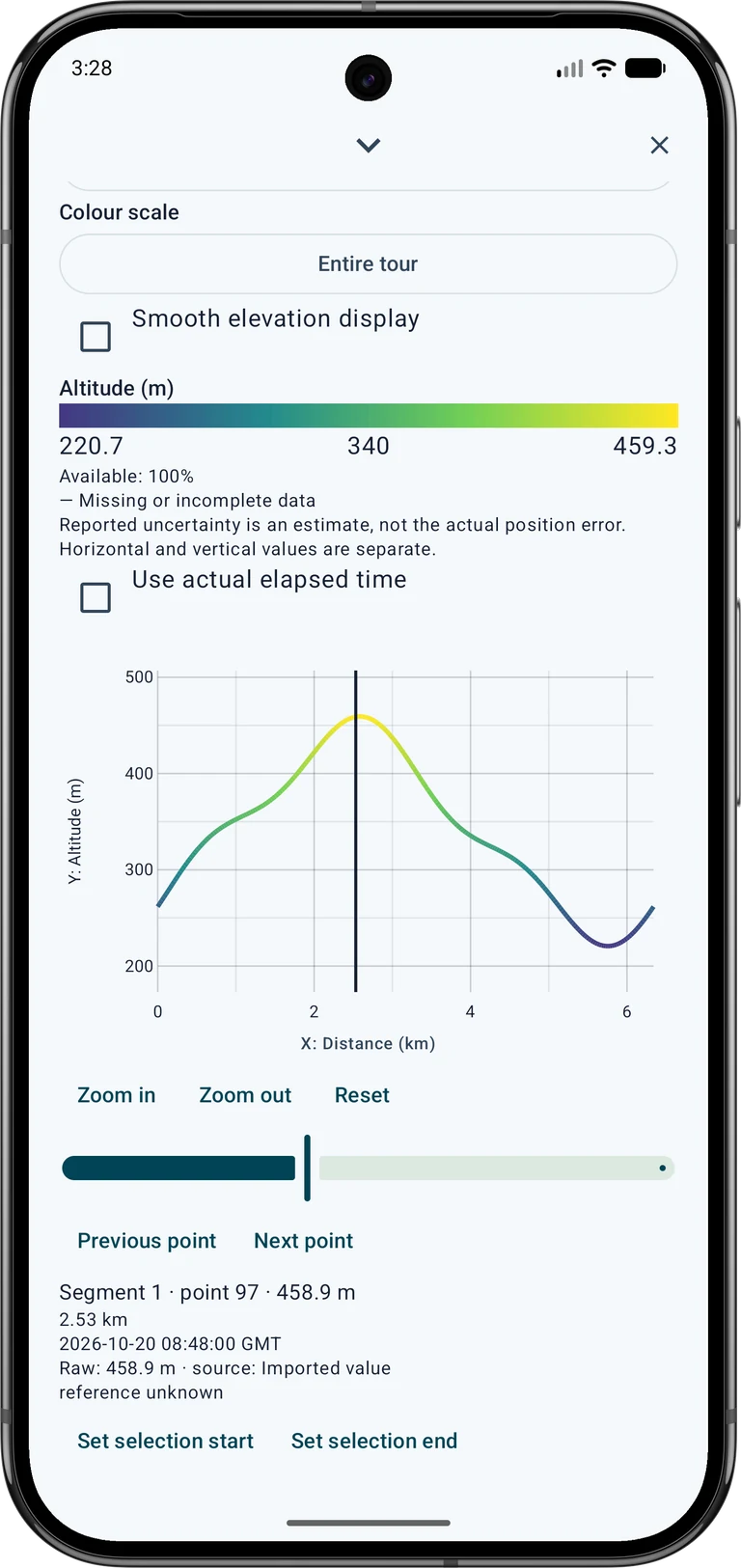
Skärmbilderna visar det engelska appgränssnittet med syntetiska exempeldata. Exemplet är inte en föreslagen vandringsled eller en terrängundersökning. Tryck på en bild för att förstora den.
1. Öppna en rutt eller ett spår
Öppna objektlistan och tryck och håll ned en sparad rutt eller spår. Expandera dess detaljer och öppna sammanfattningen. För ett inspelat spår innehåller sammanfattningen analyskontrollerna; andra linjeobjekt erbjuder Linjeanalys. Rulla nedåt om kontrollerna är under förhandsvisningen.
Börja med en inspelning eller import som innehåller de mätningar du vill inspektera. Höjd behöver höjdvärden; hastighet och förfluten tid behöver lämplig tid eller hastighetsdata. En planerad linje utan tidsstämplar kan inte beskriva din faktiska gånghastighet.
2. Välj vad färgerna betyder
Under Linjefärg efter väljer du höjd, lutning, hastighet, horisontell osäkerhet eller vertikal osäkerhet. Tillgänglighetsprocenten visar hur stor del av raden som har användbara värden. Grå sektioner betyder att data saknas eller är ofullständiga.
Ställ in Diagrammets Y-axel separat. Håll till exempel höjden på diagrammet medan du färglägger linjen efter hastighet. Den rapporterade osäkerheten är en mottagaruppskattning, inte det uppmätta avståndet från din sanna position. Horisontell och vertikal osäkerhet är olika storheter.
3. Läs och jämför skalan
För Färgskala, använd Fast för att jämföra turer med samma gränser. Hela turen anpassar gränserna till hela objektet. Eget intervall låter dig ange dina egna nedre och övre gränser. Läs alltid enheten och siffrorna i teckenförklaringen innan du jämför färger.
Zoomning ändrar inte färgerna till det synliga avsnittet. Värden utanför ditt valda intervall använder slutfärgen; deras ursprungliga nummer finns kvar i punktdetaljerna. Enbart en ljus färg är inte en varning eller ett uttalande om vägsäkerhet.
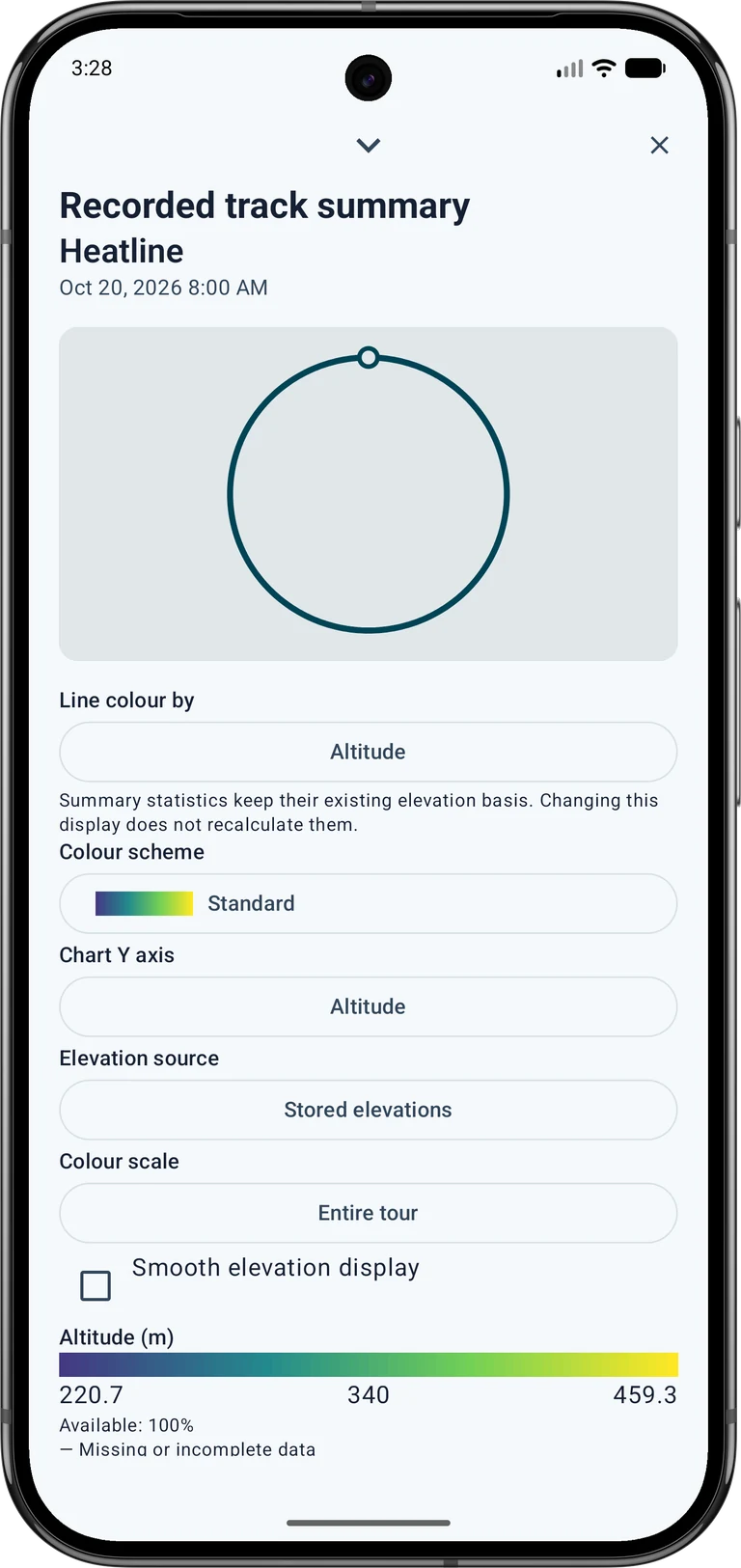
4. Inspektera punkter och välj en sektion
Tryck på diagrammet för att välja en ursprunglig punkt. Läs dess värde, avstånd, tidsstämpel och källa under diagrammet. Använd föregående och nästa punktkontroller för exakt val, och zooma eller panorera för att inspektera ett kortare avsnitt.
Välj Ange markeringens början vid den första punkten, välj sedan den sista punkten och välj Ange markeringens slut. Rensa sträckmarkering återställer hela sortimentet. Använd Visa på kartan för att hitta valet. Tidsaxeln är endast användbar när giltiga tidsstämplar är tillgängliga.
5. Kontrollera höjdkällan
Under Höjdkälla, välj Sparade höjder eller välj medvetet Lokala terrängdata. Lokala terrängfiler måste täcka rutten. Deras upplösning, höjdreferens och om de beskriver marken eller ytan påverkar tolkningen; grova data kanske inte stöder en användbar gradient.
Lutningen beräknas över ett avståndsintervall, inte från varje liten höjdskillnad. Utjämning ändrar visningen; de ursprungliga mätvärdena bevaras. Ändringen räknar inte om den befintliga sammanfattningsstatistiken.
6. Spara eller dela resultatet
Använd Spara analys-CSV för export av numerisk analys. Ett inbyggt MapTools-projekt bevarar de analysinställningar som stöds; GPX är ett utbytesformat och bevarar inte stilen Heatline. Spara även en projektkopia när du vill fortsätta med samma analys senare.
PNG export kan visa kartan, diagrammet eller båda, inklusive den valda sektionen, färger och förklaring. Granska förhandsgranskningen, bakgrunden, beskärningen, rotationen och källan innan du sparar eller delar. Google map-bakgrunder är uteslutna från denna export. Externa kartor och terräng kan kräva licens, registrering eller betalning; behörighet att se dem tillåter inte automatiskt omfördelning. Se Free / Pro för funktionstillgänglighet.