
Запись трека
Запись трека · Групповой режим BLE · Навигация по маршруту · Измерение положения · Приём Remote ID · Сигнализация объектов · Импорт и индексация POI · Резервное копирование и восстановление
Ориентация в приложении
Открывает «Настройки» и показывает связанные действия и параметры.
Настройки
MapTools проверяет эти значения только при открытии этого обзора или нажатии «Обновить». История использования ресурсов не записывается.
Запись трека · Групповой режим BLE · Навигация по маршруту · Измерение положения · Приём Remote ID · Сигнализация объектов · Импорт и индексация POI · Резервное копирование и восстановление
Пустая строка состояния не доказывает, что вся работа MapTools остановлена. Android может показывать службу переднего плана без звука или только в разделе «Активные приложения».
На новых версиях Android также проверяйте службы переднего плана в разделе «Быстрые настройки → Активные приложения».
Объём оперативной памяти — оценка процесса Android. Значения хранилища охватывают папки приложения MapTools; связанные пользовательские папки не сканируются.
MapTools проверяет эти значения только при открытии этого обзора или нажатии «Обновить». История использования ресурсов не записывается.
Изменяет текст в меню, настройках и диалогах. Подписи объектов карты настраиваются отдельно.
Изменяет подписи маркеров, кругов, расстояний, областей, маршрутов и других объектов на карте.
Открыть обзор функций
Сбросить однократные подсказки
MapTools проверяет эти значения только при открытии этого обзора или нажатии «Обновить». История использования ресурсов не записывается.
Используйте доступные имена на предпочитаемом вами языке, сохраняйте имя источника в качестве запасного и выбирайте отдельные настройки для отдельных источников данных.
Используйте настроенный картографический сервис или сервис объектов в своей локальной сети, в то время как MapTools блокирует интернет-сервисы. Сервер должен оставаться доступным через вашу сеть; это не превращает действующий сервис в автономный файл.
Это разрешение относится только к устройству и не активируется при восстановлении резервной копии. Настройте его еще раз намеренно на другом устройстве. Импортированные офлайн-карты, проекты и сохраненные объекты остаются отдельно от живых сервисов.
Для сервера, использующего частный центр сертификации или собственный сертификат сервера, MapTools может добавить доверие для этого конкретного хоста и порта HTTPS. HTTP не поддерживается для картографических сервисов и сервисов объектов. Имя хоста, цепочка сертификатов и проверки действительности остаются активными.
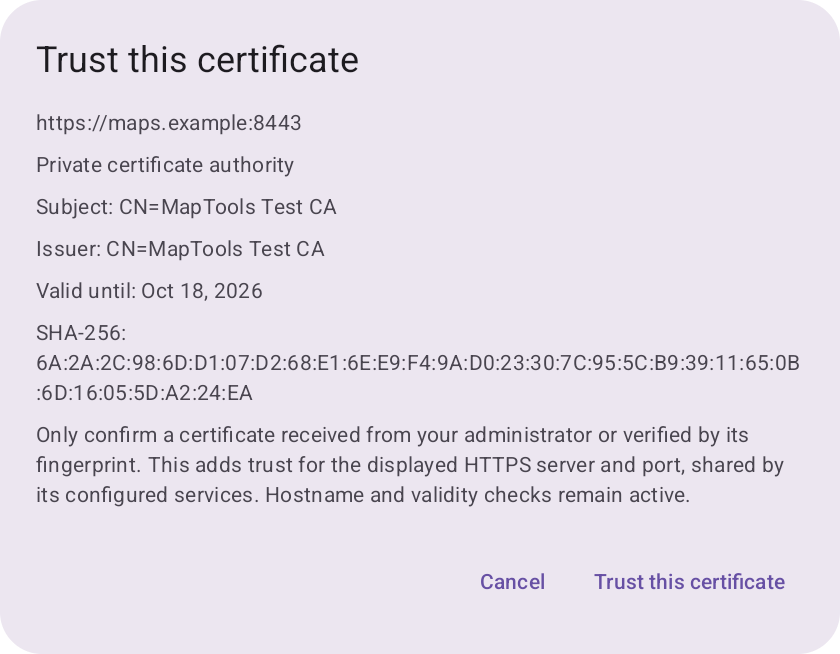
Дополнительное доверие распределяется между настроенными службами на этом хосте и порту, а не каждым сервером. Он остается на этом устройстве; резервные копии, коды QR и общие пакеты не могут активировать его. Учетные данные по-прежнему настраиваются отдельно.
Чтобы отозвать доверие, откройте настройки сертификата, найдите хост и порт и удалите его запись после подтверждения. Замена или удаление завершает затронутые текущие запросы. Другие сервисы сохраняют свои настройки.
Если запрос по-прежнему не выполняется, проверьте имя хоста в сертификате, время устройства, срок действия, цепочку сертификатов и порт сервера. Доверие к сертификату не исправляет неправильное имя хоста, сертификат с истекшим сроком действия или отсутствие прав доступа.
Локальный пульс через Bluetooth LE и ANT+ · Сравнение скорости с пульсом или уклоном