
Анализ пути с помощью Heatline
Считывайте высоту, уклон и скорость вдоль маршрута или трека, сравнивайте цветовые шкалы, проверяйте отдельные точки и экспортируйте результаты анализа.
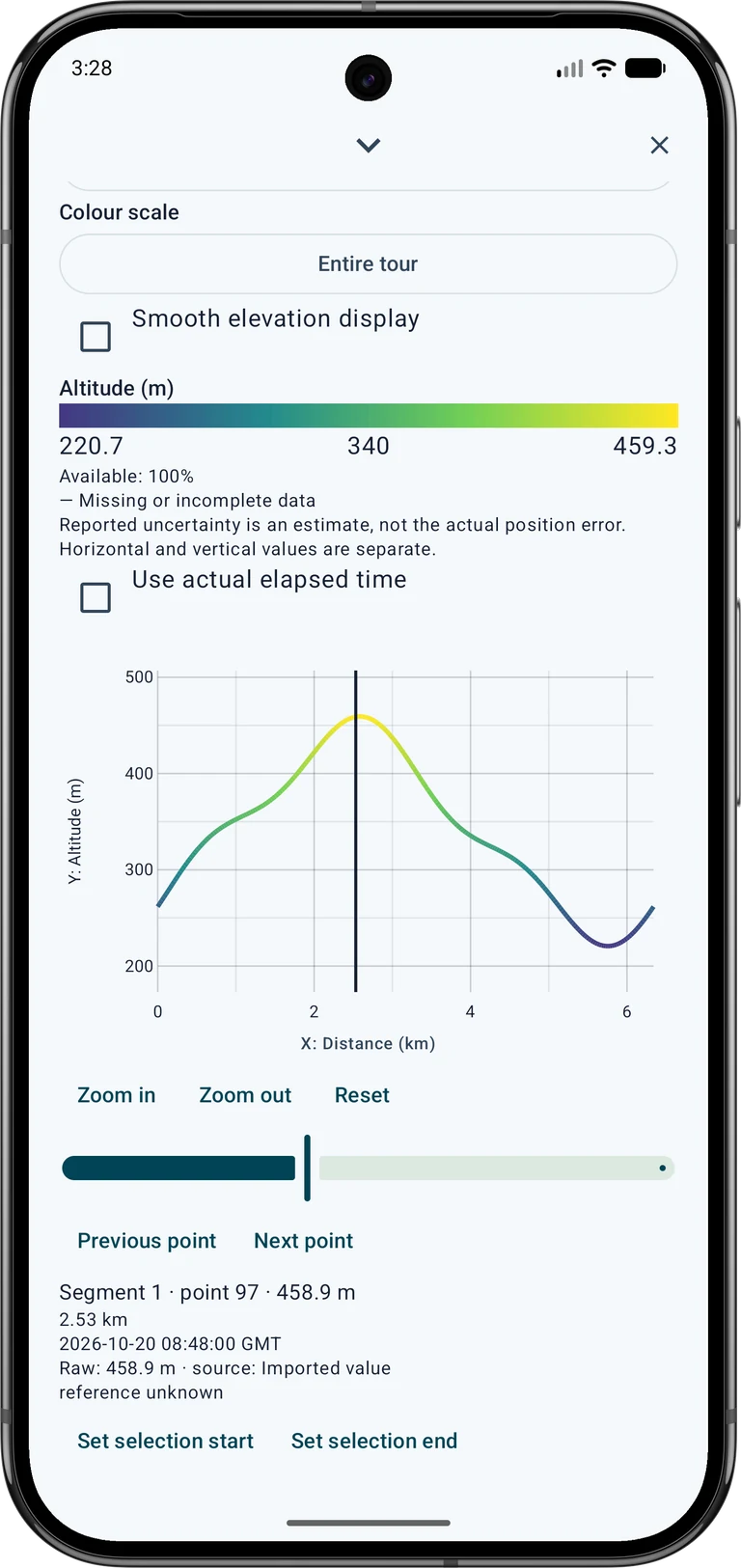
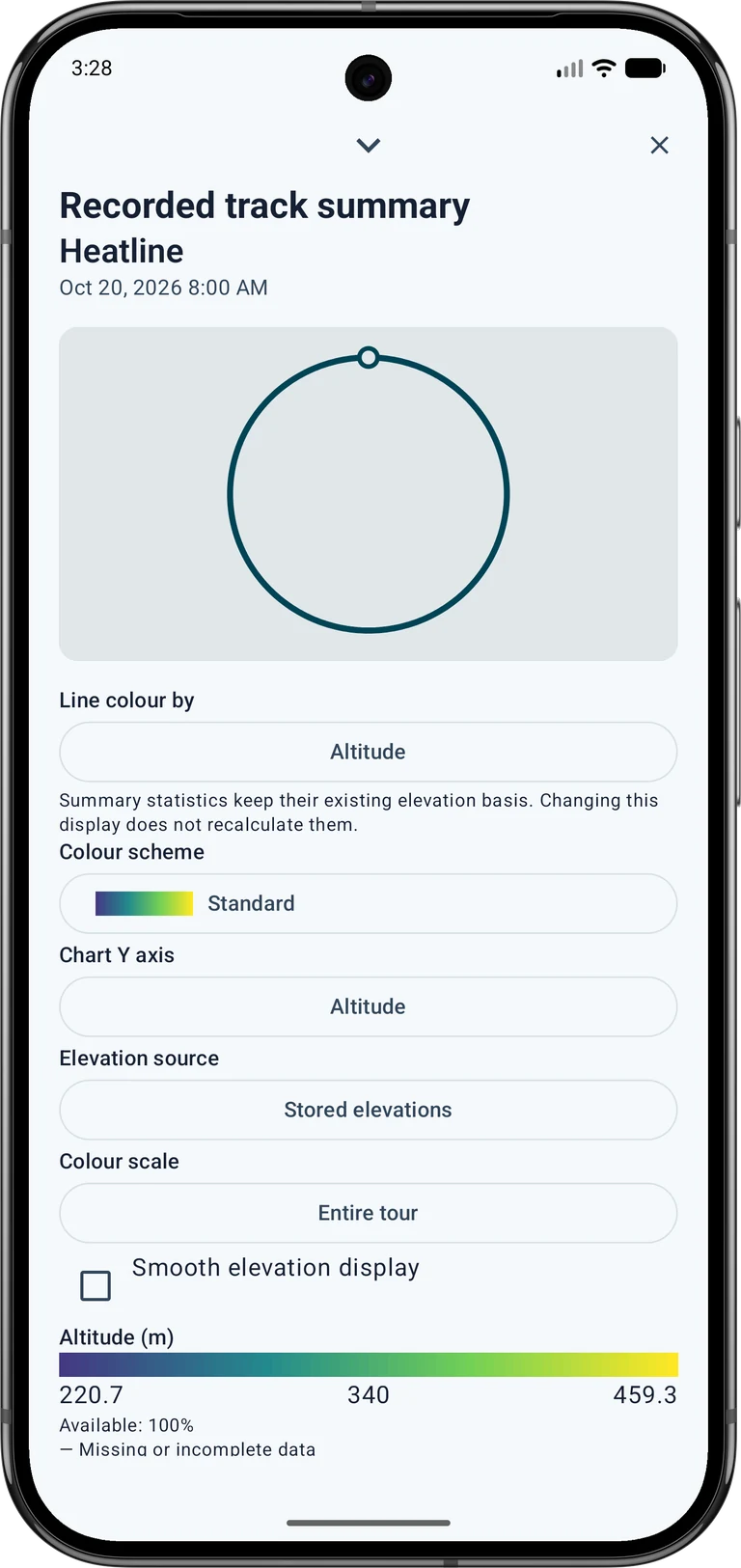
На скриншотах показан интерфейс приложения на английском языке с синтетическими примерами данных. Пример не является предлагаемым пешеходным маршрутом или исследованием местности. Коснитесь изображения, чтобы увеличить его.
1. Откройте маршрут или трек.
Откройте список объектов, нажмите и удерживайте сохраненный маршрут или трек. Разверните его детали и откройте сводку. Для записанного трека сводка содержит элементы управления анализом; другие линейные объекты предлагают Анализ линии. Прокрутите вниз, если элементы управления находятся под областью предварительного просмотра.
Начните с записи или импорта, содержащего измерения, которые вы хотите проверить. Для высоты требуются значения высоты; Скорость и прошедшее время требуют подходящих данных о времени или скорости. Запланированная линия без временных меток не может описать вашу фактическую скорость ходьбы.
2. Выберите, что означают цвета.
В разделе Цвет линии по выберите высоту, уклон, скорость, горизонтальную неопределенность или вертикальную неопределенность. Процент доступности показывает, какая часть строки имеет полезные значения. Серые секции означают отсутствие или неполные данные.
Установите Ось Y графика отдельно. Например, сохраняйте высоту на карте, раскрашивая линию по скорости. Сообщаемая неопределенность представляет собой оценку приемника, а не измеренное расстояние от вашего истинного местоположения. Горизонтальная и вертикальная неопределенности — разные величины.
3. Прочтите и сравните шкалу
Для Цветовая шкала используйте Фиксированная для сравнения туров с одинаковыми лимитами. Весь маршрут адаптирует ограничения для всего объекта. Свой диапазон позволяет вам ввести собственные нижний и верхний пределы. Всегда читайте единицу измерения и цифры в легенде, прежде чем сравнивать цвета.
Масштабирование не приводит к изменению масштаба цветов в видимой части. Значения за пределами выбранного диапазона используют конечный цвет; их исходные номера остаются в деталях точки. Яркий цвет сам по себе не является предупреждением или заявлением о безопасности на маршруте.
4. Осмотрите точки и выберите раздел.
Коснитесь диаграммы, чтобы выбрать исходную точку. Прочтите его значение, расстояние, метку времени и источник под диаграммой. Используйте элементы управления предыдущей и следующей точкой для точного выбора, а также масштабируйте или перемещайте ее для проверки более короткого участка.
Выберите Задать начало выделения в первой точке, затем выберите последнюю точку и выберите Задать конец выделения. Снять выделение участка восстанавливает полный диапазон. Используйте Показать на карте, чтобы найти выделение. Ось времени полезна только при наличии действительных меток времени.
5. Проверьте источник высот.
В разделе Источник высоты выберите Сохранённые высоты или намеренно выберите Локальные данные рельефа. Локальные файлы местности должны охватывать маршрут. Их разрешение, привязка к высоте и то, описывают ли они землю или поверхность, влияют на интерпретацию; грубые данные могут не поддерживать полезный градиент.
Уклон рассчитывается на пространственном интервале, а не по каждому малому скачку высоты. Сглаживание меняет отображение; исходные измерения сохраняются. Изменение этого отображения не пересчитывает существующую сводную статистику.
6. Сохраните или поделитесь результатом
Используйте Сохранить CSV анализа для экспорта численного анализа. Собственный проект MapTools сохраняет поддерживаемые параметры анализа; GPX является форматом обмена и не сохраняет стиль Heatline. Также сохраните копию проекта, если захотите продолжить тот же анализ позже.
Экспорт PNG может отображать карту, диаграмму или и то, и другое, включая выбранный раздел, цвета и легенду. Просмотрите предварительный просмотр, фон, обрезку, вращение и информацию об источнике перед сохранением или публикацией. Фоны карт Google исключены из этого экспорта. Внешние карты и местность могут потребовать лицензии, регистрации или оплаты; разрешение на их просмотр не разрешает автоматическое распространение. См. Free / Pro для получения информации о доступности функций.