
Резервное копирование и восстановление MapTools
Выберите правильную резервную копию, включите необходимые файлы и вложения, сохраните ее вне приложения и проверьте восстановление перед сменой устройства.
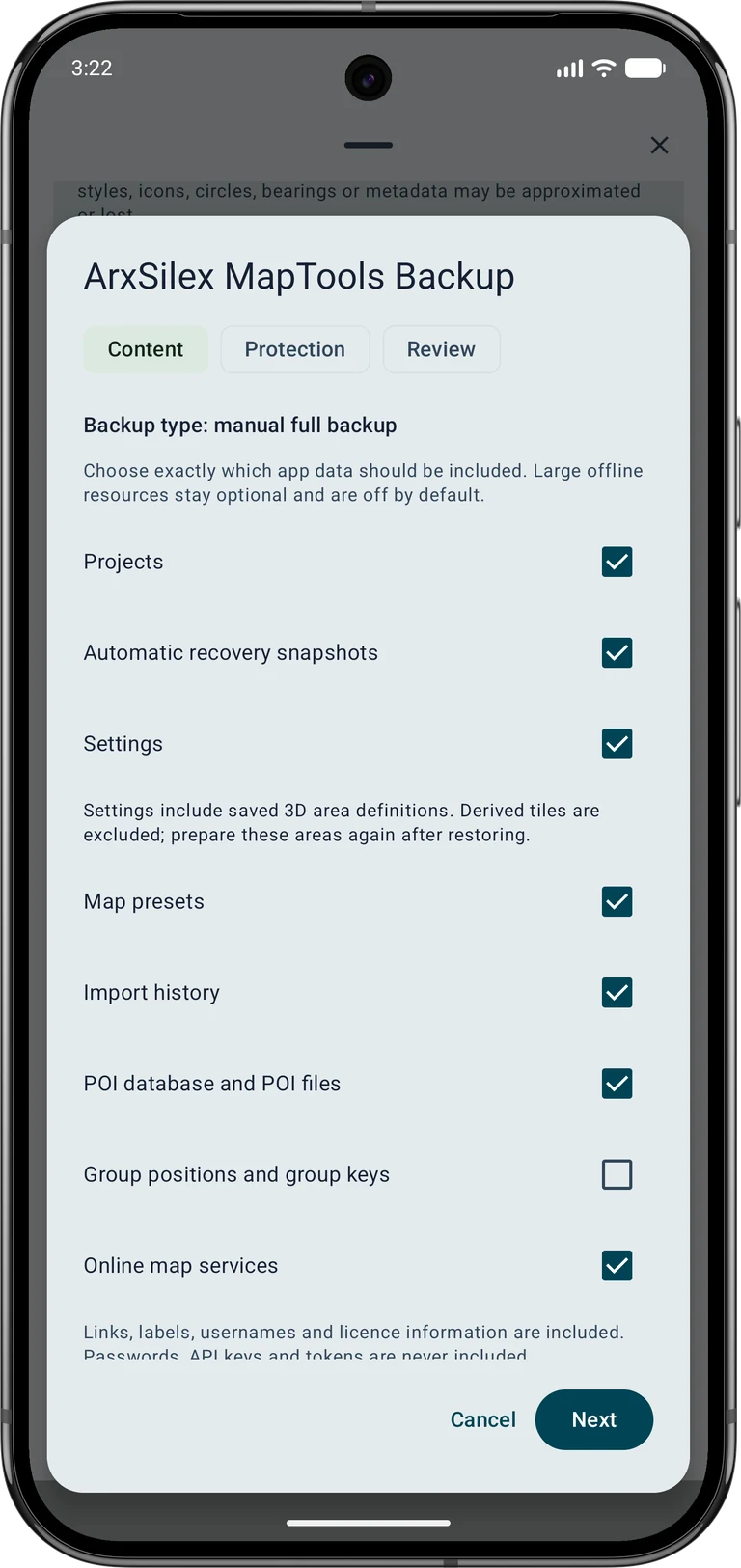
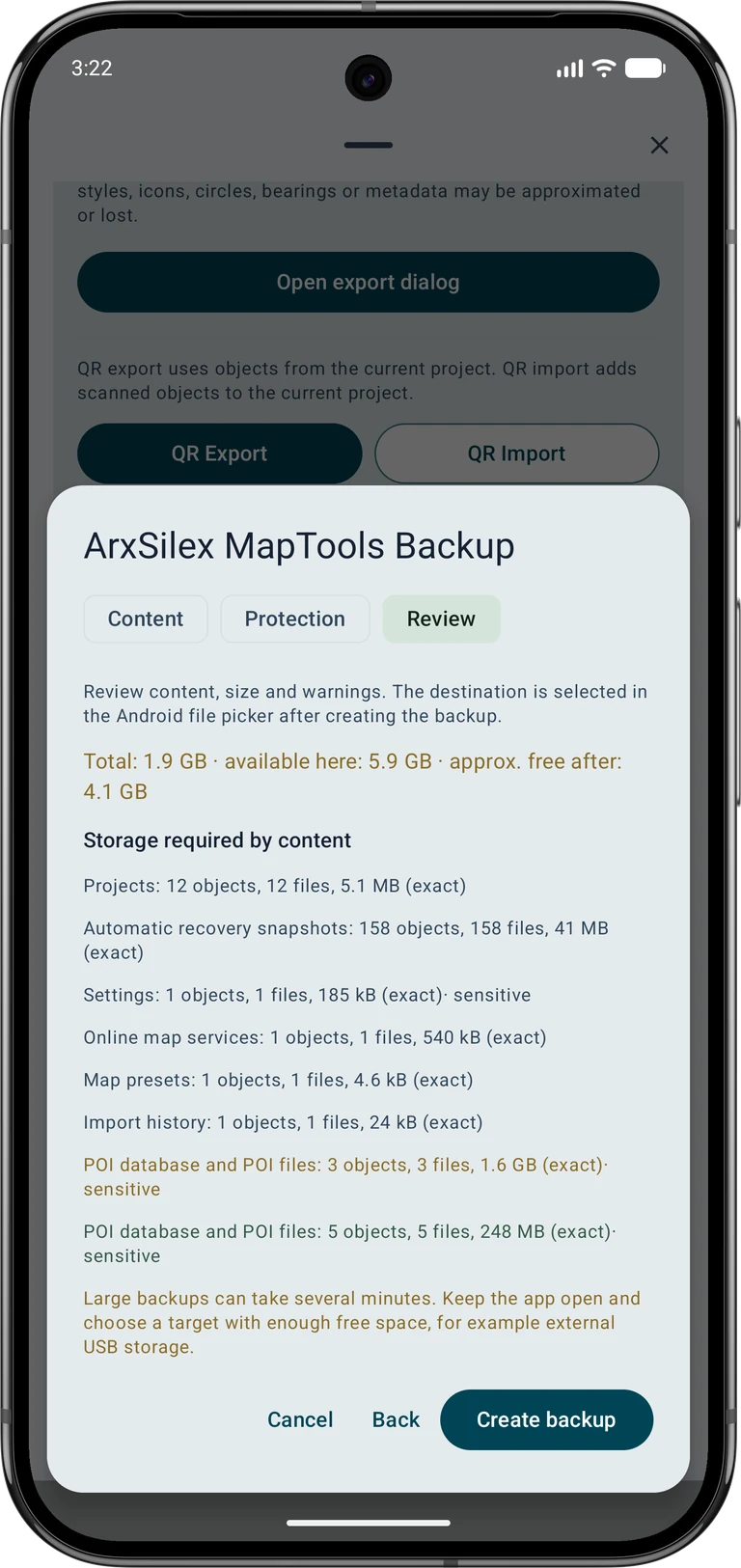
На скриншотах показан английский интерфейс приложения. Размеры контента приведены в качестве примера и зависят от сохраненных вами данных. Коснитесь изображения, чтобы увеличить его.
1. Выберите правильный тип резервного копирования
Резервная копия приложения собирает выбранные данные и ресурсы приложения. Собственный экспорт проекта полезен для отдельного проекта или выбранных объектов. GPX, KML, GeoJSON, CSV и PDF служат для обмена рабочими процессами или отчетами и не сохраняют каждое свойство или вложение MapTools.
Снимки автоматического восстановления защищают текущую работу проекта локально. Они не являются независимой копией в случае утери, перезагрузки или повреждения устройства. Прежде чем менять устройства или удалять оригиналы, сохраните резервную копию вручную в другом месте и убедитесь, что ее можно открыть.
2. Выберите содержимое резервной копии приложения.
Данные → Центр данных → Резервное копирование и восстановление → Создать резервную копию приложения
Откройте меню «Данные», затем «Центр обработки данных». В Резервное копирование и восстановление выберите Создать резервную копию приложения. На этапе содержимого выберите нужные категории, такие как проекты, настройки, настройки карты, снимки восстановления и данные POI.
Прокрутите весь выбор. Автономные карты, слои, ландшафт и стили карты — это отдельные опции; выбор предустановки карты не включает автоматически ее исходные файлы. Большие ресурсы могут значительно увеличить архив. Сравните выбранные категории с тем, что вам понадобится в автономном режиме на целевом устройстве.
3. Защитите и сохраните архив.
На этапе защиты решите, следует ли шифровать резервную копию. Если вы включили шифрование, введите и подтвердите пароль и сохраните его отдельно от архива. Без этого пароля зашифрованную резервную копию невозможно восстановить.
На этапе проверки проверьте содержимое, общий размер, доступное пространство и предупреждения. Затем создайте резервную копию и выберите место назначения в средстве выбора файлов Android. Держите приложение открытым для больших архивов. Сохраните копию подальше от телефона, например, на компьютере или внешнем диске.
4. Сохраните фотографии и аудио проекта.
Для экспорта проекта откройте диалоговое окно экспорта и выберите собственный формат ASMAPS. Выберите все необходимые объекты, включая отдельные фото- и аудиомаркеры, и явно включите вложения объектов. Экспорт только маршрута не включает автоматически отдельный фотомаркер.
Просмотрите количество и размеры включенных и исключенных вложений. Выбранное вложение, исходный файл которого отсутствует, вызывает ошибку экспорта; найдите оригинал или скорректируйте выбор. После пробного импорта откройте репрезентативные фотографии и аудиофайлы, а не проверяйте только количество объектов.
5. Проверьте восстановление перед его применением.
Данные → Центр данных → Резервное копирование и восстановление → Восстановить резервную копию приложения
Данные проекта попадут в отдельный проект. Настройки и картографические ресурсы из резервной копии могут повлиять на всё приложение.
В Резервное копирование и восстановление выберите Восстановить резервную копию приложения и выберите архив. При необходимости введите его пароль. Прочтите краткое описание и предупреждения. Выбирайте Импортировать как новый проект, Импортировать выбранное содержимое или Заменить текущий проект сознательно; сначала создайте резервную копию места назначения, если вы можете заменить существующий контент.
Устраните все обнаруженные конфликты и проверьте окончательную проверку перед подтверждением. Импорт в качестве нового проекта не означает, что все остальные категории контента автоматически изолируются. Также проверьте объем настроек и ресурсов. Если архив не поддерживается или выбранный ресурс отсутствует, сохраните исходный файл и устраните предупреждение вместо удаления существующих данных.
6. Проверьте восстановленные данные
Откройте восстановленный проект и проверьте репрезентативные объекты, координаты, фотографии и аудио. Проверьте необходимые карты, слои, ландшафт и стили в автономном режиме. Сохраненные определения 3D-областей можно включить в настройки; производные тайлы исключаются, и области необходимо подготовить заново.
Записи GNSS и файлы RINEX нуждаются в собственном экспорте; профили получателей остаются локальными. Пароли онлайн-картографического сервиса, ключи и токены API исключены из резервных копий. Дополнительное доверие сертификата и локальное разрешение HTTPS должны быть настроены намеренно на целевом устройстве. Проверьте эти соединения, прежде чем использовать их в полевых условиях. Сохраняйте исходную резервную копию до тех пор, пока восстановленный рабочий процесс не будет работать должным образом. См. Free/Pro для ознакомления с ограничениями проекта и резервного копирования.