
Старт и направление
Можно идти от старта к финишу или наоборот. Для кольцевых маршрутов нет автоматической рекомендации; направление выбираешь сам.
Практика
Используйте маршрут, трек, профиль высот, рельеф и экспорт отчетов вместе.
Рабочий процесс
Используйте эти шаги, чтобы объединить карты, данные и инструменты для выполнения задачи.
Запись трека
Запись трека сохраняет временные метки, длительность выхода, паузы как сегменты трека, позиции пауз и точность GPS. Точки трека показывают существующее время, паузы и данные качества в информационном листе, а компактная панель tracking оставляет состояние записи видимым, не закрывая без необходимости карту, меню или навигацию.
Обновлять
Точки и сегменты маршрута можно уточнить позже. Пеленг, расстояния и дирекционные углы помогают точно скорректировать запланированную линию на карте.
Следовать маршруту
При следовании по маршруту ты сам выбираешь маршрут, направление и режим. Приложение не изменяет сохранённый маршрут, а использует его геометрию.
Можно идти от старта к финишу или наоборот. Для кольцевых маршрутов нет автоматической рекомендации; направление выбираешь сам.
Если следование маршруту запускается с активной GPS-позицией, приложение устанавливает прогресс на ближайшую точку маршрута, а не отправляет тебя обратно к старту. Во время ведения можно показать точки маршрута и выбрать одну как следующую точку.
Приложение определяет важные изменения направления по линии маршрута и показывает только ближайшую важную подсказку со стрелкой, расстоянием и опциональным временем.
В тихом режиме приложение показывает только, находишься ли ты на маршруте. При явном выходе из коридора оно может предупредить звуком, вибрацией или тихим сигналом.
Следование маршруту можно поставить на паузу, прервать на сегодня и продолжить позже. Активные сессии хранятся локально, но не экспортируются с проектами.
Анализ
При создании маршрута или области первая подтверждённая точка сразу видна.
Текущий и итоговый подъём и спуск используют один фильтр по расстоянию и сегментам. Ненадёжные высоты и нерешённые пробелы не создают ложный набор; изменяемое текущее значение отмечено ≈.
Планирование маршрута
В инструменте маршрута можно по-прежнему касаться карты напрямую. Откройте прицел, перемещайте карту под неподвижным центром и нажимайте Плюс, чтобы последовательно добавлять точки. Координаты и расстояние до предыдущей точки остаются видимыми. Выбранный режим свободного размещения или следования дорогам сохраняется. X или Назад закрывает только прицел, не удаляя начатый маршрут. В Google Maps и VTM порядок действий одинаков.
Как рассчитывается прогноз освещения
Планирование маршрута
В окне Настроить маршрут редактирование остаётся точным после масштабирования, перемещения или поворота карты, а маршрут можно продолжить с обоих концов.
Продлить в начале находится слева, а Продлить в конце — справа. Можно последовательно добавить несколько точек; сохранённые начало и цель обновляются правильно.
Для этого режима нужна активная совместимая локальная векторная карта Mapsforge с пригодными данными дорог. Без подходящей дороги участок можно сохранить только как прямое или свободное соединение.
Сохранённый свободный участок можно отметить для повторного поиска дороги при сохранении. Остальные намеренно свободно нарисованные участки останутся без изменений.
Геометрически равнозначные внутренние кандидаты не вызывают предупреждение о неоднозначности. Неуверенно используется только для действительно конкурирующих путей; несопоставленные участки отмечаются как прямые соединения.
Планирование и навигация
Локальный поиск, просмотр и прогноз освещения используют одну и ту же отрисованную трассу.
Два выбранных пункта могут находиться на расстоянии до 3 км по прямой. Это предел проверки, а не гарантия непрерывного пути в активных данных Mapsforge. Только после неудачного строгого поиска можно соединить разрыв до 25 м между совместимыми открытыми концами с одинаковым номером дороги или туристического маршрута; участок получает статус Неуверенный.
Просмотр на карте подбирает центр и масштаб по границам всего маршрута и сохраняет настройки. Во время навигации временные маркеры показывают начало гражданских сумерек и ночи. Они обновляются примерно каждые 15 минут или после соответствующего скорости расстояния и исчезают при завершении. 0 мин означает предупреждение в момент перехода.
Безопасное сохранение
После обычного редактирования или перепланирования между A и B вы явно выбираете способ сохранения.
Существующий маршрут получает изменённую линию. ID, коллекция и ссылки сохраняются. Запись выполняется атомарно и затем проверяется.
Диалог имени создаёт независимый маршрут с новым ID. Вариант помещается рядом с источником, а исходный маршрут остаётся полностью неизменным.
Во время пересчёта сохранение недоступно. При ошибке записи или прерывании приложения черновик остаётся, а неполное состояние не заменяет оригинал.
Организация маршрутов
Запланированные маршруты в MapTools можно делить на этапы, контролируемо объединять или перепланировать только отдельный участок. Оригиналы сохраняются, промежуточная работа записывается, а решения, меняющие путь, требуют подтверждения.
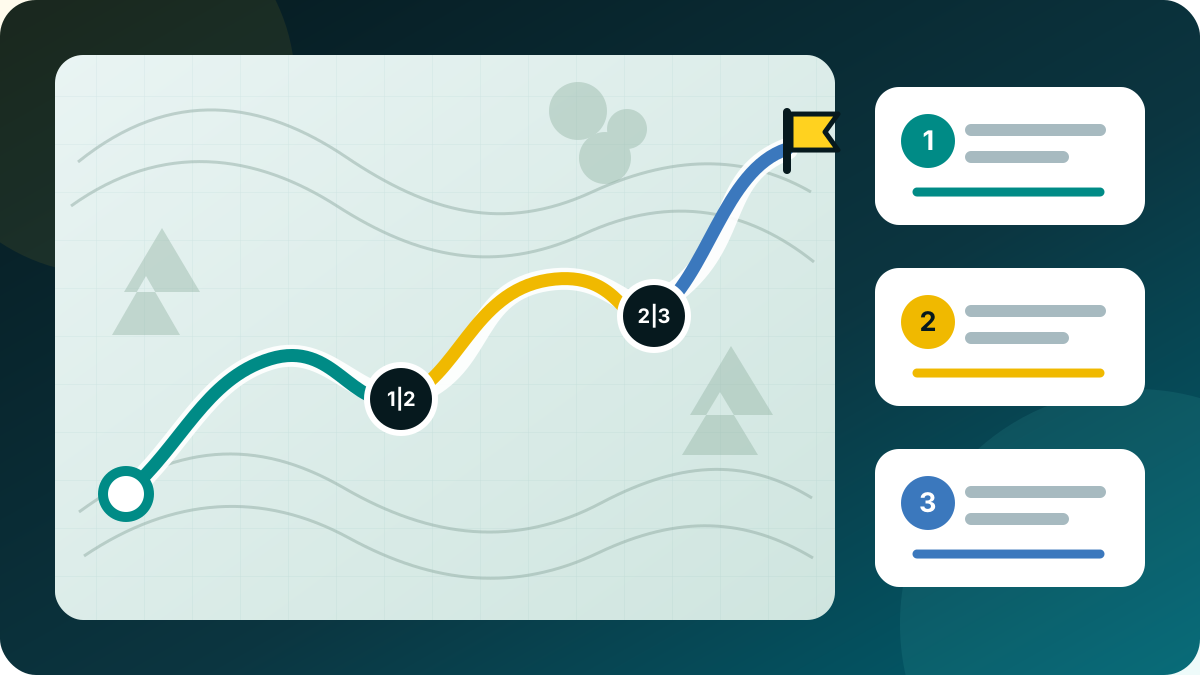
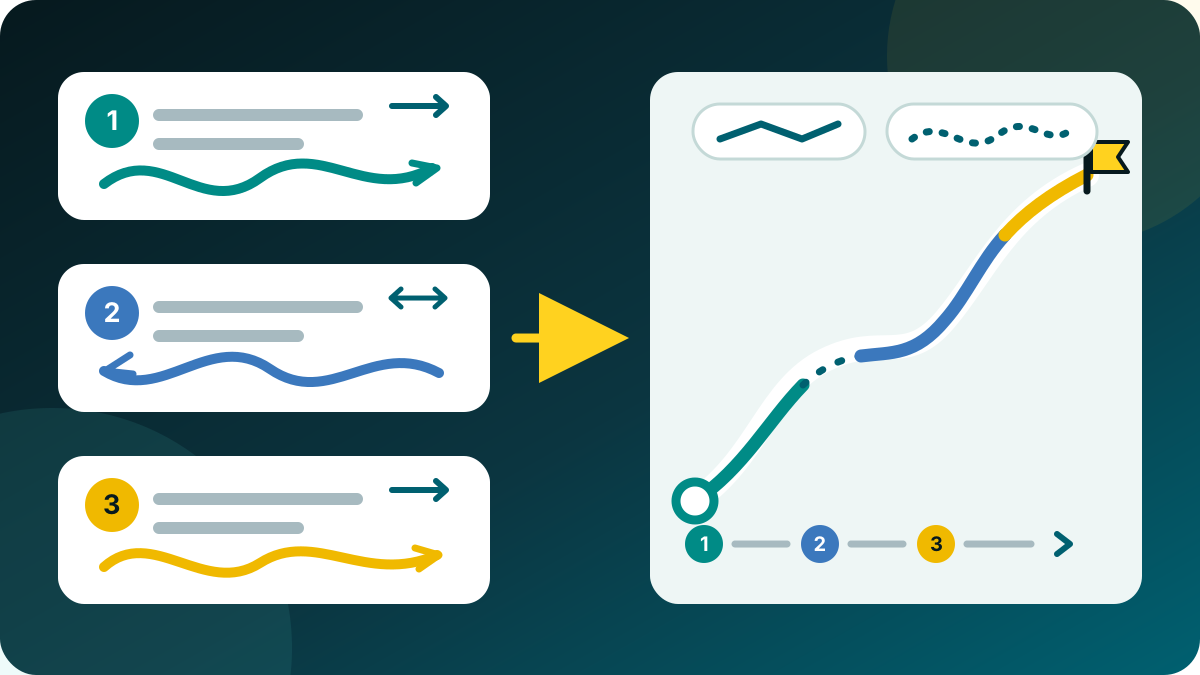
В окне Настроить маршрут отметьте несколько контрольных точек как места разделения и измените предложенные названия. Все этапы сохраняются вместе, а исходный маршрут остаётся без изменений.
Выберите не менее двух маршрутов в браузере объектов и откройте Объединить маршруты. Перемещайте предложенные части вверх или вниз и при необходимости явно разворачивайте любую из них.
Для каждого разрыва выберите Напрямую или Следовать пути. Второй вариант использует активную локальную векторную карту Mapsforge. При неудачном поиске MapTools не переключается незаметно на прямую линию — это требует отдельного подтверждения.
Отметьте две точки как A и B и пересчитайте только часть между ними либо после подтверждения соедините её напрямую. Дополнительная предпочтительная точка может направить обход, не меняя остальную геометрию.
Меню Остановить различает короткую паузу, Прервать до следующего раза и окончательное завершение. Прогресс и точная точка продолжения сохраняются до остановки службы навигации. GPS запускается только после выбора Продолжить. Сохранение остатка как нового маршрута остаётся отдельным действием.
Изменения записываются как восстанавливаемый черновик со статусом Сохранение, Сохранено или Ошибка. После завершения в фоне или разрядки аккумулятора восстанавливается последнее проверенное состояние; неудачная запись не перезаписывает оригинал. Результаты остаются стандартными маршрутами для обмена через проекты, GPX, KML и GeoJSON.
Записанный трек не перестраивается как плановый маршрут. Использовать как новый маршрут создаёт редактируемую копию; режим Удалить точки по-прежнему сохраняет только очищенную копию трека.
Качество записи
Во время записи трека MapTools использует внутренний GNSS. Сетевые, пассивные и последние известные позиции могут помогать положению карты, но не подмешиваются в трек незаметно.
Подозрительные последовательности кратко проверяются без замены последней доверенной точки. Возврат продолжает трек оттуда; подтверждённая новая область или длительный перерыв приёма начинает новый сегмент. Расстояние, высота и экспорт не создают искусственную связь через разрыв. Отклонённые исходные позиции не сохраняются; в подробностях остаются только компактные счётчики. Это уменьшает типичные скачки, но не гарантирует обнаружение каждой ошибки GNSS.
Запись трека
На панели действует один режим: Авто, Высокая точность, Навигация, Баланс, Экономия или Пользовательский.
Авто: краткий точный старт, обычно Баланс, Навигация при ведении или быстром движении, Экономия при Eco либо батарее до 20 %; возврат при 25 %. Холод только предупреждает.
Пользовательский: время (1, 2, 3, 5, 10, 15, 30 с; 1, 2, 5, 10 мин) или расстояние (3, 5, 10, 20, 50, 100 м). Защита качества и остановки сохраняется. Изменения действуют со следующего пригодного fix; служба и журнал сохраняют выбор в фоне и после перезапуска.
| Профиль | Время | Движение | Точность |
|---|---|---|---|
| Высокая точность | 1 с | 3 м | до 10 м |
| Навигация | 2 с | 3 м | до 20 м |
| Баланс | 5 с | 5 м | до 25 м |
| Экономия | 15 с | 10 м | до 40 м |
Правила MapTools, не гарантированные интервалы GNSS. Экономия не является Android low-power provider.
Анализ и публикация
Создавайте понятную карту запланированного маршрута или записанного трека с нужными показателями. Сохраняйте в PNG и используйте без дополнительного приложения.
Общее время, время без пауз и явные паузы пользователя разделены. Средняя скорость и темп указывают временную основу; технические разрывы GPS не считаются паузами. Сглаженная максимальная скорость отбрасывает одиночные скачки позиции.
Сводки с картой и показателями, а также доступные профили высот маршрутов входят в Free. Профиль высот записанных треков и экспорт PNG входят в Pro. Фон: OSM с указанием авторства или без карты; Google и источники с неясными правами не экспортируются. Отдельные PDF профиля высот остаются доступны.
Маршруты показывают расстояние, расчётное общее время и время движения, плановую скорость, перерывы и профиль высот. Модель времени поясняется: уклон учитывается в пешеходной модели, иначе скорость постоянна. Треки показывают подтверждённые времена записи; отсутствующие времена или паузы не подменяются нулями. Завершённая навигация не заменяет запись трека.
Выберите полный трек, обрезанные концы или только данные. Расстояние обрезки настраивается; линия, показатели и профиль относятся к одному оставшемуся участку. Если трек слишком короткий, полная геометрия не подставляется автоматически. При обрезке дополнительное содержимое слота выключено; оригинал не меняется. Обрезка не гарантирует анонимность.
Карта слева и данные справа, карта сверху и данные снизу или два отдельных PNG карты и данных: без блока заголовка. Тонкая линия пути и профиль с подписанными осями, основной и вспомогательной сетками сохраняют читаемость. Показатели находятся вне карты. Каждое из двух изображений можно экспортировать отдельно.
Перемещайте, масштабируйте и поворачивайте карту в фиксированной рамке; выберите север сверху или подгонку под путь. Растровые подписи поворачиваются вместе с картой. Выбирайте показатели, темп, дату, профиль, цвет, толщину линии и светлый/тёплый стиль; последние настройки сохраняются. Веб: 2000 пикс., большой: 3000 пикс.; качество карты зависит от источника. Выберите место сохранения или папку для пары изображений. Поддерживаемое содержимое слота необязательно; пропущенные элементы названы.
Коррекция трека
Сохранённые записи можно точно очистить без преобразования в запланированный маршрут.
В разделе Очистить записанный трек → Удалить точки выберите одну внутреннюю исходную точку или непрерывный участок непосредственно на схеме трека, ползунком диапазона либо из полного списка точек. Предварительный просмотр показывает удаляемую линию и новое прямое соединение.
Сетевые, пассивные и объединённые позиции, а также изолированные большие скачки туда и обратно предлагаются как кандидаты. MapTools никогда не удаляет их автоматически; решение принимает пользователь.
Результат очистки сохраняется только как новая исправленная копия. Оригинал, метки времени, события записи, границы активности, реальные разрывы сегментов и медиафайлы сохраняются. Поддерживаются и старые треки без маркеров начала и конца; общий редактор геометрии предназначен для запланированных маршрутов.
Пошаговая инструкция
Откройте существующий маршрут, добавьте нужную контрольную точку, обозначьте границы как A и B и замените только участок между ними. Остальная часть маршрута не изменится.
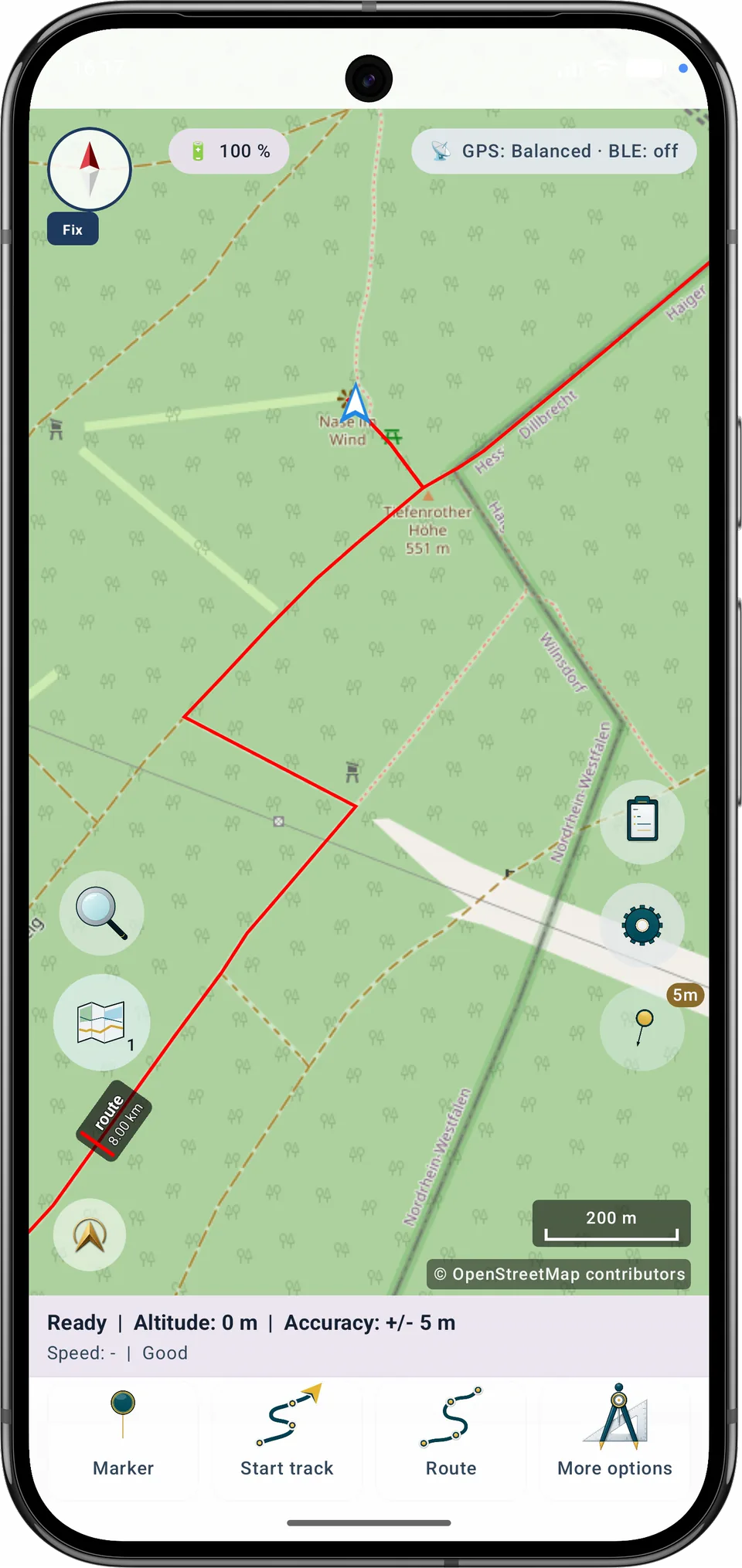
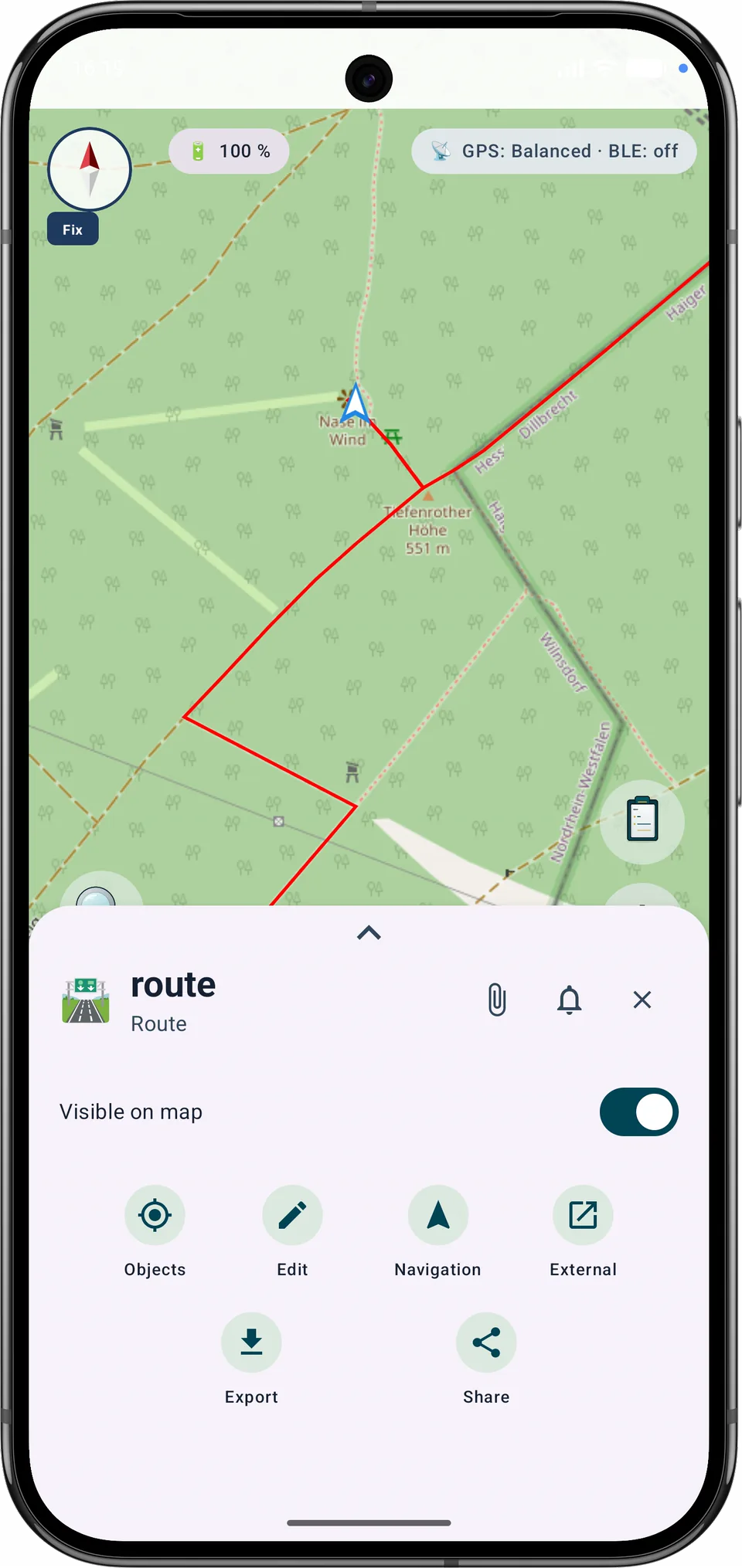
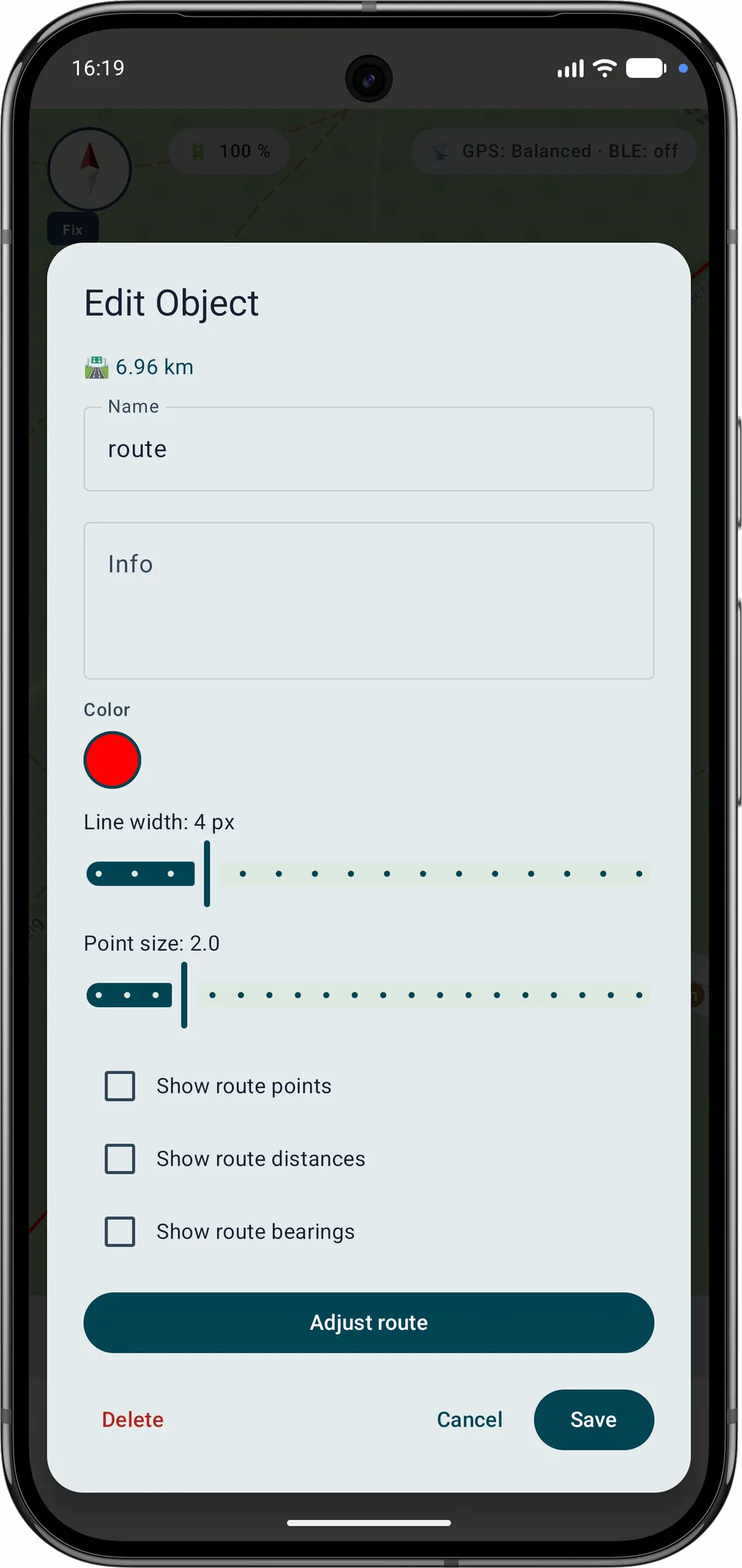
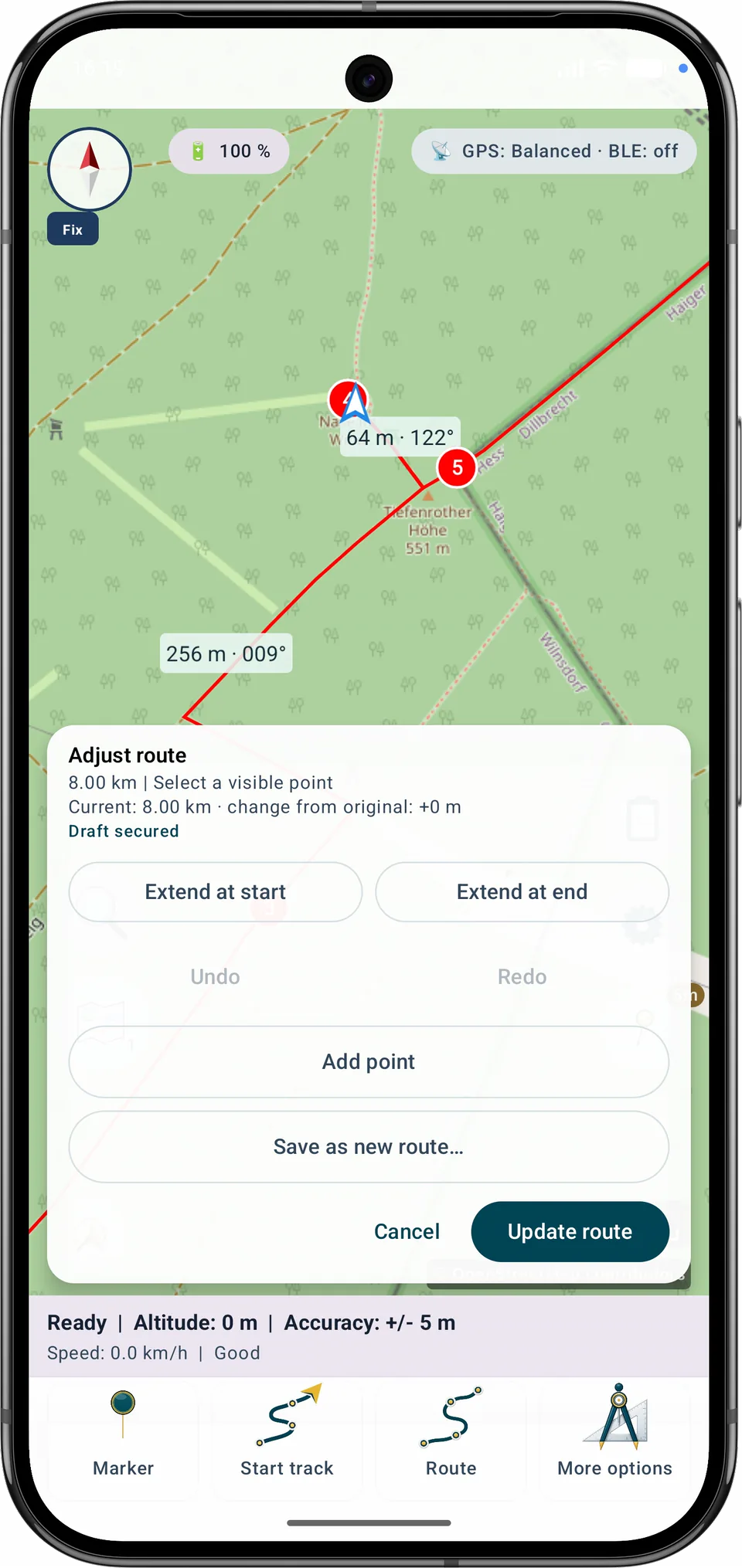
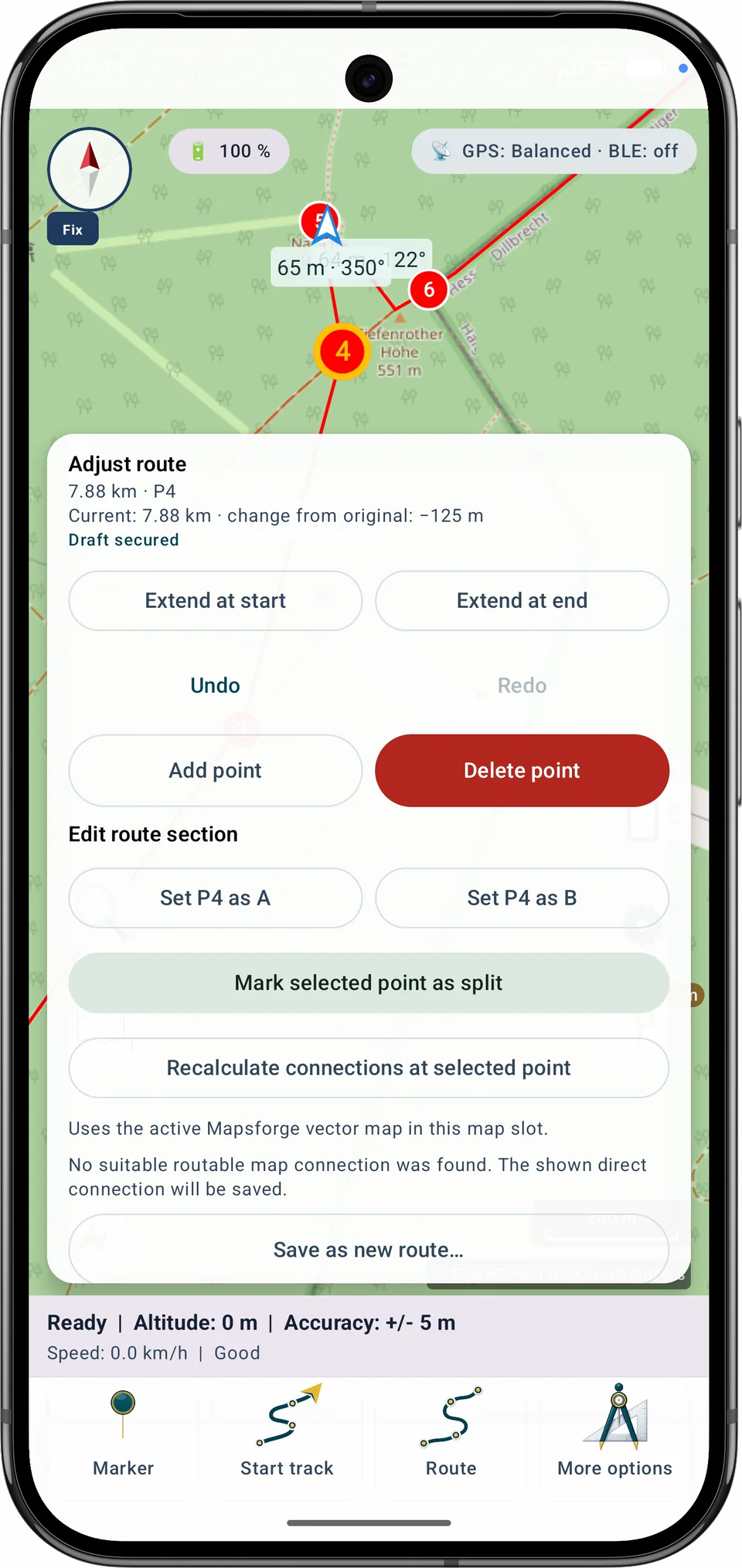
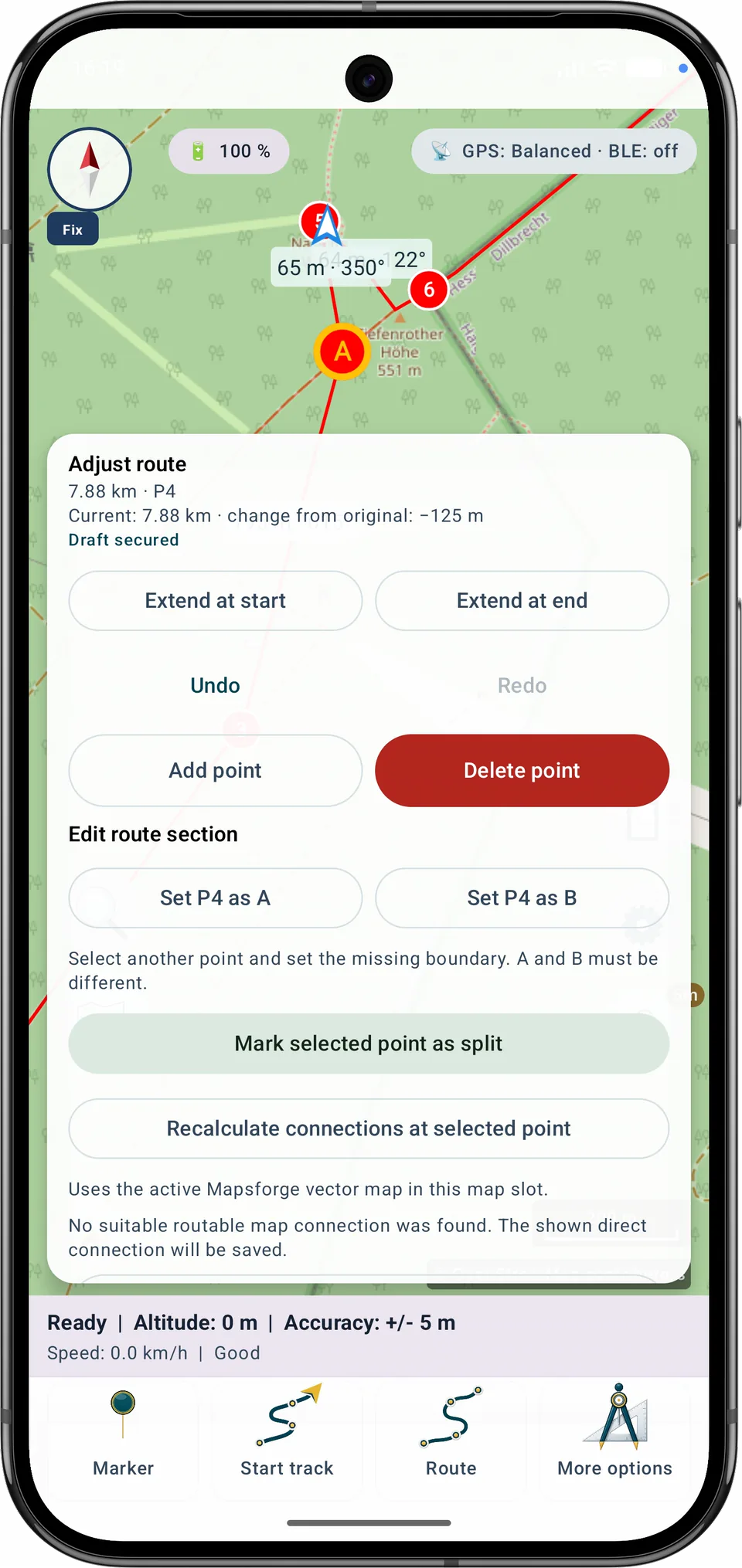
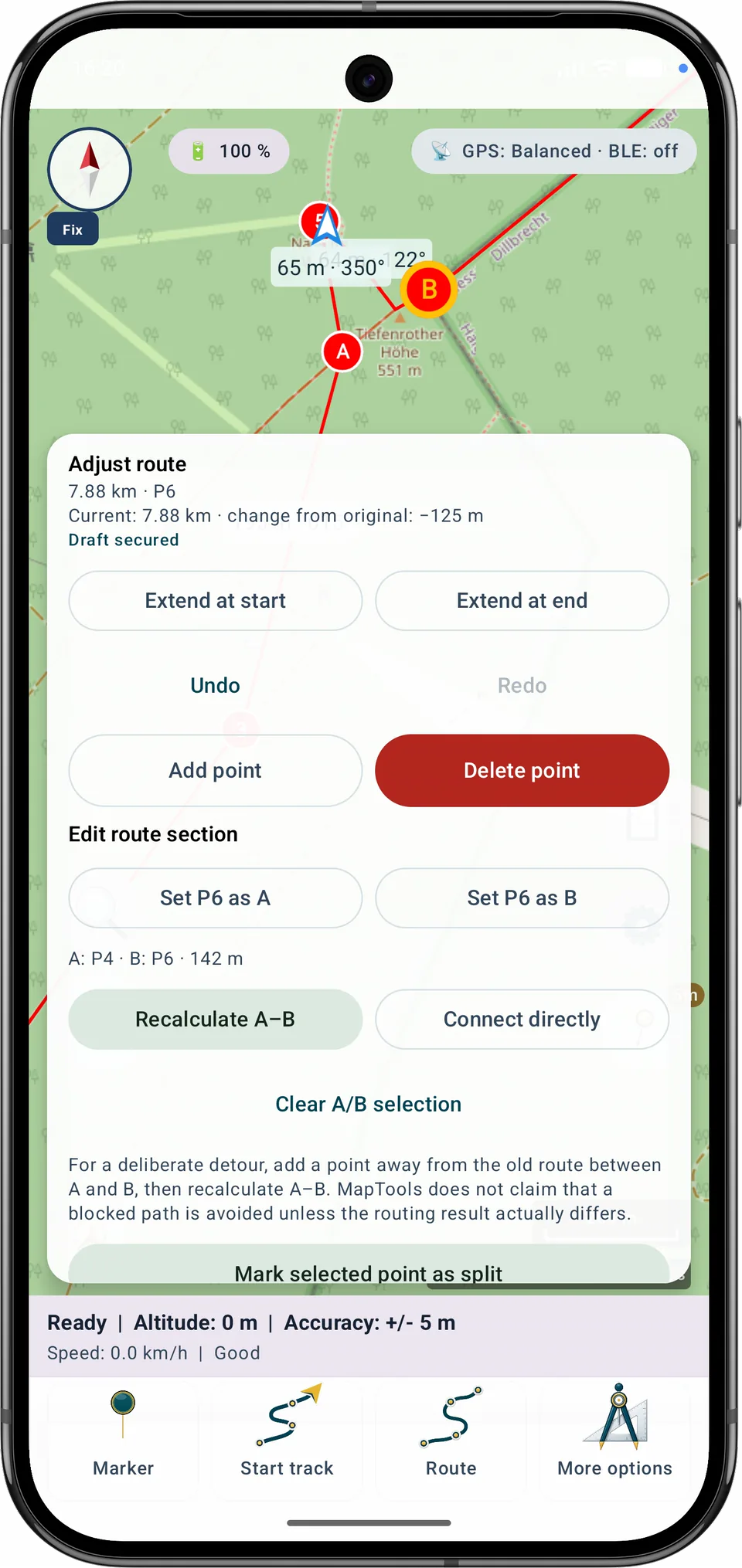
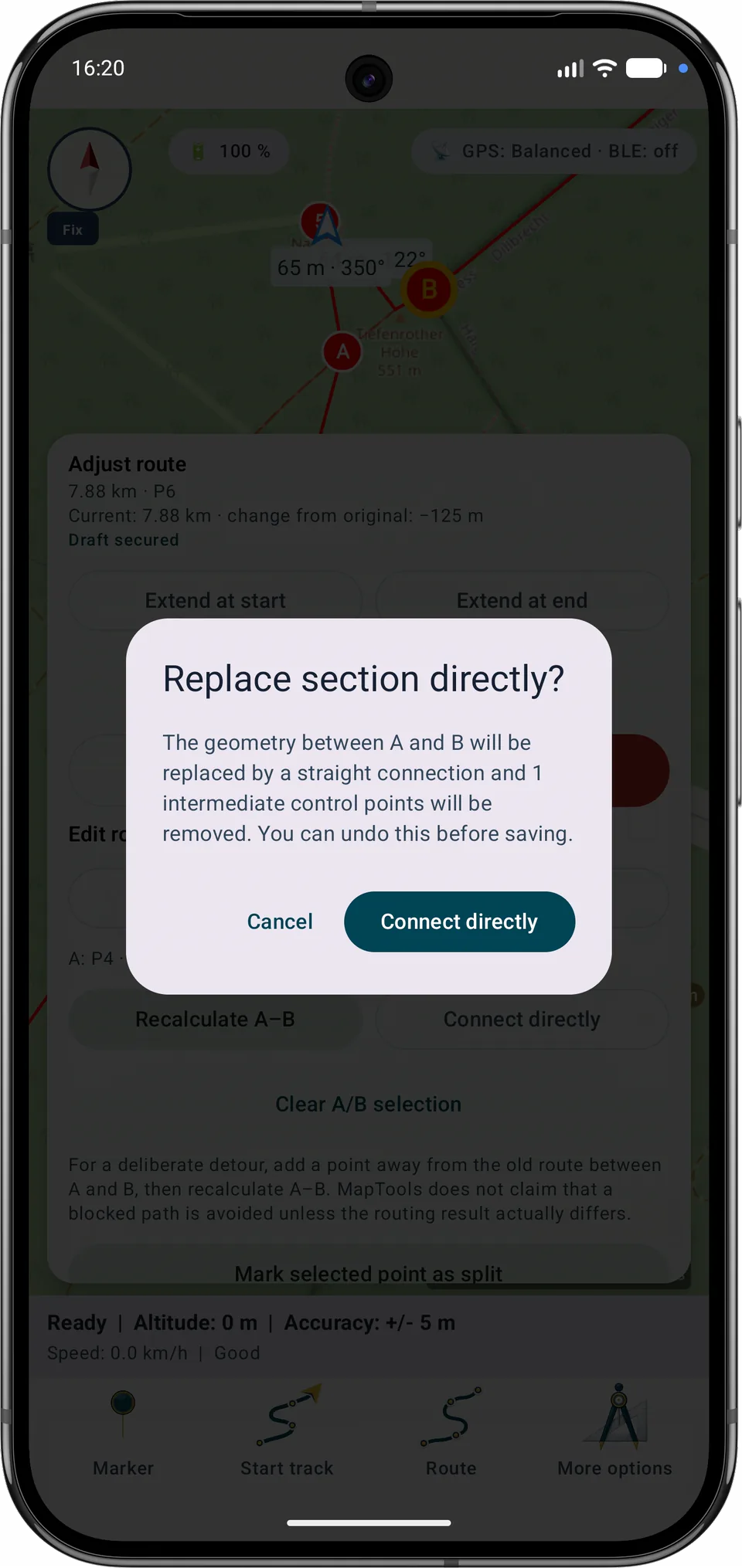
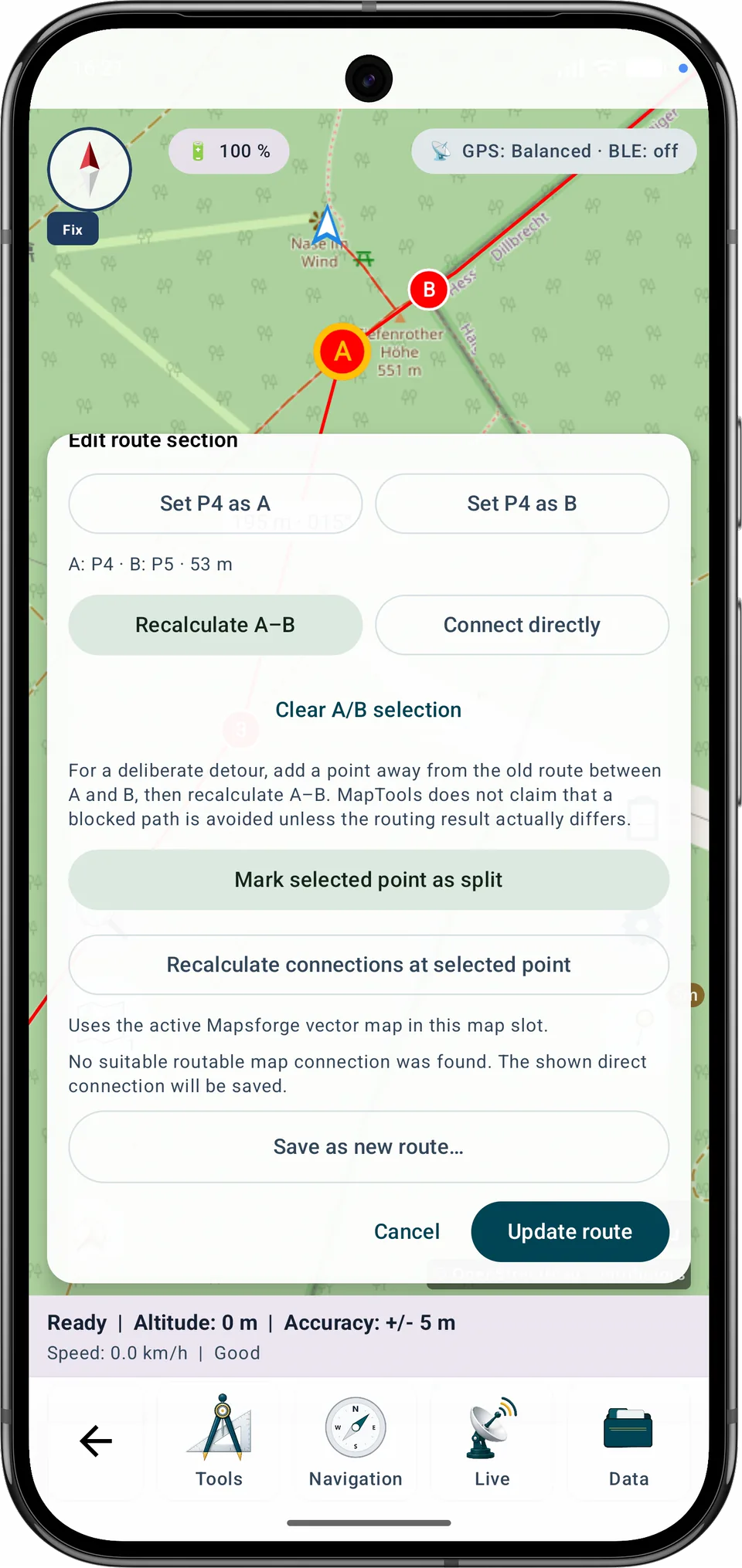
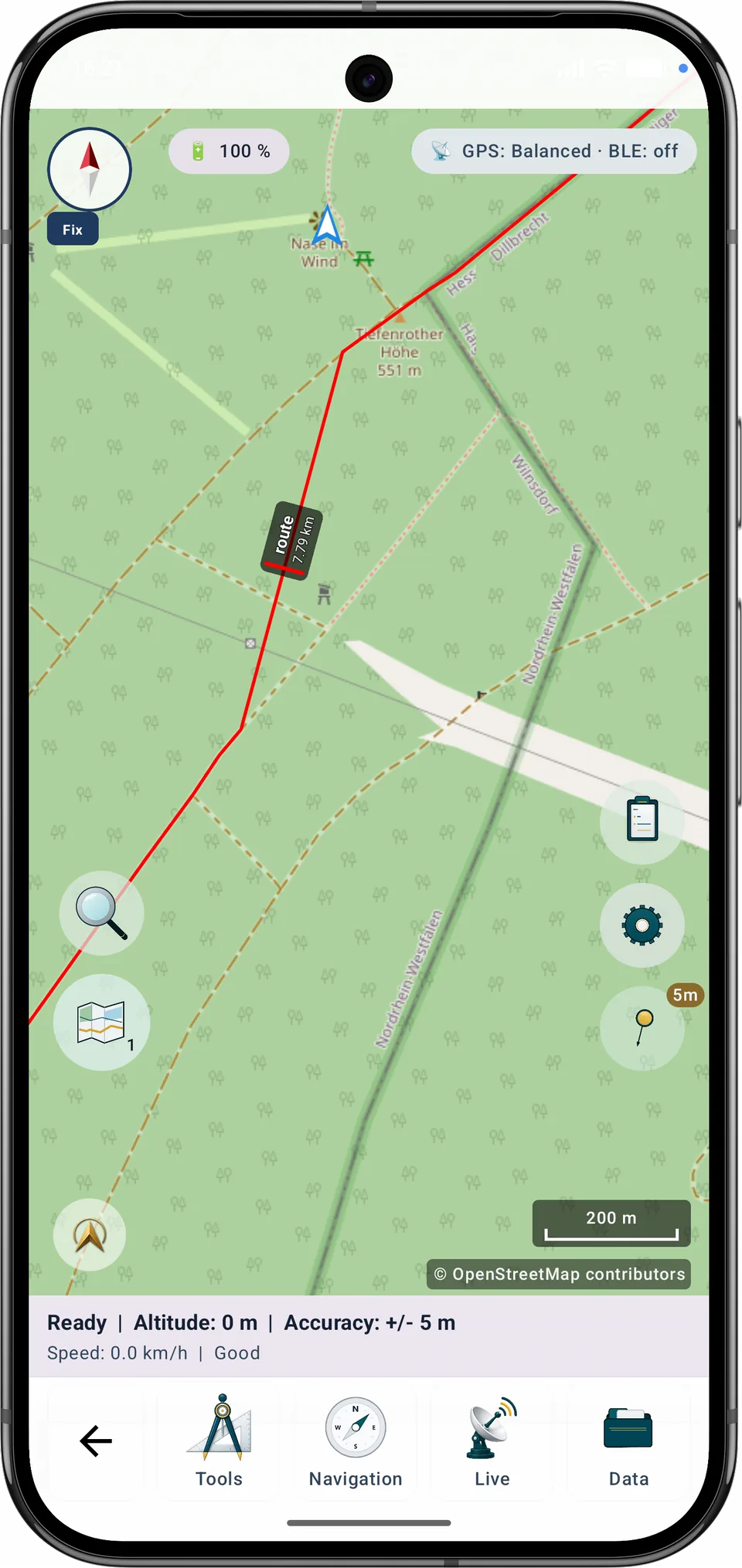
Пересчитать A–B использует активную совместимую локальную векторную карту Mapsforge. Если подходящий путь не найден, MapTools не заменяет участок прямой линией без предупреждения.
Пошаговое руководство
Отметьте одну или несколько пронумерованных контрольных точек как места разделения, проверьте предложенные названия этапов и диапазоны точек, затем сохраните этапы. Исходный маршрут не изменяется.
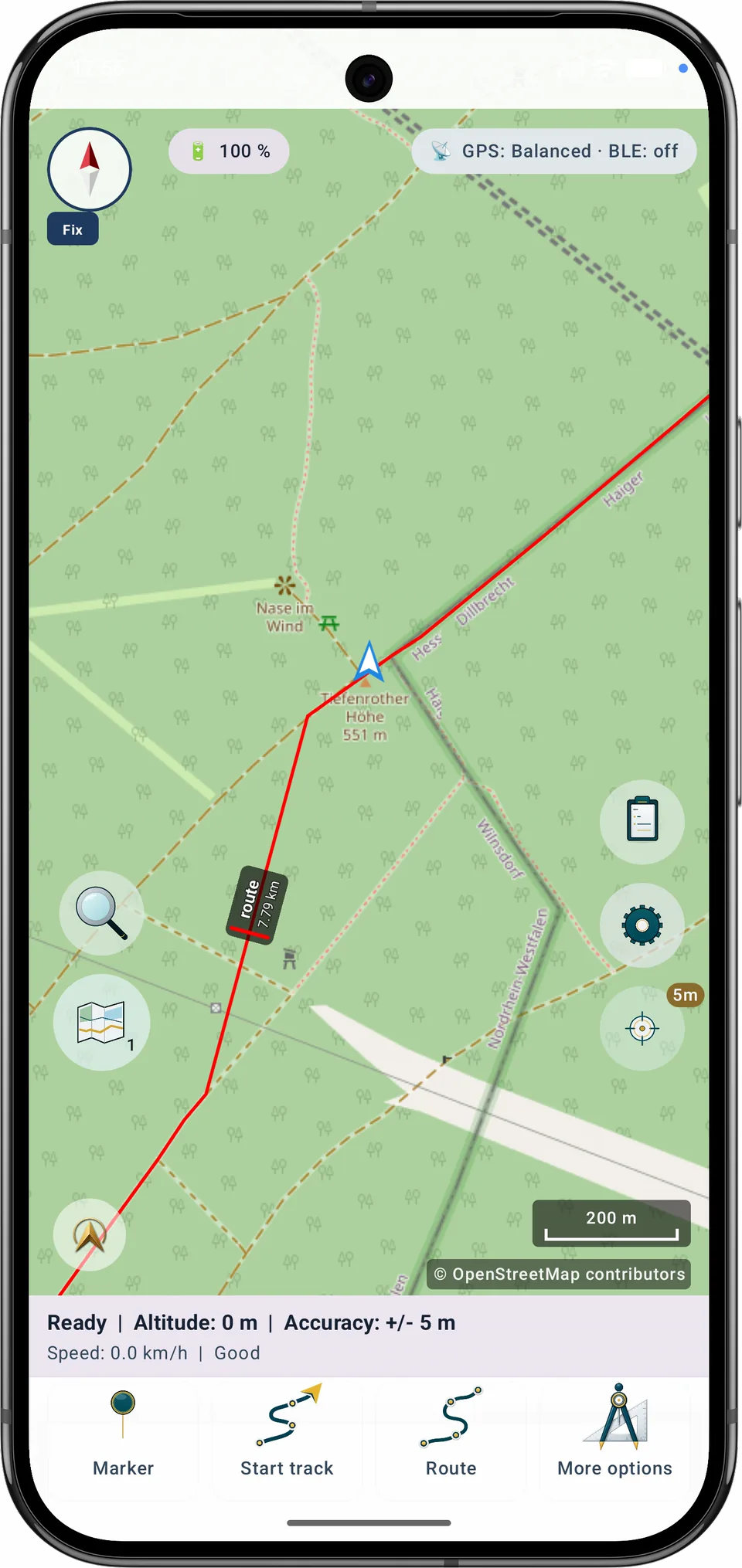
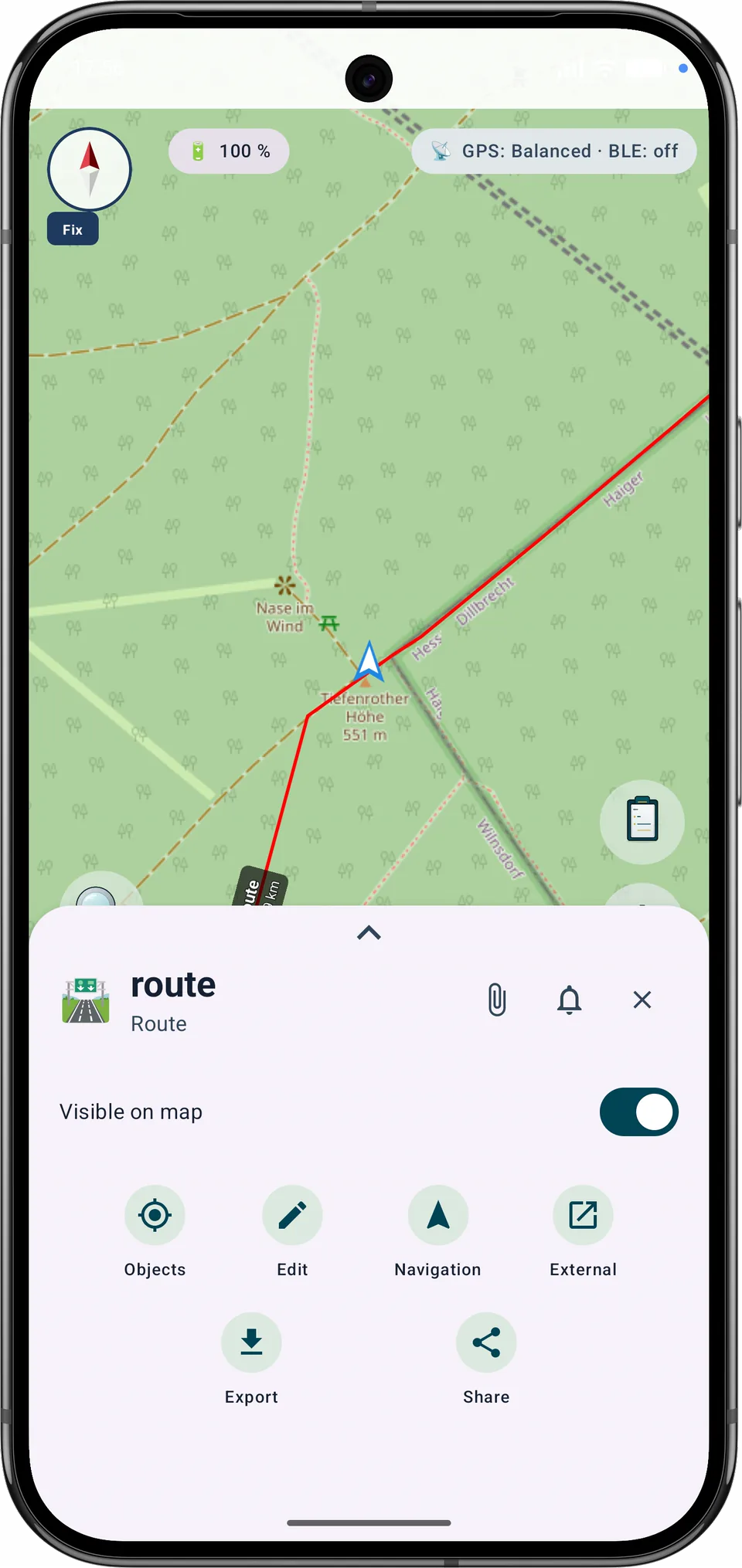
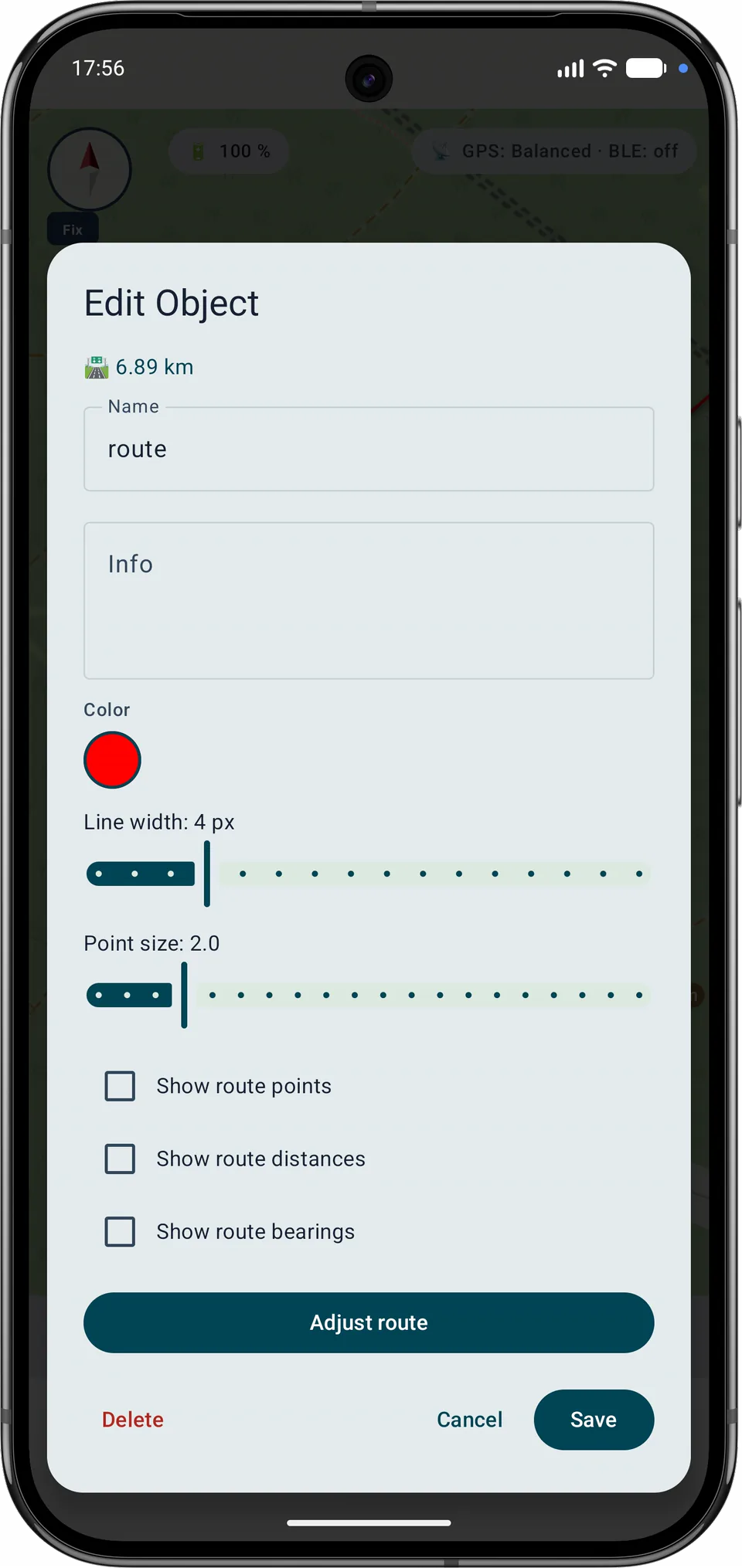
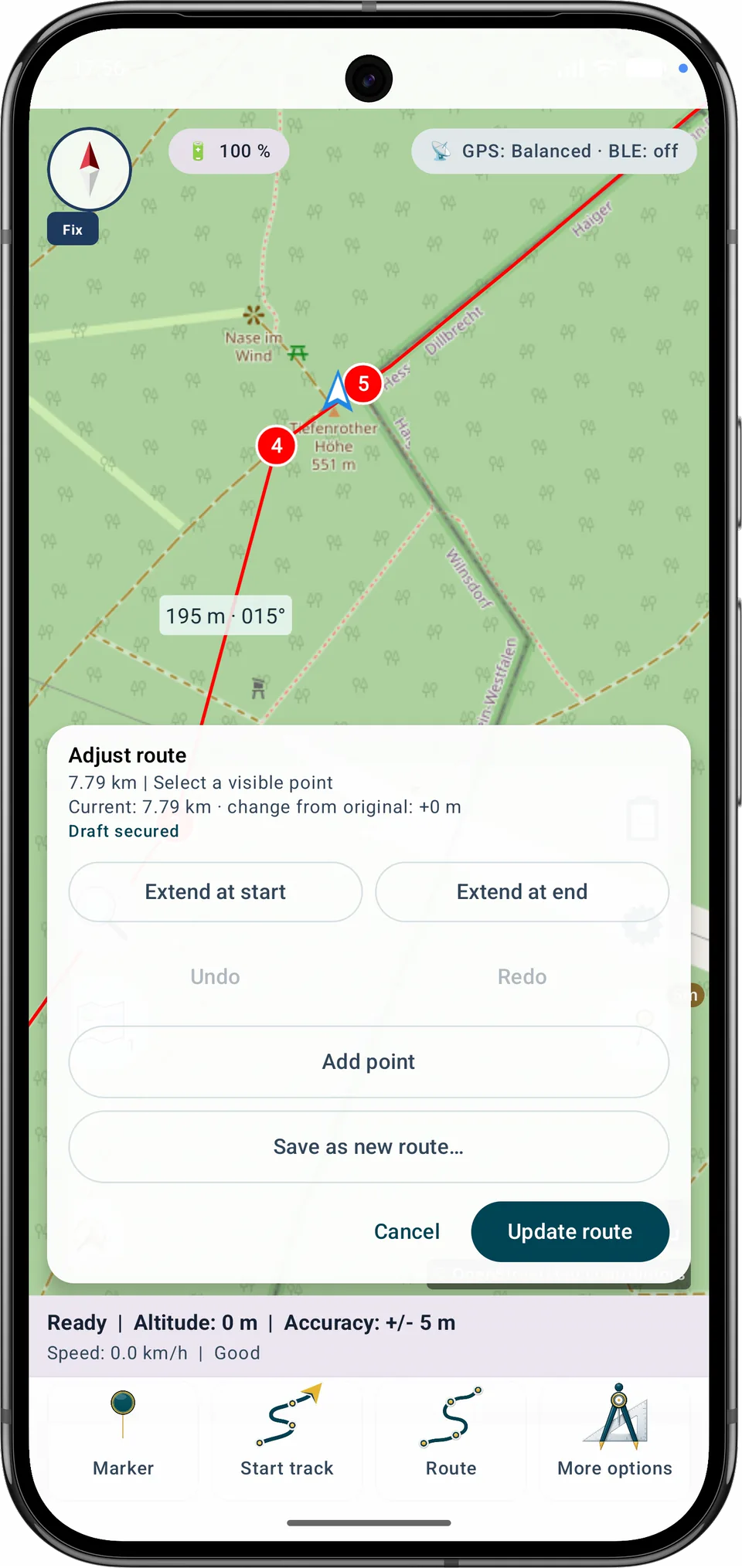
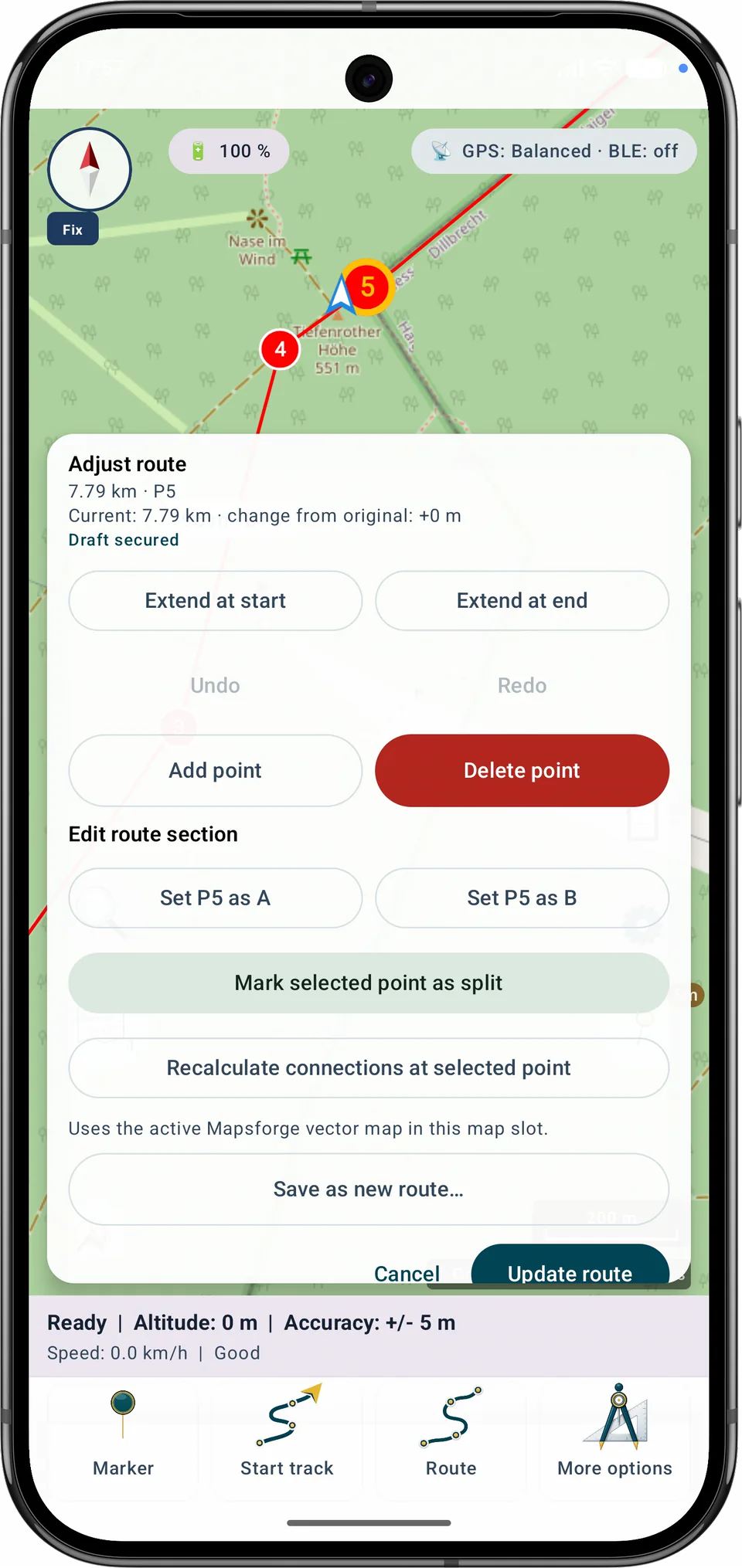
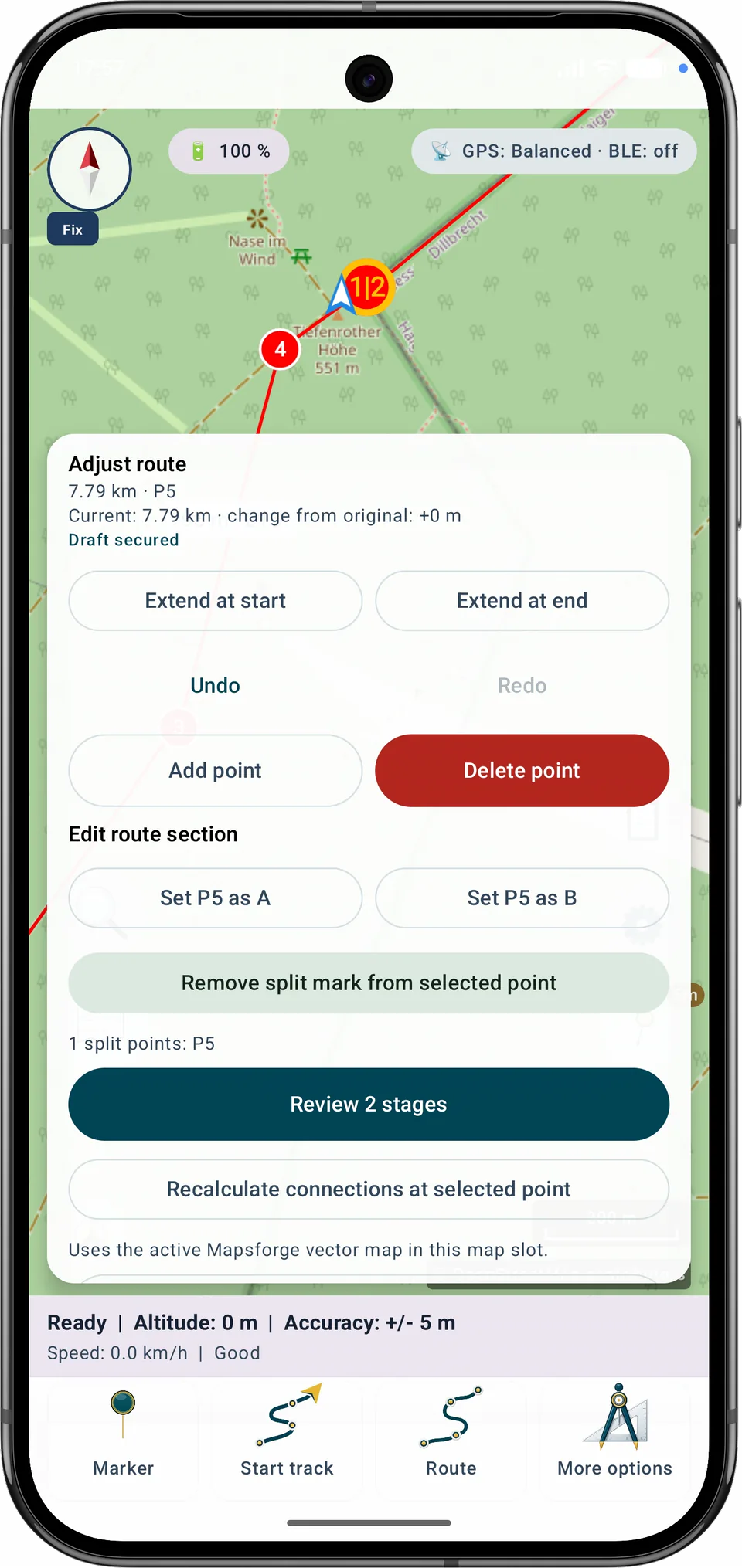
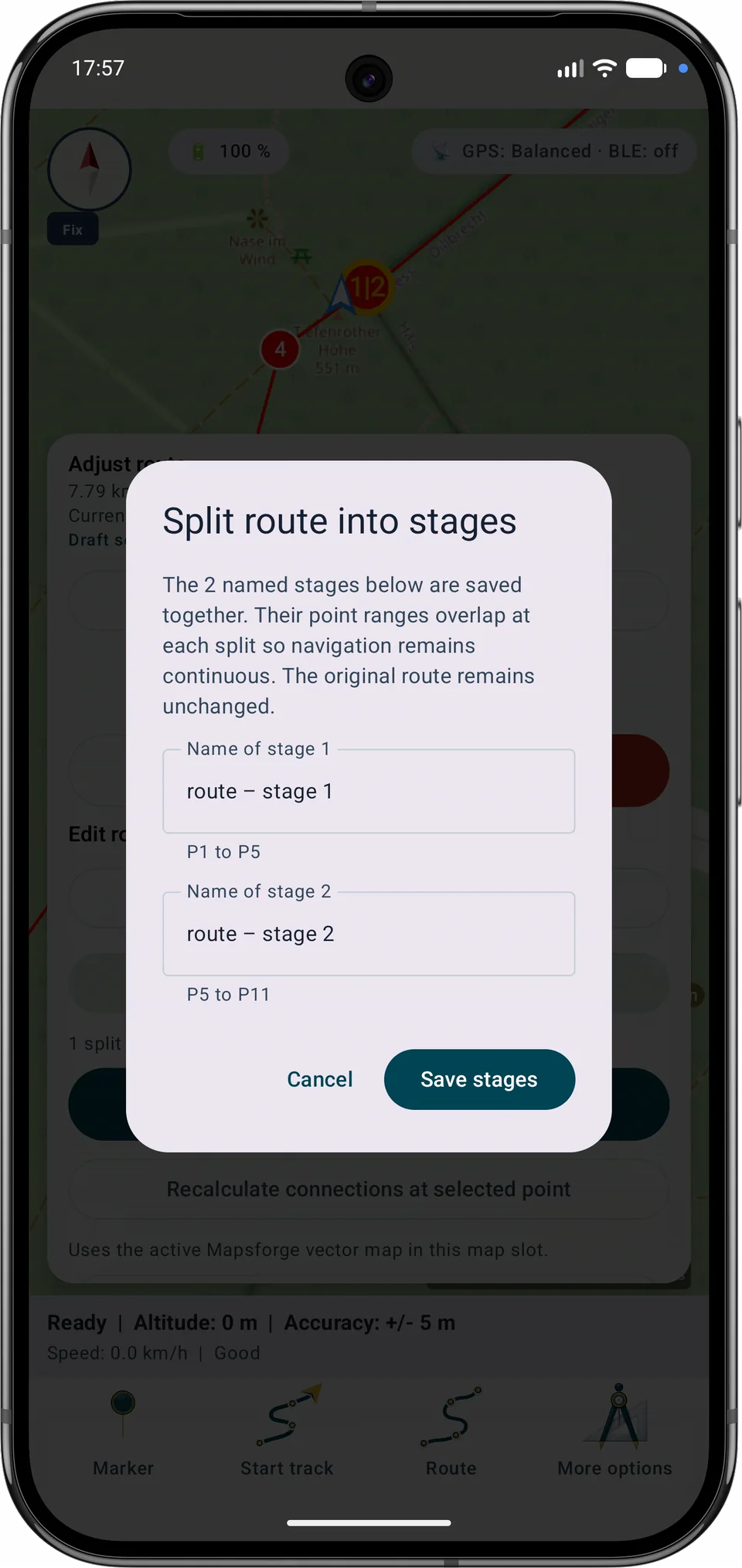
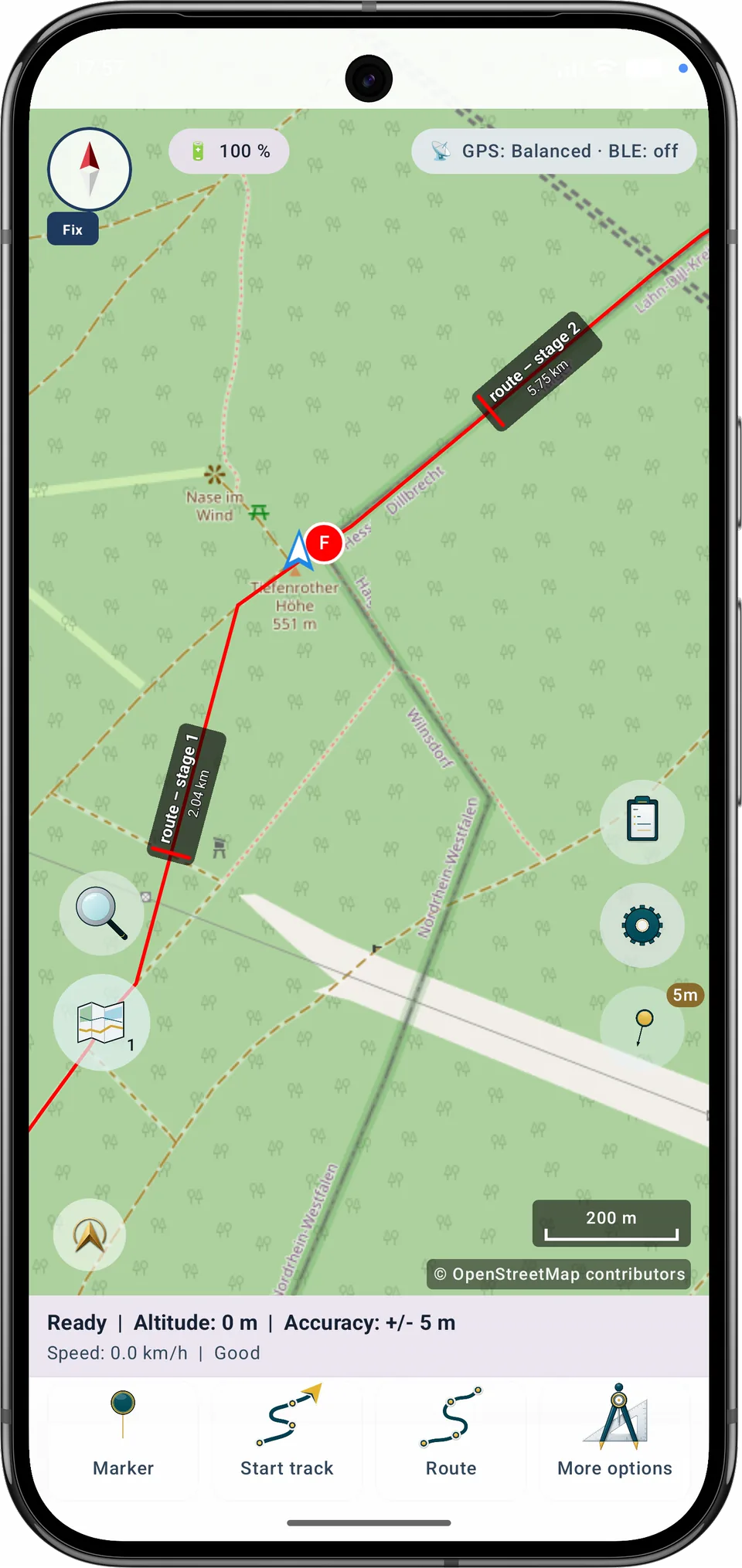
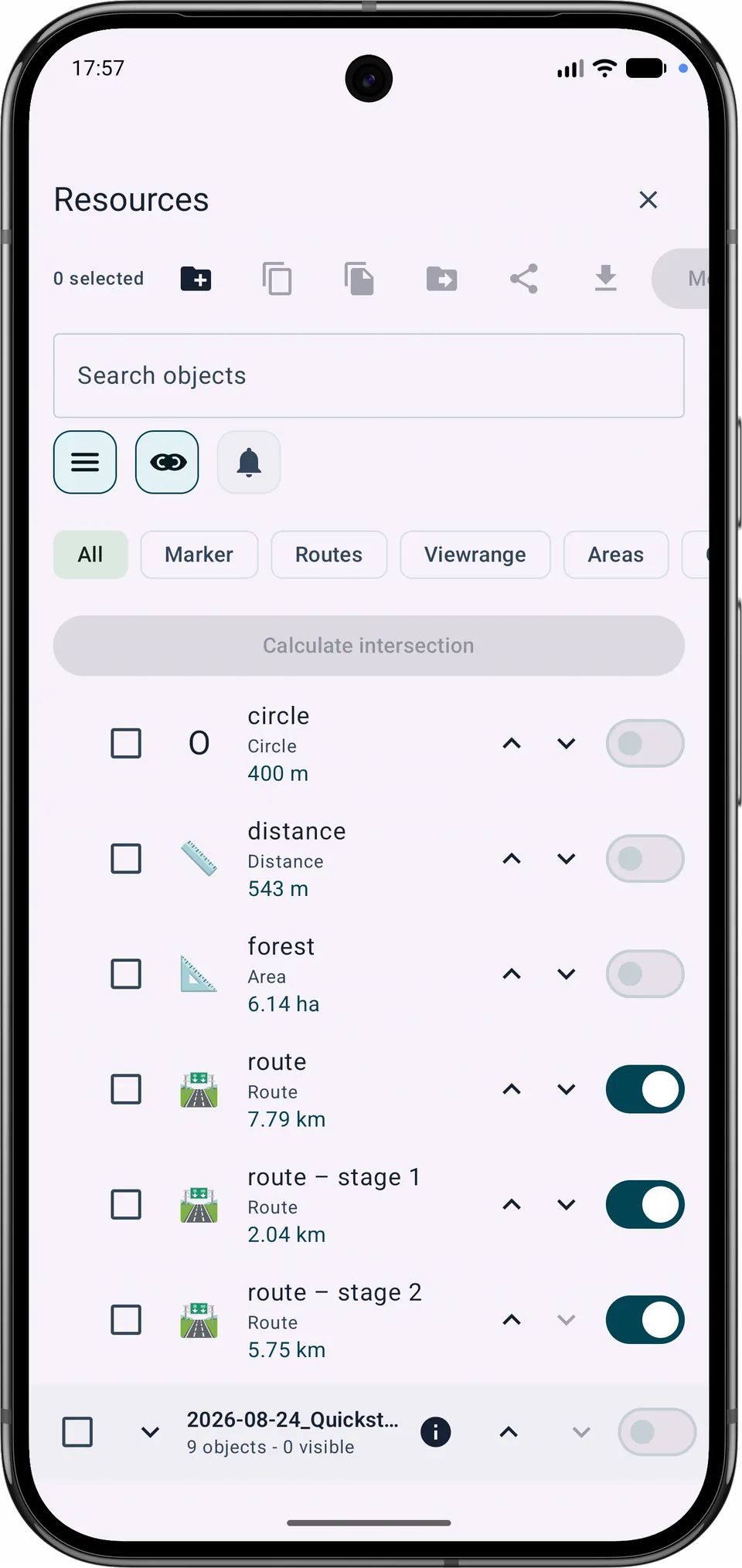
Соседние этапы перекрываются в общей точке разделения, чтобы навигация оставалась непрерывной. Каждый сохранённый этап становится отдельным объектом маршрута, а оригинал сохраняется.
Текущие возможности
Показанная базовая карта и офлайн-источник маршрутизации разделены. Подходящую локальную карту Mapsforge можно выбрать для автоматического маршрута даже при отображении Google или OSM. Импортированные треки GPX остаются по отдельности видимыми, управляемыми и удаляемыми.
Free и Pro
Перепланирование участка между A и B, обновление маршрута или сохранение варианта в пределах Free доступно в Free. Объединение нескольких маршрутов и разделение маршрута на этапы требует Pro.
Исправить последний сохранённый трек
Нажмите на трек, используйте время или выберите точку из списка. Приглушённая часть будет удалена.
Выберите новую конечную точку
Обзор трека. Для доступного точного выбора используйте список точек или управление временем.
Около начала трека · Около конца трека · Нет данных времени
Нажмите на трек, используйте время или выберите точку из списка. Приглушённая часть будет удалена.
−… мин
Удалено точек: … · затронуто участков: …
Медиа после нового конца: фото — …, заметки — …, аудио — …. Они останутся в проекте.
Имя исправленной копии
Оригинал связан с поисковой сеткой. Сохраните исправленную копию.
Исходная геометрия будет сокращена до выбранной точки. Предыдущую версию можно восстановить один раз, если трек не редактировать снова.
Восстановить версию до исправления
«Трек» открывает управление записью. Для запуска и завершения нужно удерживать действие до заполнения индикатора, а затем подтвердить его.
Нажмите «Маршрут», чтобы создать, изменить или выбрать его. При активном ведении остановка требует такого же осознанного удержания и подтверждения.
Оригинал используется для навигации. Остановите навигацию или сохраните копию.
Профиль записи
Откройте «Навигация» → «Запись», проверьте режим и осознанно запустите запись трека. Её можно приостановить, продолжить и остановить. После остановки пройденный путь сохраняется как трек. Разрешения запрашиваются только при фактическом запуске записи.
Записать аудиозаметку с геометкой
Для быстрого создания требуется текущее местоположение.
Каждая запись относится к отдельному сеансу. После прерывания MapTools добавляет только недостающий конец журнала; паузы сохраняются отдельными сегментами на карте и в .asmaps, резервной копии и GPX.
Автоматические снимки восстановления локально сохраняют текущую работу над проектом. Они не заменяют ручную полную резервную копию.
Автоматически выбирает один из четырёх профилей GPS с учётом уровня и температуры аккумулятора и режима Eco.
Значения: минимальное время · минимальное перемещение · максимальная допустимая погрешность.
В зависимости от выбора экспорта фотографии, PDF-файлы и аудиозаметки проекта или выбранных объектов будут встроены в файл проекта.
Вложения могут содержать личные изображения, документы, голоса и метаданные местоположения. Включайте их только осознанно.
Каждая запись относится к отдельному сеансу. После прерывания MapTools добавляет только недостающий конец журнала; паузы сохраняются отдельными сегментами на карте и в .asmaps, резервной копии и GPX.