Практика

Карты и профили

Создавайте профили карт с помощью автономных карт, слоев, растровых наложений и тем рендеринга.

Условия использования

Четко разделяйте карты, векторные слои и растровые наложения

ArxSilex MapTools uses these terms deliberately. They make it clear whether a file is used as a base map, editable geometry, image overlay or elevation data source.

TermShort definitionExamples
MapsBase maps used as the main working view.OpenStreetMap, OpenAndroMaps, offline .map, MBTiles as a base map
Vector layersAdditional object, line or polygon data above the map. The content consists of points, lines or areas and can often be displayed or evaluated individually.GPX, KML, GeoJSON, Shapes, KML polygons, GeoJSON areas, GPX tracks as overlays
Raster overlaysGeoreferenced image or tile data above the map. They are placed as a finished image surface and are not interpreted as individual objects.GeoTIFF, MBTiles, image maps, aerial imagery, scanned maps, georeferenced plans
Elevation data / terrainИсточники данных для значений высоты и анализа рельефа. Это не видимая карта в узком смысле, но они предоставляют информацию о высоте.HGT, DEM GeoTIFF, ASC, DTED
Map styleRendering rules for vector maps. The style defines colors, symbols, paths, POIs, contour lines and other map elements.OpenAndroMaps render theme, Elevate Theme
POI dataSearch and display data for places and points of interest.OpenAndroMaps .poi, custom POI files

Vector layers

Векторные слои содержат отдельные геометрии. Они полезны для планировочных данных, границ, зон поиска, маршрутов, треков и импортированной проектной информации.

Raster overlays

Растровые наложения - это готовые изображения поверх карты. Они полезны для аэрофотоснимков, исторических карт, сканов или специальных видов карты. Прозрачность часто настраивается так, чтобы базовая карта оставалась видимой снизу.

Show or use

Карты, векторные слои и растровые наложения могут отображаться на карте. Данные высоты обычно используются инструментами: высота точки, профиль высоты, отмывка рельефа, горизонтали и зона видимости.

Рабочий процесс

Предлагаемый порядок действий

Используйте эти шаги, чтобы объединить карты, данные и инструменты для выполнения задачи.

  1. Выбрать базовую картуВыберите для задачи онлайн-карту, Mapsforge, MBTiles или GeoPackage.
  2. Добавить темуИмпортируйте и активируйте совместимую тему рендеринга Mapsforge в формате ZIP.
  3. Слои управленияВключайте растровые наложения, POI и ландшафт только там, где это необходимо.
  4. Сохранить профильСохраните карту, слои и тему как профиль многократного использования.

Отображение

Выбор цвета и избранные цвета

Цвета для маркеров, линий, маршрутов, пеленгов, областей и ViewRange можно выбирать через цветовое поле, настройку оттенка, значения RGB и код Hex. Диалог показывает предварительный просмотр текущего и выбранного цвета. Избранные цвета остаются простыми: глобальные цвета объектов и отдельные наборы для областей и ViewRange.

Обслуживание

Обновление и восстановление служб WMS и WMTS.

Каталоги услуг меняются. MapTools может снова считывать возможности, показывать различия и контролируемым образом исправлять однозначные ссылки.

HTTPS или локальный XML

Возможности можно прочитать из службы или локального файла XML. XML содержит каталог, а не изображения карты для автономного использования.

Изменить сравнение

Добавленные, удаленные и измененные слои, а также затронутые настройки карты отображаются до применения изменений.

Ремонт и повторная проверка

Однозначные ссылки можно исправить. Пресеты, содержимое которых изменилось, теряют свое старое тестовое состояние и должны быть протестированы снова.

Безопасный кеш и FeatureInfo

Публичные каталоги учитывают метаданные HTTP-кэша. Частные ответы не сохраняются; HTML, возвращаемый FeatureInfo, не отображается как активный веб-контент.

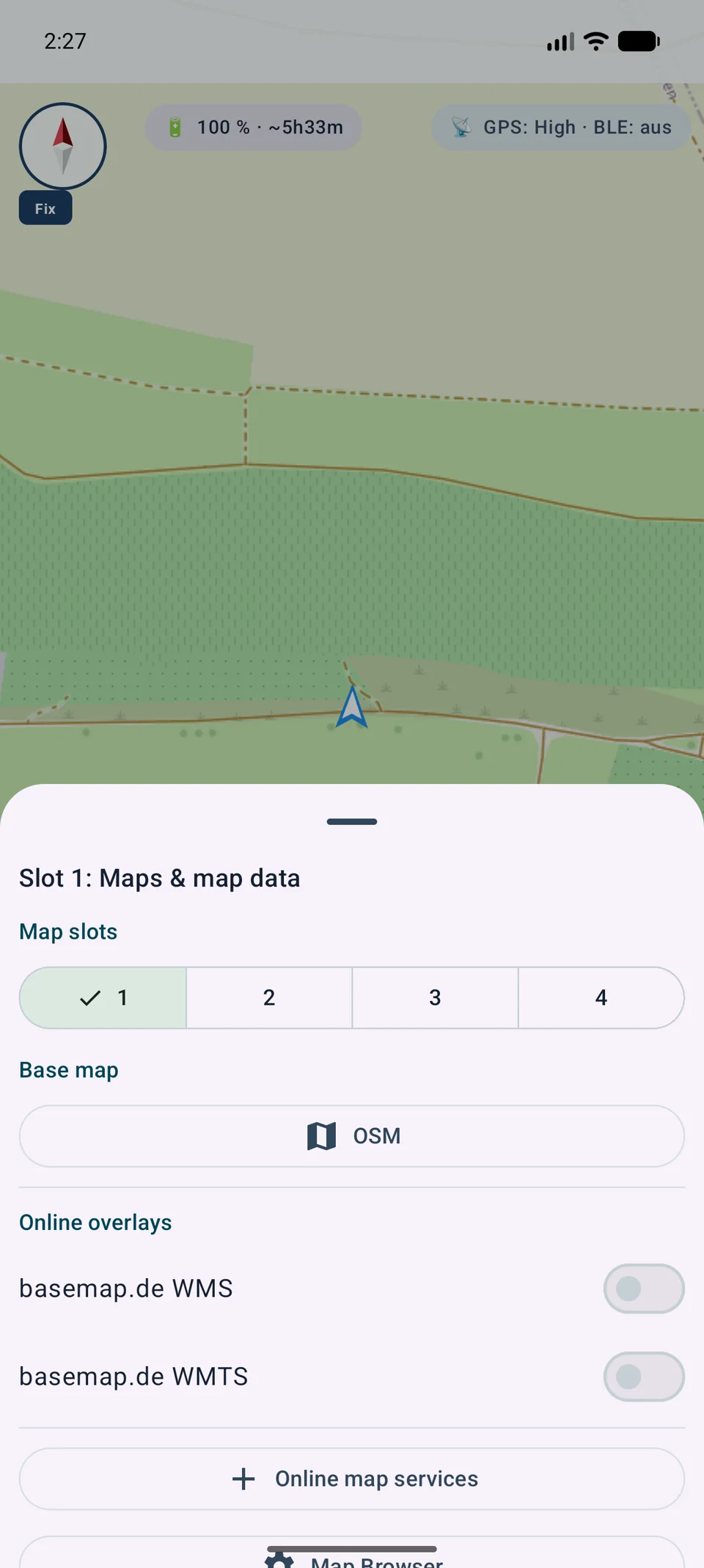
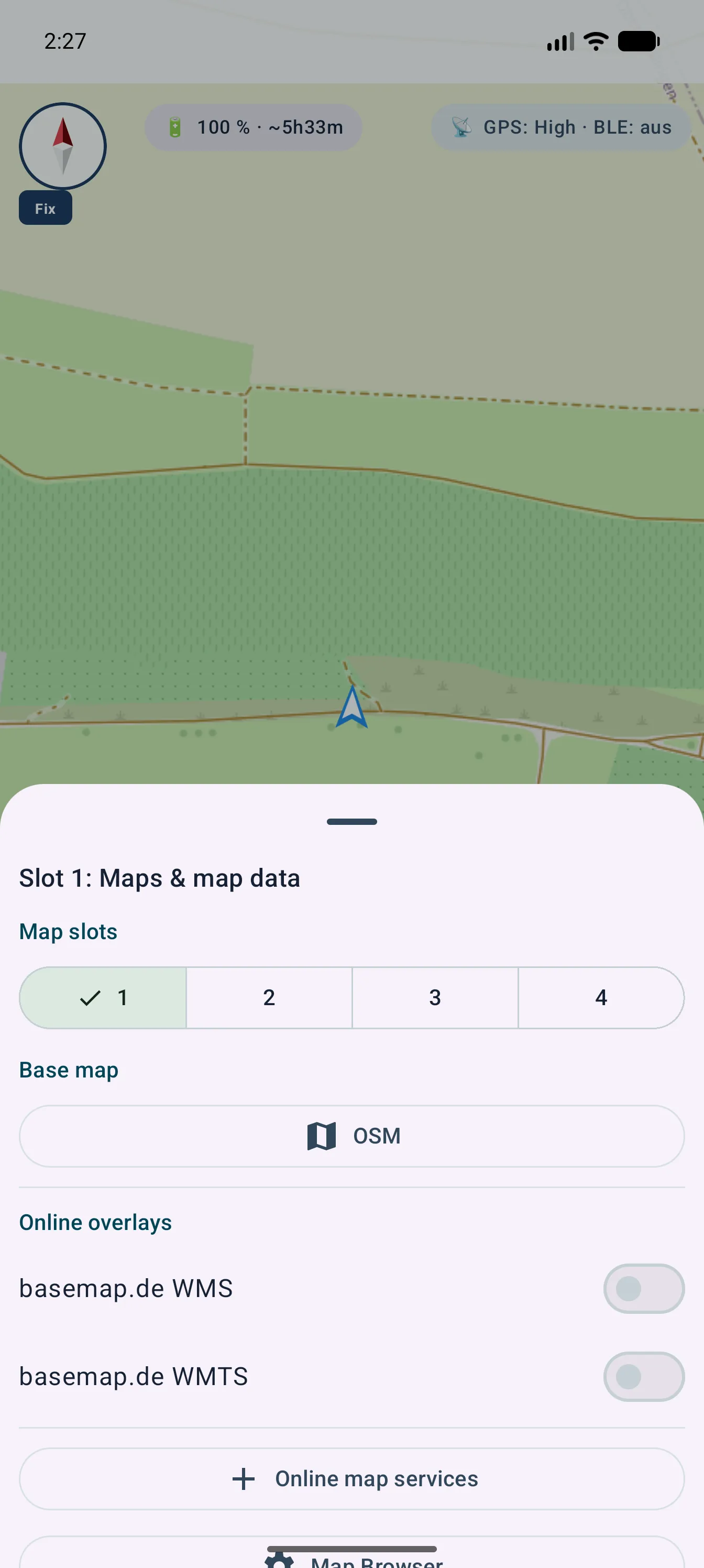
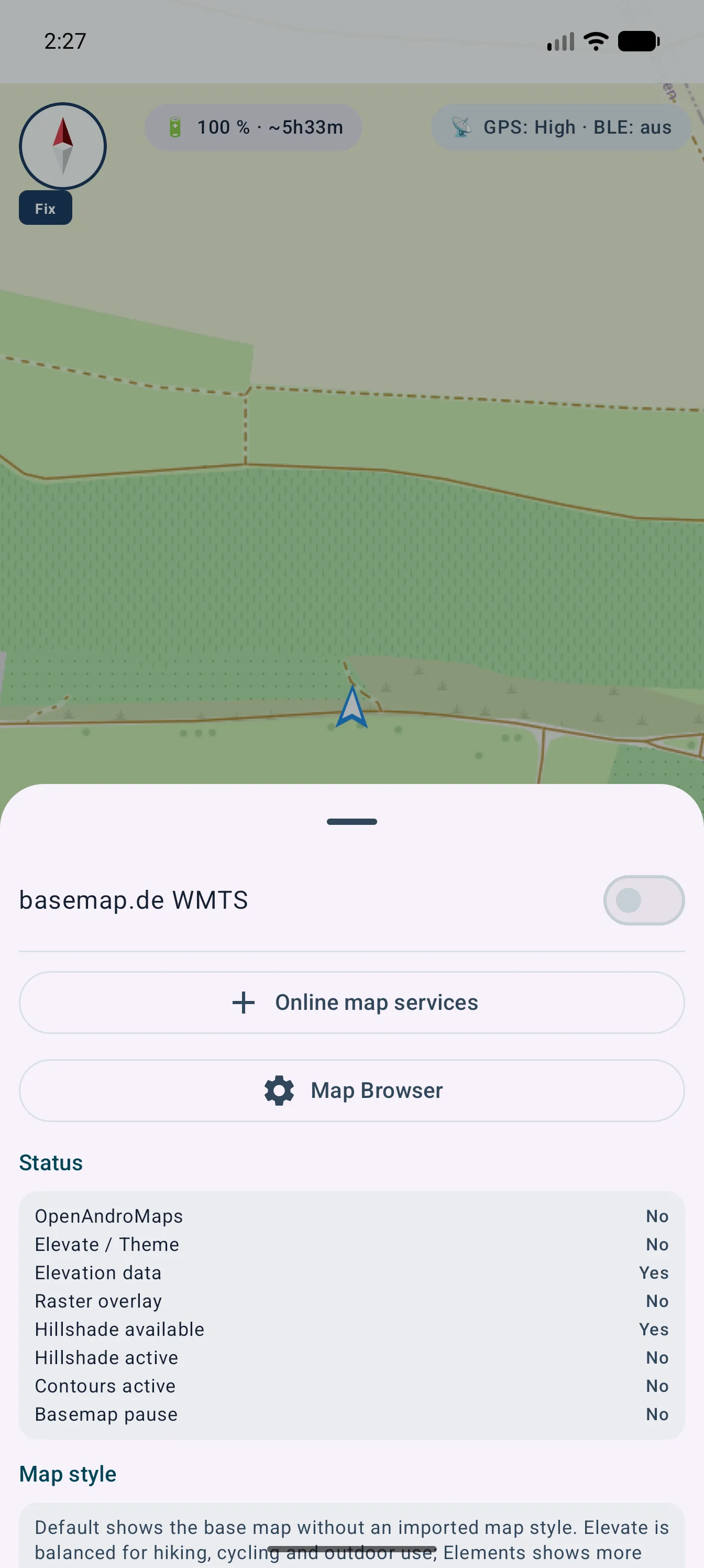
Слот карты с онлайн-наложениями и сервисами
Длительное нажатие на слот активной карты открывает элементы управления базовой картой и онлайн-наложениями.
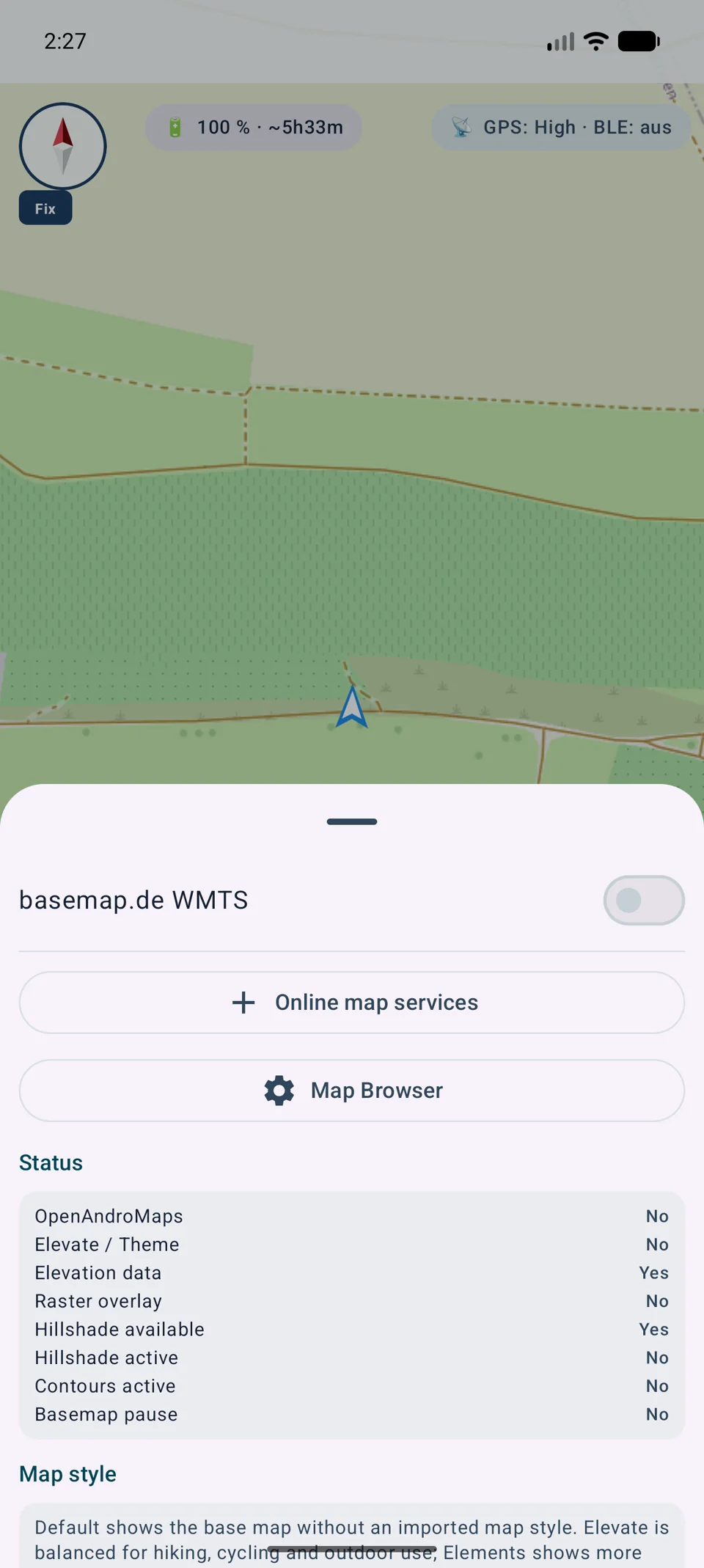
Управление картами с помощью онлайн-сервисов
Источники карт, слоты и импортированные данные остаются разделенными в браузере карт.
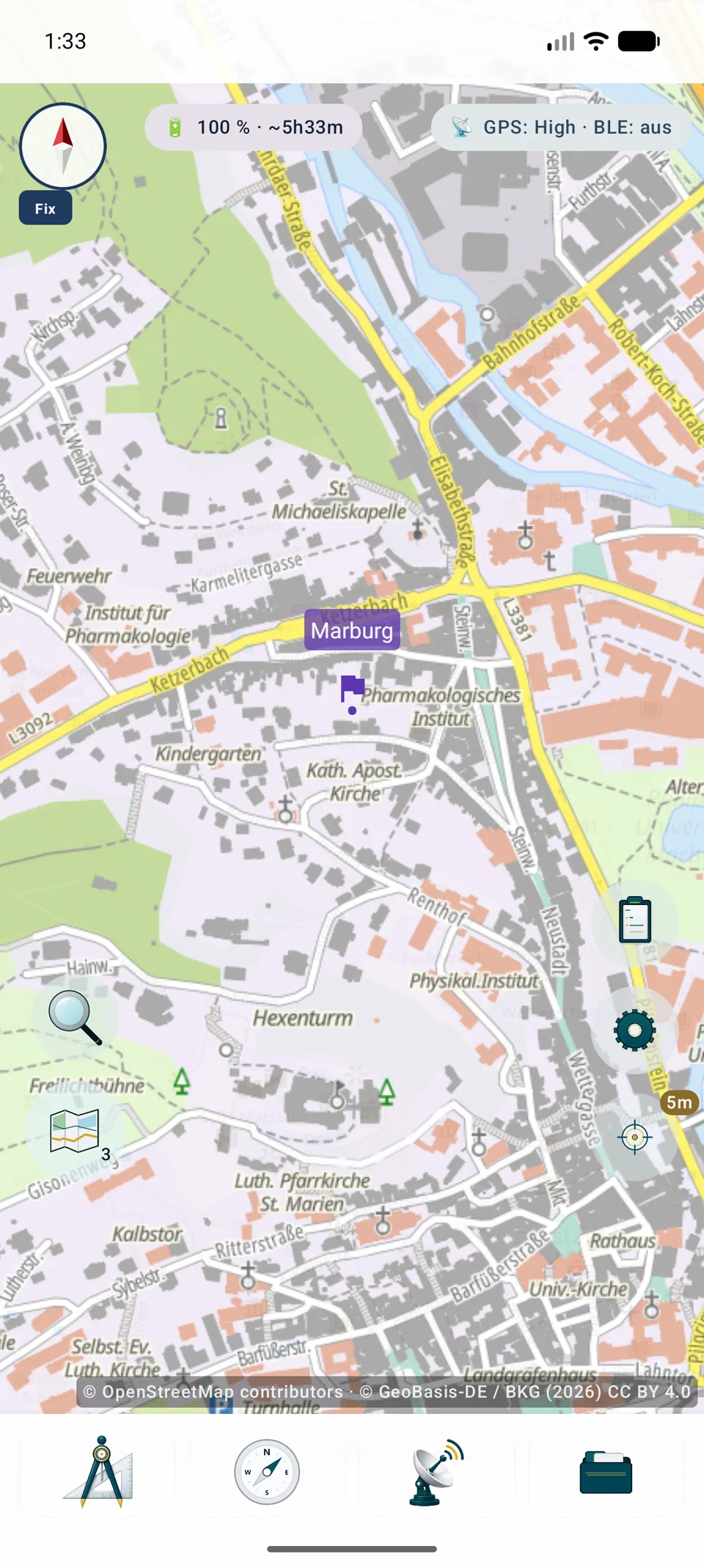
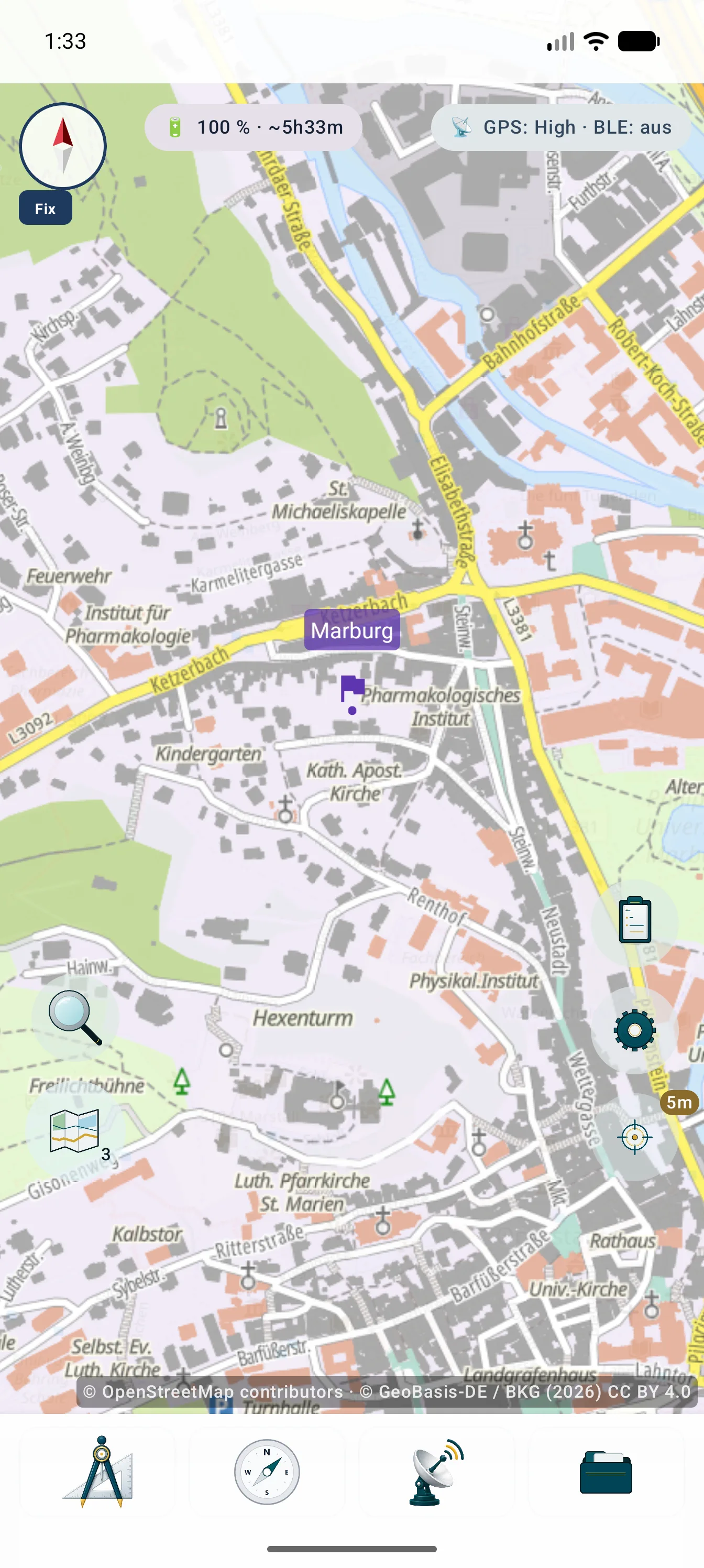
Подключенная карта WMTS с видимой атрибуцией
Выбранная услуга отображается в слоте карты, при этом требуемая атрибуция ее источника остается видимой.

Правила поставщика по-прежнему применяются

Успешный запрос не доказывает права на бесплатное использование или кэширование. Лицензия, регистрация, квоты и атрибуция определяются оператором услуги.

Онлайн-карты

Как понимать XYZ, OSGeo TMS, WMTS и WMS

MapTools поддерживает собственные источники HTTPS как базовую карту или наложение. Четыре типа могут одинаково выглядеть на карте, но отличаются настройкой, тайлами, CRS и запросами объектов.

XYZ

Прямые растровые тайлы

Шаблон URL с z, x и y загружает готовые тайлы. Начало находится слева сверху, а глобальные источники часто используют Web Mercator.

OSGeo TMS

Тайлы с осью y TMS

OSGeo TMS тоже использует фиксированные тайлы, но обычно считает y снизу. MapTools учитывает это различие.

WMTS 1.0.0

Стандартизованная матрица тайлов

GetCapabilities описывает слои, стили, форматы, CRS и TileMatrixSets. MapTools выбирает совместимые матрицы и упорядочивает несколько слоёв.

WMS 1.1.1 / 1.3.0

Изображение, созданное сервером

WMS создаёт изображение для охвата, размера и CRS. MapTools поддерживает 1.1.1/1.3.0, слои, стили, измерения и GetFeatureInfo при наличии.

URL или стандарт ничего не говорят о цене, регистрации, квотах, кэше и лицензии. Всегда проверяйте условия поставщика.

Руководство

Подключение WMS или WMTS за пять шагов

Изображения показывают доступ из местоположения карты, централизованное управление и результат с видимой атрибуцией.

  1. Нажмите и удерживайте местоположениеОткройте местоположение, где должны быть доступны базовая карта или наложение.
  2. Откройте онлайн-сервисыВыберите WMS или WMTS и введите HTTPS-адрес GetCapabilities.
  3. Выберите слоиПроверьте слои, стили, измерения и совместимую CRS или TileMatrixSet.
  4. Проверьте предпросмотр и подключениеПроверьте отрисовку, масштабы, атрибуцию и при необходимости учётные данные.
  5. Сохраните и включитеСохраните как базу или наложение, настройте порядок и непрозрачность, затем включите.
Местоположение с базовой картой, наложениями и настроенными сервисами WMS или WMTS
Местоположение объединяет базовую карту, наложения и настроенные сервисы.
Управление картами MapTools с онлайн-сервисами и импортированными данными
Источники, местоположения и импортированные данные управляются в одном месте.
Активный картографический сервис с видимой атрибуцией в MapTools
Сервис отображается на карте, а обязательная атрибуция остаётся видимой.

Отрисовка и безопасность

Объединение слоёв, преобразование CRS и документирование источников

Конфигурация сохраняет URL и технические и правовые сведения, необходимые для прослеживаемой отрисовки.

Несколько слоёв

Совместимые слои WMS или WMTS можно выбирать вместе, упорядочивать, сохранять и редактировать. База, наложение и непрозрачность настраиваются для местоположения.

CRS и перепроекция

Web Mercator отрисовывается напрямую. Другие разрешённые растровые CRS локально перепроецируются с учётом охвата и границ масштаба.

Информация об объектах

GetFeatureInfo может вернуть данные для нажатой позиции в опрашиваемом слое WMS. Содержимое и доступность определяет сервис.

Учётные данные и атрибуция

Пароли, ключи и токены шифруются и исключаются из резервных копий и .asmaps. Обязательные атрибуции активных источников объединяются.

Внешние сервисы и данные не входят в MapTools автоматически. Стоимость, учётные записи, ограничения, доступность, кэширование и права зависят от поставщика.

Технологический глоссарий

Различие сервисов, поставщиков и офлайн-форматов

Поставщик вроде OpenStreetMap, протокол вроде WMS и контейнер вроде MBTiles описывают разные уровни.

XYZ
Схема тайлов с z, x и y, обычно с началом в левом верхнем углу.
OSGeo TMS
Спецификация тайлов OSGeo, где ось y обычно начинается снизу; это не стандарт OGC.
WMTS
Сервис OGC для подготовленных тайлов, организованных в TileMatrixSets.
WMS
Сервис OGC, создающий изображения для запрошенных охвата, размера, слоёв и CRS.
OGC API Features
Современный стандарт OGC API для отдельных географических объектов и их атрибутов. MapTools использует заявленные возможности и не загружает целые наборы данных без запроса.
WFS
OGC Web Feature Service для структурированных векторных объектов. MapTools поддерживает только чтение WFS 2.0 и WFS 1.1; WFS-T не входит в поддержку.
GetCapabilities
Документ сервиса с версиями, слоями, стилями, форматами, CRS и ограничениями.
TileMatrixSet
Упорядоченный набор тайловых сеток с масштабами, началом, размерами и CRS.
OpenStreetMap (OSM)
Открытый проект и набор данных. У общедоступных тайловых серверов есть собственная политика использования.
Google Maps
Картографическая платформа, интегрируемая через официальные интерфейсы; это не CRS и не универсальный источник XYZ.
GeoTIFF
TIFF с GeoKeys и другими метаданными для пространственного размещения растра.
Mapsforge .map
Векторный формат .map и движок отрисовки офлайн-карт.
MBTiles
Контейнер SQLite для картографических тайлов и метаданных.
GeoPackage
Контейнер OGC на основе SQLite для векторов, тайлов или растровых покрытий.

Основные технические источники

Пояснения основаны на следующих официальных спецификациях и страницах.

Подробные руководства

Настройка XYZ и TMS

Это онлайн-тайлы, а не импорт файла.

Настройка

Удерживайте слот, добавьте XYZ/TMS, введите HTTPS с {z}/{x}/{y} или {quadkey}/{s}, задайте zoom, проверьте и сохраните.

Условия

Храните учётные данные отдельно, показывайте атрибуцию и проверяйте аккаунт, цену, квоту, лицензию, кеш и приватность. TMS иначе считает Y.