
Marcator
 Marcator
Markerii plasează puncte individuale pe hartă pentru constatări, puncte de întâlnire, observații, puncte de control sau coordonate salvate.
Manual
Folosiți marcatori, distanță, direcționări, zone, cercuri și instrumente de vizibilitate din meniul de instrumente.
Meniu instrumente
Meniul instrumente pornește acțiuni care creează obiecte de hartă sau pregătesc măsurători. Multe instrumente solicită mai întâi o sursă: coordonate, obiecte existente sau poziția dvs. curentă GPS.
Markerii plasează puncte individuale pe hartă pentru constatări, puncte de întâlnire, observații, puncte de control sau coordonate salvate.
Distanța măsoară linia dintre două puncte. Selectați primul punct și apoi al doilea punct.
Lagărele creează linii de direcție pentru cursuri, observații și îngustarea țintei.
Areas mark polygons for search zones, work areas, parcels, hazard zones or mapped terrain. În Pro, estimarea stâlpilor și gardului poate fi calculată și din detaliile suprafețelor și cercurilor.
Cercul desenează o rază în jurul unui punct central. Meniul arată raza curentă implicită, de exemplu 200 m.
Vizibilitatea ajută la descrierea câmpului vizual relevant sau a zonei de observare dintr-un punct.
Submeniurile pot fi sortate după instrumentele folosite frecvent, astfel încât acțiunile importante pentru fluxul tău de lucru să rămână ușor accesibile.
Marcaj, fotografie, notă și audio
Deschide Marcaj pentru poziție. În dreapta opțiunilor sunt Foto, Notă și Audio. Acestea creează un marcaj geolocalizat fără a ocupa permanent ecranul principal.
Fotografiază
Accesul la cameră este necesar numai în timpul fotografierii.
Ce dorești să înregistrezi?
Nu există o poziție GPS actuală. Alege unde se plasează nota.
Înregistrează notă audio
Durata maximă a înregistrării: 10 minute
Deschide Marcaj pentru poziție. În dreapta opțiunilor sunt Foto, Notă și Audio. Acestea creează un marcaj geolocalizat fără a ocupa permanent ecranul principal.
Meniu instrumente
Markerii plasează puncte individuale pe hartă pentru constatări, puncte de întâlnire, observații, puncte de control sau coordonate salvate.
Creați un marcator din coordonatele introduse manual.
Utilizați un obiect existent din browserul de obiecte ca referință.
Creați marcatorul în poziția dvs. curentă GPS.
Determinați în mod robust un marker din mai multe fixuri GPS și remăsurați-l ulterior în sesiuni independente.
Deplasează, mărește sau rotește harta sub un reticul fix. Coordonatele urmăresc punctul central; când harta se oprește apar informațiile disponibile din slotul de hartă activ.
Plasare precisă a marcajului cu reticul
Modul reticul completează atingerea rapidă a hărții. Harta se mișcă sub reticulul fix pe ecran; centrul geografic devine poziția marcajului.
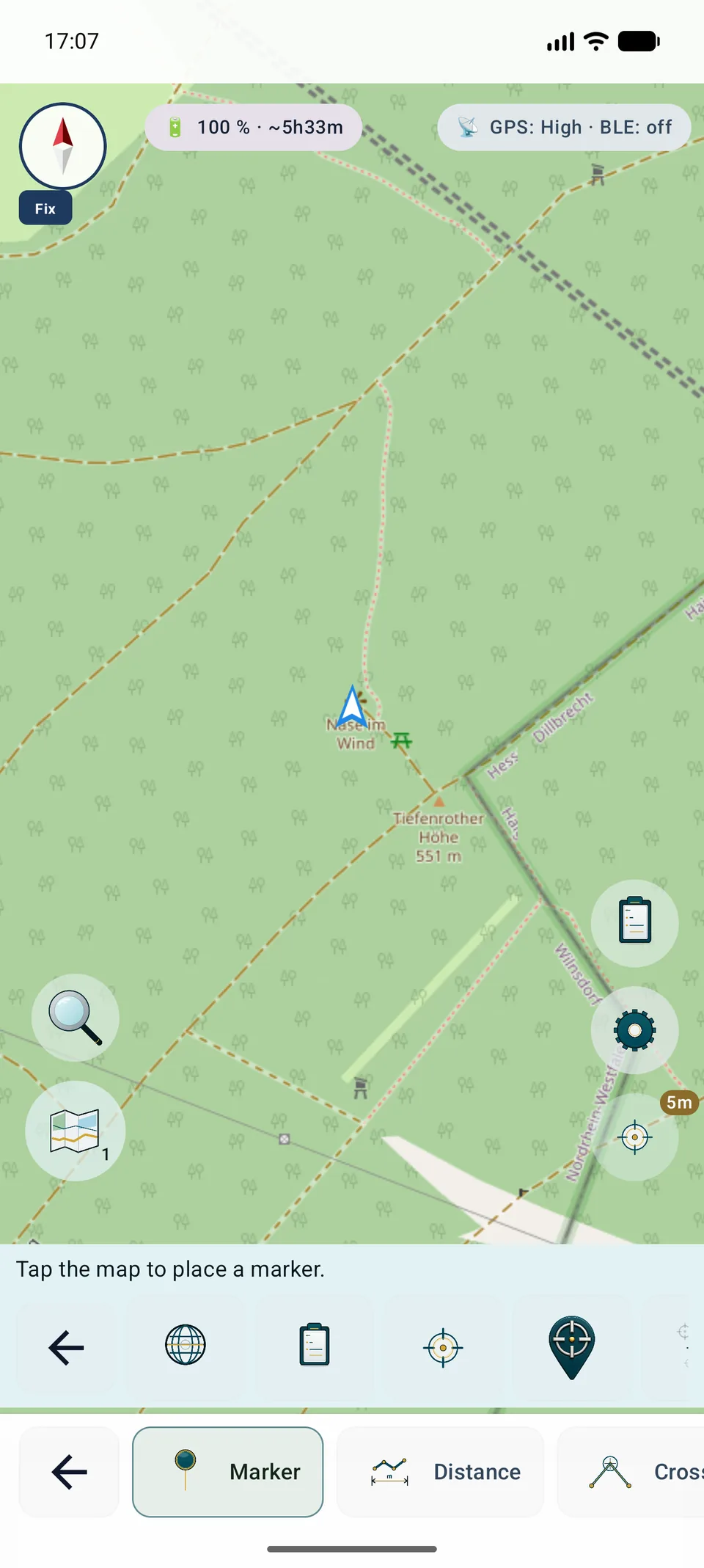
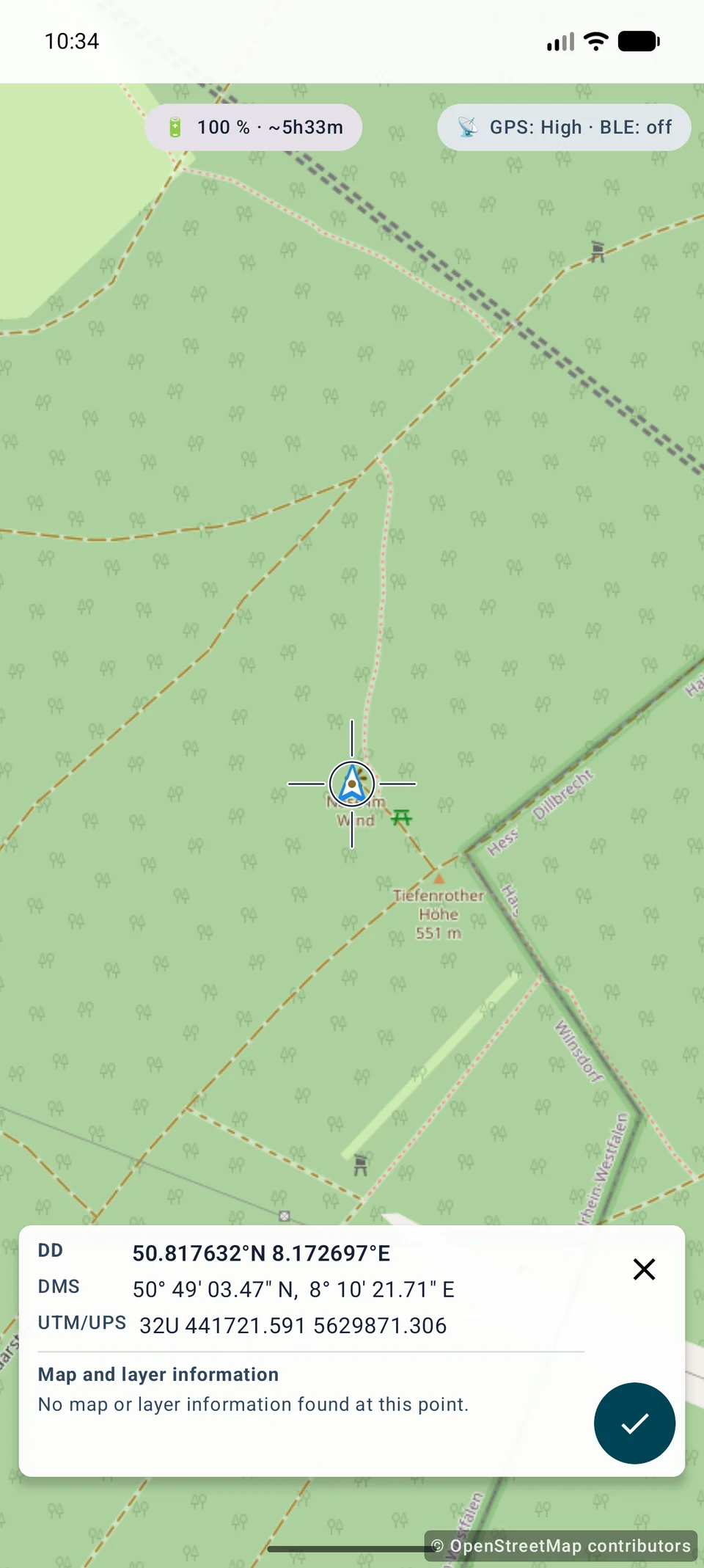
Plasarea cu reticul este disponibilă în Free și nu necesită permisiune de locație când este mișcată doar harta. Alinierea, sursa și zoomul determină precizia vizuală. Medierea GPS și remăsurarea rămân Pro.
Context în centrul hărții
Când harta devine stabilă, panoul afișează o previzualizare scurtă și limitată a informațiilor disponibile exact în centru.
DD, DMS, UTM și celelalte formate alese ocupă câte un rând. Denumirile lungi localizate rămân disponibile cititoarelor de ecran.
Sunt interogate doar sursele slotului activ: Mapsforge și straturile OGC API Features, WFS, WMS sau WMTS cu InfoTap activat.
Apar doar obiecte interogabile sau date FeatureInfo. Sursele XYZ, TMS și raster fără interfață de informații nu inventează atribute.
Bifa deschide dialogul. Anulare sau Înapoi păstrează punctul; X încheie modul, iar salvarea reușită creează exact un marcaj.
Coordonatele și datele Mapsforge locale funcționează offline. Informațiile la distanță sunt cerute doar surselor active prin clienții protejați existenți. O eroare de serviciu nu blochează plasarea.
Meniu instrumente
Distanța măsoară linia dintre două puncte. Selectați primul punct și apoi al doilea punct.
Alegeți coordonatele, un obiect existent sau Aici (GPS).
Alegeți punctul țintă în același mod. Aplicația trasează linia și arată distanța.
Comparați poziția dvs. cu un marcator, două obiecte sau două intrări de coordonate.
Meniu instrumente
Lagărele creează linii de direcție pentru cursuri, observații și îngustarea țintei.
Definește cât de departe este trasată linia pe hartă.
Utilizează direct direcția curentă de vizualizare.
Deschide vizualizarea camerei pentru a fixa vizual un punct și pentru a crea o direcție.
Alegeți începutul după coordonate și introduceți manual unghiul.
Alegeți începutul din browserul de obiecte și introduceți manual unghiul.
Începeți de la poziția dvs. curentă GPS și introduceți direcția manual.
Meniu instrumente
Areas mark polygons for search zones, work areas, parcels, hazard zones or mapped terrain. În Pro, estimarea stâlpilor și gardului poate fi calculată și din detaliile suprafețelor și cercurilor.
Adăugați mai multe vârfuri de pe hartă, coordonate, obiecte sau GPS.
Cu cel puțin trei puncte, aplicația creează o zonă cu contur și dimensiune.
Gestionați zona din browserul de obiecte, inclusiv vizibilitatea, exportul și ștergerea.
Deschideți detaliile unei suprafețe sau ale unui cerc pentru a calcula distanța dintre stâlpi, numărul de fire, lungimea estimată a gardului, numărul de stâlpi și lungimea firelor.
Meniu instrumente
Cercul desenează o rază în jurul unui punct central. Meniul arată raza curentă implicită, de exemplu 200 m.
Alegeți coordonatele, un obiect sau Aici (GPS).
Utilizați sau ajustați raza pentru zonele de căutare, intervalele și zonele de siguranță.
Cercurile fac distanța în jurul unui punct mai ușor de judecat.
Manual
ViewRange calculează vizibilitatea terenului într-un cerc complet de 360°, fără alegerea unei direcții.
Activează HGT, DEM GeoTIFF, ASC sau DTED.
Alege 1–10 km și Rapid, Standard sau Ridicat.
Datele parțiale dau rezultat incomplet; verifică înainte de salvare.
Markere și măsurători
Markerele, punctele de suprafață, relevmentele și ViewRange pot salva și afișa date de calitate GPS/RTK atunci când dispozitivul le furnizează. Pentru markere plasate liber, MapTools adaugă la salvare o altitudine a terenului dacă sunt disponibile date active de elevație. Pozițiile markerelor pot fi și mediate dintr-o serie de măsurători de poziție pentru documentarea mai reproductibilă a punctelor.
MapTools
Punctele pot veni din coordonate, obiecte, GPS sau reticulul marcajului. Pictogramele corespund butoanelor reale; pașii simpli nu primesc pictograme inventate.
CRS / EPSG
GeoJSON / KML / GPX
WGS84
Instrumentul cerc
Setează mai întâi raza, apoi deschide reticulul. Deplasează harta sub centrul fix; raza aleasă rămâne vizibilă. Bifa confirmă centrul cercului și deschide editarea obișnuită. X sau Înapoi închide reticulul fără a crea un cerc; poți atinge și direct harta. Procesul este același în Google Maps și VTM.
Ghiduri detaliate
Ambele au flux și pagină proprie.
Măsoară A, deplasează-te, măsoară B și verifică baza, unghiul, calitatea și incertitudinea.
Calculează 360° cu elevație activă; direcția nu este setare.
Funcții actuale
Căutarea de geodate combină POI locale cu straturi de elemente WFS și OGC activate. Căutarea, domeniul surselor, categoria și raza sunt alese conștient; „Fără rază” elimină filtrul de distanță. Un POI selectat deschide mai întâi o acțiune compactă pentru hartă, țintă, marker și partajare.
 Distanță
 Azimut
 Zonele
 Cerc
Cerc Vizibilitate
 Coordonatele
 Obiecte
 Aici (GPS)
 Poziția medie GPS
 Poziționare cu reticul