
Regăsirea unui punct cu GPS-ul telefonului
Navigare țintă GPS cu MapTools: găsiți marcatori și coordonate, înțelegeți poziționarea și toleranța fine, comparați pozițiile și configurați RTK atunci când este necesar.

Imaginile explică controalele folosind exemple de poziții. Numerele afișate nu demonstrează precizia de poziționare atinsă pe teren.
Ce poate face GPS obișnuit
Puteți reveni la un punct de observare salvat, POI sau la o coordonată cunoscută folosind locația internă a telefonului. MapTools arată direcția și distanța în linie dreaptă până la țintă. GPS este unul dintre sistemele de satelit pe care dispozitivul dvs. le poate utiliza pentru poziționarea GNSS.
Găsirea locului real depinde atât de poziția curentă, cât și de coordonatele țintei. O coordonată importată sau un punct selectat pe imaginile aeriene nu este automat o referință exactă. Clădirile, copacii și suprafețele reflectorizante pot afecta poziționarea. Pentru a testa acuratețea, utilizați o marcă fizică cunoscută, clar identificabilă.
1. Pregătiți telefonul și sursa de poziție
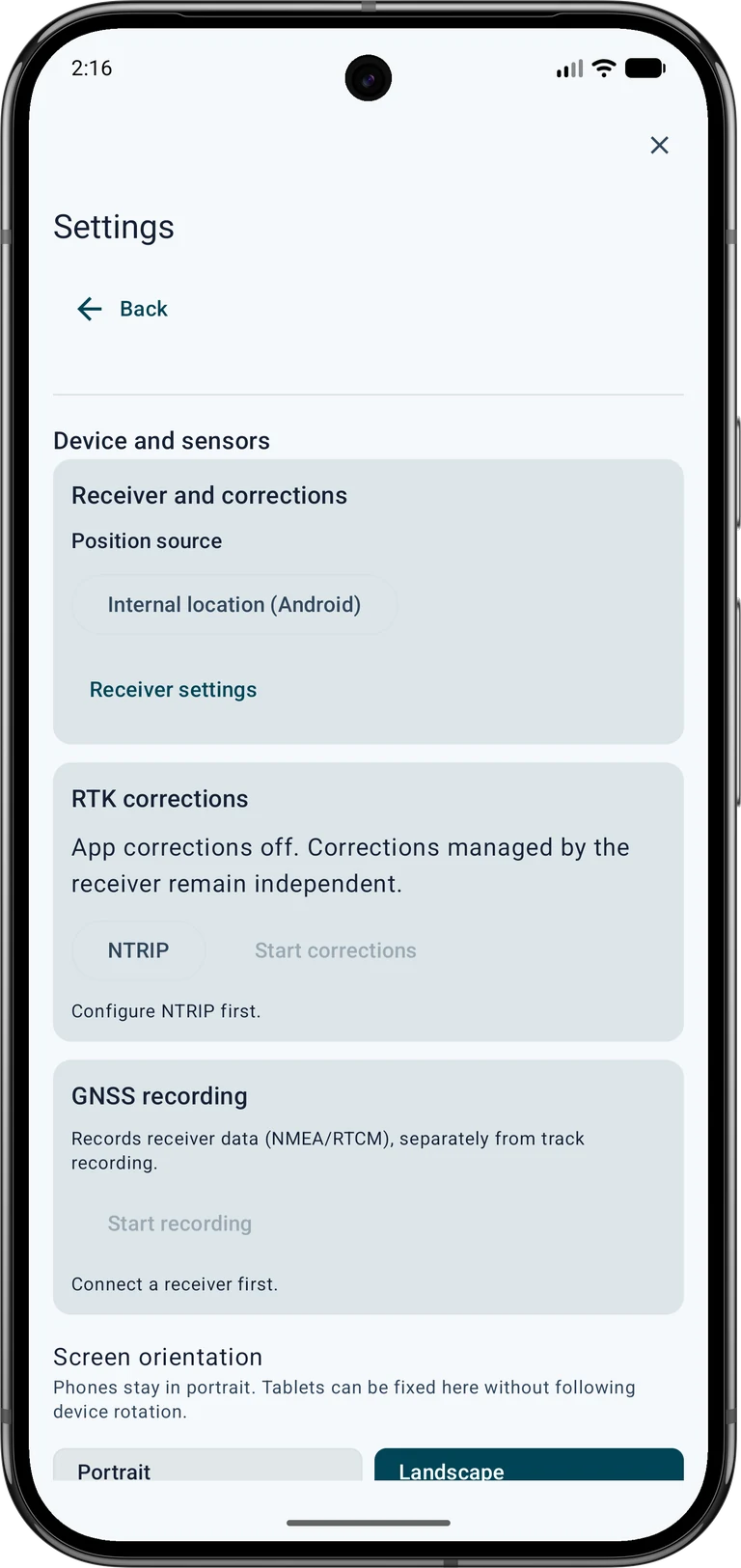
Activați locația Android și acordați MapTools acces precis la locație. Deschideți Setări → Dispozitiv și senzori → Receptor GNSS și selectați Localizare internă (Android) sub Sursa poziției. Acest lucru este deosebit de important după utilizarea unui receptor USB: deconectarea cablului singură nu schimbă sursa.
Așteptați în aer liber pentru o poziție nouă și verificați afișajul GPS. Un profil GPS modifică cererile de poziție, dar nu garantează o acuratețe specială. Pregătiți hărți și puncte țintă înainte de o călătorie fără internet. Poziționarea prin satelit și o hartă deja stocată nu necesită cont NTRIP; hărțile online și fluxurile de corecție de internet au nevoie de conectivitate.
2. Alegeți un punct țintă de încredere
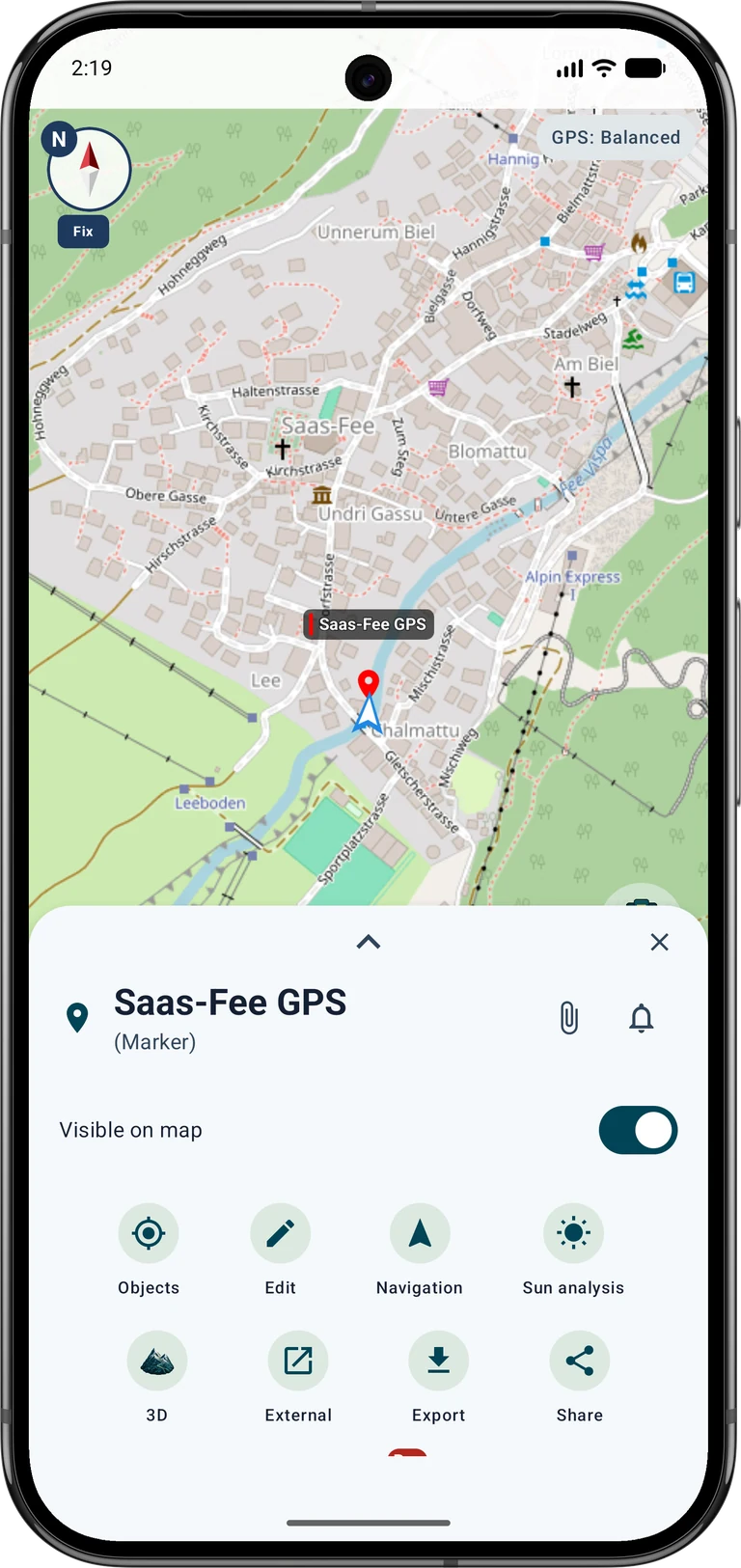
Deschide proiectul potrivit și selectează un marcaj sau POI salvat. Apasă Navigare în detaliile obiectului. Poți și să deschizi Navigare → Țintă și să alegi un punct pe hartă. Pentru coordonate introduse, salvează mai întâi un marcaj cu nume, apoi pornește navigarea din detaliile lui. Verifică numele și poziția înainte de plecare.
Pentru coordonatele dintr-un document de sondaj, potriviți formatul, ordinea axelor, unitățile și sistemul de referință. Păstrați coordonatele de referință inițiale. Creați un punct măsurat separat mai târziu pentru comparație. Ghidul punctului de referință demonstrează întregul proces folosind punctul de control 5215 420 00.
3. Apropiați-vă folosind direcția și distanța
Începeți în modul Standard. Urmăriți săgeata de distanță și direcție, mergeți puțin și verificați din nou. Ghidarea arată legătura directă cu ținta; nu calculează un traseu pe jos în jurul gardurilor, apei sau a altor obstacole.
Faceți o pauză în apropierea țintei și comparați harta, împrejurimile și estimarea poziției. Un punct care sărită nu înseamnă că ar trebui să urmăriți fiecare săritură. Dacă direcția nu este clară, verificați busola și cum țineți telefonul. Nordul în sus menține orientarea ușor de înțeles atunci când nu este disponibilă nicio direcție fiabilă a busolei.

4. Folosiți o poziționare fină
Deschideți meniul cu trei puncte al cardului țintă și selectați Găsirea precisă a unui punct sub Mod. Utilizați Centrează ținta pentru a restabili vizualizarea ghidată. Crossharul marchează ținta și punctul albastru poziția dvs. curentă. Valorile nord/sud și est/vest descriu mișcarea de la poziția ta către țintă.
În modul de precizie ghidată, poziționarea fină apare automat la 2 m de țintă; peste 3 m se intoarce harta. Mărirea urmează distanței și toleranței, fiind disponibilă și selecția manuală a scalei. Nu îmbunătățește măsurarea poziției. Puteți utiliza această vizualizare cu smartphone-ul GPS, în timp ce absența calificării RTK rămâne vizibilă.
Opțiuni de navigare către țintă → Mod: Găsirea precisă a unui punct → Arată vizualizarea de precizie
5. Deosebiți distanța, acuratețea și toleranța
Exemplu: o distanță țintă de 0,4 m cu o precizie de poziție estimată de 4 m nu înseamnă că ați atins locul fizic în mai puțin de 40 cm. Distanța este calculată între două coordonate; poziţia curentă şi eventual ţinta sunt incerte. Precizia este o estimare, nu o eroare maximă garantată.
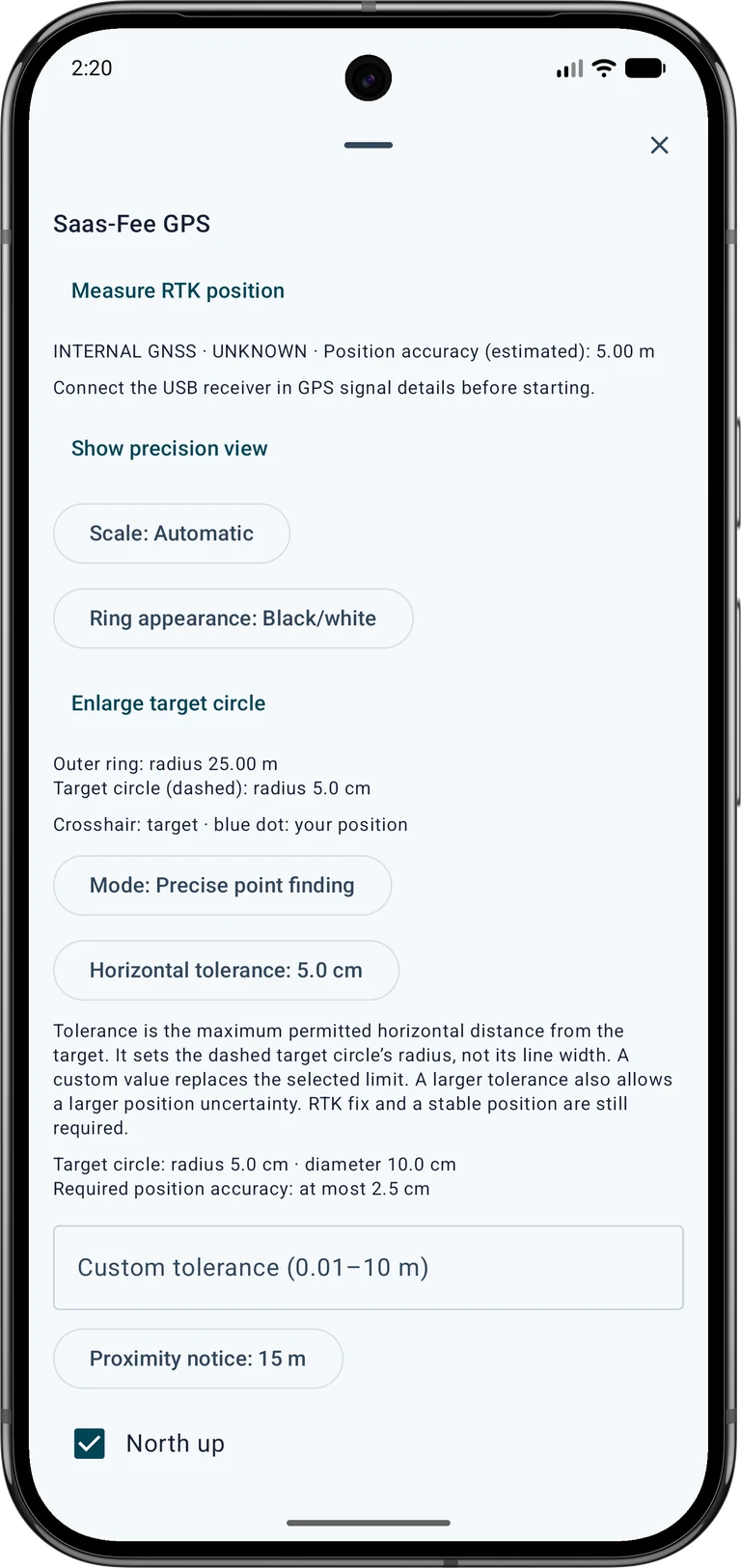
Toleranță orizontală setează distanța orizontală permisă pentru evaluarea țintei calificată. Inelul exterior descrie doar scara vizibilă. La o toleranță de 5 cm, cercul țintă punctat are o rază de 5 cm și un diametru de 10 cm. Lățimea liniei inelului nu reprezintă toleranță.
6. Reglați cercul și aspectul țintă
În Opțiuni de navigare către țintă, ajustați toleranța, o limită personalizată, scara, orientarea spre nord, notificările de proximitate și semnalele opționale. Toleranță proprie (0,01–10 m) înlocuiește toleranța selectată. O toleranță mai mare permite, de asemenea, o incertitudine orizontală estimată mai mare în timpul evaluării RTK; nu îmbunătățește receptorul sau înlocuiește RTK Fixed și o poziție stabilă.
Utilizați Aspectul inelelor pentru a alege contrastul potrivit fundalului hărții. Măriți cercul țintei vă ajută să faceți vizibil cercul țintă scalat corect. Un cerc foarte mic se poate micșora la doar câțiva pixeli cu o rază exterioară mare. Butonul de închidere închide opțiunile în timp ce navigarea continuă.
7. Salvați o poziție de comparație
Pentru a documenta locul pe care l-ați găsit, salvați poziția curentă ca un nou marcator. Dați punctelor de referință și măsurate nume diferite și înregistrați data, condițiile și sursa. Nu mutați marcatorul țintă inițial în poziția curentă GPS dacă doriți să le comparați mai târziu.
Utilizați Calculează poziția medie pentru a colecta mai multe poziții noi pentru un marker în timp ce stați. Această caracteristică Pro este separată de măsurarea punctului RTK înregistrată. Media poate reduce dispersia, dar nu înlătură în mod fiabil decalajele sistematice cauzate de recepția slabă. Repetați comparația mai târziu sau din altă direcție de abordare; în timpul unui test de referință, nu vă deplasați pur și simplu pentru a face ca distanța afișată să fie zero.
8. Când RTK este util
Pentru cerințe mai mari, utilizați un receptor GNSS extern adecvat, cu o antenă adecvată și, dacă este necesar, un serviciu de corecție. Deschideți Setări → Dispozitiv și senzori → Receptor GNSS, configurați Receptor GNSS extern (USB) și NTRIP și verificați sursa, corectarea și corecțiile curente. Hardware-ul, înregistrarea, drepturile de utilizare, datele mobile și posibilele taxe sunt cerințe separate; nu sunt incluse cu MapTools.
O evaluare pozitivă a preciziei necesită RTK Fixed, poziții și corecții noi și o calitate suficientă în mai multe epoci de măsurare. Estimarea orizontală nu trebuie să fie mai mare de jumătate din toleranța orizontală. Pentru a salva un rezultat, porniți Măsurare poziție RTK; fereastra sa de măsurare este verificată separat. Salvați un nou marcator măsurat sau atașați un raport la punctul legat, păstrând coordonatele acestuia. Smartphone-ul obișnuit GPS nu produce un raport de măsurare RTK calificat prin acest flux de lucru.
Opțiuni de navigare către țintă → Măsurare poziție RTK
Întrebări frecvente atunci când găsiți un punct
Utilizați următoarele verificări atunci când afișajul nu corespunde așteptărilor dvs. O stare de conexiune, mulți sateliți sau o hartă foarte mărită nu confirmă calitatea adecvată a măsurătorilor.
Pentru comparație cu un semn fizic, citiți ghidul de precizie. Separă coordonatele de referință, poziția măsurată și deviația reală și acoperă atât fluxurile de lucru pentru smartphone, cât și RTK.
Pot folosi poziționarea fină fără RTK?
Da. Direcția, distanța și vizualizarea țintei mărită funcționează și cu poziționarea încorporată a telefonului. O evaluare de precizie calificată pozitivă și măsurarea punctului RTK necesită încă date adecvate RTK. Utilizați modul standard pentru a merge spre țintă atunci când este cazul.
De ce sare punctul albastru sau direcția dispare?
Verificați o vedere deschisă a cerului, o poziție nouă și precizia estimată. Țineți departe de fațade reflectorizante și de magneți care interferează. Așteptați scurt, verificați busola sau folosiți nordul în sus. Dacă lipsesc datele curente, o locație veche nu înlocuiește o măsurătoare nouă.
O toleranță de 5 cm oferă telefonului meu precizie în centimetri?
Nu. Toleranța este o limită de evaluare și raza cercului țintă. Nu modifică acuratețea recepției reale. Creșterea toleranței nu înlătură nici RTK și nici cerințele de calitate.
De ce punctul și harta nu sunt de acord?
Verificați sursa poziției, formatul de coordonate și sistemul de referință și de unde provine ținta. Imaginile aeriene pot fi compensate. Comparați cu un marcaj cunoscut și salvați rezultatul măsurat separat, în loc să suprascrieți coordonatele de referință.
9. Opriți navigarea sau reluați-o mai târziu
Utilizați Oprește navigarea către țintă când ați terminat. O notificare de proximitate nu îndepărtează sau oprește automat ținta. După repornirea aplicației, reluați în mod explicit ținta salvată.
Păstrați ținta și punctele de comparație în proiect pentru a le verifica din nou mai târziu. Faceți o copie de rezervă a proiectului pentru a lucra în continuare. Formatele simple de schimb nu rețin neapărat toate rapoartele de măsurare MapTools; utilizați backupul nativ al proiectului pentru acel conținut.
Alte ghiduri și surse
Următoarele ghiduri leagă direct la fluxuri de lucru complete: configurarea RTK, testarea la un punct cunoscut, setările GPS/dispozitiv și media poziției.
Android descrie acuratețea orizontală ca o estimare statistică. GPS.gov explică efectele blocajului, reflexiilor și calității receptorului. Aceste elemente de bază ajută la interpretarea afișajului; măsurarea câmpului dumneavoastră rămâne decisivă.