
Găsirea pietrelor de hotar cu RTK în Hessa
Folosește GPS-ul telefonului pentru orientare. Pentru RTK, configurează LG290P și SAPOS HEPS înainte de a merge pe teren.
Receptor GNSS extern (USB)
Fotografiile și capturile arată interfața germană. Urmează instrucțiunile traduse; schema NTRIP folosește limba selectată.
- Conectează antena, receptorul și telefonul cu cabluri potrivite. Aprobă accesul USB Android dacă este solicitat.
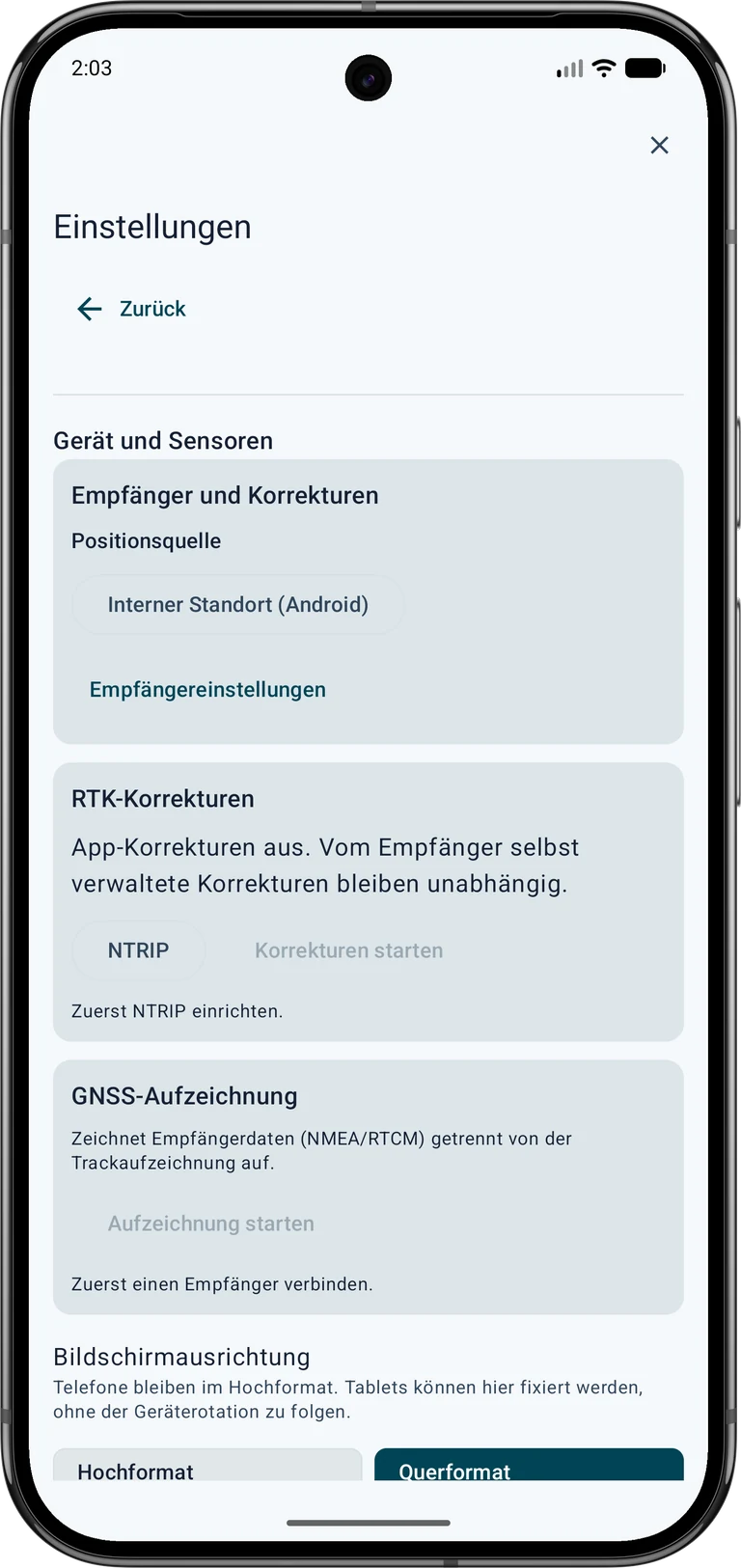
 Setări → Dispozitiv și senzori → Receptor GNSS → Sursa poziției
Localizare internă (Android) ▾ → Receptor GNSS extern (USB)- Căutare receptoare → Setările receptorului ▾
- Alege profilul pentru echipamentul tău și rata baud indicată de producător. Imaginile arată un LG290P la 460800 baud ca exemplu. Folosește setarea doar pentru echipament configurat corespunzător.
- Pentru LG290P ilustrat, activează mesajele de exactitate, ca să fie disponibile estimările de calitate. Opțiunea suplimentară pentru observațiile RTCM proprii și datele de navigație ale receptorului servește înregistrării brute; nu este necesară pentru acest test NTRIP.
- Conectează dispozitivul detectat. Verifică „Sursa poziției: receptor USB”, USB conectat și sosirea mesajelor de poziție valide.


Obține și configurează accesul NTRIP
RTK este o metodă de poziționare GNSS precisă. NTRIP transportă datele de corecție necesare prin internet. SAPOS oferă asemenea servicii în Germania. Accesul NTRIP influențează măsurarea doar dacă un receptor potrivit procesează efectiv corecțiile adecvate.
Găsește un serviciu potrivit
Alege un serviciu cu acoperire, cadru de referință și format RTCM compatibile cu zona și receptorul. În Germania poți începe cu autoritatea cartografică a landului; în alte țări, cu agenții naționale sau furnizori comerciali. Verifică înregistrarea, costurile, utilizarea permisă și serviciile în timp real înainte de ieșirea pe teren.
Exemplu SAPOS Hessen:
- Deschide pagina oficială SAPOS a HVBG.
- Intră la înregistrare SAPOS Hessen. Descarcă formularul și trimite-l la adresa oficială de contact, după instrucțiunile furnizorului. Completează personal datele tale.
- Solicită serviciul HEPS în timp real pentru RTK prin NTRIP. Accesul GPPS pentru postprocesare nu înlocuiește accesul în timp real.
- Așteaptă activarea și datele personale de acces. Păstrează în siguranță serverul, portul, mountpoint-ul, protocolul/TLS necesar, numele de utilizator și parola pentru configurarea aplicației.
Potrivit furnizorului, serviciile SAPOS din Hessen sunt gratuite. Rămân necesare înregistrarea, activarea și propria conexiune la internet. Alte regiuni pot avea alte taxe și condiții. Înregistrare · Prețuri și condiții.
Completează câmpurile în MapTools
Deschide Setări → Dispozitiv și senzori → Corecții RTK → NTRIP. Oprește conexiunea activă de corecții a aplicației înainte de a schimba setările. Introdu informațiile serviciului în câmpurile potrivite și compară-le cu documentația actuală a furnizorului.
| Câmp în MapTools | Exemplu public sau substituent | Ce introduci |
|---|---|---|
| Gazdă caster | www.sapos-he-ntrip.de | Numele serverului din datele de acces, fără http://, cale sau port |
| Port | 2101 | Numărul portului pentru serviciul și transportul respectiv. Exemplu public Hessen: 2101. Pentru alte servicii folosește setările furnizorului. |
| Mountpoint | VRS_3_4G_HE | Numele fluxului autorizat, exact cum este furnizat. Exemplu public Hessen: VRS_3_4G_HE. Nu alege alt flux doar fiindcă numele seamănă. |
| Conexiune TLS | Nu | Criptarea acceptată de furnizor, cu portul corespunzător. Conform datelor de acces. Nu combina arbitrar TLS și porturile. |
| NTRIP versiunea 2 | Da | Versiunea de protocol acceptată. Conform furnizorului; dezactivarea selectează versiunea 1 în aplicație. |
| Nume de utilizator | DEINE_HEPS_KENNUNG este doar un substituent. | Identificatorul tău personal HEPS |
| Parolă | Introdu-o doar în aplicație; tutorialul nu conține o parolă utilizabilă. | Parola ta personală a serviciului |
| Trimite poziția receptorului USB, GGA | Da | Permite transmiterea poziției necesară unui serviciu VRS. Necesar pentru SAPOS Hessen VRS. Poziția curentă a roverului este transmisă acelui furnizor. |
| Conexiune necriptată | Da | Permisiunea apare doar când TLS este dezactivat. Verifică instrucțiunile furnizorului și informația de confidențialitate alăturată. |
Introdu date personale doar în MapTools. Ilustrația arată structura dialogului și nu acceptă introducerea datelor.
Este necesar acces propriu la un serviciu de corecții RTK în timp real. Înregistrarea, costurile și condițiile depind de furnizor. Accesul exclusiv pentru postprocesare nu este suficient.
Datele de autentificare sunt stocate criptat pe acest dispozitiv. Aceste setări și date sunt excluse din copiile de siguranță și transferurile între dispozitive. Salvarea nu pornește o conexiune.
Serviciul de corecție îți furnizează aceste date
- Gazdă caster
Numele serverului furnizorului. Introdu-l fără
http://, număr de port sau cale. - Port
Numărul portului corespunzător serverului și tipului de conexiune.
- Mountpoint
Numele fluxului de corecție autorizat. Copiază exact scrierea.
- TLS
Alege conform furnizorului. Serverul, portul și criptarea trebuie să corespundă.
- Versiune NTRIP
Alege versiunea acceptată: activat pentru versiunea 2, dezactivat pentru versiunea 1.
- Nume de utilizator
Identificatorul personal activat pentru serviciul în timp real.
- Parolă
Parola personală a serviciului. Nu o distribui și nu o arăta în imagini publice.
- Trimite poziția, GGA
Necesar pentru un serviciu VRS. Aplicația trimite poziția curentă a receptorului USB serviciului de corecție.
- Conexiune necriptată
Permisiunea apare doar când TLS este dezactivat. Verifică instrucțiunile furnizorului și informația de confidențialitate alăturată.
Exemplele publice Hessen provin de pe pagina serviciului SAPOS / Zentrale Stelle SAPOS. Serviciul VRS oferă corecții RTCM după primirea unei poziții GGA. Pentru alte țări și furnizori folosește informațiile lor în locul acestor exemple.
Protejează datele de autentificare: preferă o conexiune criptată acceptată de furnizor. Conexiunea public descrisă pentru Hessen, pe portul 2101, este necriptată. MapTools cere permisiune explicită: numele de utilizator, parola și poziția pot fi lizibile în tranzit. Verifică instrucțiunile; nu dezactiva TLS doar pentru a ocoli o eroare.
Atinge Salvare. Setările sunt salvate fără pornirea conexiunii. Alege apoi Pornire corecții.
Verifică funcționarea corecțiilor
Verifică aceste trei lucruri în ordine:
- Fluxul datelor: aplicația indică corecții RTCM validate și scrie date în receptorul USB.
- Actualitatea: corecțiile trebuie să fie recente; datele vechi indică o măsurare în timp real neadecvată.
- Soluția poziției: receptorul indică RTK Fixed și estimare orizontală adecvată. Simpla primire a corecțiilor nu confirmă această stare.


Conectează un serviciu cadastral adecvat
 Ține apăsată pictograma hărții, apoi alege Gestionează hărțile în hărți și date cartografice.
Servicii de hărți online → Straturi de obiecte (OGC API / WFS) → + WFS
Numele serviciului · Hessen – ALKIS
Autentificare · Niciuna
Adresă HTTPS a serviciului ·https://www.gds.hessen.de/wfs2/aaa-suite/cgi-bin/alkis/sf/wfs?SERVICE=WFS&VERSION=2.0.0&REQUEST=GetCapabilities- Apasă Descoperă straturile de obiecte. Selectează
adv:AX_PunktortAUpentru poziția oficială șiadv:AX_PunktortTApentru poziția cartografică. Adaugăadv:AX_Grenzpunktdacă ai nevoie de identificatorul punctului și datele marcajului. La salvare, MapTools creează vizualizări pentru straturile selectate. - Activează vizualizările din Straturi online de obiecte în slotul de hartă dorit. Activează Include în informațiile despre puncte dacă vrei să deschizi atributele cu InfoTap. Mărește zona de căutare fără filtre. Restrânge zona dacă MapTools afișează rezultate parțiale. Folosește de preferință poziția oficială (AU) ca țintă.
Pentru a filtra după tipul marcajului, folosește vizualizarea asociată pentru Hessa a stratului adv:AX_Grenzpunkt. Verifică mai întâi dacă punctele apar fără filtre. Verifică întâi fără filtru. Apoi Adaugă condiție → abmarkung_Marke → egal → 1110: bornă de piatră. Alte pietre au coduri separate. 1200 înseamnă țeavă, 1300 bolț/cui, 9500 fără marcaj. Un punct de hotar nu este neapărat o piatră. Combină codurile cu Cel puțin una.

Alegeți un punct țintă de încredere

 Atinge punctul de hotar pe hartă. Dacă este necesar, ține apăsat butonul GPS pentru a trece la InfoTap și atinge din nou punctul. În rezultat, alege Adaugă în proiect, selectează AU dacă este disponibil și atinge Salvează. În Lucru pe teren, atinge Țintă.
Începeți în modul Standard. Urmăriți săgeata de distanță și direcție, mergeți puțin și verificați din nou. Ghidarea arată legătura directă cu ținta; nu calculează un traseu pe jos în jurul gardurilor, apei sau a altor obstacole.
Faceți o pauză în apropierea țintei și comparați harta, împrejurimile și estimarea poziției. Un punct care sărită nu înseamnă că ar trebui să urmăriți fiecare săritură. Dacă direcția nu este clară, verificați busola și cum țineți telefonul. Nordul în sus menține orientarea ușor de înțeles atunci când nu este disponibilă nicio direcție fiabilă a busolei.

Găsirea precisă a unui punct
Opțiuni de navigare către țintă
Deschideți meniul cu trei puncte al cardului țintă și selectați Găsirea precisă a unui punct sub Mod. Utilizați Centrează ținta pentru a restabili vizualizarea ghidată. Crossharul marchează ținta și punctul albastru poziția dvs. curentă. Valorile nord/sud și est/vest descriu mișcarea de la poziția ta către țintă.
În modul de precizie ghidată, poziționarea fină apare automat la 2 m de țintă; peste 3 m se intoarce harta. Mărirea urmează distanței și toleranței, fiind disponibilă și selecția manuală a scalei. Nu îmbunătățește măsurarea poziției. Puteți utiliza această vizualizare cu smartphone-ul GPS, în timp ce absența calificării RTK rămâne vizibilă.
Opțiuni de navigare către țintă → Mod: Găsirea precisă a unui punct → Arată vizualizarea de precizie

Exemplu: o distanță țintă de 0,4 m cu o precizie de poziție estimată de 4 m nu înseamnă că ați atins locul fizic în mai puțin de 40 cm. Distanța este calculată între două coordonate; poziţia curentă şi eventual ţinta sunt incerte. Precizia este o estimare, nu o eroare maximă garantată.
Toleranță orizontală setează distanța orizontală permisă pentru evaluarea țintei calificată. Inelul exterior descrie doar scara vizibilă. La o toleranță de 5 cm, cercul țintă punctat are o rază de 5 cm și un diametru de 10 cm. Lățimea liniei inelului nu reprezintă toleranță.
Android · Location.getAccuracy()
Navigarea către țintă rămâne activă până o oprești manual. O notificare de apropiere nu elimină ținta. După repornirea aplicației, reia explicit ținta salvată.
Selectează un punct, deschide opțiunile țintei și alege găsirea precisă și o toleranță orizontală. Ținta grafică arată receptorul față de destinație; valorile nord/sud și est/vest indică mișcarea necesară. Poți alege nordul sus, scara și semnale opționale.
Un statut de precizie pozitiv cere RTK Fixed, poziții și corecții recente și o estimare orizontală adecvată pe mai multe epoci distincte. Se referă la coordonata introdusă. Verifică sursa țintei, cadrul de referință și instalarea antenei; distanța și incertitudinea sunt separate.
Pornește măsurarea punctului RTK pentru a salva un rezultat. Creează un marcator măsurat sau atașează raportul punctului asociat fără a-i schimba coordonata. Măsurările permise explicit în afara toleranței sunt rapoarte de abatere. Proiectele native păstrează raportul; navigarea rămâne activă.
Căutați pe site și documentați rezultatul
- Înainte de a pleca, înregistrați identificatorul punctului, tipul de poziție selectat, codul de marcare, data sursei și informațiile de acuratețe disponibile. Verificați importul fișierului și acoperirea fundalului în timp ce vă conectați.
- Navigați spre punctul ales. Respectați precizia GNSS raportată, condițiile de recepție și distanța țintă. O afișare a distanței aproape de zero înseamnă apropierea de coordonatele stocate în cadrul incertitudinii de măsurare; nu identifică o anumită piatră.
- La locație, comparați tipul de marcator înregistrat cu obiectele vizibile și caracteristicile din jur. Un marker din plastic poate arăta diferit de o piatră, iar un marker documentat poate fi acoperit, lipsit sau modificat. Nu tratați o piatră neetichetată din apropiere ca pe o potrivire confirmată.
- Respectați restricțiile de acces. Lăsați markerii la locul lor și nu le modificați. Pentru o determinare obligatorie din punct de vedere juridic sau o identificare neclară, contactați autoritatea de topografie responsabilă sau un inspector calificat.
- Documentați o privire de ansamblu asupra împrejurimilor, un prim plan al markerului vizibil și o captură de ecran a aplicației care arată ținta selectată și precizia de poziționare raportată. Înregistrați data și descrieți observațiile separat de ipotezele despre identitate.
Un marker observat, o înregistrare ALKIS și un telefon măsurat sau o poziție RTK sunt dovezi separate. Chiar și un receptor precis nu îmbunătățește coordonata sursei retroactiv și nici nu stabilește granița legală de la sine.