
Znacznik
 Znacznik
Markery umieszczają na mapie pojedyncze punkty umożliwiające znalezienie ustaleń, punktów spotkań, obserwacji, punktów kontrolnych lub zapisanych współrzędnych.
Podręcznik
Używaj znaczników, odległości, namiarów, obszarów, okręgów i narzędzi widoczności z menu narzędzi.
Menu Narzędzia
Menu narzędzi uruchamia działania polegające na utworzeniu obiektów mapy lub przygotowaniu pomiarów. Wiele narzędzi najpierw pyta o źródło: współrzędne, istniejące obiekty lub aktualną pozycję GPS.
Markery umieszczają na mapie pojedyncze punkty umożliwiające znalezienie ustaleń, punktów spotkań, obserwacji, punktów kontrolnych lub zapisanych współrzędnych.
Odległość mierzy linię pomiędzy dwoma punktami. Wybierz pierwszy punkt, a następnie drugi punkt.
Łożyska tworzą linie kierunkowe dla kursów, obserwacji i zawężania celu.
Areas mark polygons for search zones, work areas, parcels, hazard zones or mapped terrain. W Pro z poziomu szczegółów obszarów i okręgów można także obliczyć szacunek słupków i ogrodzenia.
Okrąg rysuje promień wokół punktu środkowego. Menu pokazuje aktualny domyślny promień, na przykład 200 m.
Widoczność pomaga opisać odpowiednie pole widzenia lub obszar obserwacji z punktu.
Podmenu można sortować według często używanych narzędzi, dzięki czemu najważniejsze działania są łatwiej dostępne.
Znacznik, zdjęcie, notatka i dźwięk
Otwórz Znacznik, aby wybrać pozycję. Po prawej są Zdjęcie, Notatka i Dźwięk. Tworzą znacznik z lokalizacją bez stałego zajmowania miejsca na ekranie głównym.
Zrób zdjęcie
Dostęp do aparatu jest wymagany tylko podczas robienia zdjęcia.
Co chcesz zapisać?
Brak aktualnej pozycji GPS. Wybierz miejsce notatki.
Nagraj notatkę głosową
Maksymalna długość nagrania: 10 minut
Otwórz Znacznik, aby wybrać pozycję. Po prawej są Zdjęcie, Notatka i Dźwięk. Tworzą znacznik z lokalizacją bez stałego zajmowania miejsca na ekranie głównym.
Menu Narzędzia
Markery umieszczają na mapie pojedyncze punkty umożliwiające znalezienie ustaleń, punktów spotkań, obserwacji, punktów kontrolnych lub zapisanych współrzędnych.
Utwórz znacznik ze współrzędnych wprowadzonych ręcznie.
Jako odniesienie użyj istniejącego obiektu z przeglądarki obiektów.
Utwórz znacznik w swojej bieżącej pozycji GPS.
Solidne określenie znacznika na podstawie wielu pozycji GPS i ponowne zmierzenie go później w niezależnych sesjach.
Przesuwaj, powiększaj lub obracaj mapę pod stałym celownikiem. Współrzędne podążają za punktem centralnym; po zatrzymaniu mapy pojawiają się dostępne informacje z aktywnego slotu mapy.
Precyzyjne ustawianie znacznika celownikiem
Tryb celownika uzupełnia szybkie dotknięcie mapy. Mapa porusza się pod celownikiem stałym na ekranie; środek geograficzny staje się pozycją znacznika.
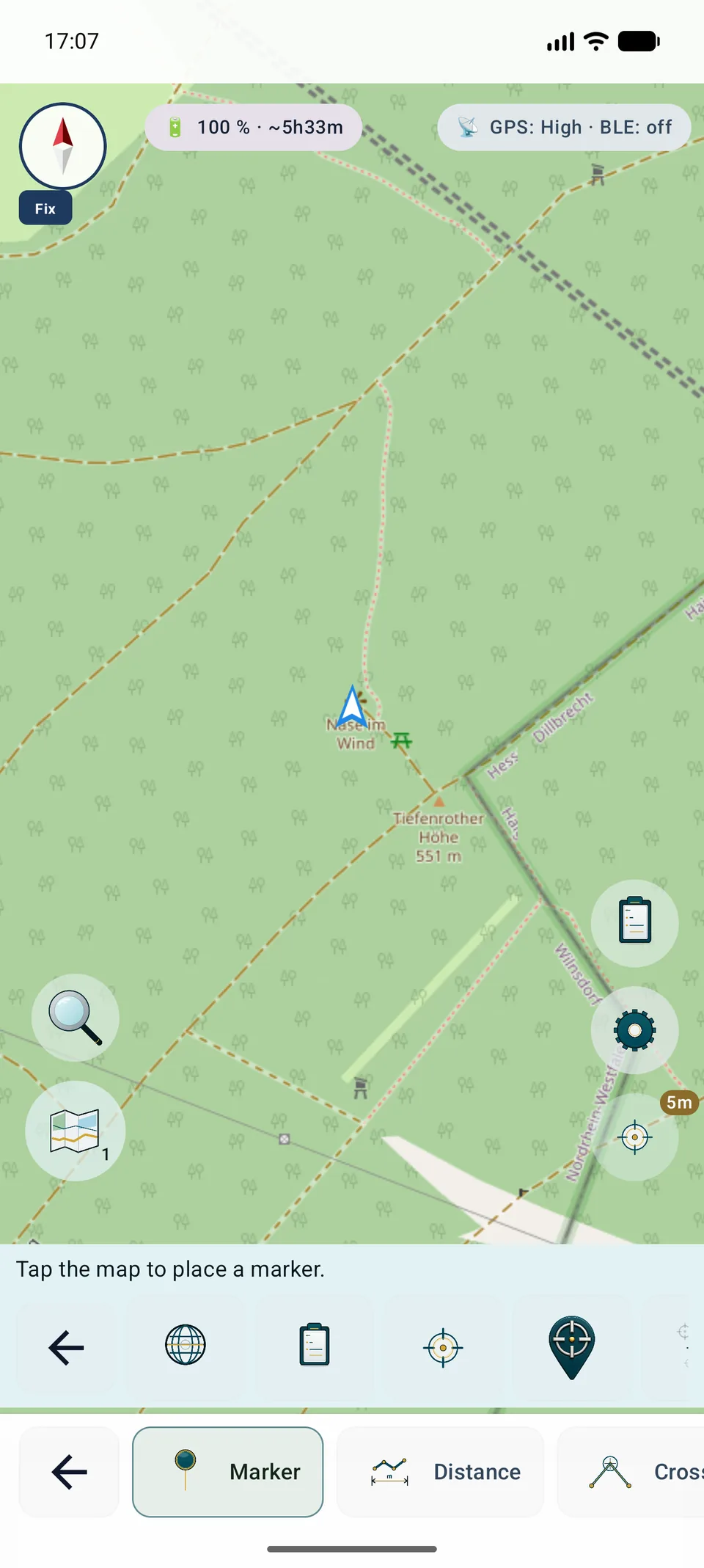
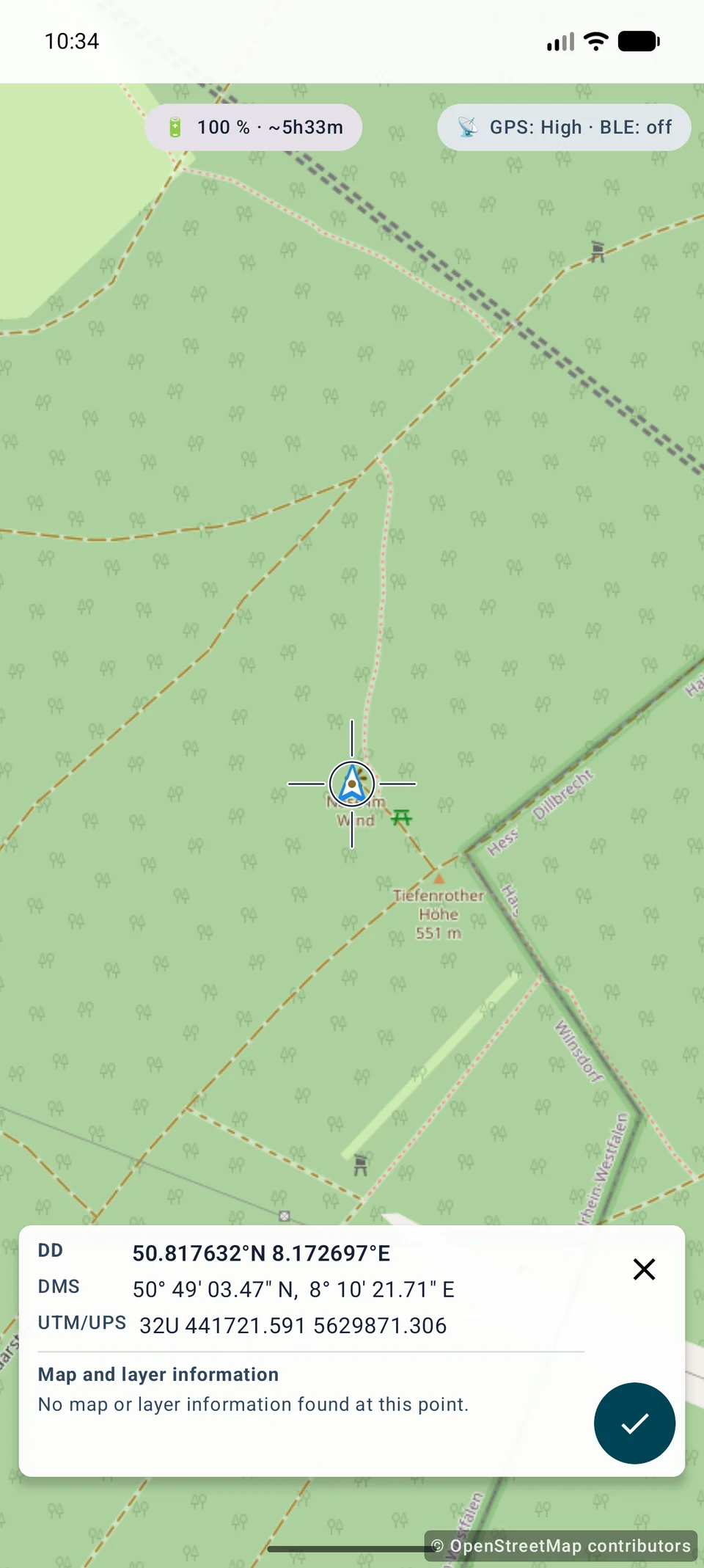
Ustawianie celownikiem jest dostępne w Free i nie wymaga lokalizacji, gdy przesuwana jest tylko mapa. Wyrównanie, źródło i powiększenie określają dokładność wizualną. Uśrednianie GPS i ponowny pomiar pozostają Pro.
Kontekst w środku mapy
Po zatrzymaniu mapy panel pokazuje krótki, ograniczony podgląd informacji dostępnych dokładnie w środku.
DD, DMS, UTM i inne wybrane formaty zajmują po jednym wierszu. Zlokalizowane pełne nazwy pozostają dostępne dla czytników ekranu.
Sprawdzane są wyłącznie źródła aktywnego slotu: Mapsforge oraz warstwy OGC API Features, WFS, WMS lub WMTS z włączonym InfoTap.
Wyświetlane są tylko obiekty możliwe do odczytu lub dane FeatureInfo. XYZ, TMS i rastry bez interfejsu informacji nie tworzą sztucznych atrybutów.
Znacznik wyboru otwiera okno. Anuluj lub Wstecz zachowuje punkt; X kończy tryb, a udany zapis tworzy dokładnie jeden znacznik.
Współrzędne i lokalne dane Mapsforge działają offline. Dane zdalne są pobierane tylko z aktywnych źródeł przez istniejące zabezpieczone klienty. Błąd usługi nie blokuje umieszczania znacznika.
Menu Narzędzia
Odległość mierzy linię pomiędzy dwoma punktami. Wybierz pierwszy punkt, a następnie drugi punkt.
Wybierz współrzędne, istniejący obiekt lub Tutaj (GPS).
Wybierz punkt docelowy w ten sam sposób. Aplikacja rysuje linię i pokazuje odległość.
Porównaj swoją pozycję ze znacznikiem, dwoma obiektami lub dwoma wpisami współrzędnych.
Menu Narzędzia
Łożyska tworzą linie kierunkowe dla kursów, obserwacji i zawężania celu.
Określa, jak daleko rysowana jest linia na mapie.
Bezpośrednio wykorzystuje bieżący kierunek patrzenia.
Otwiera widok z kamery, aby wizualnie ustalić punkt i utworzyć namiar.
Wybierz początek według współrzędnych i wprowadź kąt ręcznie.
Wybierz początek z przeglądarki obiektów i wprowadź kąt ręcznie.
Zacznij od swojej aktualnej pozycji GPS i wprowadź kierunek ręcznie.
Menu Narzędzia
Areas mark polygons for search zones, work areas, parcels, hazard zones or mapped terrain. W Pro z poziomu szczegółów obszarów i okręgów można także obliczyć szacunek słupków i ogrodzenia.
Dodaj wiele wierzchołków z mapy, współrzędnych, obiektów lub GPS.
Mając co najmniej trzy punkty, aplikacja tworzy obszar z konturem i rozmiarem.
Zarządzaj obszarem w przeglądarce obiektów, w tym widocznością, eksportem i usuwaniem.
Otwórz szczegóły obszaru lub okręgu, aby obliczyć odstęp słupków, liczbę przewodów, szacowaną długość ogrodzenia, liczbę słupków i długość przewodów.
Menu Narzędzia
Okrąg rysuje promień wokół punktu środkowego. Menu pokazuje aktualny domyślny promień, na przykład 200 m.
Wybierz współrzędne, obiekt lub Tutaj (GPS).
Użyj lub dostosuj promień obszarów wyszukiwania, zakresów i stref bezpieczeństwa.
Dzięki okręgom łatwiej jest ocenić odległość wokół jednego punktu.
Podręcznik
ViewRange oblicza widoczność terenu w pełnym okręgu 360°, bez wybierania jednego kierunku.
Aktywuj HGT, DEM GeoTIFF, ASC lub DTED.
Wybierz 1–10 km oraz jakość Szybką, Standardową lub Wysoką.
Częściowe dane dają niepełny wynik; sprawdź przed zapisem.
Markery i pomiary
Markery, punkty obszaru, namiary i ViewRange mogą zapisywać oraz wyświetlać dane jakości GPS/RTK, gdy urządzenie je dostarcza. Dla markerów ustawionych swobodnie MapTools dodaje wysokość terenu podczas zapisu, jeśli aktywne dane wysokościowe są dostępne. Pozycje markerów można też uśredniać z serii pomiarów pozycji, aby dokumentacja punktów była bardziej powtarzalna.
MapTools
Punkty mogą pochodzić ze współrzędnych, obiektów, GPS lub celownika znacznika. Ikony odpowiadają przyciskom aplikacji; zwykłe kroki nie otrzymują sztucznych ikon.
CRS / EPSG
GeoJSON / KML / GPX
WGS84
Narzędzie okręgu
Najpierw ustaw promień, a potem otwórz celownik. Przesuwaj mapę pod jego stałym środkiem; wybrany promień pozostaje widoczny. Znacznik wyboru zatwierdza środek okręgu i otwiera zwykłą edycję. X lub Wstecz zamyka celownik bez tworzenia okręgu; nadal można dotknąć mapy bezpośrednio. Obsługa jest taka sama w Google Maps i VTM.
Szczegółowe instrukcje
Oba narzędzia mają osobny przebieg i stronę.
Zmierz A, przemieść się, zmierz B i sprawdź bazę, kąt, jakość oraz niepewność.
Oblicza 360° z aktywnymi wysokościami; kierunek nie jest ustawieniem.
Aktualne funkcje
Wyszukiwanie geodanych łączy lokalne POI z włączonymi warstwami obiektów WFS i OGC. Zapytanie, zakres źródeł, kategoria i promień są wybierane świadomie; „Bez promienia” usuwa filtr odległości. Wybrane POI otwiera najpierw kompaktowy widok mapy, celu, markera i udostępniania.
 Odległość
 Namiar
 Obszary
 Okrąg
Okrąg Widoczność
 Współrzędne
 Obiekty
 Tutaj (GPS)
 Średnia pozycja GPS
 Ustaw za pomocą celownika