
Zostań w środku
Alarm włącza się, gdy potwierdzona pozycja opuszcza dozwolony obszar. Jest to przydatne w przypadku wyznaczonego obszaru lub korytarza trasy.
Monitorowanie obszaru
Otrzymuj powiadomienia, gdy opuścisz lub wejdziesz na określony obszar. MapTools uwzględnia typ obiektu, dokładność GPS i ograniczenia energooszczędnego monitorowania w tle.
Podstawowa zasada
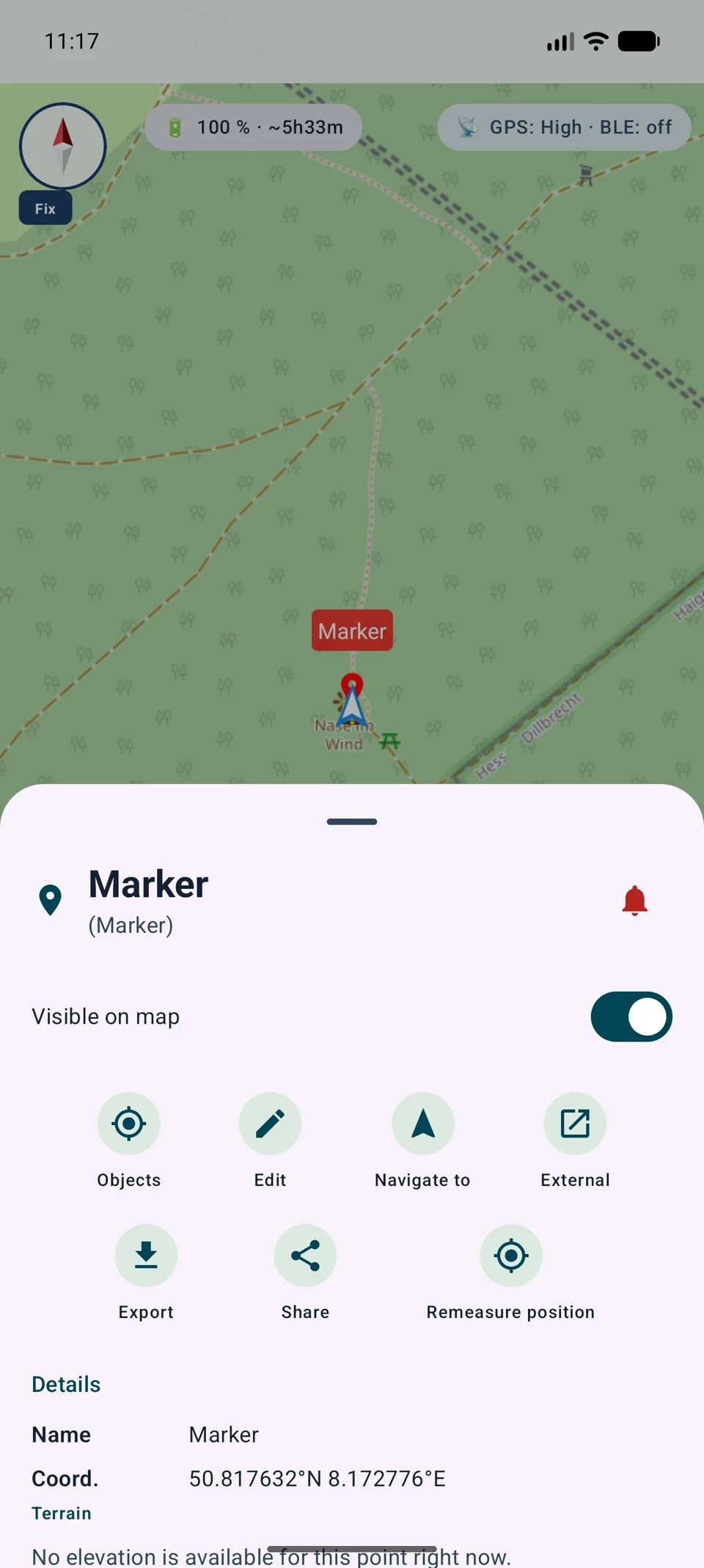
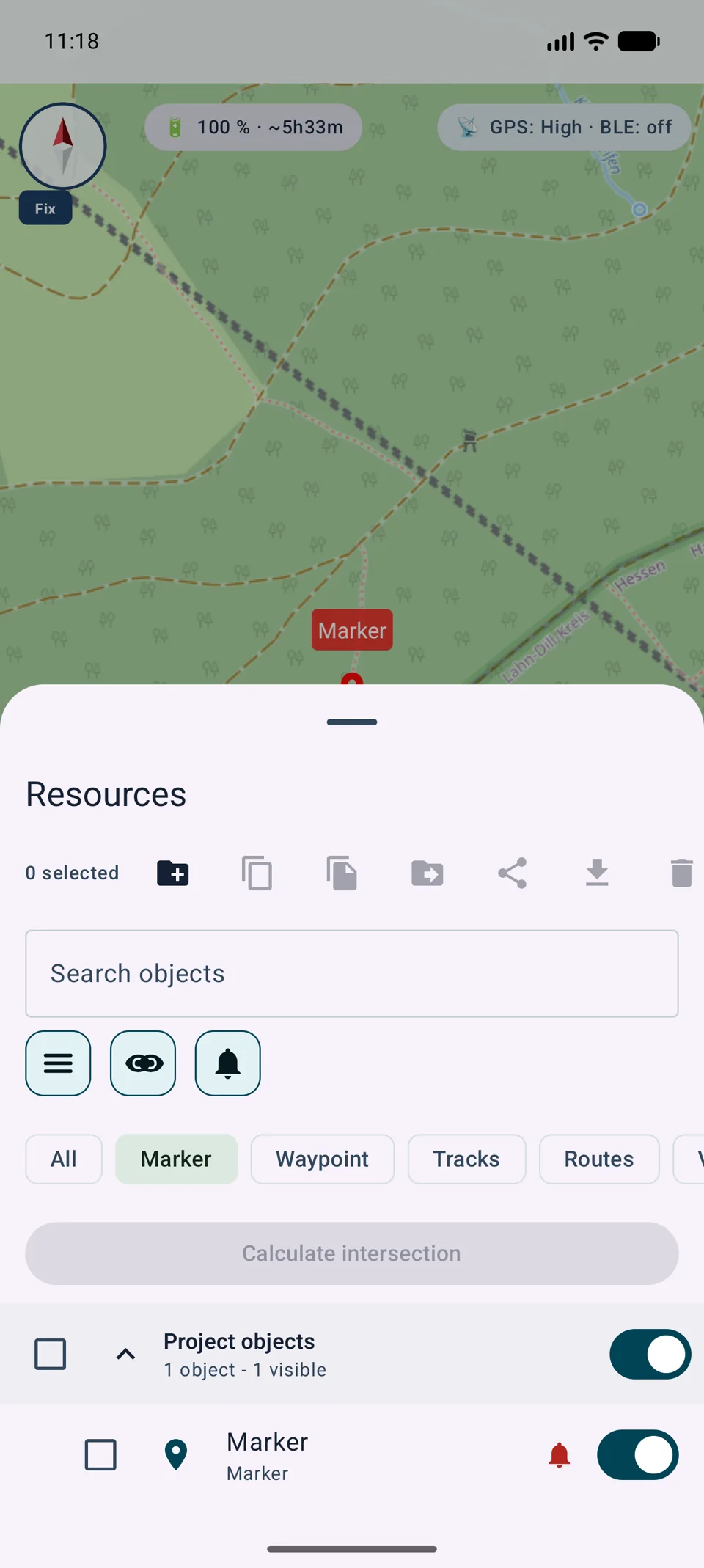
Alarm obiektu łączy istniejący obiekt projektu z warunkami przestrzennymi. Czerwony dzwonek wskazuje, że alarm jest aktywny.
Alarm włącza się, gdy potwierdzona pozycja opuszcza dozwolony obszar. Jest to przydatne w przypadku wyznaczonego obszaru lub korytarza trasy.
Alarm zostanie wywołany, gdy potwierdzona pozycja znajdzie się w zdefiniowanym obszarze. Można ją wykorzystać jako strefę podejścia lub wykluczenia.
Można monitorować znaczniki, okręgi, obszary i trasy. Ocena przestrzenna uwzględnia rzeczywistą geometrię obiektu.
Aktywne alarmy wykorzystują czerwony dzwonek w arkuszu informacji o obiekcie, przeglądarce obiektów oraz na obiekcie w Google Maps i VTM.
Operacja
Ustawienia działają bezpośrednio na obiekcie. Dzięki temu monitorowana geometria jest przejrzysta i ułatwia późniejszą zmianę lub usunięcie alarmu.
Dokładność
Jedna dryfująca poprawka GPS nie powinna powodować niepotrzebnego alarmu. Dlatego MapTools łączy w sobie geometrię, raportowaną dokładność i potwierdzenie w czasie.
Odległość jest obliczana od pozycji znacznika. Wybrany promień alarmu definiuje monitorowany obszar.
Okrąg wykorzystuje swoją kolistą geometrię; obszar wykorzystuje swoją granicę wielokąta i wnętrze.
MapTools wykorzystuje najbliższy punkt na całej geometrii trasy. Wybrana odległość tworzy korytarz wzdłuż trasy.
Wiek poprawki, dokładność GPS, kilka poprawek potwierdzających w ciągu co najmniej ośmiu sekund i histereza redukują fałszywe alarmy w pobliżu granicy dryfu.
Tło
Ocena pełnej geometrii odbywa się, gdy aplikacja jest widoczna. Alarmy znaczników i okręgów mogą dodatkowo wykorzystywać geoogrodzenia systemu Android po wyraźnej zgodzie w tle.
Znaczniki, okręgi, obszary i trasy są oceniane na podstawie udostępnionego strumienia lokalizacji i ich pełnej geometrii.
Po wyraźnym pozwoleniu znaczniki i okręgi mogą być kontynuowane przez geoogrodzenia systemu Android. Obszary i trasy pozostają ograniczone do widocznej aplikacji.
Włączone geofence systemowe można zarejestrować ponownie po ponownym uruchomieniu urządzenia. Po Android Wymuszone zatrzymanie, monitorowanie zostanie wznowione dopiero po ponownym otwarciu MapTools.
Systemowe geoogrodzenia oszczędzają baterię, ale nie są drugorzędne. Małe promienie, słaby odbiór, drzemka i zasady producenta baterii mogą opóźnić alert.
Alarm na smartfonie nie zastępuje nadzoru, barier, poleceń dotyczących zdarzeń ani nawigacji krytycznej dla bezpieczeństwa. Należy zachować praktyczną tolerancję, zwłaszcza dla promieni poniżej 100 metrów.
Powiadomienie
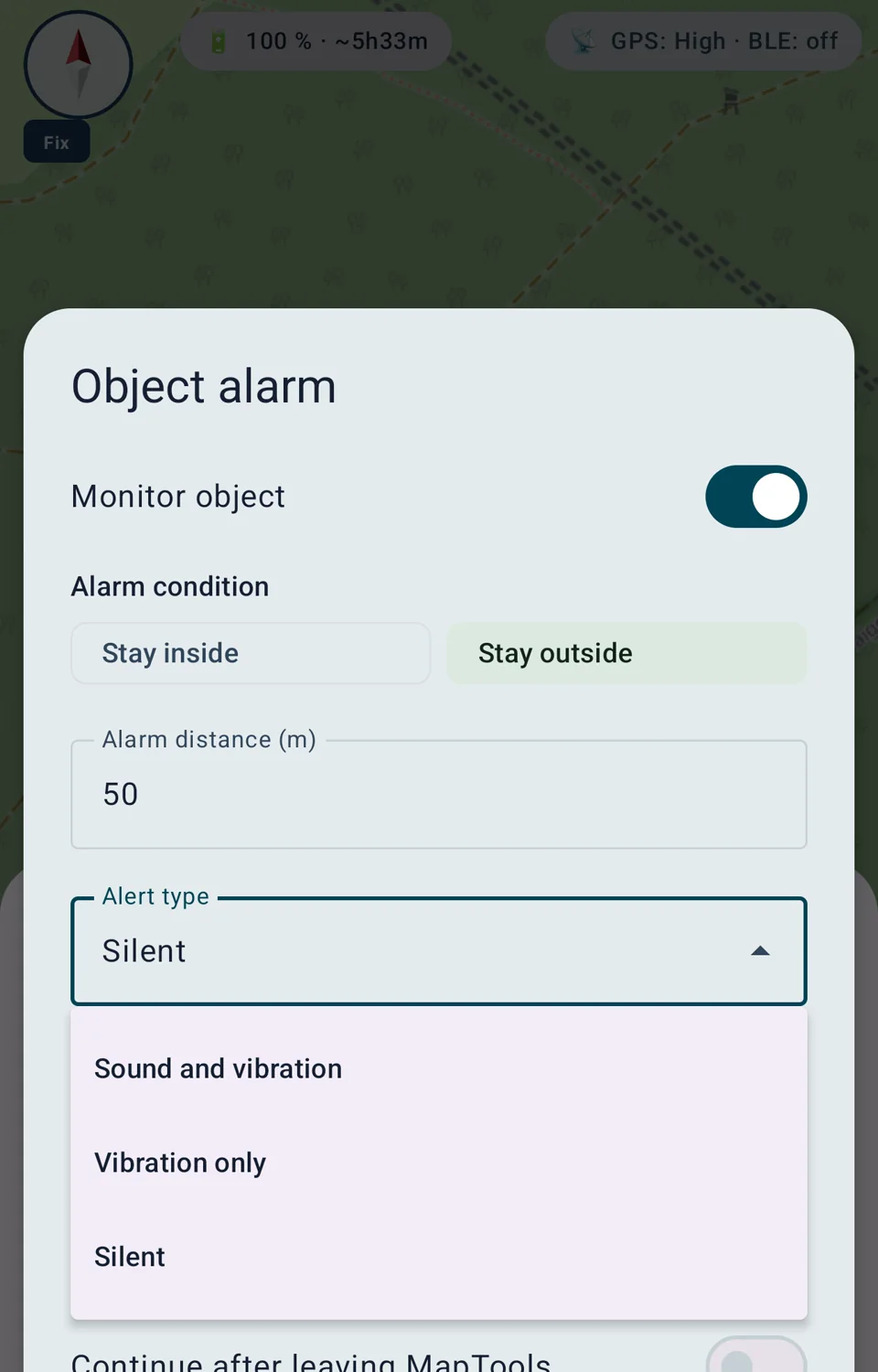
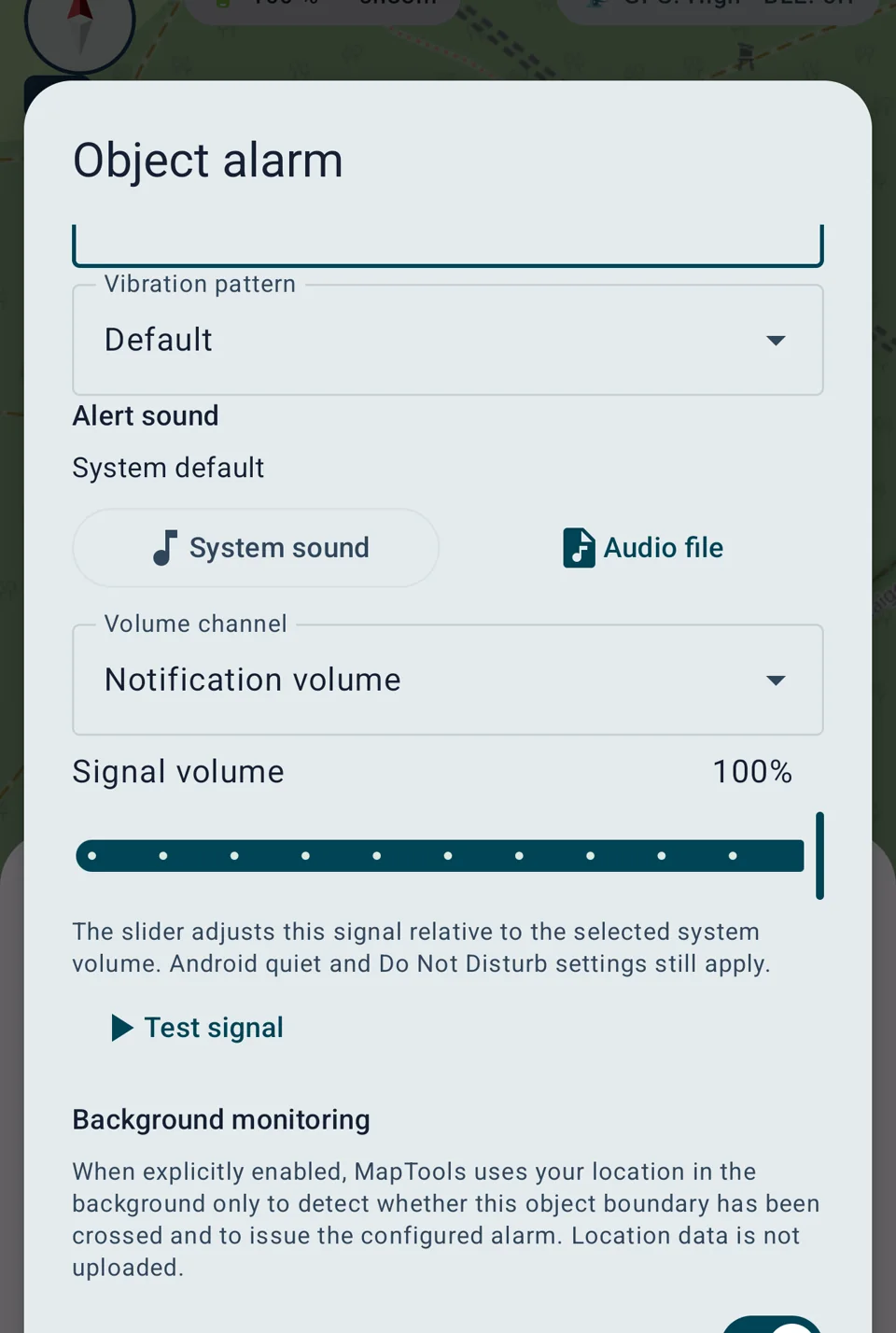
Sygnały dźwiękowe i dotykowe można dostosować do środowiska i zadania. MapTools nie zmienia cicho głośności systemu urządzenia.
Wybierz dźwięk systemowy lub czytelny lokalny plik audio, wzór wibracji i względną głośność w odpowiednim kanale audio.
Obie opcje są dostępne w selektorze kompaktowym i można je przetestować przed zapisaniem.
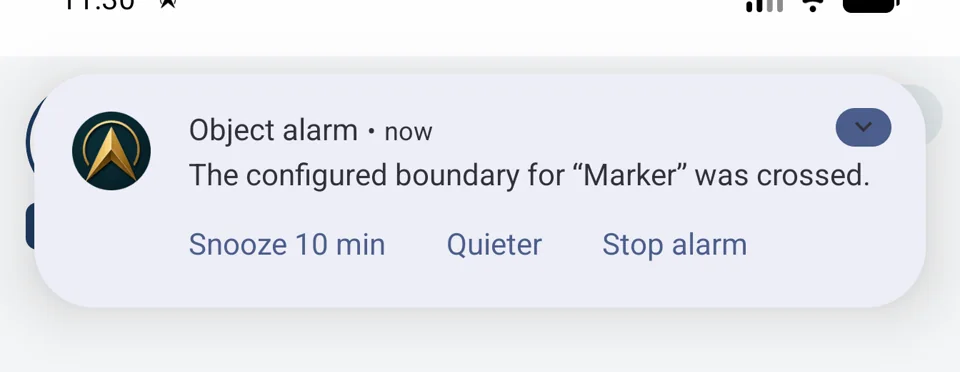
Uruchomiony alarm można odłożyć na dziesięć minut, zmienić na cichszą sygnalizację lub całkowicie zatrzymać.
Dzwonek w przeglądarce obiektów pokazuje tylko obiekty z aktywnymi alarmami. Nadal obowiązują filtry tekstu, kategorii i widoczności.
Dane i przenośność
Definicje alarmów i ustawienia urządzenia są przechowywane oddzielnie, aby importowanie lub przywracanie projektu nie mogło nieoczekiwanie rozpocząć monitorowania w tle.
Definicja alarmu dołączona do obiektu może pozostać w .asmaps i kopiach zapasowych aplikacji. Identyfikatory obiektów są bezpiecznie mapowane podczas importu projektu.
Włączenie w tle, wybrany identyfikator URI dźwięku i stan drzemki pozostają ustawieniami urządzenia lokalnego i nie są uwzględniane w projektach przenośnych ani kopiach zapasowych.
MapTools przetwarza lokalizację włączonego alarmu i nie wysyła lokalizacji alarmów do serwera obsługiwanego przez MapTools.
Lokalizacja na pierwszym planie, powiadomienia i opcjonalna lokalizacja w tle są wyjaśniane i wymagane oddzielnie w rzeczywistym przebiegu alarmu.
Free może mieć jeden aktywny alarm obiektu. Pro obsługuje do 50 aktywnych alarmów obiektów. Android i ograniczenia dotyczące urządzeń dotyczą obu wersji.
Tło techniczne
MapTools nie uruchamia jednocześnie dwóch konkurencyjnych systemów. Odpowiednia ścieżka przejmuje zadanie zależnie od stanu aplikacji.
Aplikacja ocenia istniejący strumień lokalizacji. Obsługuje znaczniki, okręgi, obszary i pełne korytarze tras z raportowaną dokładnością, histerezą i potwierdzeniem czasowym.
Dla zatwierdzonych znaczników i okręgów MapTools rejestruje kołową geostrefę przez usługi Google Play. Android monitoruje ją oszczędnie i budzi lokalny odbiornik po przekroczeniu granicy.
Definicja alarmu pozostaje na urządzeniu. MapTools nie wysyła pozycji alarmów na własny serwer. VTM tylko renderuje mapę, a Google Maps nie jest silnikiem geostref. Opcjonalna dokładność Google zależy od ustawień urządzenia.
Geostrefy systemowe grupują sprawdzenia i unikają stale działającego strumienia GPS MapTools. Oszczędza to baterię, lecz nie gwarantuje reakcji co do sekundy. Odbiór, promień, Doze i reguły producenta wpływają na czas i dokładność.
Po restarcie urządzenia MapTools ponownie rejestruje zatwierdzone geostrefy. Po Wymuś zatrzymanie pozostają wyłączone do otwarcia MapTools. Bez usług Google Play dostępne jest tylko monitorowanie przy widocznej aplikacji.
Włączanie i używanie
Otwórz kartę obiektu, dotknij dzwonka i wybierz warunek, odległość oraz sygnał. Dla znacznika lub okręgu możesz włączyć monitorowanie po opuszczeniu MapTools i przyznać wymagane uprawnienia Androida.
Obszary i trasy są oceniane z pełną geometrią, gdy MapTools jest widoczny. W tle Android monitoruje wyłącznie kołowe geofencje. Stała usługa GPS zużywałaby więcej baterii. Od 26 sierpnia 2026 r. Google Play nie uznaje geofencingu za dozwolone zastosowanie lokalizacyjnej usługi pierwszoplanowej i wskazuje Geofencing API.
Szczegółowe instrukcje
Alarm pokazuje warunek, dystans lub naruszenie i dokładność GPS.
Pokaż na mapie, otwórz ustawienia, uśpij 5, 10, 30 lub 60 min, zmień sygnał, potwierdź lub zatrzymaj.
Zamknięcie wycisza tylko bieżący sygnał; alarm może wrócić po powrocie do strefy. Powiadomienie: 10 min, Ciszej, Stop.