
Jak odnaleźć punkt za pomocą GPS w smartfonie
Nawigacja celu GPS za pomocą MapTools: znajdź znaczniki i współrzędne, poznaj dokładne pozycjonowanie i tolerancję, porównaj pozycje i skonfiguruj RTK, jeśli zajdzie taka potrzeba.

Obrazy objaśniają sterowanie na przykładowych pozycjach. Wyświetlane liczby nie odzwierciedlają dokładności pozycjonowania osiągniętej w terenie.
Co potrafi zwykły GPS
Możesz powrócić do zapisanego punktu obserwacyjnego, POI lub znanych współrzędnych, korzystając z wewnętrznej lokalizacji telefonu. MapTools pokazuje kierunek i odległość w linii prostej do celu. GPS to jeden z systemów satelitarnych, których Twoje urządzenie może używać do pozycjonowania GNSS.
Znalezienie rzeczywistego miejsca zależy zarówno od Twojej aktualnej pozycji, jak i od współrzędnych celu. Zaimportowana współrzędna lub punkt wybrany na zdjęciach lotniczych nie jest automatycznie dokładnym odniesieniem. Budynki, drzewa i powierzchnie odblaskowe mogą wpływać na pozycjonowanie. Aby sprawdzić dokładność, użyj znanego, łatwego do zidentyfikowania znaku fizycznego.
1. Przygotuj telefon i źródło pozycji
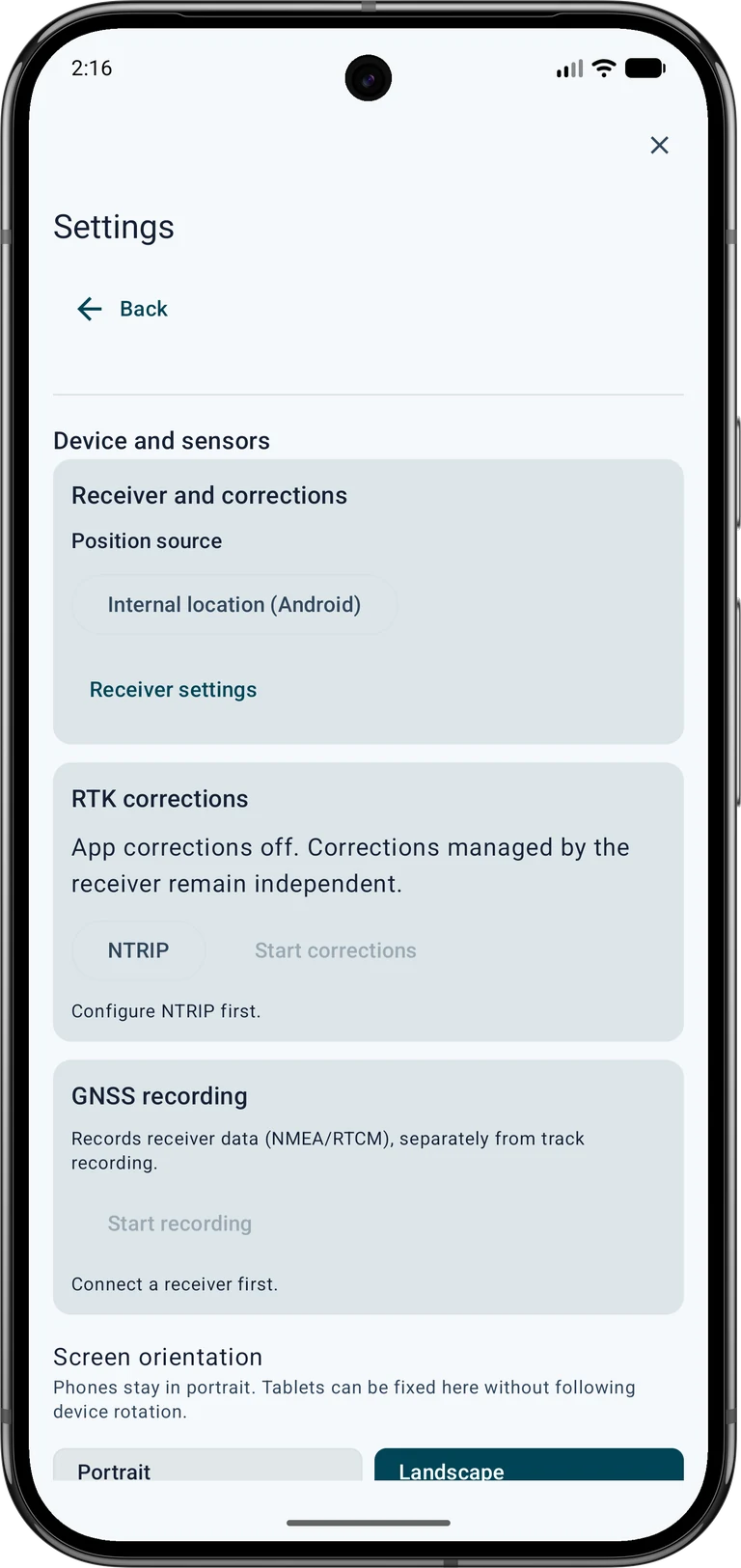
Włącz lokalizację Android i przyznaj MapTools precyzyjny dostęp do lokalizacji. Otwórz Ustawienia → Urządzenie i czujniki → Odbiornik GNSS i wybierz Lokalizacja wewnętrzna (Android) pod Źródło pozycji. Jest to szczególnie ważne po użyciu odbiornika USB: samo odłączenie kabla nie powoduje przełączenia źródła.
Poczekaj na zewnątrz na świeżą pozycję i sprawdź wyświetlacz GPS. Profil GPS zmienia żądania pozycji, ale nie gwarantuje żadnej szczególnej dokładności. Przygotuj mapy i punkty docelowe przed podróżą bez Internetu. Pozycjonowanie satelitarne i już zapisana mapa nie wymagają konta NTRIP; mapy online i strumienie korekt internetowych wymagają łączności.
2. Wybierz niezawodny punkt docelowy
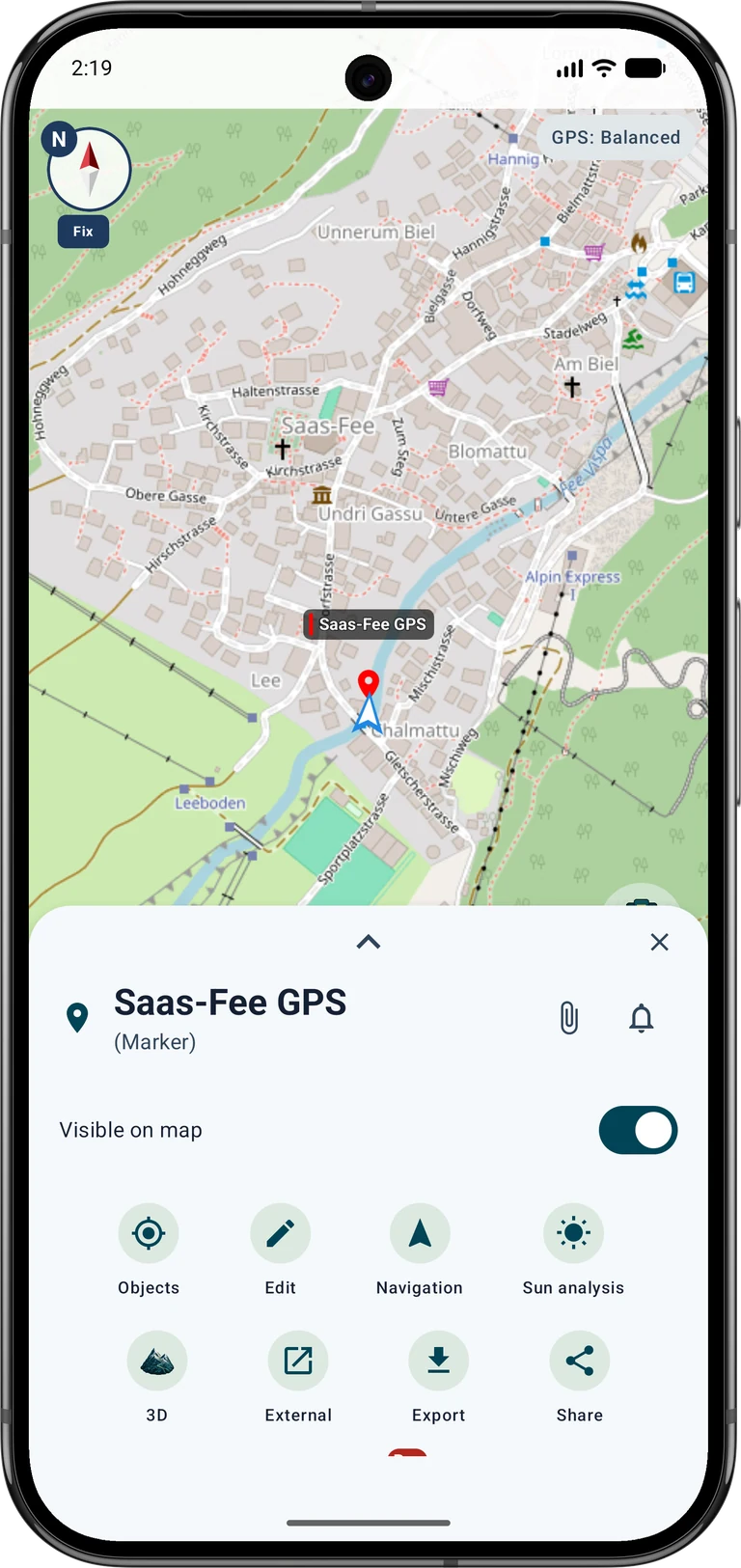
Otwórz odpowiedni projekt i wybierz zapisany znacznik lub POI. W szczegółach obiektu wybierz Nawigacja. Możesz też otworzyć Nawigacja → Cel i wskazać punkt na mapie. Wprowadzone współrzędne najpierw zapisz jako nazwany znacznik, a następnie rozpocznij nawigację z jego szczegółów. Przed wyruszeniem sprawdź nazwę i położenie.
W przypadku współrzędnych z dokumentu pomiarowego dopasuj format, kolejność osi, jednostki i układ odniesienia. Zachowaj oryginalne współrzędne odniesienia. Utwórz później oddzielny zmierzony punkt dla porównania. Przewodnik po punktach odniesienia przedstawia cały proces z wykorzystaniem punktu kontrolnego 5215 420 00.
3. Podejdź używając kierunku i odległości
Uruchom w trybie Standardowy. Obserwuj strzałkę odległości i kierunku, przejdź krótką drogę i sprawdź ponownie. Wskazówki pokazują bezpośrednie połączenie z celem; nie oblicza trasy, którą można przejść pieszo wokół płotów, wody lub innych przeszkód.
Zatrzymaj się w pobliżu celu i porównaj mapę, otoczenie i szacunkową pozycję. Skacząca kropka nie oznacza, że powinieneś gonić każdy skok. Jeśli kierunek jest niejasny, sprawdź kompas i sposób trzymania telefonu. Północ u góry zapewnia zrozumiałą orientację, gdy nie jest dostępny wiarygodny kurs kompasu.

4. Użyj dokładnego pozycjonowania
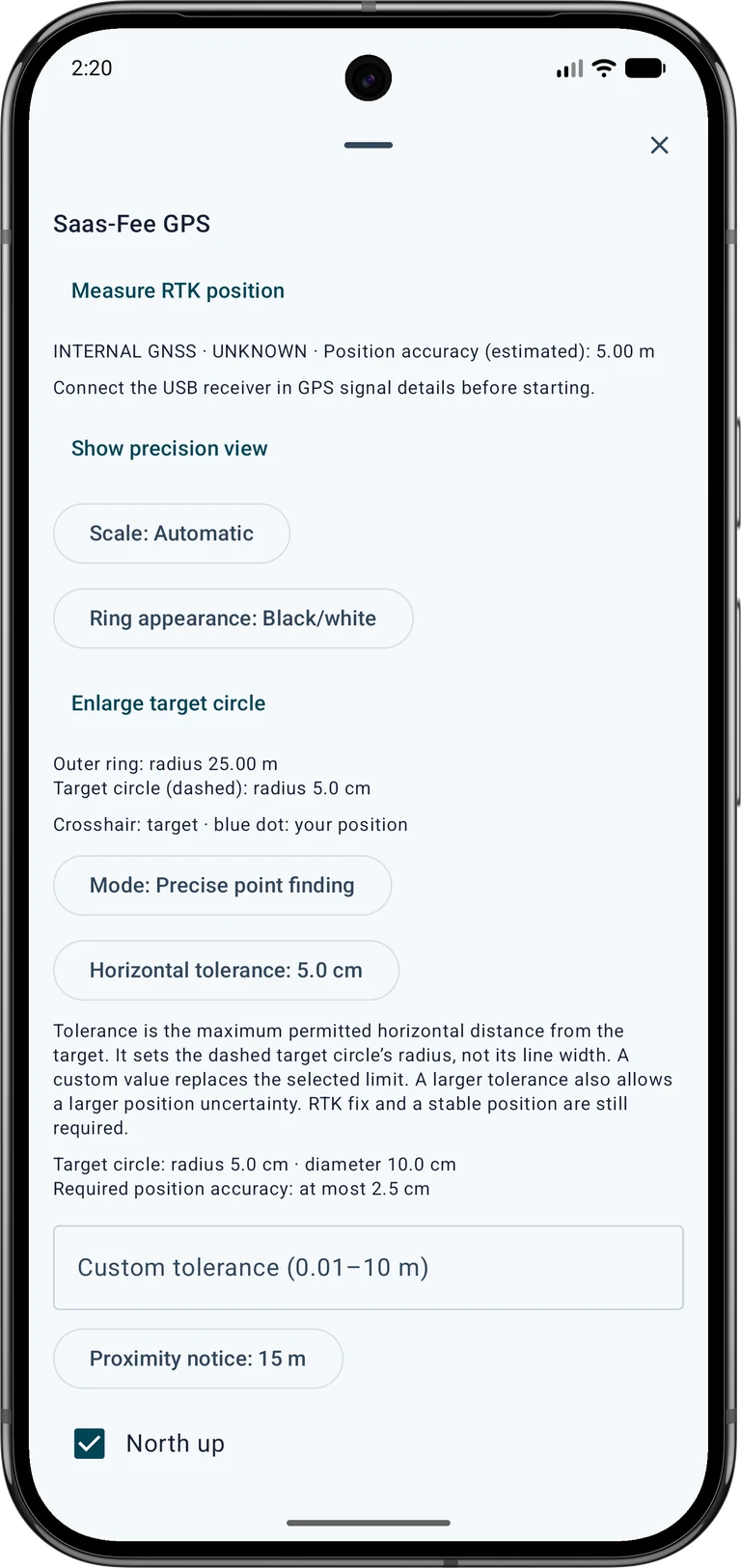
Otwórz menu z trzema kropkami karty docelowej i wybierz Precyzyjne odnajdywanie punktu pod Tryb. Użyj Wyśrodkuj cel, aby przywrócić widok z przewodnikiem. Krzyżyk wskazuje cel, a niebieska kropka Twoją aktualną pozycję. Wartości północ/południe i wschód/zachód opisują ruch z twojej pozycji w stronę celu.
W trybie precyzji ze wskazówkami dokładne pozycjonowanie pojawia się automatycznie w odległości 2 m od celu; powyżej 3 m mapa powraca. Powiększenie dostosowuje się do odległości i tolerancji, dostępny jest również ręczny wybór skali. Nie poprawia to pomiaru pozycji. Możesz używać tego widoku ze smartfonem GPS, podczas gdy brak kwalifikacji RTK pozostaje widoczny.
Opcje nawigacji do celu → Tryb: Precyzyjne odnajdywanie punktu → Pokaż widok precyzyjny
5. Rozróżniać odległość, dokładność i tolerancję
Przykład: odległość do celu wynosząca 0,4 m przy szacunkowej dokładności pozycji wynoszącej 4 m nie oznacza, że dotarłeś do fizycznego punktu w promieniu 40 cm. Odległość obliczana jest pomiędzy dwoma współrzędnymi; bieżąca pozycja i prawdopodobnie cel są niepewne. Dokładność jest wartością szacunkową, a nie gwarantowanym maksymalnym błędem.
Tolerancja pozioma ustawia dozwoloną odległość poziomą dla kwalifikowanej oceny celu. Pierścień zewnętrzny opisuje jedynie widoczną skalę. Przy tolerancji 5 cm przerywany okrąg docelowy ma promień 5 cm i średnicę 10 cm. Szerokość linii pierścienia nie odzwierciedla tolerancji.
6. Dostosuj okrąg docelowy i wygląd
W Opcje nawigacji do celu dostosuj tolerancję, niestandardowy limit, skalę, orientację północną, powiadomienia o bliskości i opcjonalne sygnały. Własna tolerancja (0,01–10 m) zastępuje wybraną tolerancję. Większa tolerancja pozwala również na większą szacunkową niepewność poziomą podczas oceny RTK; nie poprawia odbiornika ani nie zastępuje RTK Fixed i stabilnej pozycji.
Użyj Wygląd pierścieni, aby wybrać kontrast dostosowany do tła mapy. Powiększ okrąg celu pomaga uwidocznić prawidłowo wyskalowany okrąg docelowy. Bardzo mały okrąg może skurczyć się do zaledwie kilku pikseli przy dużym promieniu zewnętrznym. Przycisk zamykania powoduje odrzucenie opcji podczas kontynuowania nawigacji.
7. Zapisz pozycję porównawczą
Aby udokumentować znalezione miejsce, zapisz aktualną pozycję jako nowy znacznik. Nadaj punktom referencyjnym i mierzonym różne nazwy oraz zapisz datę, warunki i źródło. Nie przesuwaj oryginalnego znacznika celu do bieżącej pozycji GPS, jeśli chcesz je później porównać.
Użyj Uśrednij pozycję, aby zebrać kilka świeżych pozycji dla znacznika podczas postoju. Ta funkcja Pro jest odrębna od zarejestrowanego pomiaru punktowego RTK. Uśrednianie może zmniejszyć rozproszenie, ale nie usuwa w sposób niezawodny systematycznych przesunięć spowodowanych słabym odbiorem. Powtórz porównanie później lub z innego kierunku podejścia; podczas testu referencyjnego nie należy się poruszać, aby wyświetlana odległość zerowała się.
8. Kiedy RTK jest przydatny
W przypadku wyższych wymagań należy zastosować odpowiedni zewnętrzny odbiornik GNSS z odpowiednią anteną i w razie potrzeby usługą korekcji. Otwórz Ustawienia → Urządzenie i czujniki → Odbiornik GNSS, skonfiguruj Zewnętrzny odbiornik GNSS (USB) i NTRIP i sprawdź źródło, poprawkę i bieżące poprawki. Sprzęt, rejestracja, prawa użytkowania, dane mobilne i ewentualne opłaty to osobne wymagania; nie są one dołączone do MapTools.
Pozytywna ocena precyzji wymaga RTK Fixed, świeżych pozycji i poprawek oraz wystarczającej jakości w kilku epokach pomiarowych. Oszacowanie poziome nie może być większe niż połowa tolerancji poziomej. Aby zapisać wynik, uruchom Zmierz pozycję RTK; jego okno pomiarowe jest sprawdzane osobno. Zapisz nowy zmierzony znacznik lub dołącz raport do połączonego punktu, zachowując jego współrzędne. Zwykły smartfon GPS nie generuje w ramach tego procesu kwalifikowanego raportu pomiarowego RTK.
Opcje nawigacji do celu → Zmierz pozycję RTK
Często zadawane pytania podczas szukania punktu
Jeżeli wyświetlacz nie spełnia Twoich oczekiwań, skorzystaj z poniższych kontroli. Sam stan połączenia, duża liczba satelitów czy bardzo powiększona mapa nie potwierdzają odpowiedniej jakości pomiaru.
Aby porównać ze znakiem fizycznym, przeczytaj przewodnik dotyczący dokładności. Oddziela współrzędne odniesienia, zmierzoną pozycję i rzeczywiste odchylenie i obejmuje przepływ pracy zarówno na smartfonie, jak i na RTK.
Czy mogę używać dokładnego pozycjonowania bez RTK?
Tak. Kierunek, odległość i powiększony widok celu działają również z wbudowanymi funkcjami pozycjonowania telefonu. Pozytywna kwalifikowana ocena precyzji i pomiar punktowy RTK nadal wymagają odpowiednich danych RTK. Jeśli to konieczne, użyj trybu standardowego, aby podejść do celu.
Dlaczego niebieska kropka przeskakuje lub kierunek znika?
Sprawdź otwarty widok nieba, nową pozycję i szacowaną dokładność. Trzymaj się z dala od odblaskowych fasad i zakłócających magnesów. Poczekaj chwilę, sprawdź kompas lub użyj kierunku północ w górę. Jeżeli brakuje aktualnych danych, stara lokalizacja nie zastępuje nowego pomiaru.
Czy tolerancja 5 cm zapewnia dokładność centymetrową mojego telefonu?
Nie. Tolerancja to granica oceny i promień docelowego okręgu. Nie zmienia to rzeczywistej dokładności odbioru. Zwiększanie tolerancji nie usuwa również RTK i wymagań jakościowych.
Dlaczego punkt i mapa się nie zgadzają?
Sprawdź źródło pozycji, format współrzędnych i system odniesienia oraz skąd pochodzi cel. Zdjęcia lotnicze mogą być przesunięte. Porównaj ze znanym znakiem i zapisz zmierzony wynik osobno, zamiast nadpisywać współrzędne odniesienia.
9. Zatrzymaj nawigację lub wznów ją później
Po zakończeniu użyj Zakończ nawigację do celu. Powiadomienie o bliskości nie usuwa automatycznie ani nie zatrzymuje celu. Po ponownym uruchomieniu aplikacji wznów zapisany cel.
Zachowaj punkty docelowe i porównawcze w projekcie, aby móc je ponownie sprawdzić później. Utwórz kopię zapasową projektu w celu dalszej pracy. Proste formaty wymiany niekoniecznie zachowują wszystkie raporty pomiarowe MapTools; użyj natywnej kopii zapasowej projektu dla tej zawartości.
Dalsze przewodniki i źródła
Poniższe instrukcje zawierają bezpośrednie łącza do pełnych procesów roboczych: konfiguracja RTK, testowanie w znanym punkcie, ustawienia GPS/urządzenia i uśrednianie pozycji.
Android opisuje dokładność poziomą jako oszacowanie statystyczne. GPS.gov wyjaśnia skutki blokad, odbić i jakości odbiornika. Te podstawy pomagają zinterpretować wyświetlacz; Twój pomiar w terenie pozostaje decydujący.