
Saas-Fee w 3D: ortofotomapy SWISSIMAGE i dane wysokościowe
Pobierz SWISSIMAGE i swissALTI3D, dodaj WMTS lub lokalne GeoTIFF do MapTools i poznaj Saas-Fee w 3D.
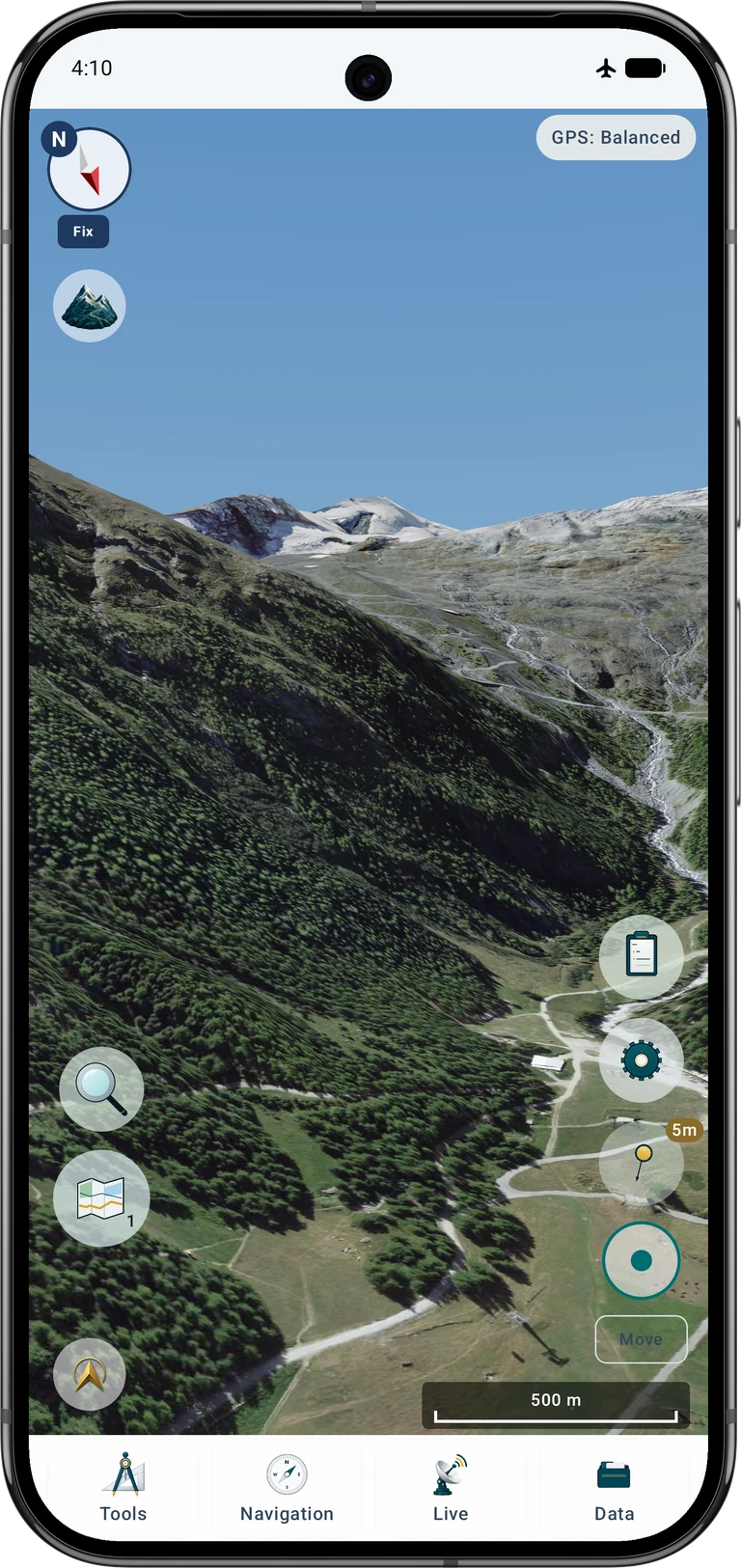
Strona niemiecka pokazuje aplikację po niemiecku; pozostałe po angielsku. Wszystkie zdjęcia mają tę samą ramkę Pixel 9 Pro XL. Dane: SWISSIMAGE i swissALTI3D, © swisstopo.
Co przygotujesz
Zacznij od pustego projektu i jednego źródła zdjęć. Przygotuj Saas-Fee–Allalin, sprawdź dane na zwykłej mapie i przejdź od przeglądu do wirtualnego punktu obserwacji. Metoda działa też w innych miejscach z odpowiednimi danymi.
Zachowaj istniejące projekty. Utwórz przykład lub wybierz pusty projekt i wyłącz zbędne warstwy aktywnego slotu mapy. Projekty porządkują obiekty; źródła map i wysokości są niezależne. Pusty projekt nie usuwa usług ani nie wyłącza ich warstw.
Dwa źródła: obraz i teren
Ortofotomapa zapewnia kolory i szczegóły: ścieżki, skały, lodowce i dachy. Numeryczny model terenu zapewnia wysokości gruntu. MapTools nakłada obraz na teren. Obrazowy WMS/WMTS ani import cieniowania nie zastępują numerycznych wysokości.
W Szwajcarii użyj SWISSIMAGE i modelu gruntu swissALTI3D bez budynków i roślinności. Obiekty widoczne na zdjęciu nie stają się oddzielnymi bryłami 3D. Dane nie są dołączone do MapTools.
Obejmij stanowisko i widoczne góry, nie tylko miejscowość. Zacznij około 7,87°–7,97° E i 46,025°–46,140° N. Wybierz wszystkie przecinające obszar kafle oraz zapas na ruch. Dalszy horyzont może wymagać szerszego zasięgu.
Dla wysokości zacznij od siatki 2 m; swissALTI3D oferuje także 0,5 m. Dla ostrego pierwszego planu wybierz najdokładniejszy oryginalny SWISSIMAGE zamiast obrazu 2 m. Przykład łączy oryginały wokół Saas-Fee z szerszą mozaiką 2 m dla tła. Oryginały zajmują znacznie więcej miejsca. Rozmiar piksela nie gwarantuje dokładności pomiarowej ani natywnego szczegółu; istotne są data, jakość i odniesienie wysokości.
Pobieranie danych Saas-Fee
Otwórz SWISSIMAGE i bezpłatny interfejs pobierania. Zaznacz prostokąt lub wielokąt wokół Saas-Fee i gór, wygeneruj wybór i pobierz oryginalne GeoTIFF dla bliskiego terenu; nazwa może zawierać 0.1. Wariant 2 m może uzupełnić dalsze otoczenie. Sprawdź rzeczywistą rozdzielczość i rok zdjęć: to nie transmisja na żywo.
Powtórz wybór dla swissALTI3D. Pobierz numeryczne GeoTIFF 2 m w CH1903+ / LV95 (EPSG:2056), z odniesieniem wysokości LN02 dostawcy. Nie używaj cieniowania, obrazu poziomic ani pliku tylko przemianowanego na TIFF. Zachowaj georeferencję i wartości wysokości.
Skopiuj pliki na Androida, rozpakowując je w razie potrzeby. Trzymaj obrazy i wysokości osobno. Importuj oryginalne kafle kolejno albo spakuj zgodne GeoTIFF do ZIP. GIS może połączyć je w georeferencyjne mozaiki. Zrzuty pokazują mozaikę obrazu i wysokości o jednakowym zasięgu.
W QGIS łącz obrazy i wysokości oddzielnie. Zachowaj CRS, piksel i georeferencję, a dla wysokości także pasma numeryczne i NoData. Nie eksportuj zrzutu okna mapy. Mozaika jest opcjonalna; oryginalne kafle też działają. Zachowaj licencje i źródła.
Import i włączanie wysokości
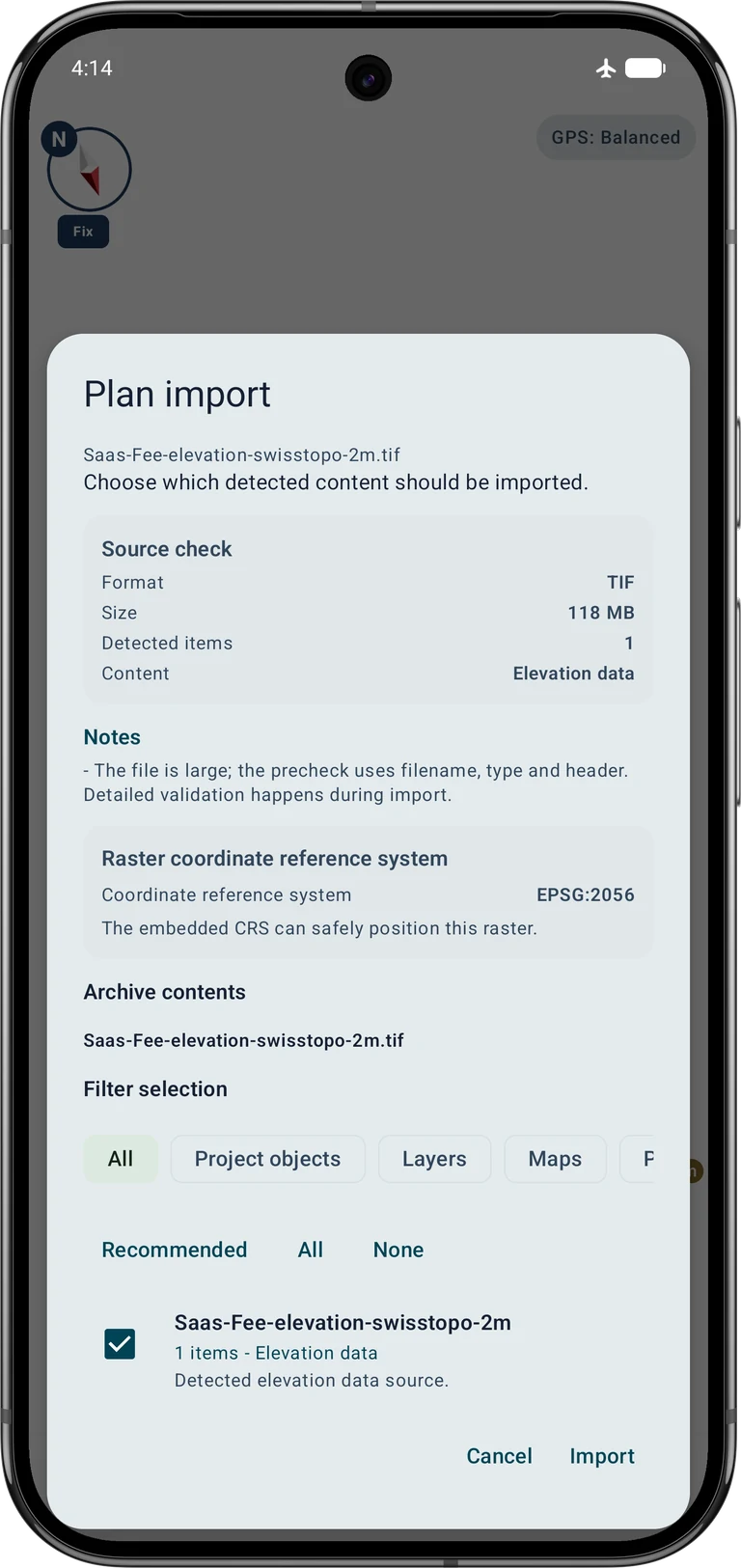
Otwórz Dane → Centrum danych → Importuj dane → Wybierz plik, pozostaw automatyczne rozpoznawanie i wybierz plik wysokości lub obsługiwane archiwum. Sprawdź w planie Dane wysokościowe, EPSG:2056 i wiarygodny zasięg. Potwierdź Importuj i zaczekaj na zakończenie przed zamknięciem wyniku.
Z elementów sterowania źródłami otwórz przeglądarkę map i włącz źródło pod Dane wysokościowe. Sprawdź granice i rozdzielczość. Wyłącz inne nakładające się modele dla tego przykładu. Wysokości i warstwy obrazowe mają osobne przełączniki.
Wariant A: zdjęcia z usługi online
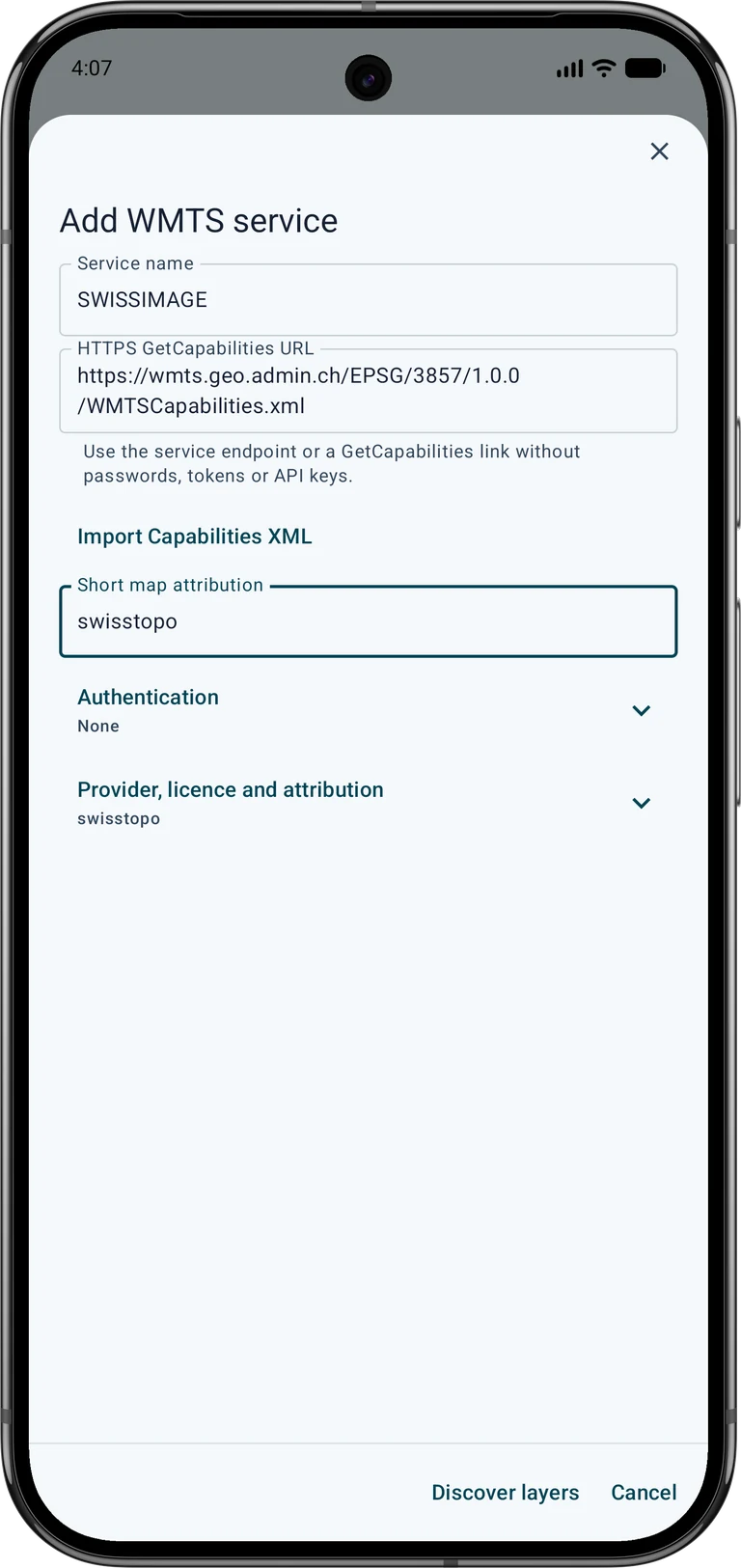
W sterowaniu źródłami otwórz usługi map online i dodaj WMTS, np. SWISSIMAGE. Wpisz poniższy adres capabilities, wyraźnie używający EPSG:3857. Podobna nazwa innej szwajcarskiej siatki nie oznacza zgodności.
https://wmts.geo.admin.ch/EPSG/3857/1.0.0/WMTSCapabilities.xmlWczytaj warstwy, wybierz SWISSIMAGE o identyfikatorze ch.swisstopo.swissimage i zgodną macierz, następnie zapisz. Użyj bieżącego/domyślnego czasu z capabilities. Włącz źródło jako podkład lub widoczną nakładkę bieżącego slotu i najpierw sprawdź Saas-Fee w 2D.
- Usługi map online
- Dodaj usługę WMTS
- Wykryj warstwy
- Wyczyść wybór
- SWISSIMAGE · ch.swisstopo.swissimage · EPSG:3857
- Sprawdź wybrane
Zezwól MapTools na potrzebny dostęp sieciowy usług mapowych. Warstwa online wymaga połączenia, chyba że potrzebne treści celowo zapisano i pozostają dostępne. Zwykła pamięć podręczna wyświetlania nie gwarantuje całego obszaru offline. WMS dostawcy też dostarcza obrazy, nie lokalny model wysokości.
Wariant B: zdjęcia offline
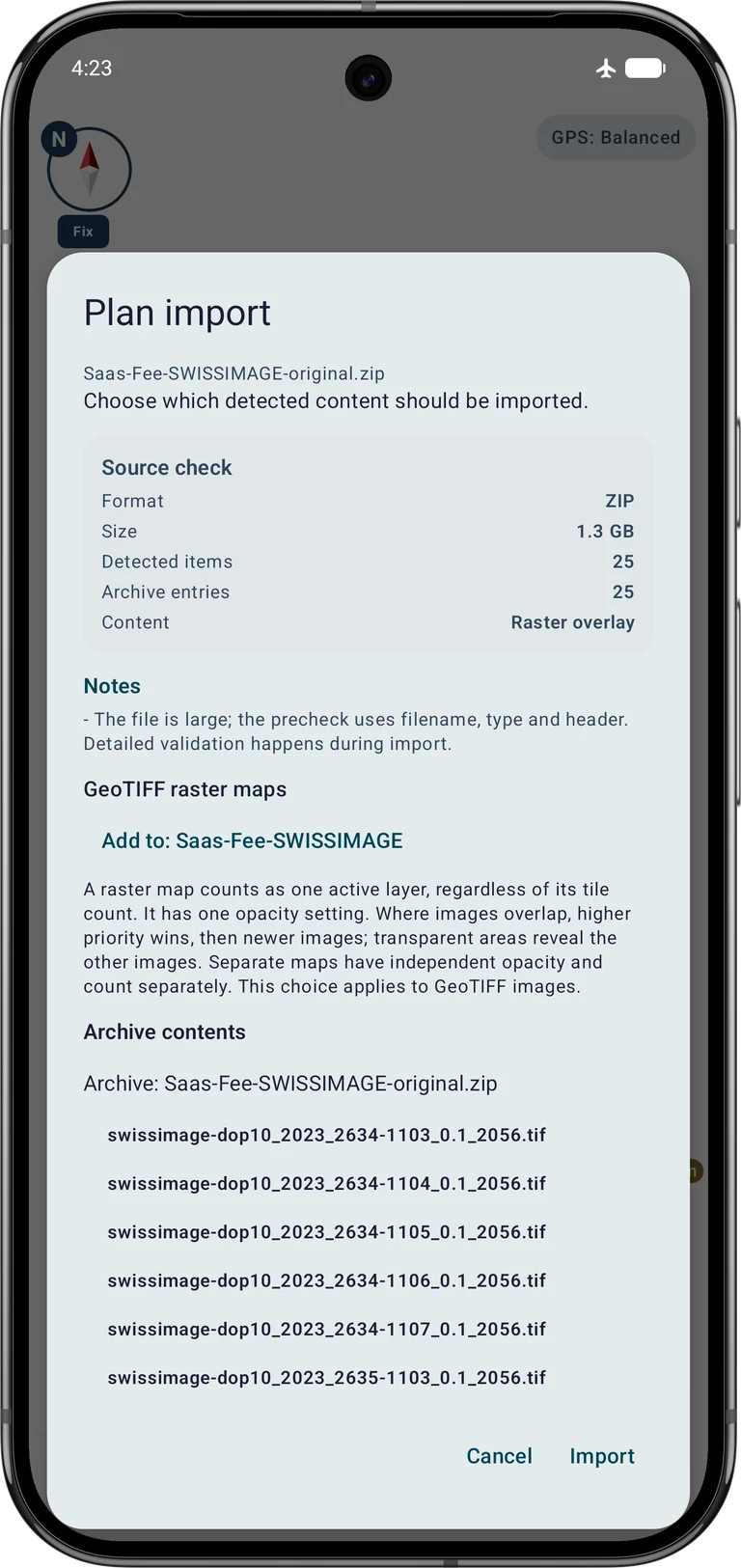
Ponownie otwórz Dane → Centrum danych → Importuj dane → Wybierz plik i wybierz obraz SWISSIMAGE GeoTIFF lub archiwum obrazów. Plan powinien rozpoznać Nakładka rastrowa, nie wysokości. Dla wielu GeoTIFF wybierz nową mapę rastrową jako mozaikę jednej warstwy. Oddzielne mapy pozwalają niezależnie ustawiać widoczność i krycie. W tym przykładzie najpierw zaimportuj szerszy podgląd jako nową mozaikę. Podczas późniejszego importu ZIP z oryginalnymi szczegółami wybierz Dodaj do: Saas-Fee-SWISSIMAGE, aby dodać kafle do tej samej kolekcji.
Włącz raster w bieżącym slocie, ustaw krycie i sprawdź zasięg w 2D. W przeglądarce ustaw jakość GeoTIFF kolekcji na Maks. / Oryginał. To nie odtworzy szczegółów nieobecnych w źródle. Na próbę offline wyłącz obrazy online, aby sieć nie ukryła brakującego kafla. Oddzielne wysokości nadal są potrzebne.
Otwieranie widoku 3D
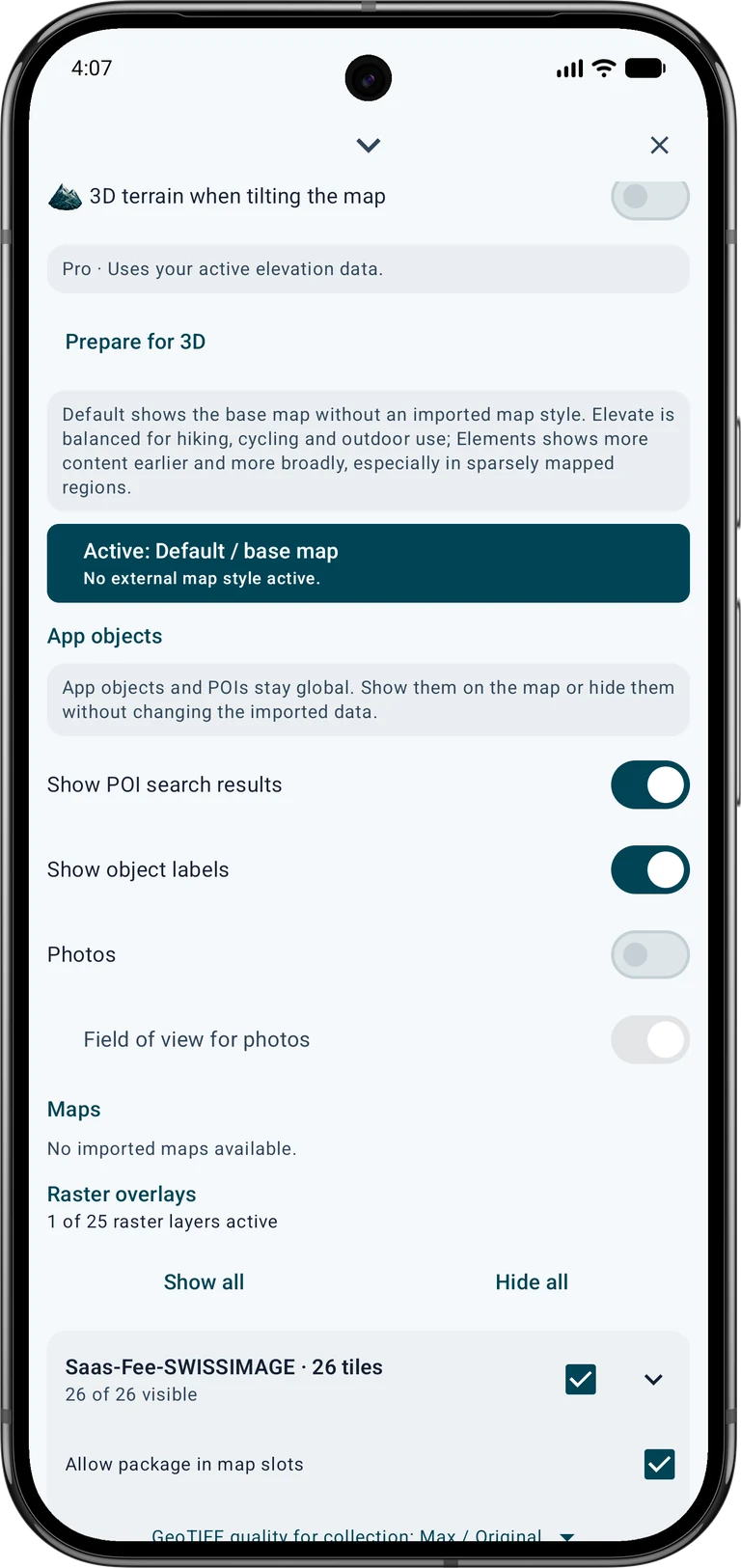
Pro · Używa aktywnych danych wysokości.
Pokaż źródło na mapie odpowiednią akcją przeglądarki lub przejdź do współrzędnych poniżej. Wybierz OpenStreetMap, lokalny raster/wektor lub zgodne źródło online. Obrazy Google Maps nie przechodzą do tego widoku 3D. Zdjęcia i wysokości muszą obejmować wyświetlany obszar.
W warstwach slotu włącz Teren 3D przy pochylaniu mapy. Pochyl mapę dwoma palcami, aby wejść w widok terenu. Możesz też otworzyć informacje o punkcie w zasięgu danych i wybrać Zobacz w 3D. Najpierw zakończ edycję obiektów. Potrzebne są Vulkan 1.1 i odpowiedni sterownik grafiki.
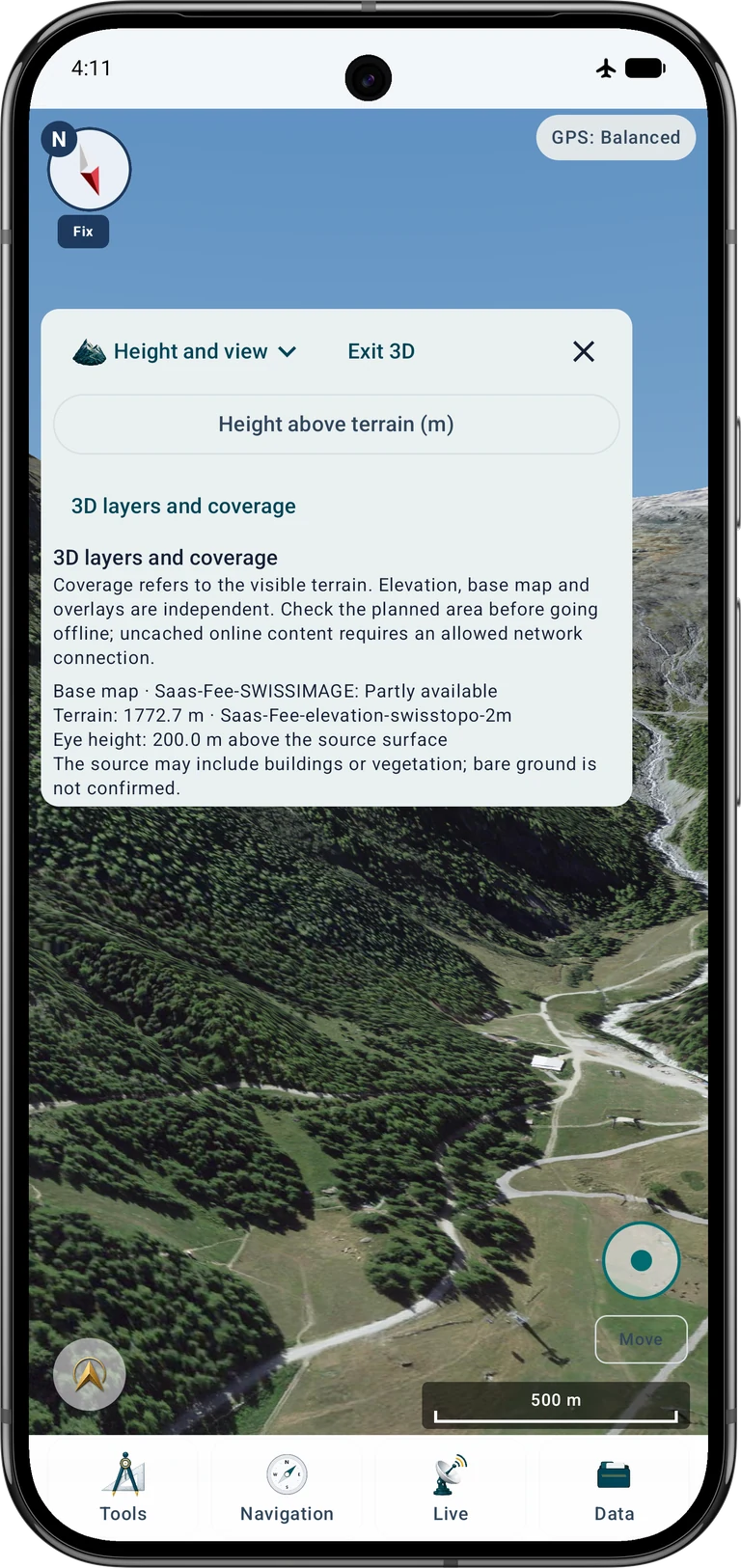
Zacznij od Przegląd. Dwoma palcami powiększaj, obracaj i pochylaj. Po załadowaniu sprawdź Warstwy 3D i pokrycie: wysokości, podkład i nakładki oceniane są oddzielnie. Niepełne zdjęcia i brak wysokości wymagają innych działań.
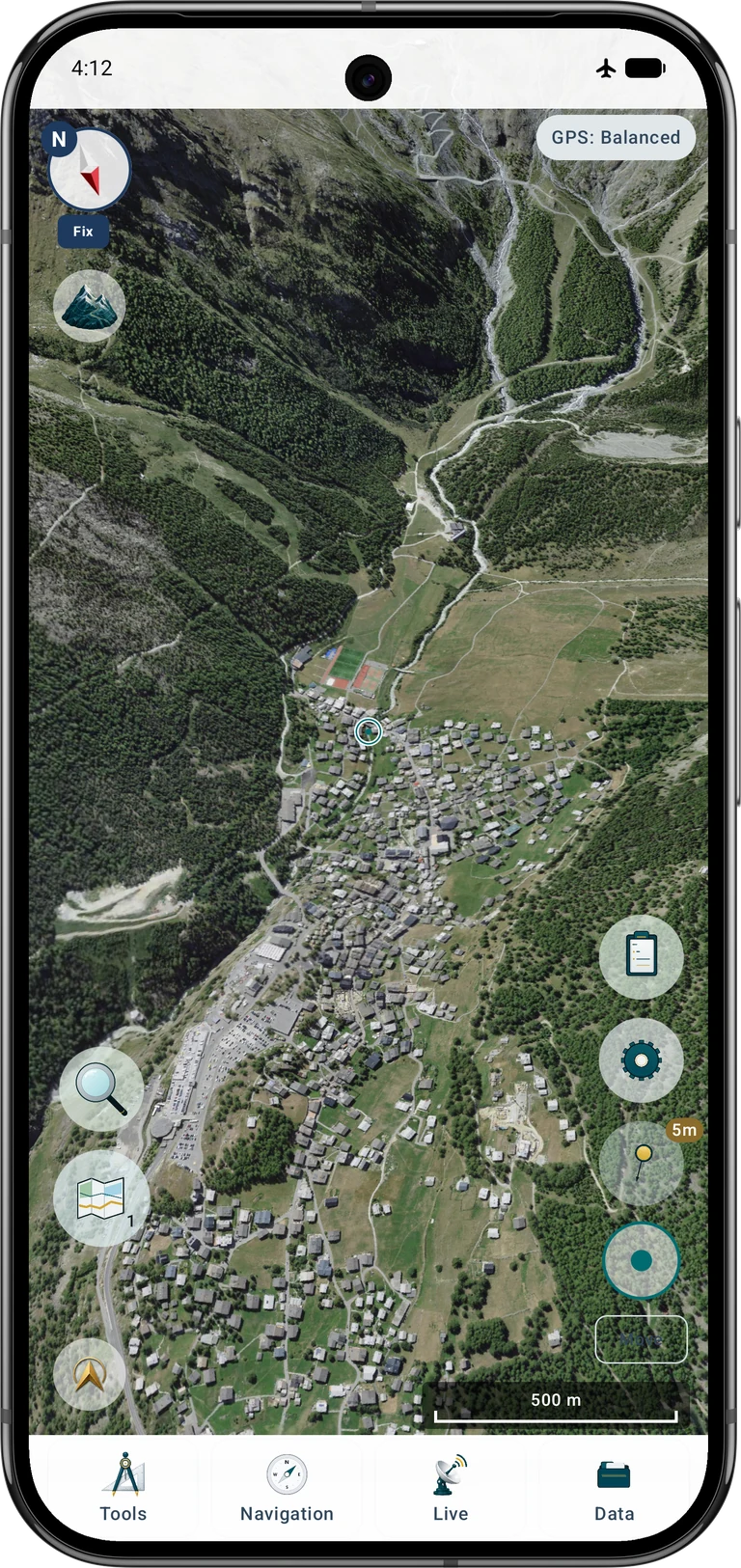
Odtworzenie punktu widokowego Saas-Fee
Wybierz Patrz stąd lub Eksploruj swobodnie. W Wysokość i widok ustaw wysokość nad gruntem. To odstęp wirtualnej kamery od powierzchni źródła, nie wysokość GNSS ani pomiar nowego punktu. Wyższy widok ułatwia sprawdzenie grzbietów i lodowców.
Odtwórz 46,104511° N, 7,925276° E, kierunek południowo-południowo-zachodni 200° i początkowo 200 m nad terenem. Jeśli dostępne, ustaw pole widzenia 60° bez przewyższenia wizualnego. Dopasuj pochylenie. To wirtualny podgląd, nie fizyczna obserwacja z tej wysokości.
46.104511, 7.925276 · 200° · +200 m · FOV 60°Podczas swobodnego zwiedzania Widok zmienia kierunek patrzenia, a Ruch przesuwa wirtualną pozycję joystickiem. Zacznij wolno w przygotowanym zasięgu wysokości. Przyciski krokowe w Wysokość i widok są alternatywą. Zatrzymaj się podczas ładowania. Wyjście z 3D przywraca mapę; rzeczywista pozycja GPS się nie zmienia.
Sprawdzenie bez internetu
Tymczasowo odłącz internet i ponownie otwórz obszar. Przesuwaj i obracaj widok, obejrzyj zbocza i panel źródeł. Lokalny obraz i wysokości sprawdzaj osobno. Poprawny widok jednego miejsca i powiększenia nie dowodzi zapisania sąsiednich kafli.
Zachowaj oryginały do sprawdzenia importu i zasięgu. Zarezerwuj miejsce na źródła i dane przetworzone przez aplikację. Przed większą wycieczką rozszerz oba zestawy i powtórz próbę offline. Potem przywróć zwykłe ustawienia sieci.
Rozwiązywanie problemów
Płaski teren lub niedostępne 3D
Sprawdź aktywne numeryczne wysokości, zasięg w punkcie, przełącznik 3D i grafikę. Zdjęcie, cieniowanie i WMS nie zastąpią modelu wysokości.
Góry widać, powierzchnia jest szara
Sprawdź status obrazów, slot, krycie i granice. Dla WMTS: zgodę sieciową, dostęp i macierz EPSG:3857. Offline: import i aktywność lokalnych kafli.
Krawędzie lub dziury w krajobrazie
Dodaj brakujące sąsiednie kafle wysokości i obrazów. Sprawdź NoData oraz wyjście poza przygotowany zasięg. Panorama wymaga więcej danych niż widok miejscowości.
Przesunięty obraz lub niewiarygodne wysokości
Sprawdź wbudowany CRS, jednostki i odniesienie wysokości. Nie przypisuj innego CRS tylko dla usunięcia ostrzeżenia. Zgodność wizualna nie dowodzi dokładności geodezyjnej.
Ruch zatrzymuje się lub widok jest wolny
Pozostań w zasięgu, poczekaj na ładowanie i ogranicz warstwy lub widoczny obszar. Bardzo dokładne, rozległe dane mogą przekroczyć zasoby urządzenia. Gorące urządzenie ostudź.
Czy ten WMTS dostarcza zdjęcia i teren?
Nie. Ten WMTS SWISSIMAGE dostarcza obrazy map. Oddzielnie zaimportuj i włącz numeryczny model wysokości. Do pewnej pracy offline przygotuj i sprawdź lokalne zdjęcia oraz wysokości.
Źródła i dalsze instrukcje
Standardowe pobrania OGD i publiczne usługi swisstopo są bezpłatne w granicach warunków i rozsądnego użycia. Specjalne opracowania i dodatkowe usługi mogą być płatne. Udostępniając obrazy lub widoki pochodne, podaj © swisstopo. To nie ogólna licencja CC BY.
Modele Sonny to alternatywa w obsługiwanych regionach. Sprawdź faktycznie oferowany format i rozdzielczość: HGT i GeoTIFF to różne pliki, nie każda rozdzielczość jest w HGT. Przeczytaj README, podaj Sonny zgodnie z CC BY 4.0 i zachowaj inne wymagane źródła.
Poza Szwajcarią szukaj urzędowych ortofotomap i numerycznego modelu wysokości tego samego obszaru. Sprawdź format, CRS, jednostki i odniesienie wysokości, zasięg, rejestrację, opłaty oraz prawa ponownego użycia/offline. Szwajcarskie adresy poniżej nie obejmują świata.
Podgląd pomaga porównywać stanowiska, rozpoznawać teren i planować wycieczkę. Nie pokazuje aktualnego bezpieczeństwa śniegu i lodowców, pogody, dostępności ani przeszkód nieobecnych w modelu. Oceń warunki na miejscu i korzystaj z odpowiednich informacji nawigacyjnych i bezpieczeństwa.
- SWISSIMAGE · swisstopo
- swissALTI3D · swisstopo
- WMTS · geo.admin.ch
- WMS · geo.admin.ch
- OGD · © swisstopo
- geo.admin.ch · FSDI
- Sonny · CC BY 4.0
Przejdź do powiązanych instrukcji MapTools